
一台电脑双屏显示不同内容完整设置教程 优化

想要两个屏幕各显示独立画面,核心是开启 扩展模式 (复制 = 两屏一模一样;扩展 = 两块独立桌面),分 Windows、Mac 两套系统分步讲解。
一、前期硬件准备
台式机:显卡至少 2 个视频接口(HDMI/DP/VGA/Type-C),分别用视频线连接两台显示器;
笔记本:自带屏幕 + 外接显示器,一根 HDMI/Type-C 转接线外接副屏;
通电开机,确认两块屏幕都有信号输入。
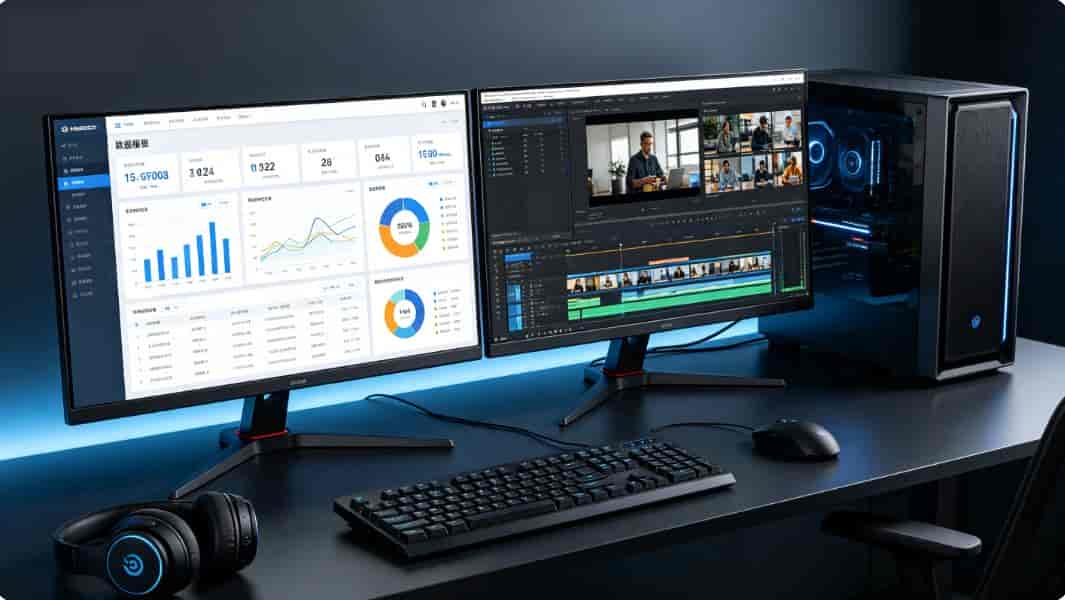
二、Windows 系统(Win10/Win11)设置双屏独立画面
方法 1:快捷键一键开启扩展(最快)
按下键盘 Win + P ,右侧弹出投影菜单
选择 扩展 ,立刻实现双屏不同内容
仅电脑屏幕:只笔记本 / 主屏亮
复制:两屏画面完全一样(开会投屏用)
扩展 :桌面延伸,双屏独立工作(办公多屏专用)
仅第二屏幕:关闭主屏,只用外接显示器
方法 2:系统显示设置(精细调整)
桌面空白处右键 → 显示设置
顶部会出现 1、2 两个屏幕缩略图;没识别到点【检测】
下拉找到「多显示器」,选择 扩展这些显示器
调整屏幕摆放:拖动 1/2 方框,匹配你显示器实际左右 / 上下摆放,鼠标滑动才不会错位
选中任意屏幕,勾选「将此显示器设为主显示器」(任务栏、开始菜单默认在主屏)
可单独给两块屏幕设置不同分辨率、缩放比例,点击【应用】保存
窗口跨屏操作
直接按住窗口标题栏,往另一块屏幕边缘拖动,就能把软件分到不同屏幕,一边文档一边视频 / 网页。
进阶:双屏单独壁纸
右键桌面→个性化→背景,右键图片缩略图,分别设置为屏幕 1 / 屏幕 2 背景,两块屏幕壁纸不一样。
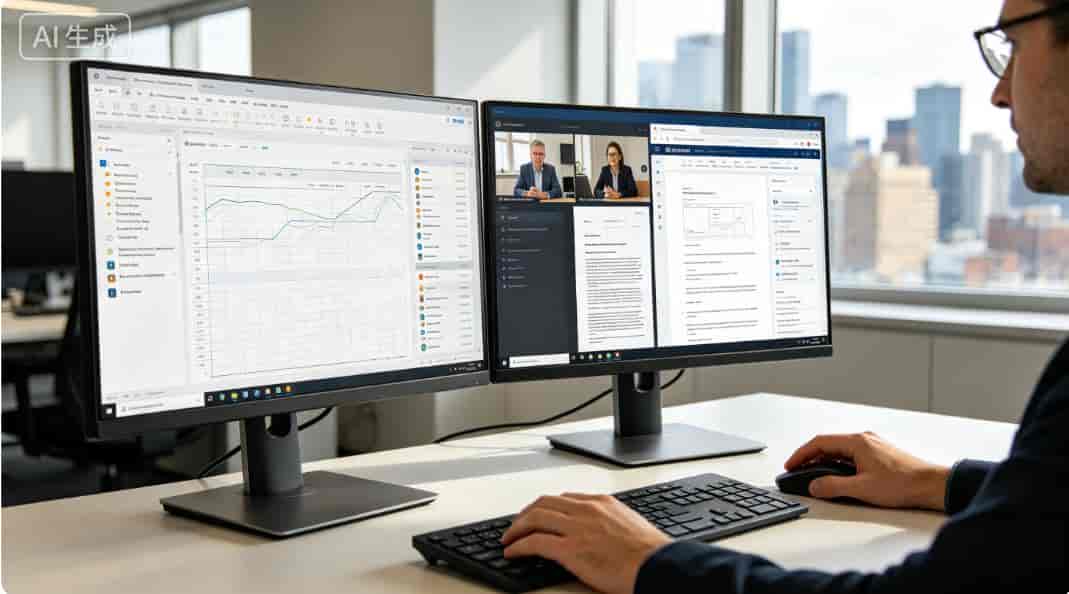
三、Mac 苹果电脑(macOS Ventura 及以上)双屏独立显示
外接显示器插好线缆,两台屏幕通电
左上角苹果图标 → 系统设置 → 显示器
进入「排列」页面, 撤销勾选「镜像显示器」 (勾选 = 画面同步,撤销 = 双屏独立)
拖动屏幕缩略图对齐桌面实际摆放;白色白条代表菜单栏所在的 主显示器 ,拖动白条切换主屏
每块显示器可单独点开设置分辨率、缩放、刷新率
Mac 快速切换快捷键
Command + F1 一键切换「镜像 / 扩展模式」
Mac 窗口分屏到副屏
拖动窗口标题栏,直接拉到副屏;
快捷键 Fn + Control + ← / → 窗口自动半屏铺满当前屏幕。
四、常见问题排查
副屏黑屏 / 识别不到
重新插拔视频线、更换接口;更新显卡驱动;显示设置点「检测」
双屏还是一模一样(复制模式) Windows:Win+P 切到「扩展」;Mac:撤销勾选镜像显示器
鼠标移动错位、屏幕左右颠倒 进入显示设置,拖动屏幕缩略图调整位置后点应用
窗口拖不过去
确认是 扩展模式 ,不是复制模式
笔记本外接显示器后笔记本屏幕想关闭 Windows:Win+P 选「仅第二屏幕」;Mac 可合盖使用外接大屏
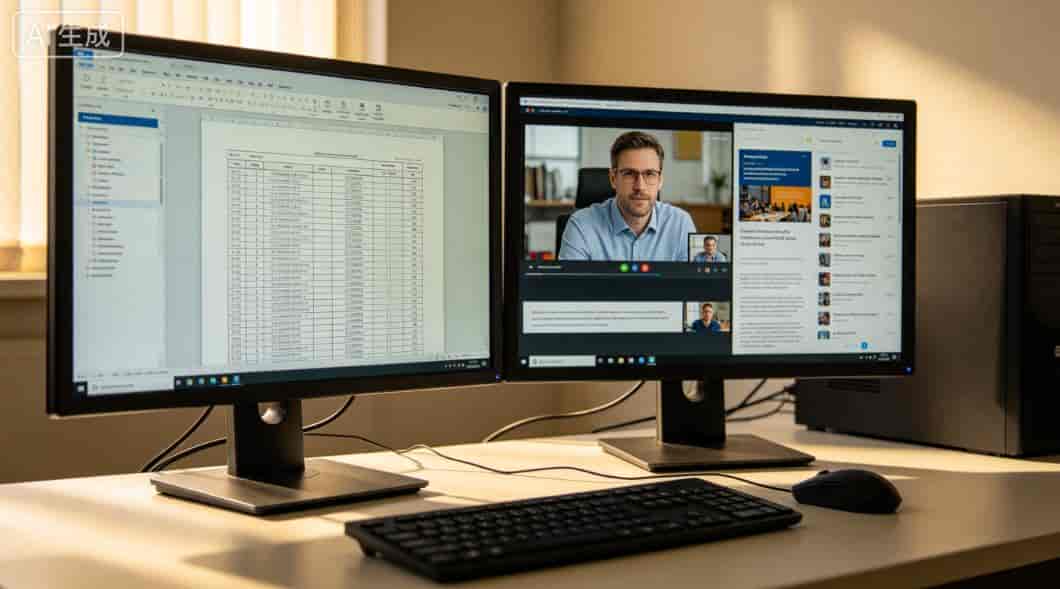
五、两种模式核心区别
|
模式 |
效果 |
适用场景 |
|
复制(镜像) |
两块屏幕画面完全一样 |
会议 PPT 投屏、讲课演示 |
|
扩展(推荐) |
两块独立桌面,显示不同内容 |
办公、剪辑、炒股、多任务 |
© 版权声明
文章由作者编辑发布,如有侵权内容,请通过“联系我们” 的QQ或者邮件进行反馈,我们会及时处理。




















[db:评论]