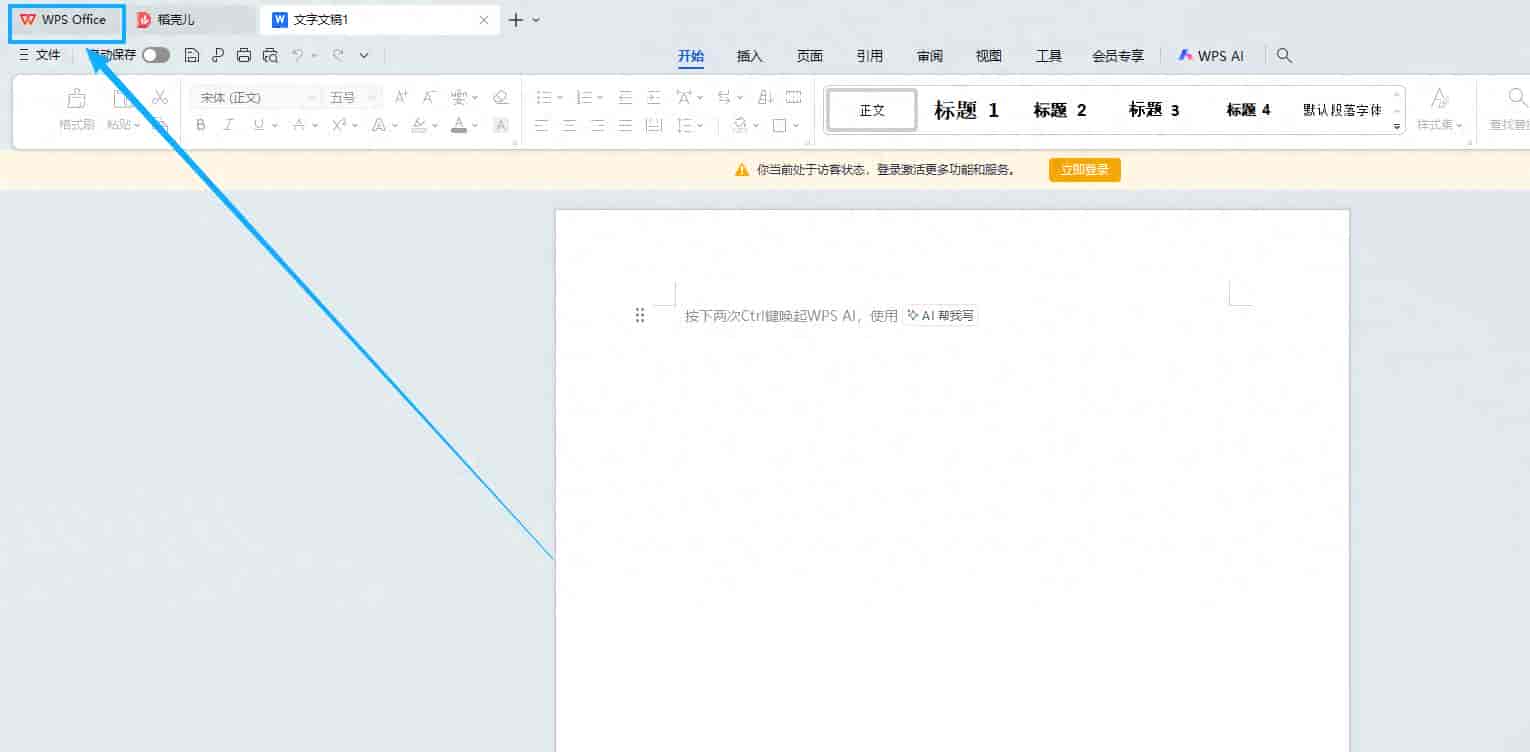
最近,WPS由于”C盘占用过大”的话题登上热搜。
不少用户吐槽:
-
明明安装到了D盘,结果C盘空间还是越来越少;
-
卸载之后还有大量缓存残留;
-
想清理却找不到入口;
-
甚至不知道哪些文件可以删除。
面对大量用户反馈,**金山办公终于正式宣布完成第一阶段优化。**新版WPS已经增加统一的”存储管理”功能,缓存清理、存储位置修改全部聚焦到一个页面,正式版预计将在7月底陆续推送。
✅ WPS到底改了什么?
✅ 如何彻底避免占用C盘?
✅ 老版本、新版本分别怎么设置?
为什么WPS一直占用C盘?
实则许多人有一个误区: 安装位置≠数据保存位置。
即使你把WPS安装到了D盘,它依旧会在Windows默认的数据目录保存:
-
云文档缓存
-
自动备份
-
临时文件
-
日志文件
这些默认都会放在:
C:Users你的用户名AppData随着文档越来越多,缓存越来越大,几十GB都不是没有可能。
官方解释称,这样做主要是为了实现:
-
多设备同步
-
云文档秒开
-
离线编辑
-
自动恢复文档
属于云办公软件比较常见的设计。不过官方也承认:
默认放在C盘、入口不够明显,的确 影响了不少用户体验,因此决定进行全面优化。
WPS这次到底改了哪些地方?
根据官方公布的信息,这次主要优化了四个方面。
一、新增”存储管理”
以前:缓存一个地方;备份一个地方;云盘一个地方;设置又在另外一个地方。
目前全部整合。用户可以直接查看:
-
当前占用了多少空间
-
哪些可以清理
-
哪些是缓存
-
哪些是备份
-
哪些属于云文档
真正做到一目了然。
二、一键清理缓存
新版支持直接释放:临时缓存;云文档缓存;自动下载文件;部分历史缓存;而且官方再次强调: 缓存清理永久免费,不需要会员。 清理本地缓存不会删除云端文件。
三、支持修改存储位置
这是大家最期待的功能。目前可以直接把:缓存;自动备份;云盘同步。全部改到:D盘;E盘;移动硬盘;NAS;后来C盘就不会一直增长。
四、安装时可自定义目录
以前许多用户以为:安装到D盘就结束了。实则数据还是放在C盘。新版进一步优化了安装体验,让安装路径和后续存储管理更加清晰。
新版WPS如何设置?
如果你的WPS已经升级到最新体验版或者正式版。
直接: 右上角 设置 → 存储管理
里面可以看到: 当前磁盘占用;缓存大小;云文档缓存;自动备份;可释放空间 。
然后根据需要:点击》 立即清理; 或者》 修改存储路径》 即可完成。整个过程几分钟就能搞定。
老版本WPS如何修改?
如果你的电脑还是老版本,可以按照下面的方法。
第一步:修改云盘缓存位置
打开:WPS》设置 》 WPS云盘 》 缓存位置
修改为:D:WPSCache 或者 E:WPSCache (文件夹自行建)
第二步:修改备份位置
进入:文件》备份与恢复》备份中心
找到:本地备份目录修改到:D:WPSBackup后来自动备份就不会继续写入C盘。
第三步:清理已有缓存
进入:设置》缓存管理;或者:备份中心点击:清理缓存;即可。官方表明:删除的是本地缓存。 不会影响已经同步到云端的文件。
WPS此次回应速度较快,不仅承认了默认缓存带来的困扰,还推出了统一的存储管理入口,把缓存清理、备份和路径修改聚焦到一个界面,算是回应了用户最关心的问题。正式版预计将在7月底陆续推送,后续体验如何,还需要更多用户实际验证。
你会继续使用WPS,还是已经转向 Microsoft Office、OnlyOffice 或 LibreOffice?欢迎在评论区聊聊你的使用体验。
© 版权声明
文章由作者编辑发布,如有侵权内容,请通过“联系我们” 的QQ或者邮件进行反馈,我们会及时处理。



















[db:评论]