
许多人用iPhone多年,只停留在基础操作,却不知道辅助功能里藏着超多实用设置。尤其是“显示与文字大小”,看似是给视力不好的人准备的,实则普通人调好能护眼、防看错、用着更顺手,长辈用了能看清字、少误触。
今天就用大白话,把iPhone辅助功能里“显示与文字大小”的核心入口、5大基础功能、详细设置步骤、适用人群和避坑要点讲透。内容全是实测经验,无废话、好操作,看完就能上手,不管是自己用还是帮长辈调,都能一步到位。
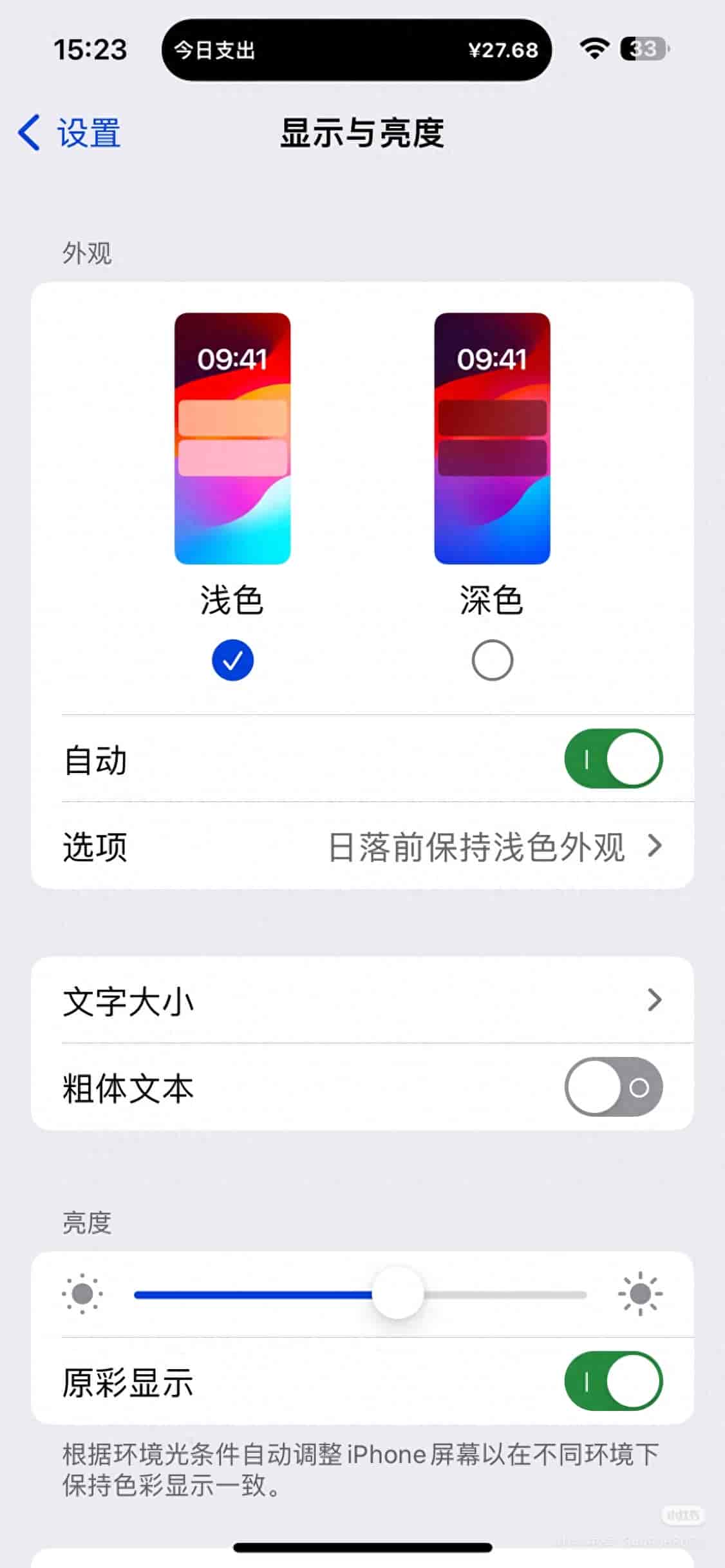
先明确核心:这功能不是“残疾人专属”,而是苹果给所有用户的“显示自定义工具箱”。从字体大小、粗细,到屏幕对比度、透明度,都能调,适配不同视力、不同使用场景,实用性拉满。
一、快速找到入口,一步进入设置界面
许多人找不到这个功能,实则路径很简单,2步就能进:
1. 打开iPhone桌面的设置;
2. 往下滑,找到辅助功能(图标是蓝色小人);
3. 进入后,第一栏就是显示与文字大小,点进去就能看到所有设置项 。
⚠️ 小提醒:iOS版本不同,界面略有差异,但入口和核心功能完全一样,放心跟着操作。
二、核心功能1:更大字体(最常用,必调)
功能作用
放大系统和APP文字,不用眯眼、不用凑近。默认字体偏小,长时间看手机累眼,长辈看不清,开这个直接放大,支持动态调整,所有自带APP(设置、短信、邮件、备忘录)和大部分第三方APP(微信、抖音、头条)都生效 。
详细设置步骤
1. 进入“显示与文字大小”,找到更大字体,打开开关;
2. 下面会出现字体大小滑块,左右拖动调整:- 往左:字体变小(默认大小);
– 往右:字体变大(最大可放大到默认的2倍);
3. 想要超大字体(长辈/视力差刚需):打开“更大字体”后,再打开更大的辅助功能字体大小,滑块会多出2档超大字号 。
适用人群
– 长时间看手机、眼睛易疲劳的人;
– 40岁以上、视力下降、看不清小字的长辈;
– 喜爱大字体、追求清晰显示的用户。
避坑要点
– 不是所有APP都生效:仅支持动态字体的APP有效,少数老旧APP(如部分银行APP)不支持,属于APP适配问题,不是手机故障;
– 字体别调太大:调到最大可能导致部分APP界面错乱、文字重叠,提议调到“清晰不重叠”即可。
三、核心功能2:粗体文本(字体变黑变粗,更清晰)
功能作用
把所有文字加粗变黑,对比度更高,看得更清楚。默认字体偏细,浅色背景下容易看不清,加粗后文字更醒目,护眼效果好,和“更大字体”搭配用,效果翻倍 。
详细设置步骤
1. 在“显示与文字大小”里,找到粗体文本;
2. 打开开关,手机会自动重启(必须重启才生效,正常现象,不用担心);
3. 重启后,所有系统文字、APP文字都会变粗变黑,一目了然 。
适用人群
– 视力一般、觉得文字偏淡的人;
– 长辈、老花眼,需要高对比度文字;
– 喜爱清晰醒目显示效果的用户。
避坑要点
– 重启是必须步骤:不重启开关虽然打开,但文字不会变粗;
– 部分壁纸适配:浅色壁纸+粗体文字最清晰,深色壁纸可搭配“增强对比度”,效果更好。
四、核心功能3:按钮形状(下划线标按钮,防误触)
功能作用
给所有可点击的文字按钮加下划线,一眼分清“文字”和“按钮”。iPhone默认界面里,许多可点击按钮(返回、确认、下一步)和普通文字长得一样,容易点错、误触,尤其是长辈或手滑的时候 。
详细设置步骤
1. 在“显示与文字大小”里,找到按钮形状;
2. 打开开关,立刻生效,不用重启;
3. 打开后,所有可点击按钮(系统+APP)下方都会出现灰色下划线,普通文字无下划线,一眼区分 。
适用人群
– 刚用iPhone、分不清按钮和文字的新手;
– 长辈、眼神不好、容易误触的用户;
– 常常点错按钮、追求精准操作的人。
避坑要点
– 不影响使用:下划线仅做标识,不遮挡文字、不影响点击;
– 第三方APP适配:大部分主流APP(微信、抖音、淘宝)都适配,少数小众APP可能无效。
五、核心功能4:开/关标签(开关加1/0,不用猜状态)
功能作用
把所有开关按钮(设置里的各种开关),在“开”时显示1、“关”时显示0,不用看颜色也能分清状态。iPhone默认开关靠颜色区分(绿色=开、灰色=关),色弱/色盲用户分不清,长辈也容易看错 。
详细设置步骤
1. 在“显示与文字大小”里,找到开/关标签;
2. 打开开关,立刻生效;
3. 打开后,所有设置里的开关:- 开启状态:绿色+白色数字1;
– 关闭状态:灰色+白色数字0 。
适用人群
– 色弱、色盲,分不清开关颜色的用户;
– 长辈、眼神不好,靠颜色分不清开关状态的人;
– 追求精准、不想靠颜色判断的用户。
避坑要点
– 仅系统设置生效:第三方APP里的开关不受影响,仅系统自带设置界面生效;
– 不影响颜色:开关颜色不变,只是多了数字标识,习惯后很方便。
六、核心功能5:增强对比度(文字更黑、背景更浅,护眼)
功能作用
提高文字和背景的对比度,文字更黑、背景更亮,减少屏幕反光,护眼效果绝佳。默认对比度偏低,强光下(户外、窗边)看不清屏幕,眼睛容易累,开这个后,文字更醒目,强光下也能看清 。
详细设置步骤
1. 在“显示与文字大小”里,找到增强对比度;
2. 打开开关,立刻生效;
3. 效果:文字变黑、背景变浅,界面更清爽,文字更突出 。
适用人群
– 常常在户外、强光下用手机的人;
– 眼睛敏感、容易疲劳、需要护眼的用户;
– 长辈、视力不好,需要高对比度屏幕的人。
避坑要点
– 搭配粗体效果更好:和“粗体文本”一起开,对比度拉满,护眼翻倍;
– 深色模式适配:深色模式下也能生效,文字更白、背景更黑,同样清晰。
七、组合设置推荐(不同人群直接抄作业)
1. 长辈/老花眼(最清晰、防误触)
– 更大字体:开,滑块拉到70%;
– 更大的辅助功能字体大小:开;
– 粗体文本:开;
– 按钮形状:开;
– 增强对比度:开;
– 开/关标签:开。
2. 年轻人护眼(防疲劳、清晰不刺眼)
– 更大字体:开,滑块拉到50%;
– 粗体文本:开;
– 增强对比度:开;
– 按钮形状:按需开(新手提议开)。
3. 色弱/色盲用户(分清开关、看清文字)
– 粗体文本:开;
– 增强对比度:开;
– 开/关标签:开;
– 按钮形状:开。
八、常见疑问解答(新手必看)
1. 调这些设置会变卡吗?
不会。这些都是显示层面的设置,不占用内存、不影响性能,老机型也能流畅用。
2. 第三方APP都能生效吗?
大部分能。微信、抖音、头条、淘宝等主流APP都适配,少数老旧/小众APP可能无效,属于APP问题。
3. 想恢复默认怎么弄?
直接关闭对应开关,或把字体滑块拉回最左,重启手机(粗体文本需要重启)即可恢复原样。
总结
iPhone辅助功能里的“显示与文字大小”,是被严重低估的实用功能。不是只有视力不好的人能用,普通人调好能护眼、防疲劳、防误触,长辈用了能看清、少麻烦。
今天讲的5大基础功能(更大字体、粗体文本、按钮形状、开/关标签、增强对比度),都是简单好操作、见效快的设置,不管是自己用还是帮长辈调,都能直接上手。
下一期(下),我们再讲剩下的降低透明度、反转颜色、色彩滤镜、缩放等进阶功能,覆盖更多使用场景,把iPhone显示效果调到最舒服。
话题讨论
你之前用过iPhone辅助功能里的“显示与文字大小”吗?有没有觉得字体太小、看不清的情况?你最常用哪个设置?欢迎在评论区聊聊你的使用体验!
© 版权声明
文章由作者编辑发布,如有侵权内容,请通过“联系我们” 的QQ或者邮件进行反馈,我们会及时处理。
相关文章


暂无评论...