
1.程序PLCSIM仿真
使用S7-PLCSIM仿真下载﹐若无实体PLC,也可将配置及程序下载到S7-PLCSIM仿真器中辅助调试PLC程序,仿真器支持绝大多数指令(不支持运动控制、PID控制),可使用包括监视表、程序状态、在线与诊断功能等调试工具,并提供了其所特有的SIM表、序列编辑器事件编辑器和扫描控制工具。S7-PLCSIM V16支持S7-1200版本4.0至4.4固件版本,并提供事件表实现对仿真机架或站故障、硬件中断、拔出或插人模块、诊断错误等中断事件仿真调试。
对程序进行 “编译”处理,编译完成且没有错误后,可进行程序的在线模拟(程序也可以直接进行模拟,如果程序错误进入模拟时会报错)。如图1-1所示。可采用工具栏中的快捷按钮或者在“编辑-编译”进行。
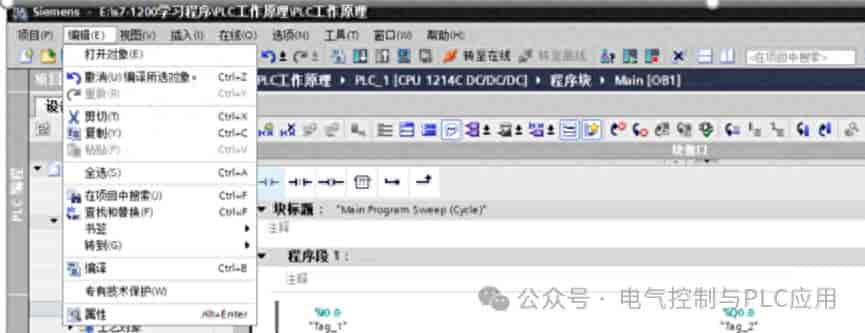
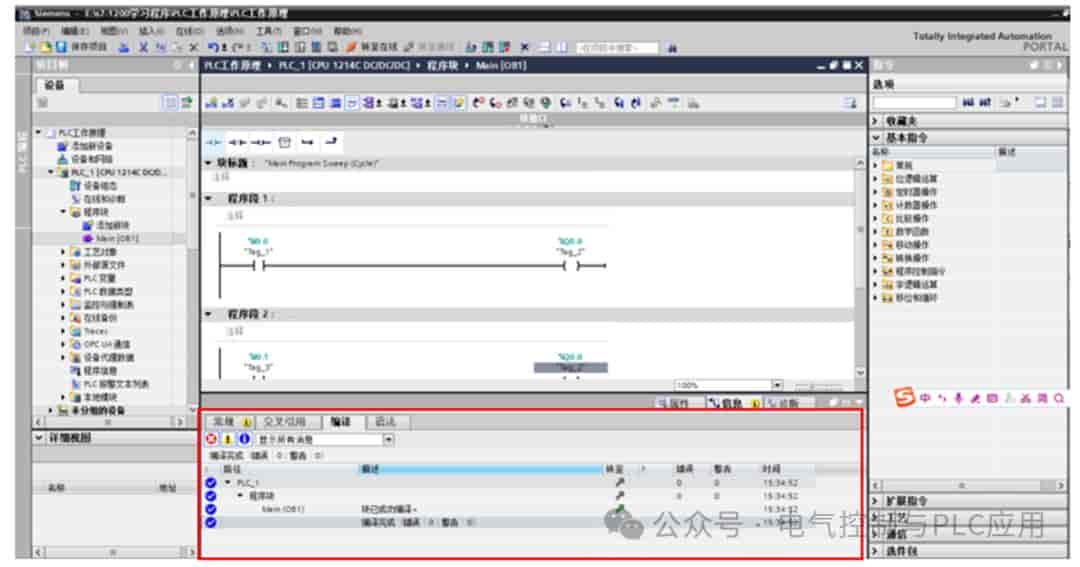
图1-1 程序编译
编译完成后,单击菜单栏中“在线(О)→仿真(T)”或工具栏中

按钮,此时系统默认情况下会显示“启用仿真后将禁用所有其他的在线接口”提示框,即无法同时连接实体及仿真器,若确定使用仿真器则单击“确定”按钮, 如图1-2所示。
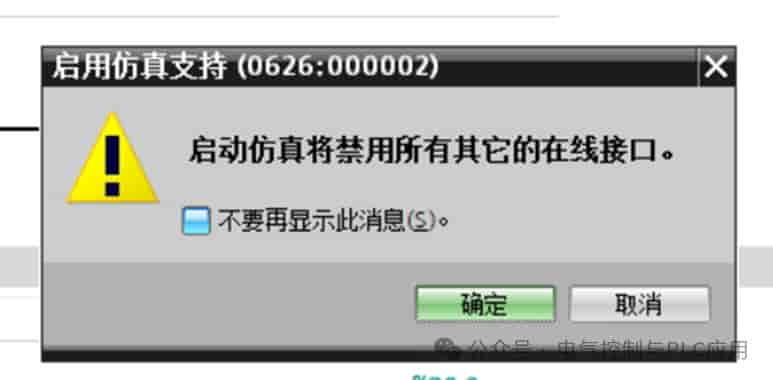
图1-2启用仿真
点击确定后,TIA软件自动打开精简仿真器及程序下载对话框,如图1-3所示。将“PG/PC接口”设置为“PLCSIM”。然后点击“开始搜索”。
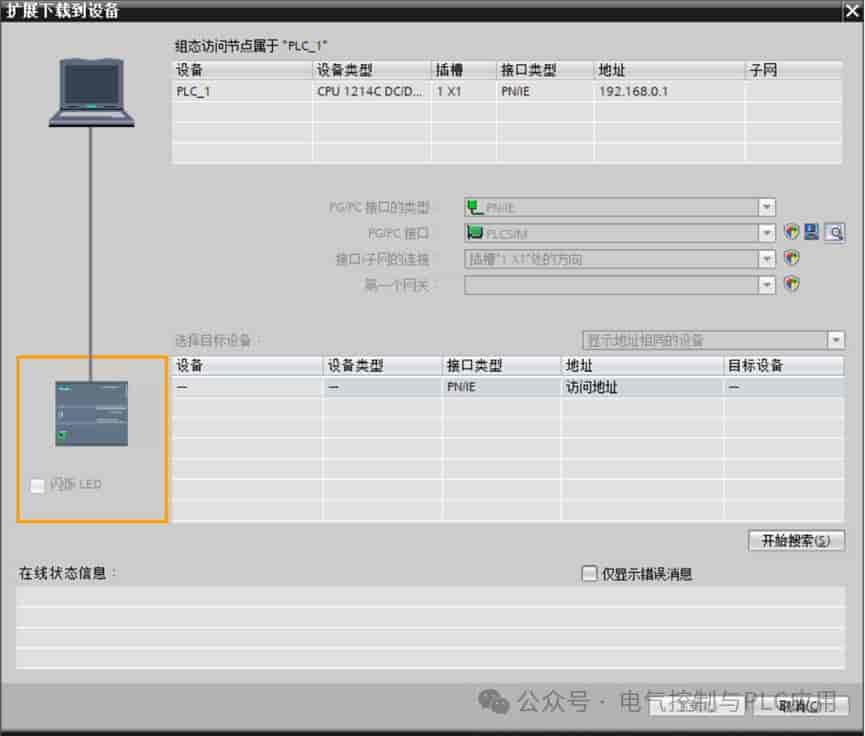
图1-3打开精简仿真器及程序下载对话框
搜索到后来,点击下载,如图1-4所示。
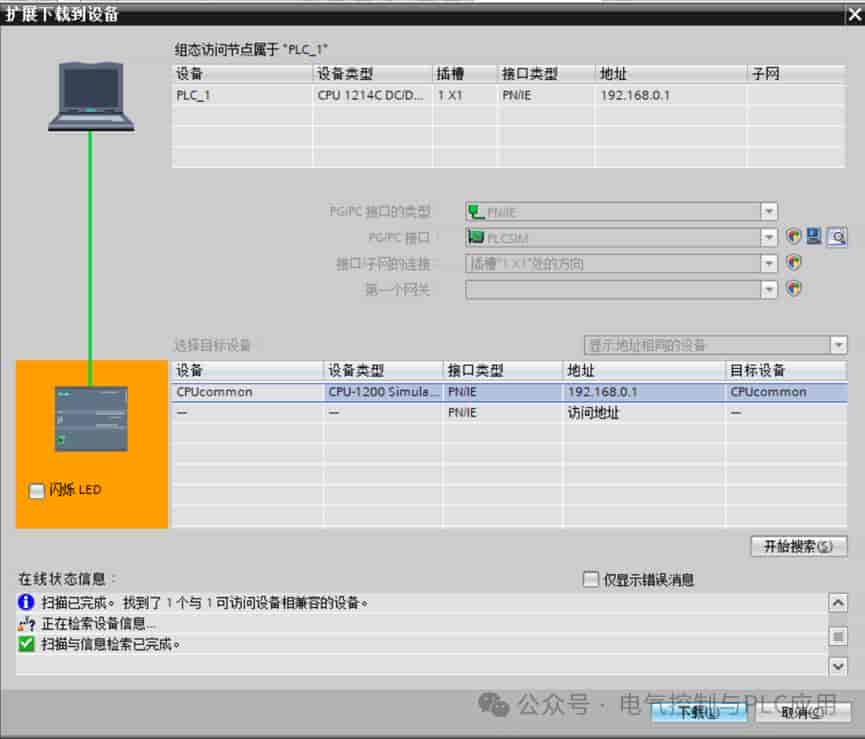
图1-4仿真下载
点击“下载”后画面如图1-5所示,然后点击“装载”
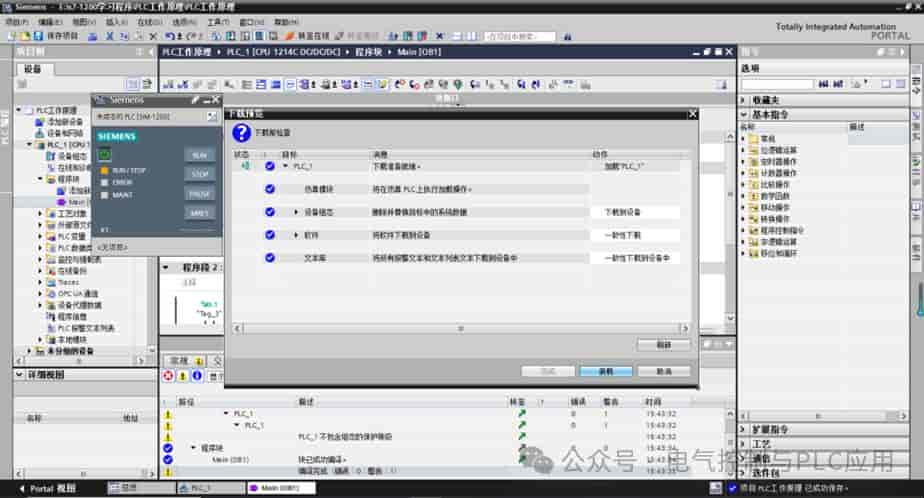
图1-5模拟程序装载
点击“装载”后,如图1-6所示。在装载中,“启动模块”可以选用“无动作”,或者“启动”。
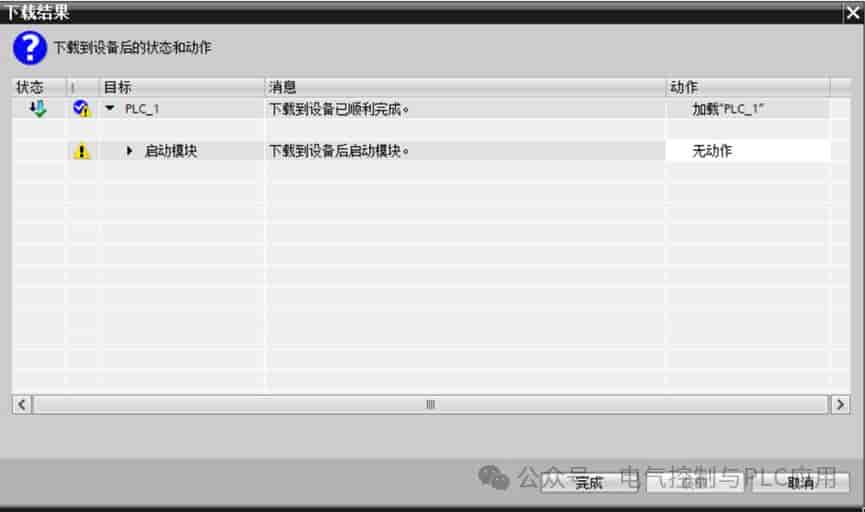
图1-6点击装载
若选择“无动作”,点击完成,然后点击run,启动模拟器。如图1-7所示。
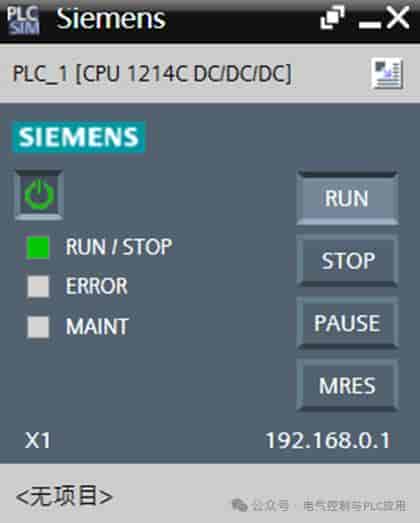
图1-7启动模拟器
配置下载成功后会在仿真器对话框上显示所配置的IP地址,同时仿真PLC精简视图上会由“未组态的PLC”切换为“已组态的PLC”。
(a)采用SIM表进行仿真(第一种仿真方法)
在仿真器上点击右上角按钮,切换到仿真的项目视图,如图1-8所示。
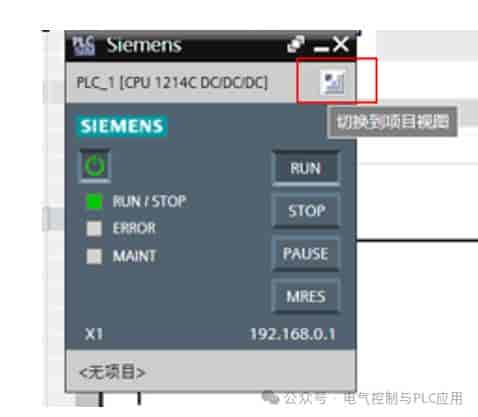
图1-8切换至项目视图
切换到项目视图后,如图1-9所示。
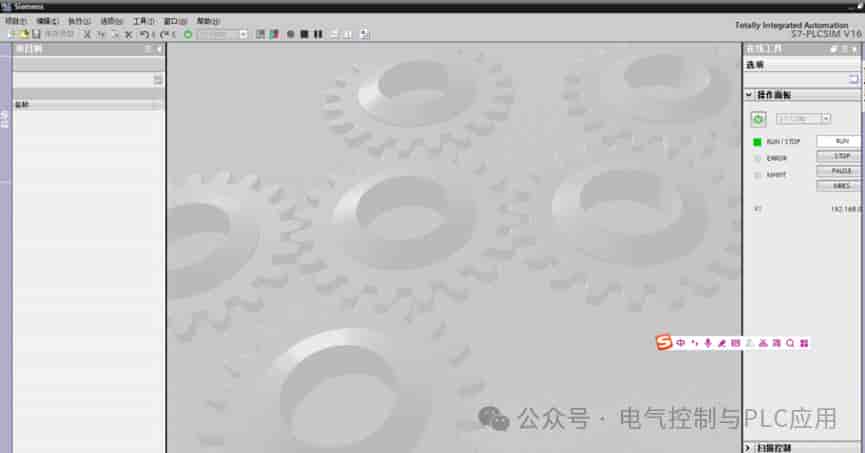
图1-9项目视图
点击左上角,新建项目,如图1-10所示。
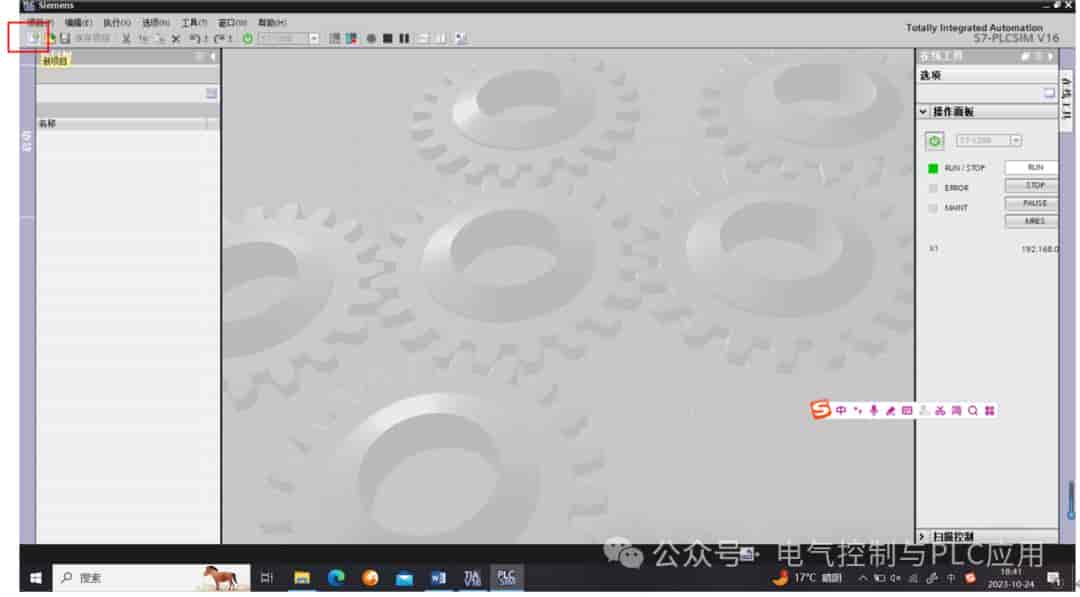
图1-10新建项目
出现新建项目对话框,如图1-11所示。
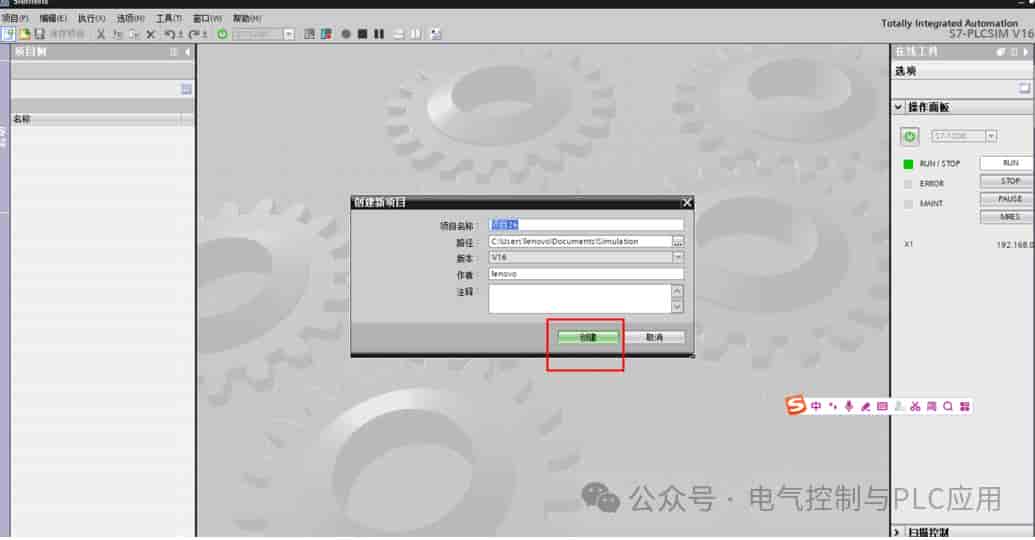
图1-11新建项目
点击创建,如图1-12所示。
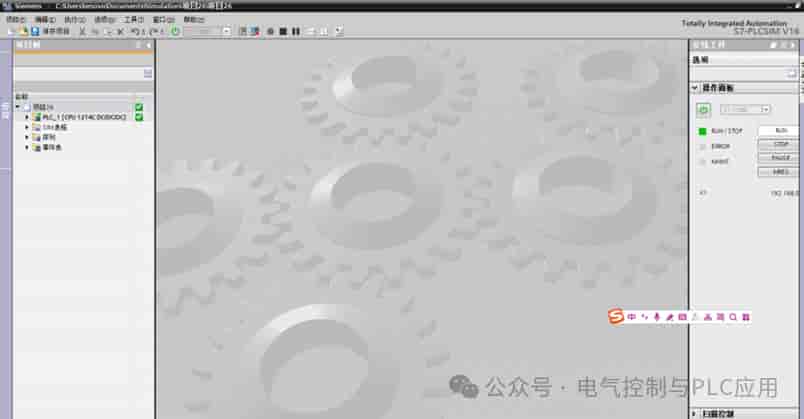
图1-12 创建新项目
点击SIM表格,如图1-13所示。
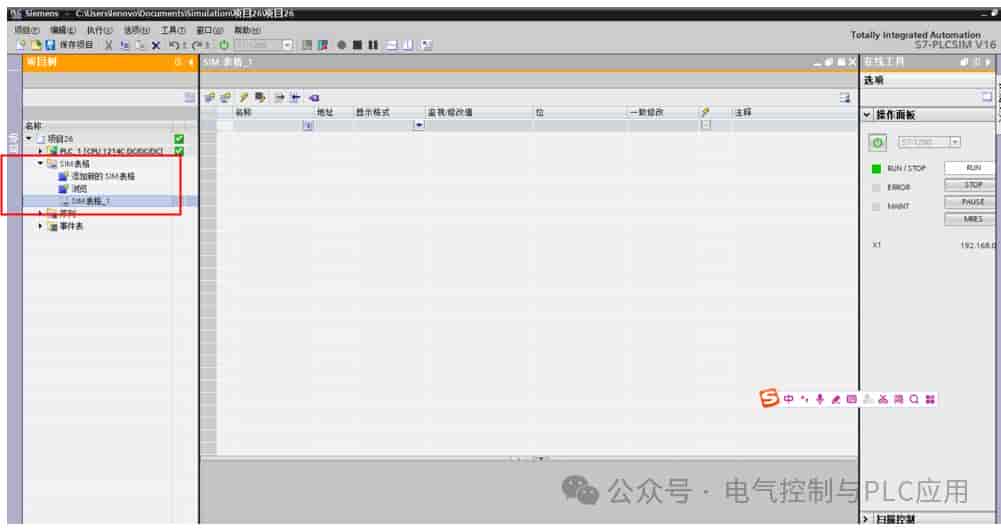
图1-13 创建SIM表格
在SIM表中创建变量,如图1-14所示。
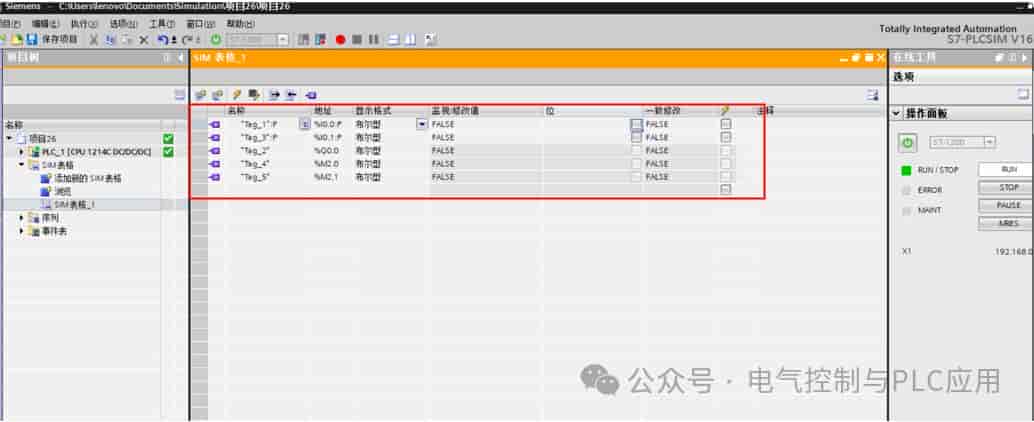
图1-14 SIM表中创建变量
点击“启用监视”,如图1-15所示。
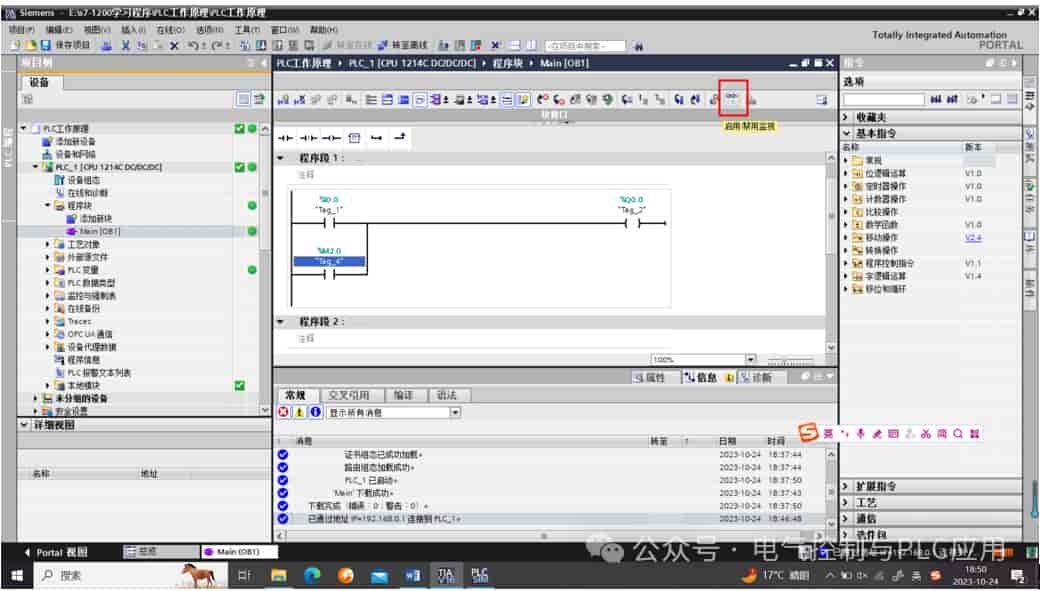
图1-15 启用监视
进入监视状态,如图1-16所示。
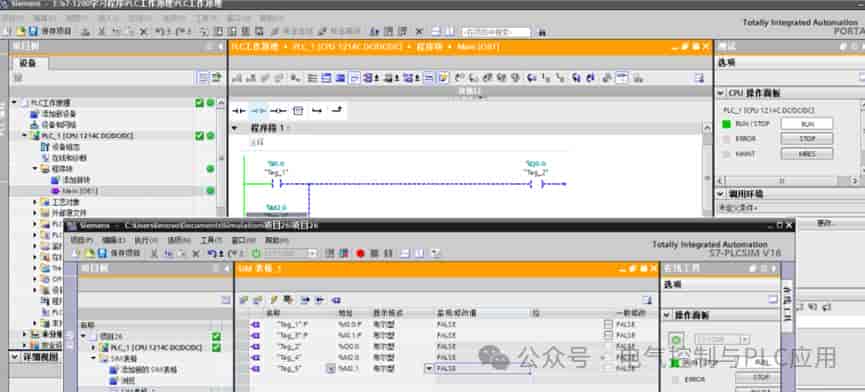
图1-16 进入监视状态
在监视状态下“监视/修改值”中修改相关变量,如图1-17所示。
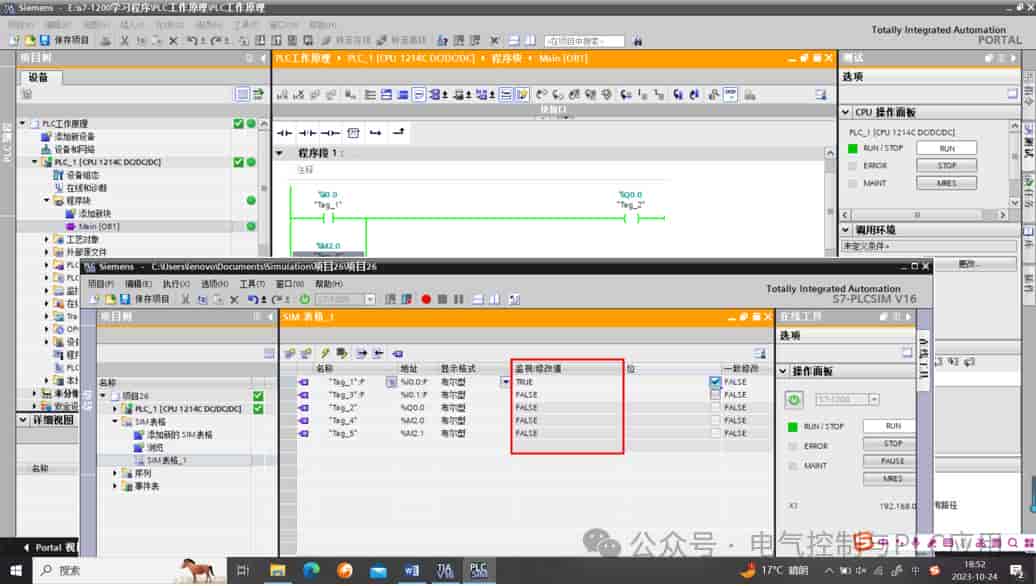
图1-17 变量修改
对于 位变量M的修改:启用非输入修改。如图1-18所示。
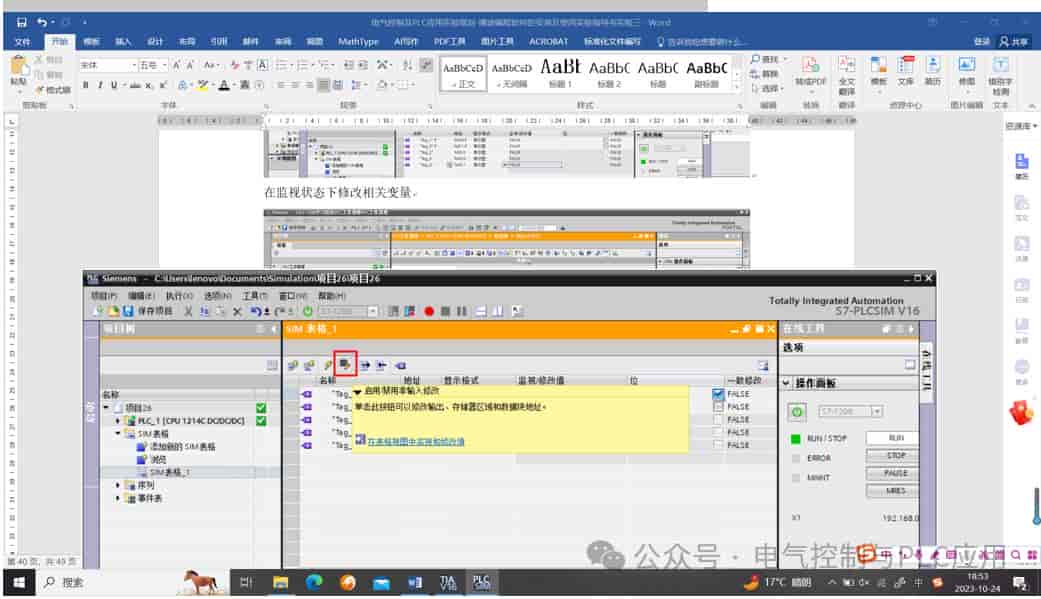
图1-18 启用非输入修改
(b)采用强制变量 (第二种仿真方法-最常用)
完成图1-7仿真器启动后,直接进入下述仿真方法:
点击“启用监视”,直接转至在线状态,如图1-19所示。
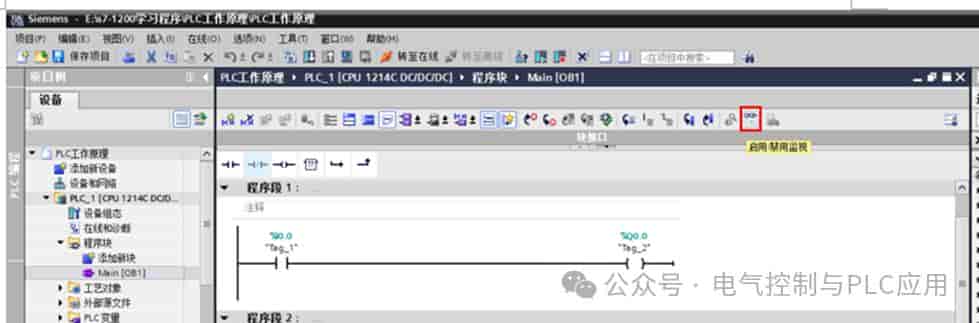
图1-19启用监视
进入监视状态,如图1-20所示。
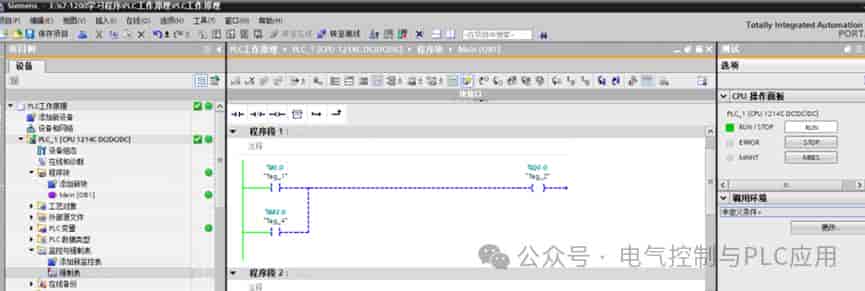
图1-20 监视状态
点击左侧项目树中“监控与强制表”, 点击“强制表”,然后再强制表中添加输入和输出变量I0.0,I0.1,Q0.0. 如图1-21所示。
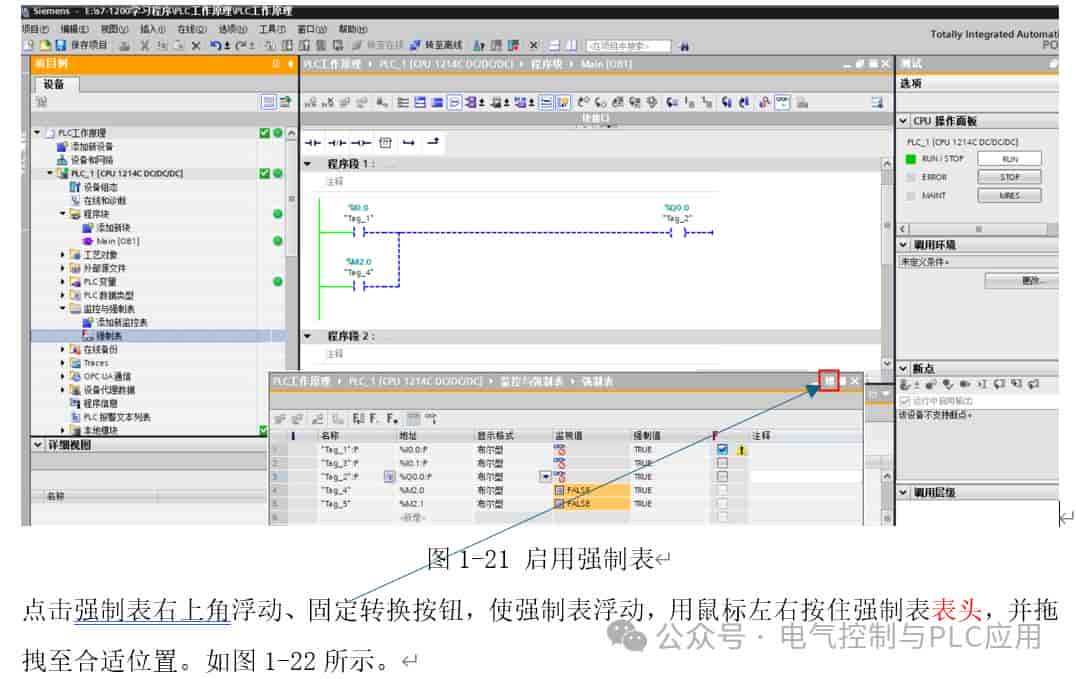
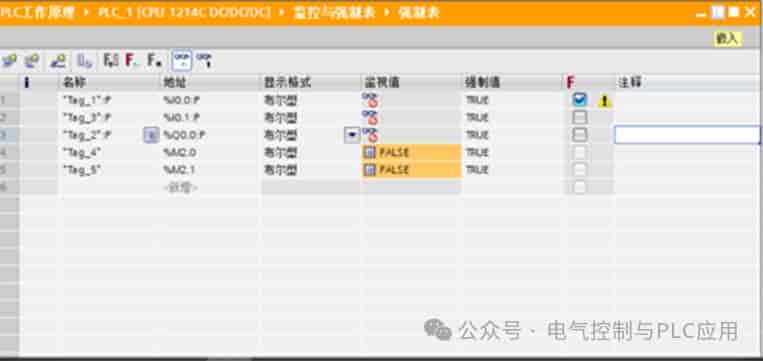
图1-22拖动强制表至合适位置
拖拽后的情况,如图1-23所示。
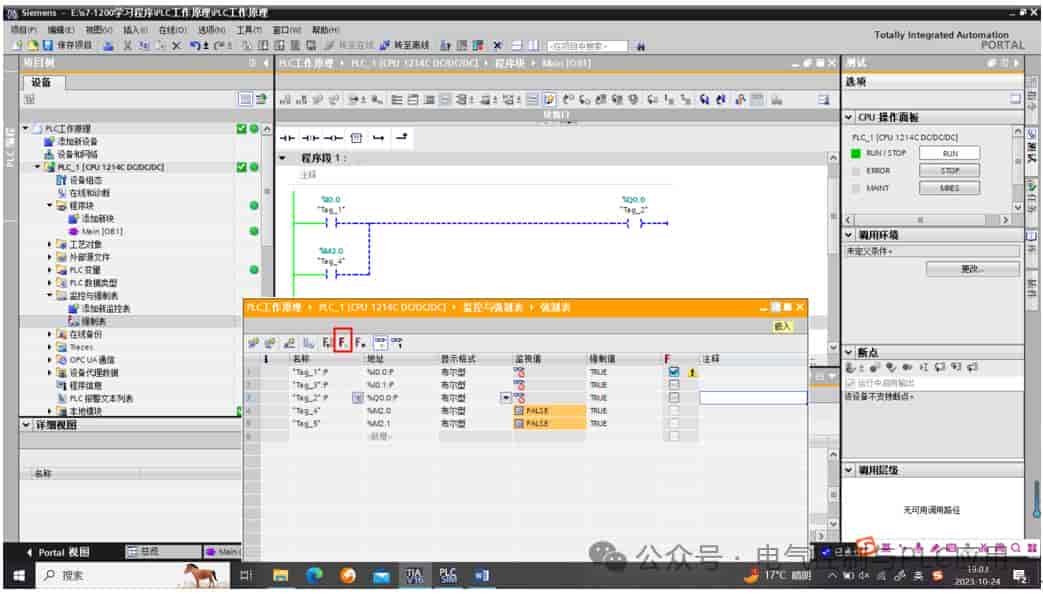
图1-23 强制表
修改强制表中的输入变量I0.1为1(修改后强制值变为TRUE),点击“启动或替换可见变量的强制”按钮

,观察输出变量Q0.0的运行结果。如图1-24所示。
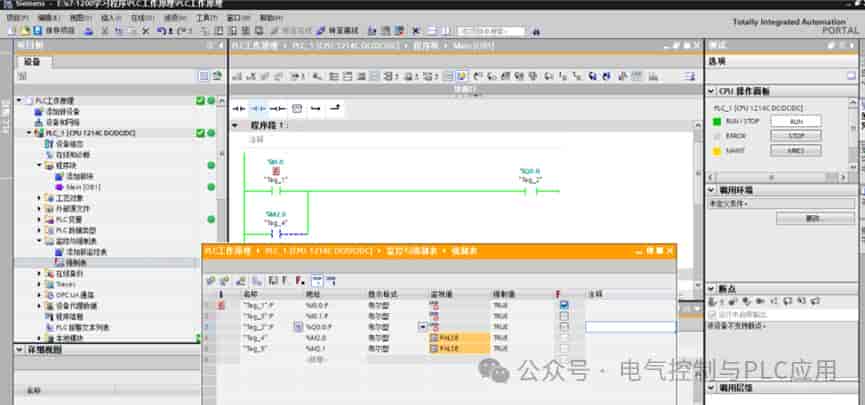
图1-24强制结果展现 a –程序段1
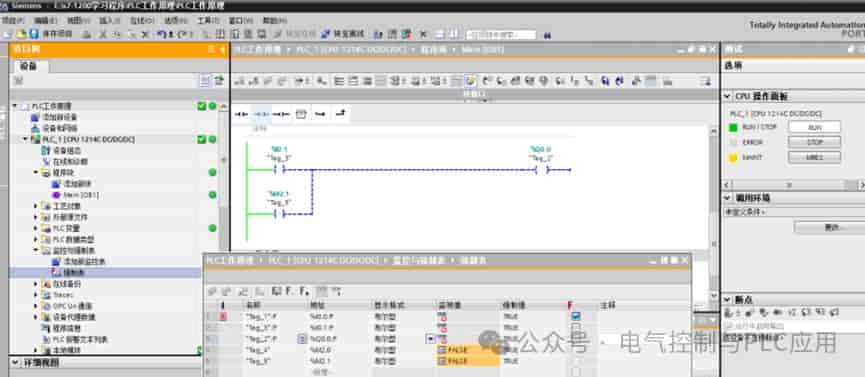
图1-24强制结果展现 b –程序段2
点击“启动或替换可见变量的强制”按钮

后,再点击启动强制,是。如图1-25所示。
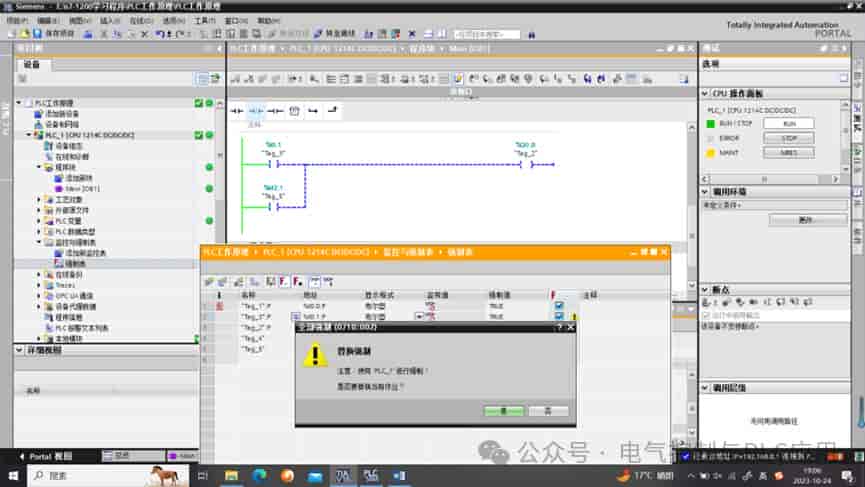
图1-25强制I0.1
点击是后来,程序运行结果如图所示。线圈Q0.0接通。程序段2梯形图颜色变绿,导通。进而实现了PLCSIM模拟。如图1-26所示。
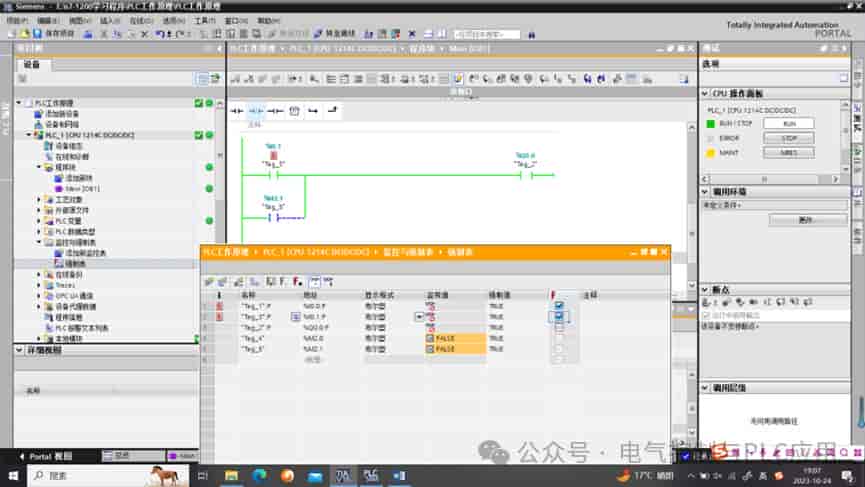
在强制表中,位变量不能强制。
(1)位变量修改-方法一:需要点击左侧项目树中“监控与强制表”, 点击“监控表”,然后在监控表中添加位变量,如图1-27,1-28所示。监控表浮动或者固定方法是点击图1-28中的框中右上角“浮动、固定转换按钮”。
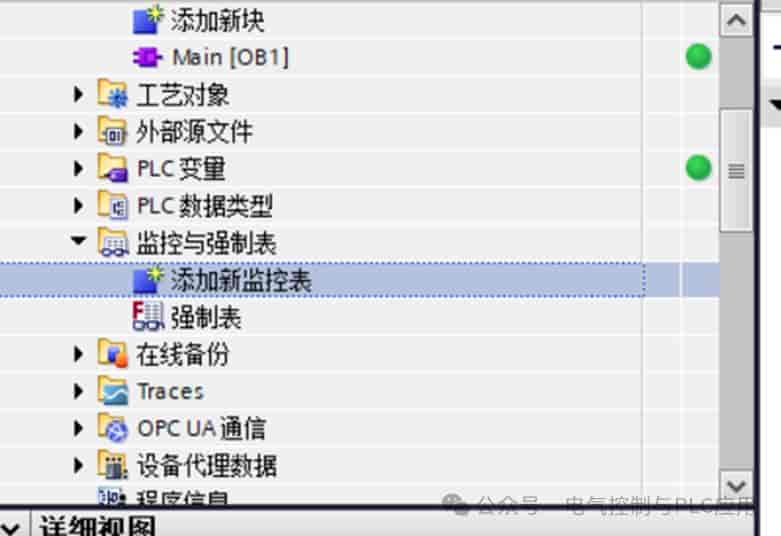
图1-27添加新的监控表
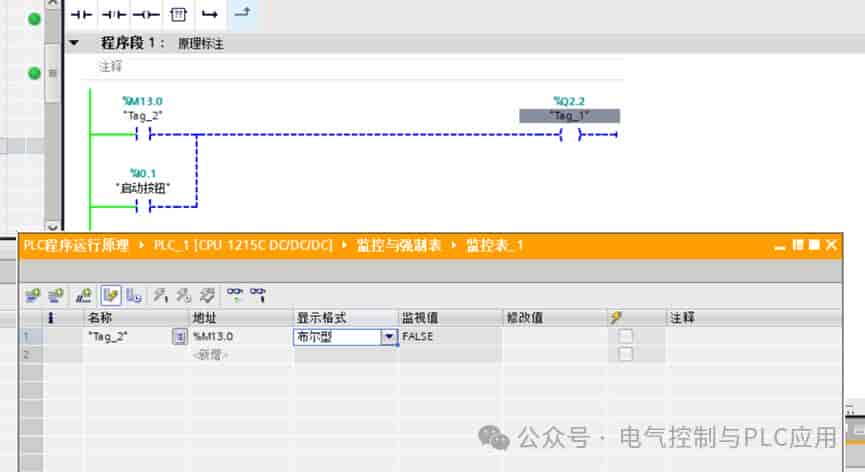
图1-28监控表中增加变量
在监控表中点击全部监视按钮,转至在线。
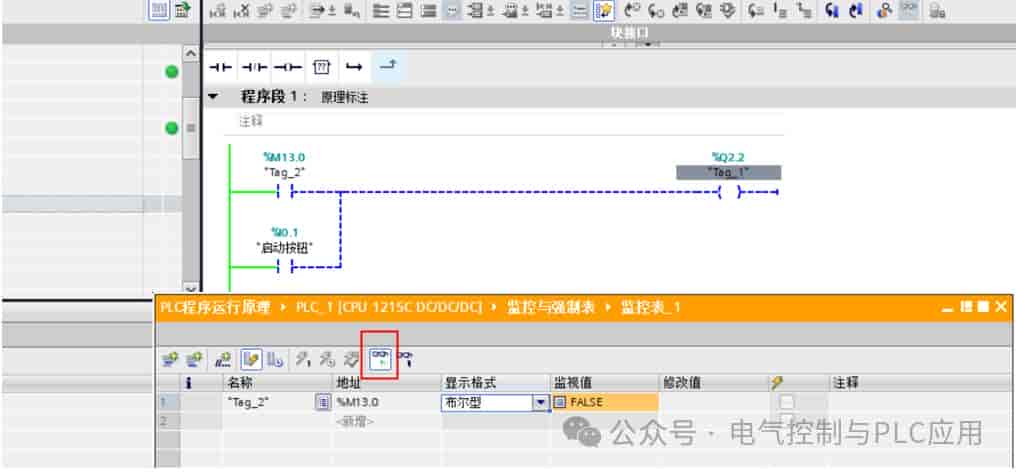
图1-29全部监视
在监控表中修改值列修改值为 1 或者0 ,选中修改值右侧小框,如图1-30所示。然后点击立即一次性修改所有选定的值,如图1-31所示,即可完成修改。
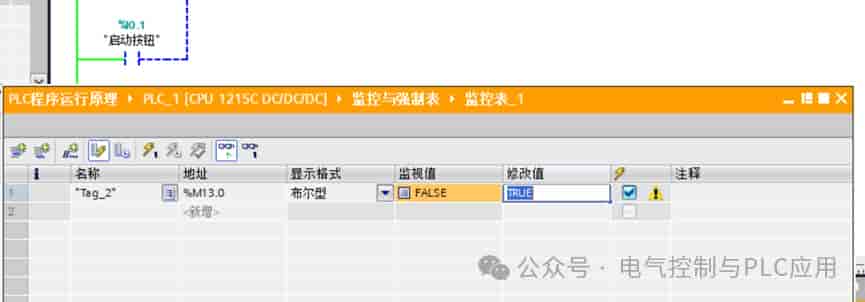
图1-30 修改值
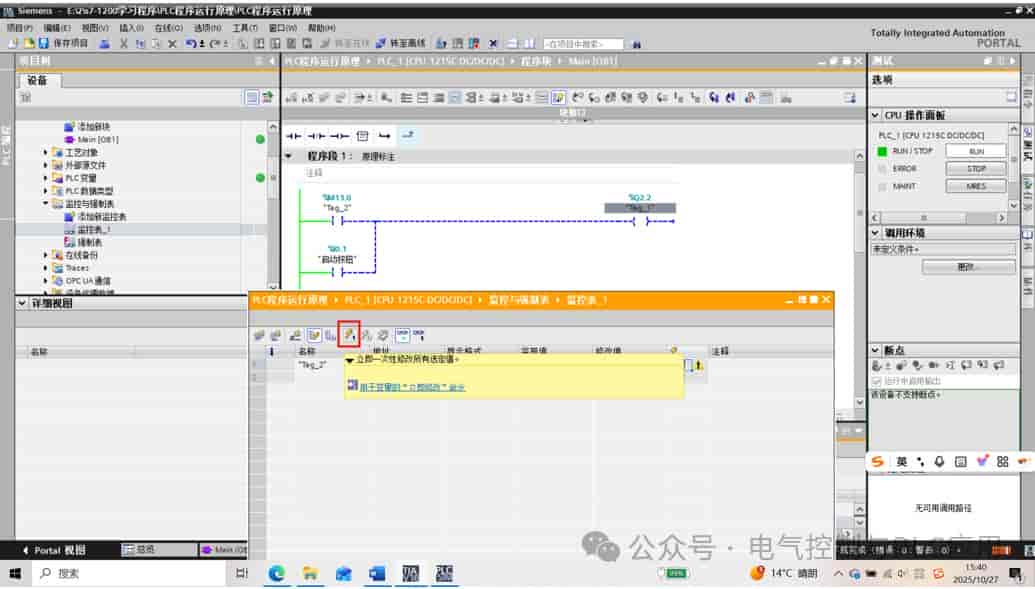
图1-31立即一次性修改所有选定的值
(2)位变量修改-方法二:在程序在线时直接修改,点击位变量,然后点击鼠标右键,修改,修改为0或者1。如图1-32所示。
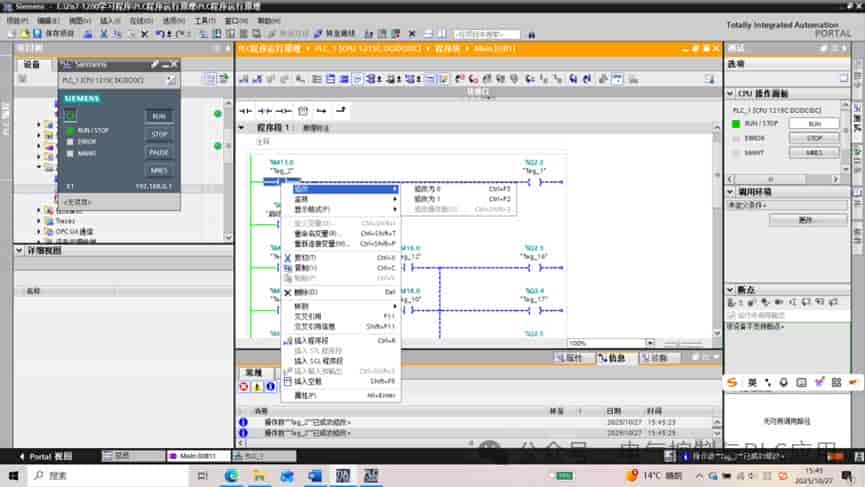
图1-32位变量直接修改
© 版权声明
文章由作者编辑发布,如有侵权内容,请通过“联系我们” 的QQ或者邮件进行反馈,我们会及时处理。



















[db:评论]