
职场中常常需要协作制表,但也很容易遇到表格公式被误删、误改,导致数据计算出错,重新做表的情况。
这个时候,做好表格公式加密就很重大了,它既能隐藏核心计算公式,又能锁定编辑权限。
今天教大家表格公式加密方法,步骤超级详细,提议收藏备用。
核心知识点
许多人设置公式加密无效,核心缘由是没弄懂工作表的保护规则。
- 工作表保护功能,仅对勾选「锁定」的单元格生效
- 表格公式加密的核心:公式区锁定隐藏,录入区自由编辑
- 全程无需插件,WPS自带功能,零成本守护表格数据
一、全局解除单元格锁定
默认状态下,表格所有单元格都是锁定状态,直接保护会导致全员无法编辑。
具体操作:
- 全选表格:按下快捷键Ctrl+A,或点击表格左上角绿色三角图标
- 调出设置窗口:按下快捷键Ctrl+1,打开单元格格式设置面板
- 撤销保护选项:切换至保护栏目,撤销「锁定」「隐藏」全部勾选
- 点击确定,完成全局解锁,为后续表格公式加密打好基础
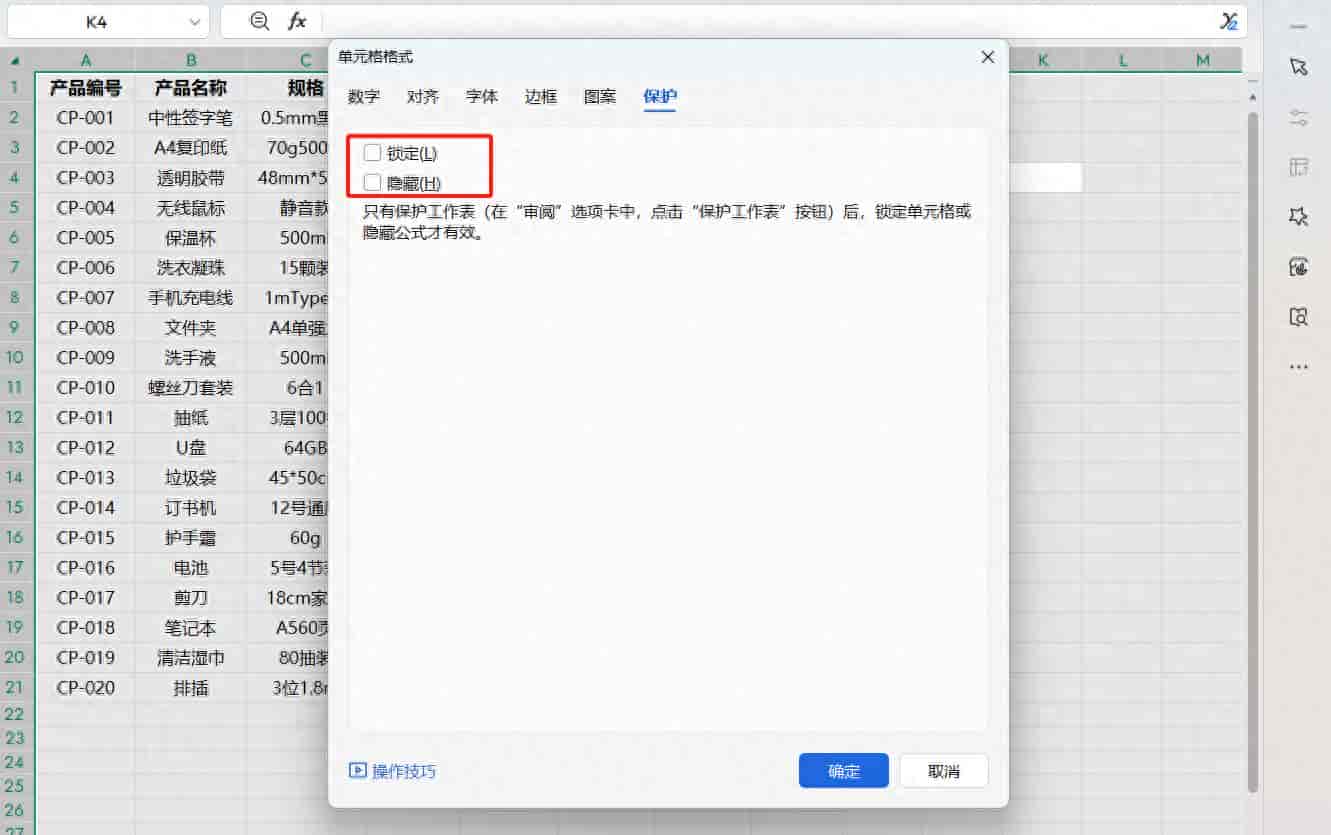
撤销表格保护
二、选中公式区域并锁定隐藏
这是表格公式加密的关键步骤,精准定位所有公式单元格。
- 打开定位功能:快捷键Ctrl+G,调出定位弹窗,选择「数据」分类
- 筛选公式单元格:仅勾选「公式」选项,点击确定自动全选公式区域
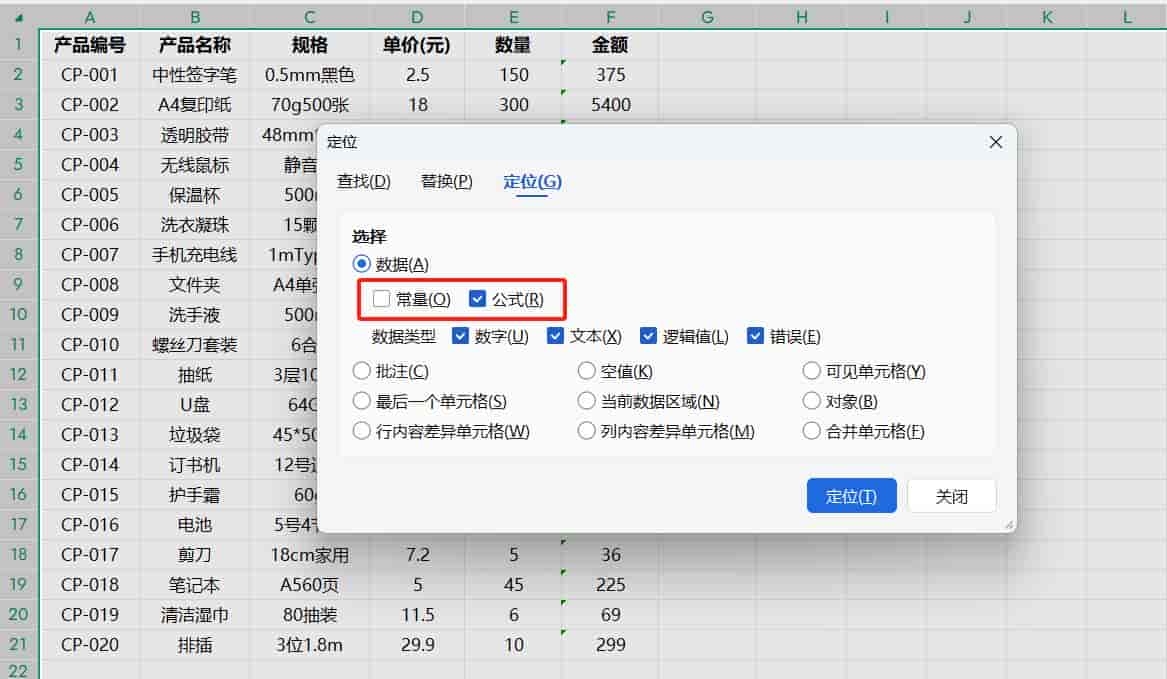
Ctrl+G定位公式
- 开启保护属性:再次按下Ctrl+1,进入保护设置页面
- 勾选「锁定」「隐藏」,确定后公式区域完成加密前置设置
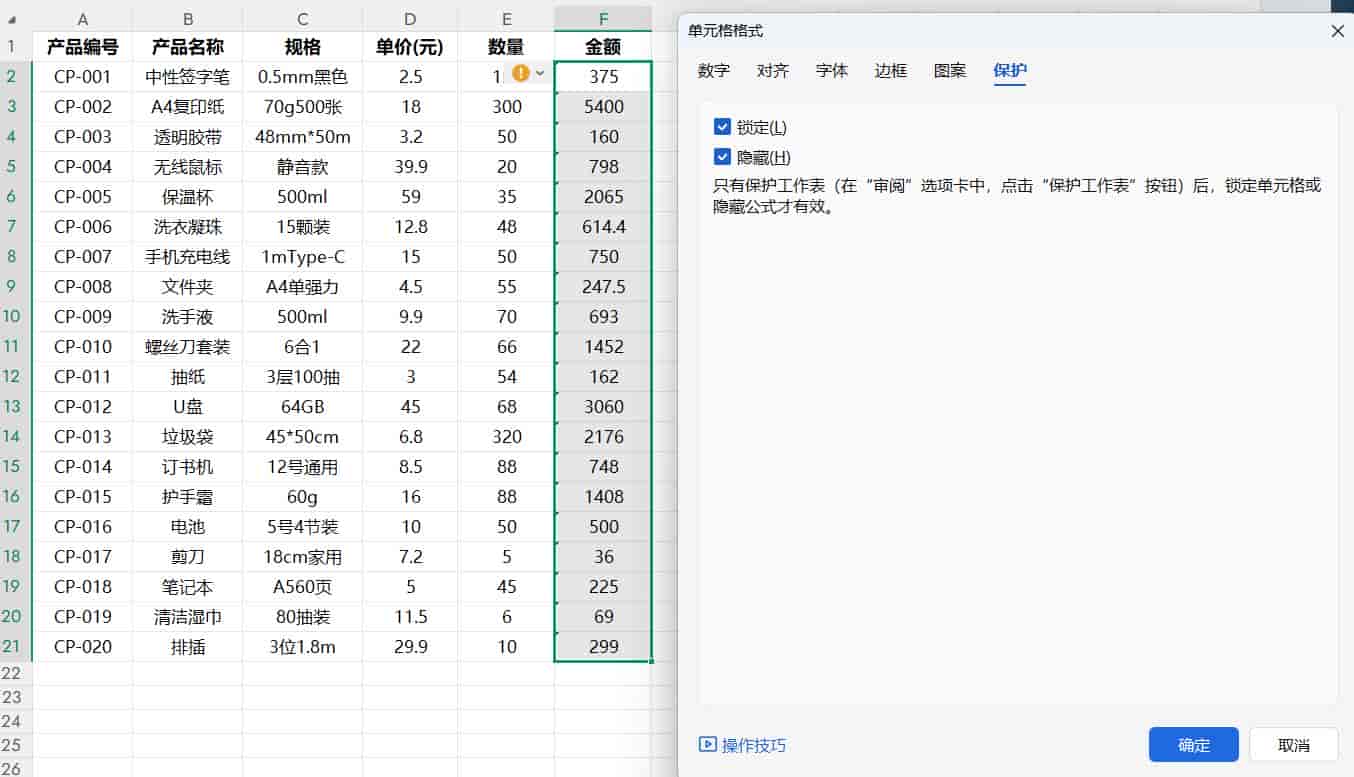
保护公式
三、启用工作表保护,完成公式加密
完成单元格设置后,开启保护功能,正式生效表格公式加密效果。
- 点击顶部菜单栏「审阅」,找到「保护工作表」功能按钮
- 自定义设置保护密码,重复输入两次密码完成确认
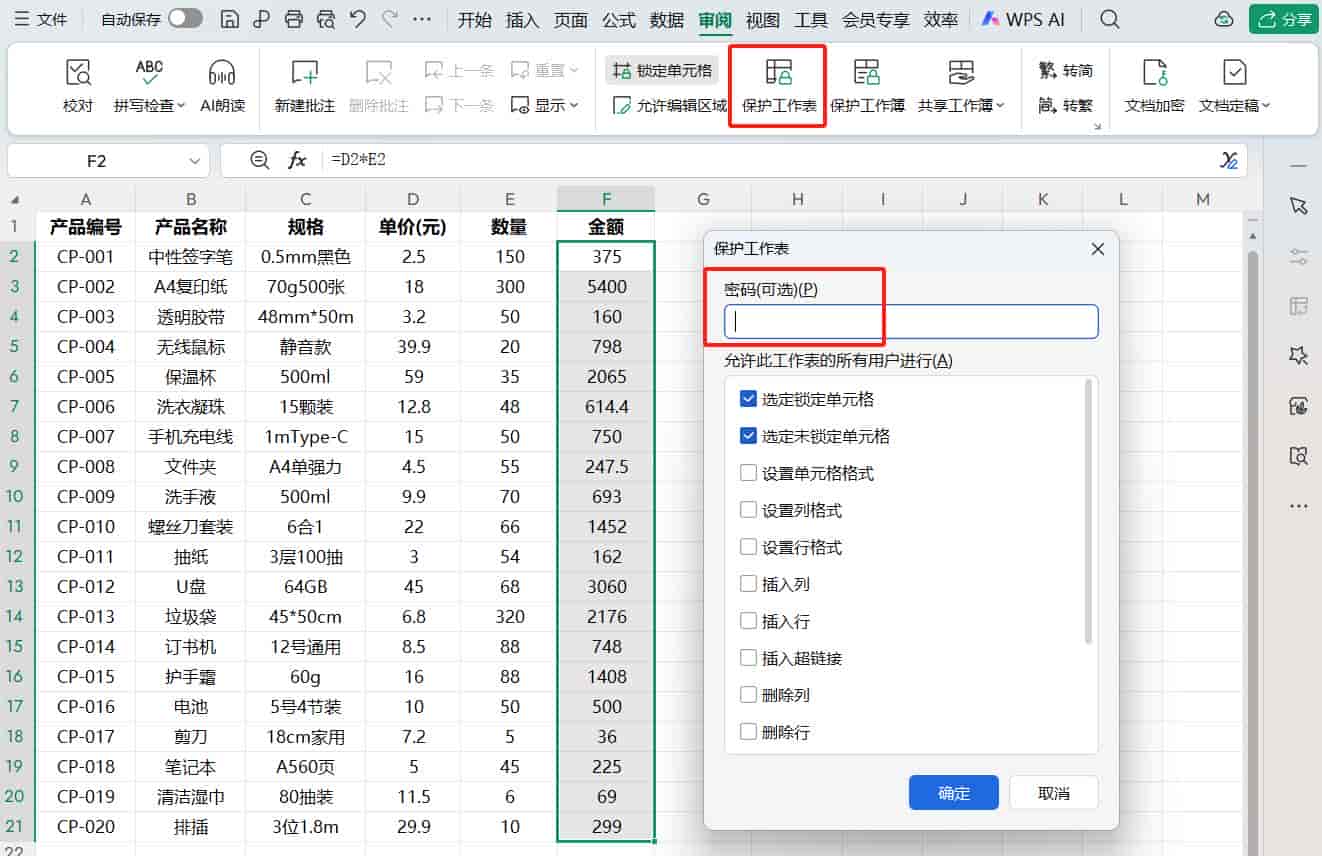
- 设置完成后,普通单元格可正常录入、修改数据
- 公式单元格无法编辑、无法查看函数内容,彻底防篡改
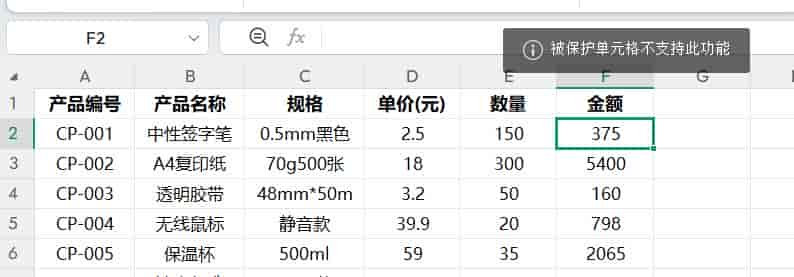
表格公式加密
常见问题
- 为何加密后无法填表?大致率是未全局解锁,重做第一步即可
- 公式还能看见?确认公式单元格已勾选隐藏,且开启工作表保护
总结:表格公式加密只需三步,解锁全局、锁定公式区、开启工作表保护,轻松解决协作篡改难题。
以上就是【趣帮办公技巧】今天的干货分享~希望这些小技巧能帮你少加班!想看更多实用技巧,记得关注留言,一起学习一起进步!
© 版权声明
文章由作者编辑发布,如有侵权内容,请通过“联系我们” 的QQ或者邮件进行反馈,我们会及时处理。
相关文章




暂无评论...















