
让WPS图片不再篡改默认看图软件,简单几步搞定
许多朋友都遇到过这种糟心事:明明手动设置好了常用看图软件,没过多久就被WPS 图片强行篡改,体验感大打折扣。今天分享一套完整设置方法,彻底解决 WPS 图片篡改默认看图软件的问题。

一、先关闭 WPS 图片的强制关联功能
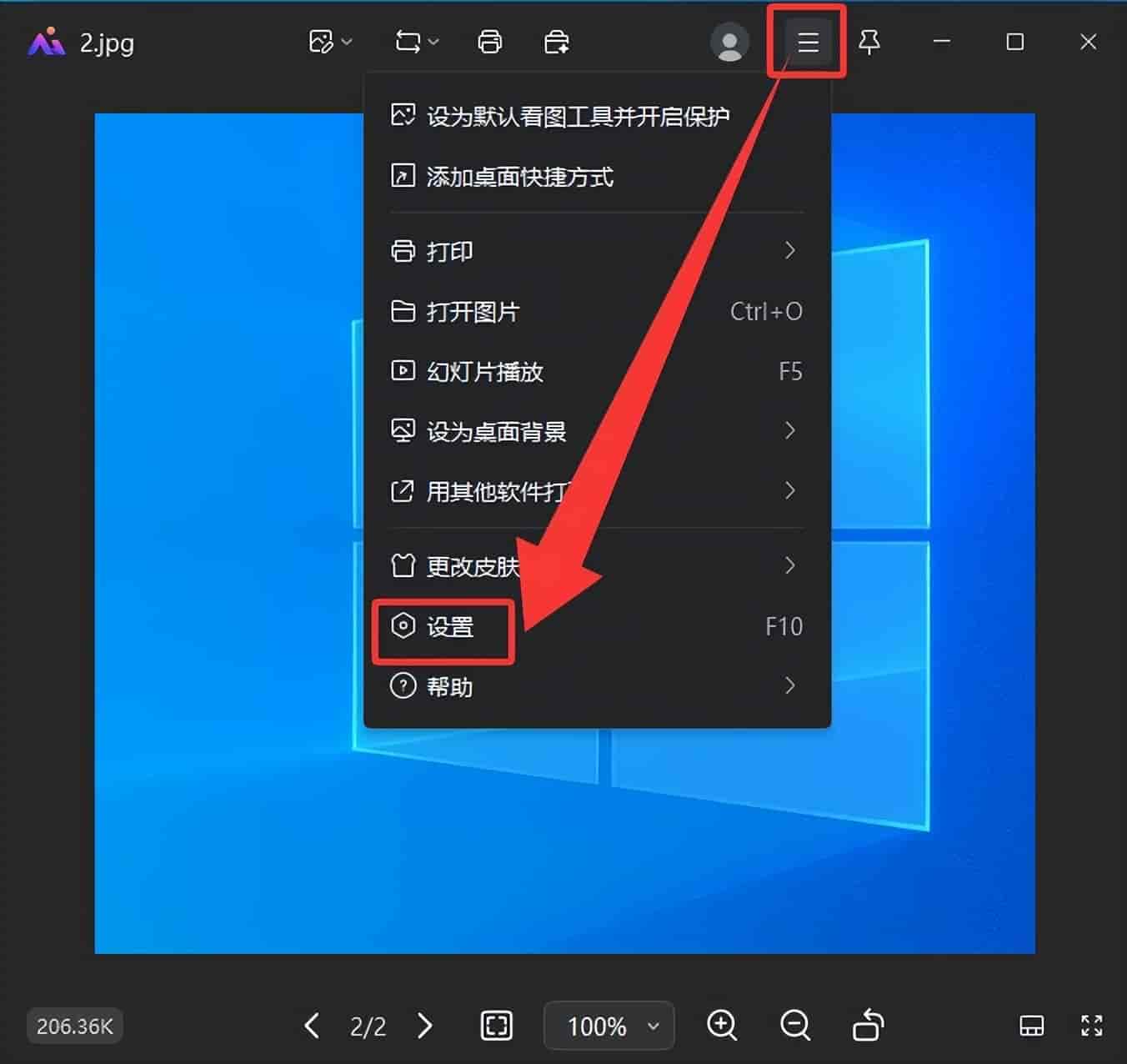
- 任意双击一张图片,打开 WPS 图片,点击软件右上角三条横杠图标,在下拉菜单里选择设置;
- 切换到文件关联选项卡,撤销右侧「关联保护防修改」的勾选;
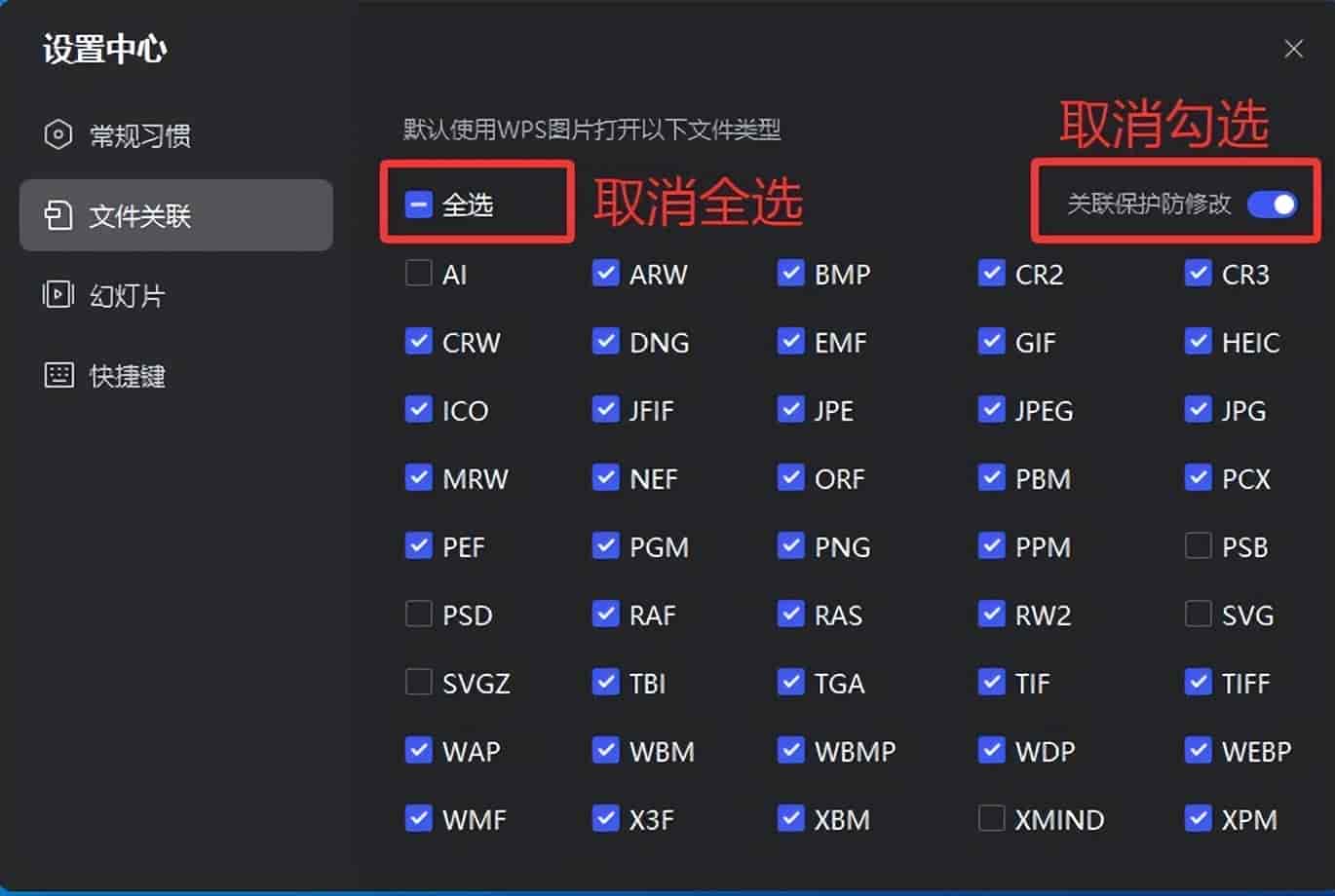
- 点击左侧全选按钮两次,变为全不选状态;
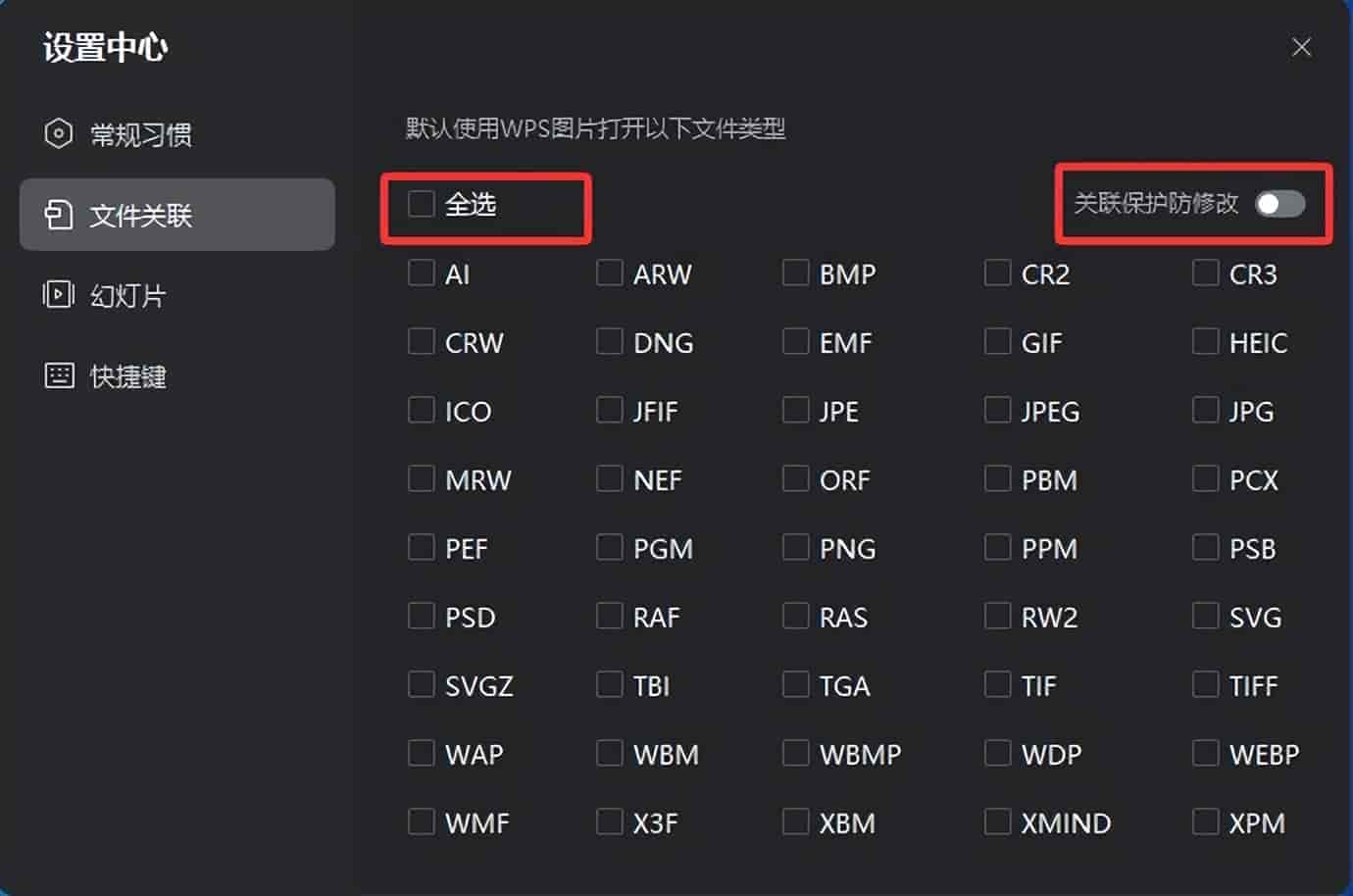
- 关闭 WPS 图片。
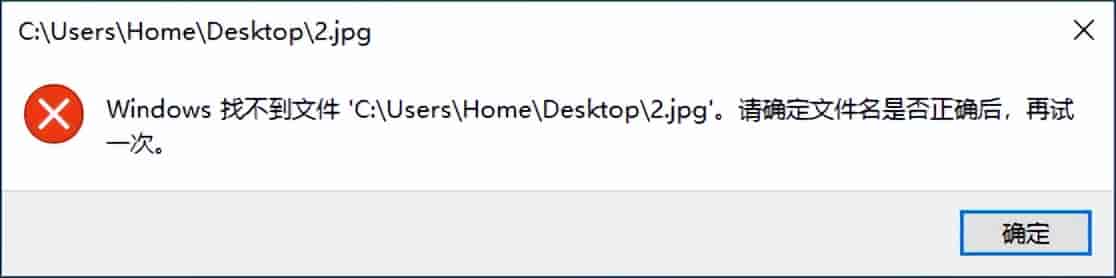
小提示:此时打开任意图片会弹出提示 “Windows 找不到文件”,这是正常现象,由于当前暂未设置默认打开图片的程序,继续下一步即可。
二、重新设置你心仪的默认看图软件
- 右键点击任意一张图片,选择打开方式 → 选择其他应用;
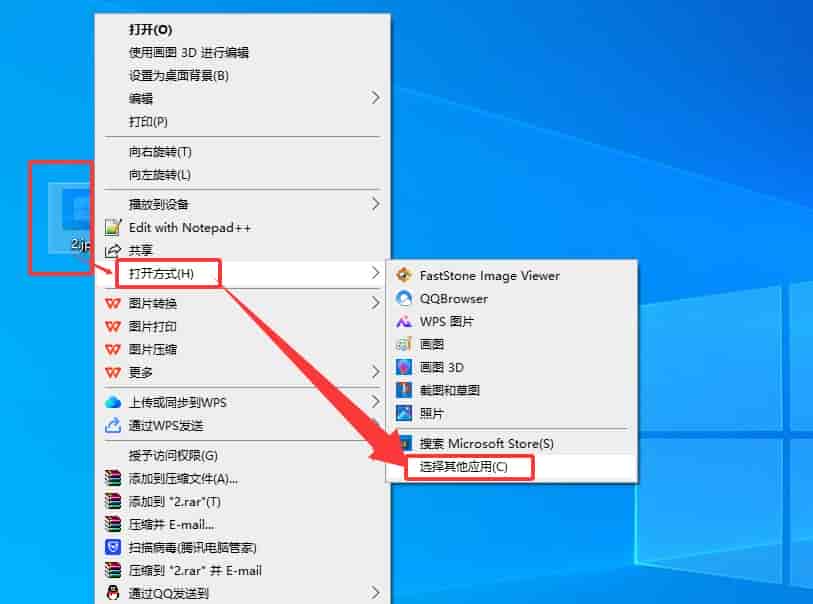
- 在应用列表里,选中你日常使用的看图软件,勾选始终使用此应用打开文件;
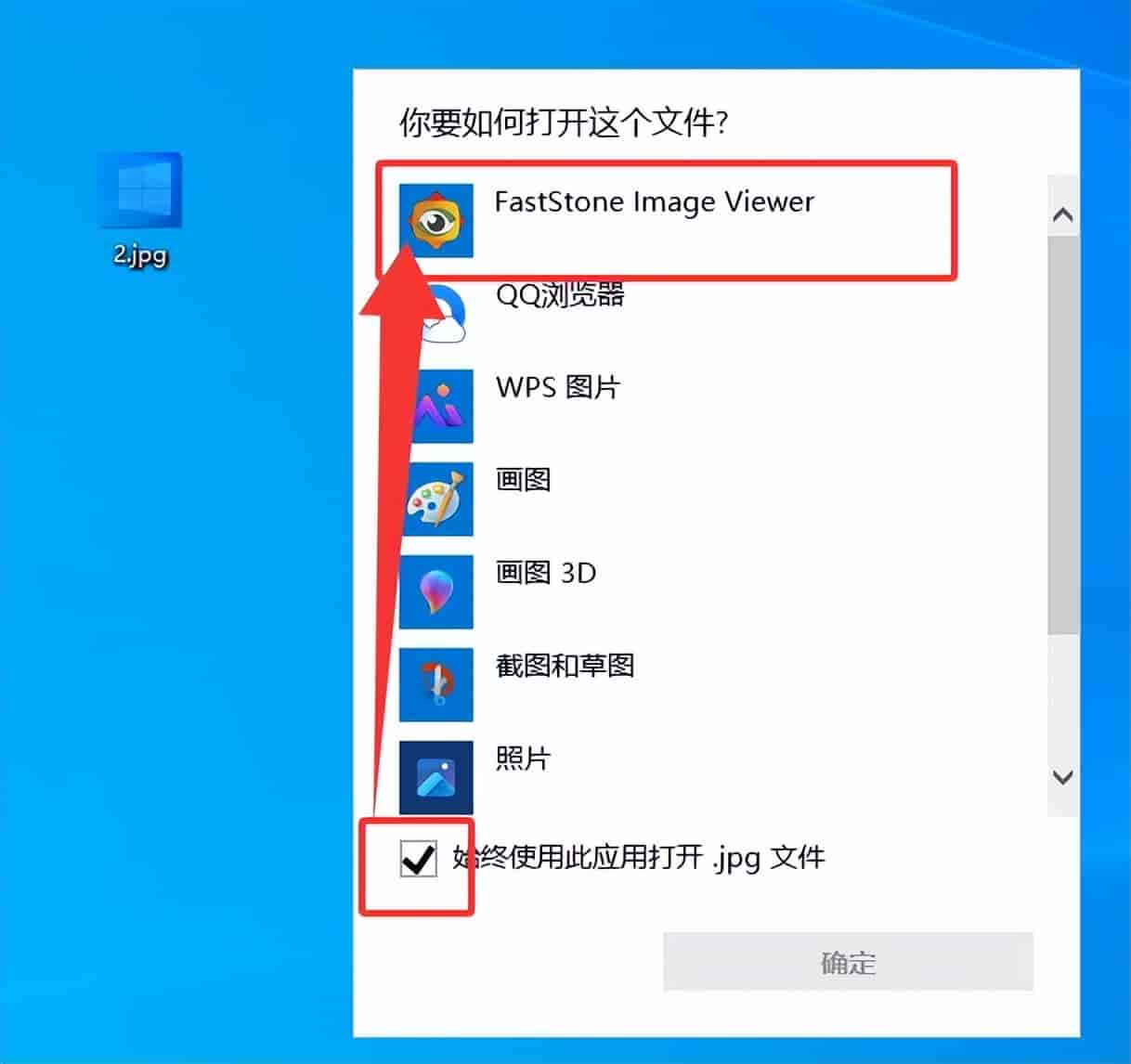
- 最后点击确定保存。
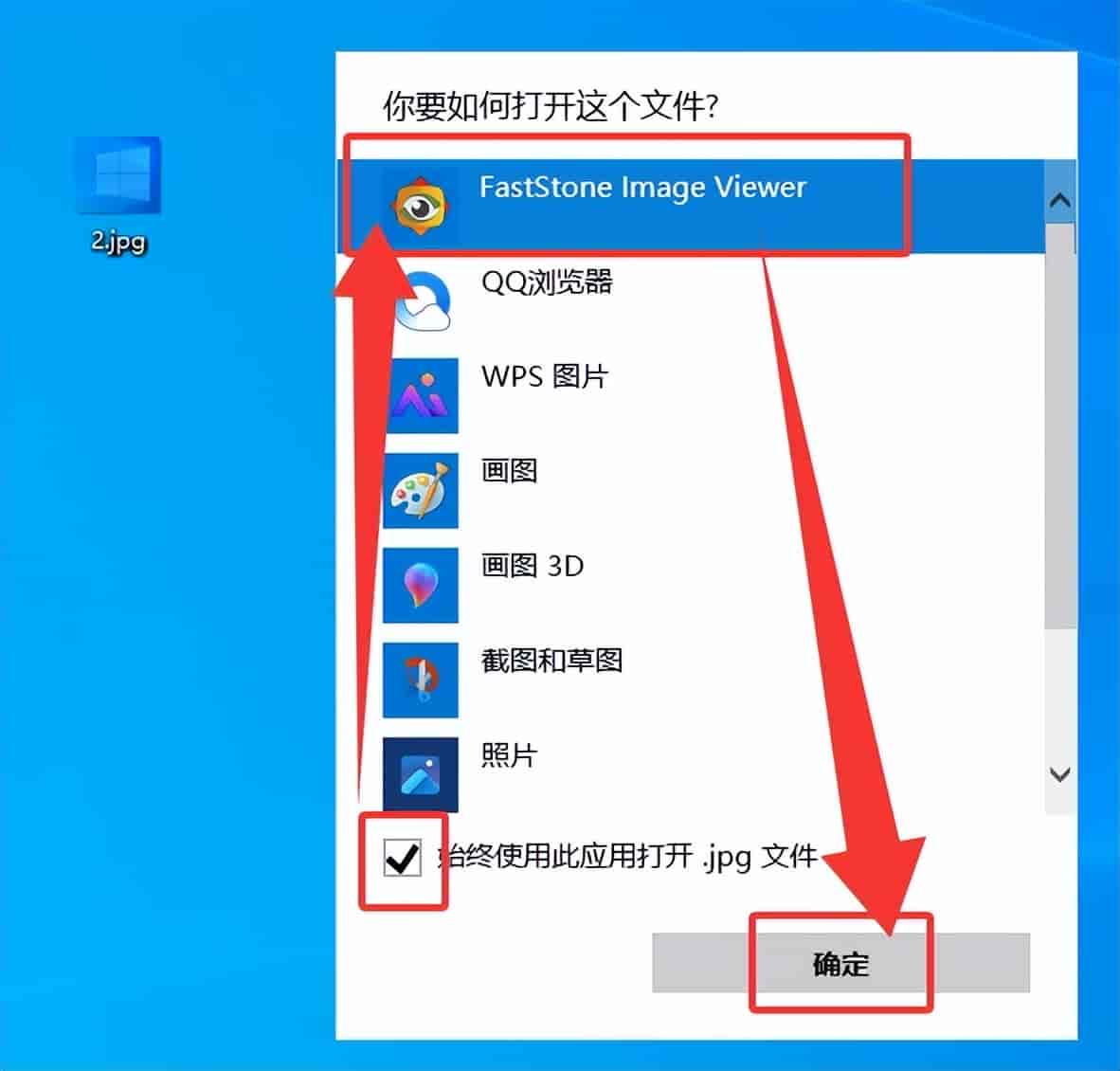
到这里基础设置就完成了,但仅这样还不够,WPS 后台仍可能自动篡改,必定要完成下面的深度防护。
三、深度封堵:关闭 WPS Office 后台篡改(关键步骤)
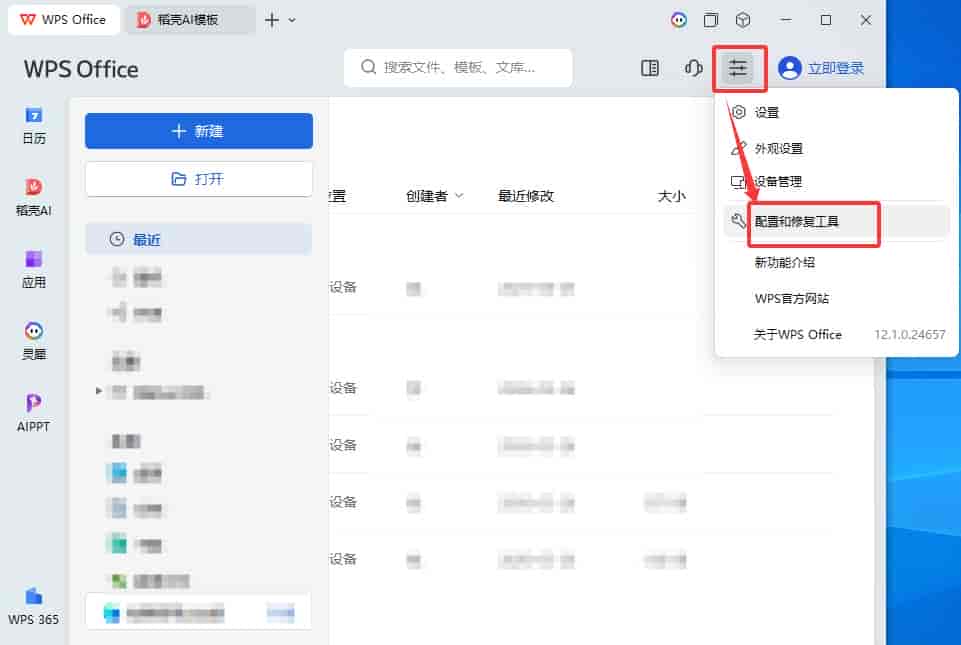
1.打开 WPS Office 主程序,点击左上角WPS Office 图标,再点击右侧三条横杠设置按钮;
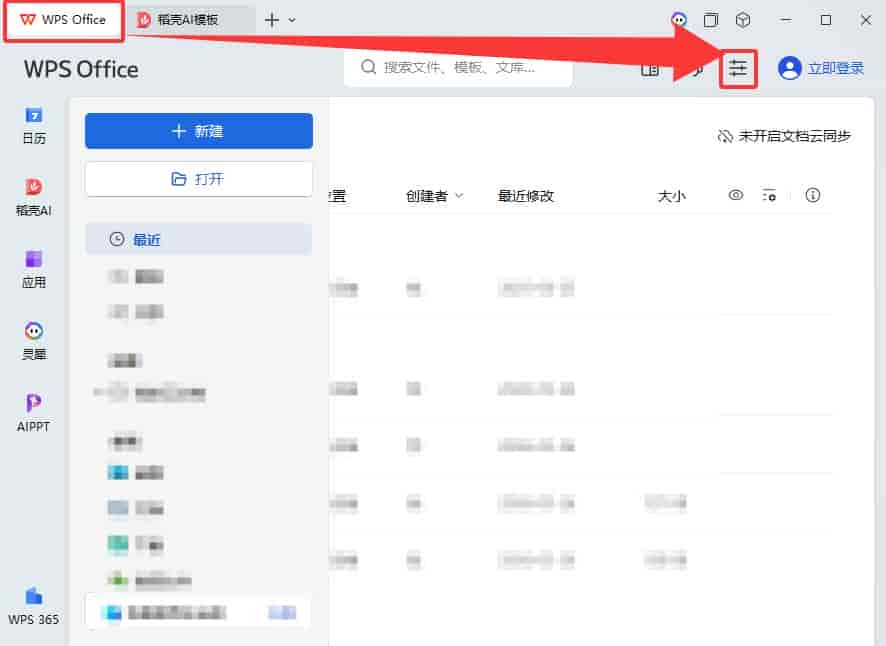
2.在下拉菜单中选择配置和修复工具;
3.接着点击高级;
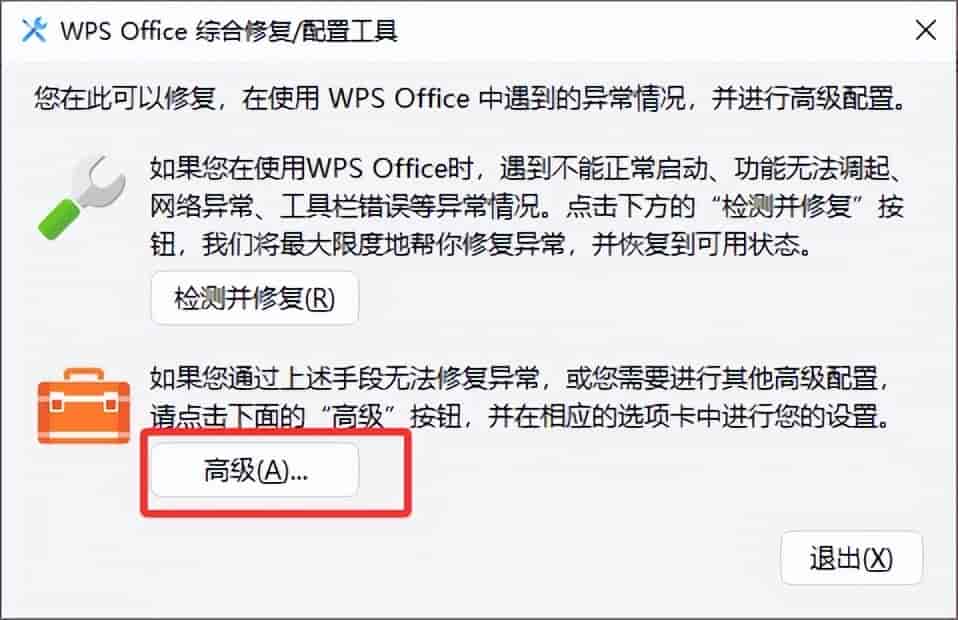
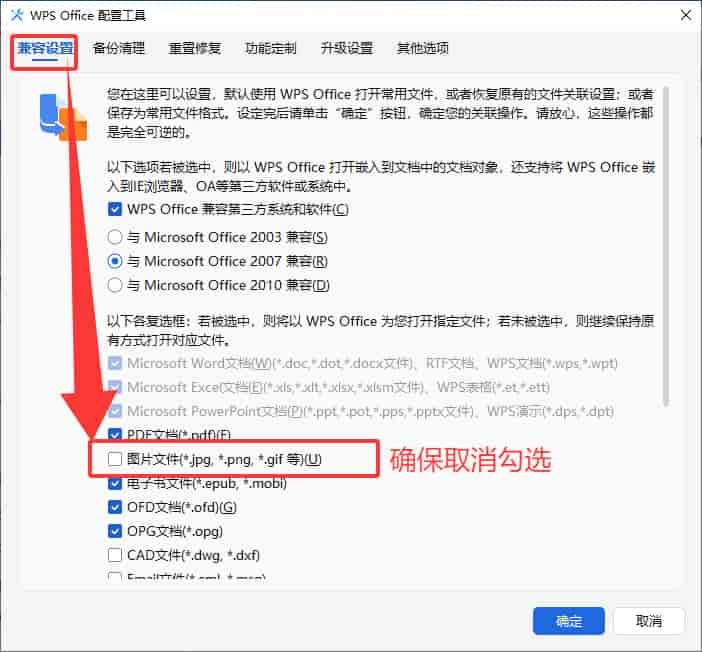
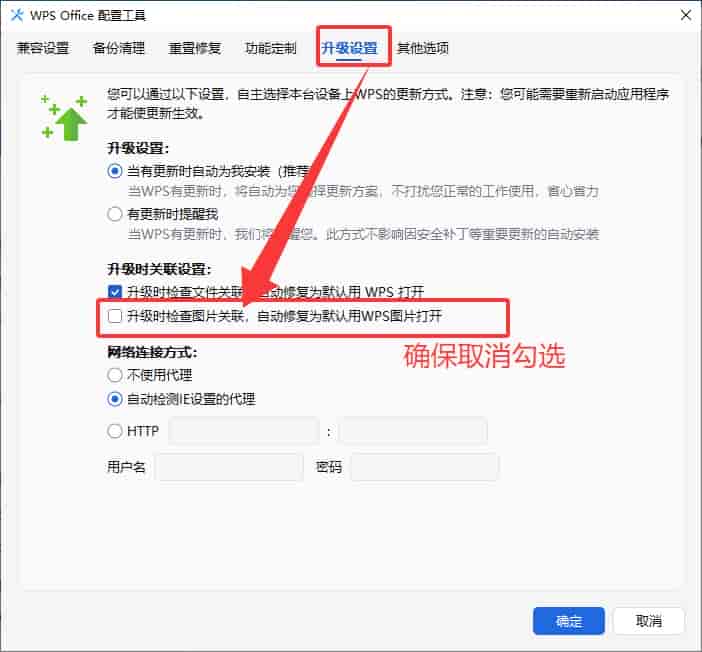
4.弹出 WPS Office配置工具窗口,依次做两项设置:
- 兼容设置选项卡:找到文件关联区域,确保图片文件这一项未勾选;
- 升级设置选项卡:在「升级时关联设置」板块,撤销勾选升级时检查图片关联,自动修复为默认用 WPS 图片打开。
总结
以上三步全部设置完成后,WPS 图片就失去了自动篡改默认看图软件的权限。后续不管是正常使用软件,还是 WPS 版本升级,都不会再随意更改你的设置啦。
© 版权声明
文章由作者编辑发布,如有侵权内容,请通过“联系我们” 的QQ或者邮件进行反馈,我们会及时处理。















[db:评论]