不知道大家有没有这种糟心的体验?
刚入手的笔记本、台式机,那叫一个丝滑。开机秒进桌面,开软件、开网页完全不用等,同时挂十几个页面、办公软件也不会卡顿。
可奇怪的是,压根没乱装流氓软件、没下载病毒垃圾,就正常办公追剧,用上半年一年,C盘莫名其妙就红了。
随之而来的就是各种糟心问题:开机拖拖拉拉、文档保存卡顿、浏览器闪退、软件打开转圈,最后直接弹出磁盘空间不足的提示。
许多人第一反应就是电脑老化、配置跟不上了,甚至花几十块找人重装系统,没过两个月又是老样子。
实则真的冤枉你的电脑了!
从业这么久,帮上百台电脑做过深度优化,我可以很负责任的说:普通电脑C盘爆满、越用越卡,九成问题都不是硬件问题。
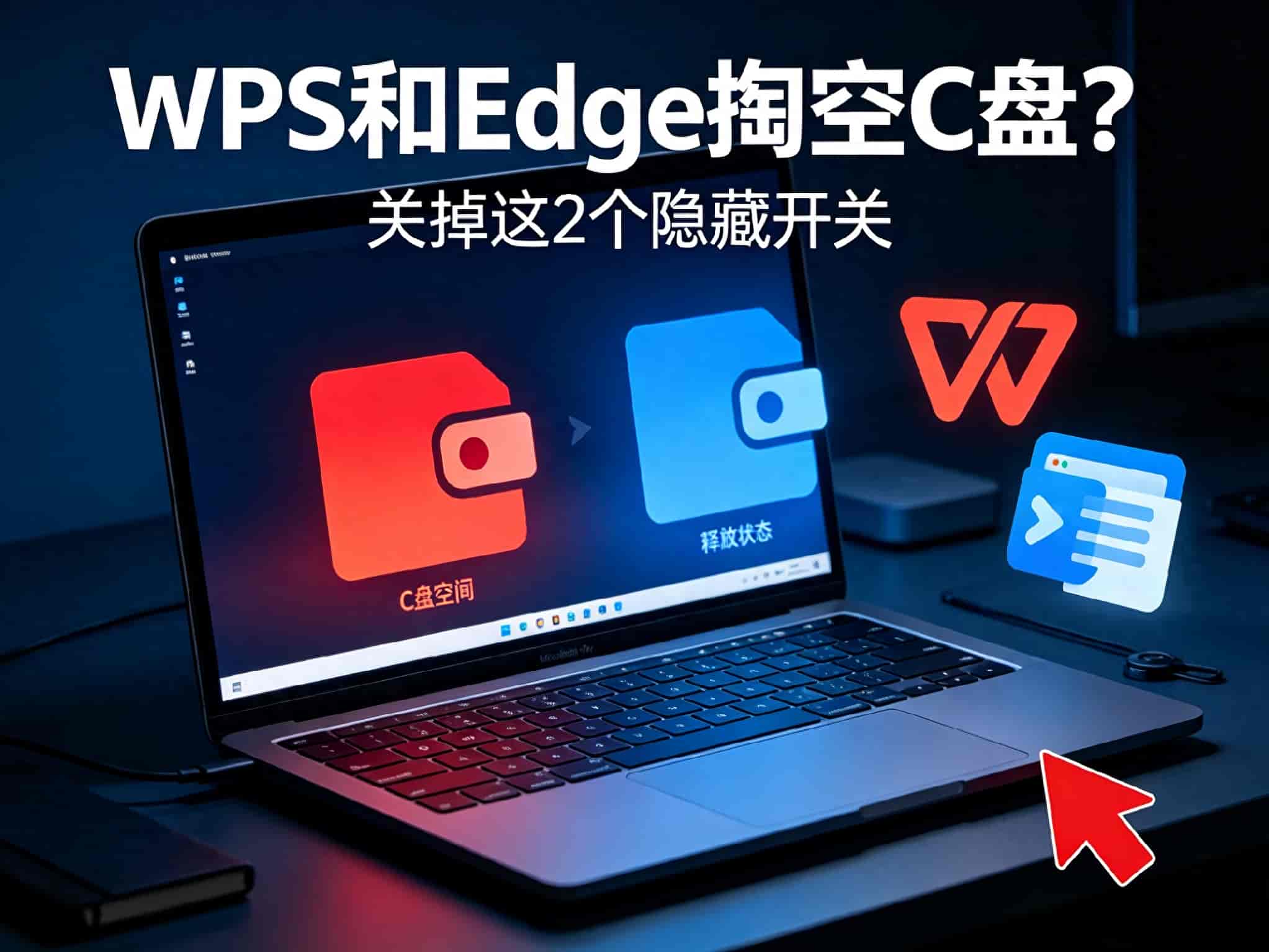
真正的罪魁祸首,就是我们每天必用的两个软件:WPS办公软件、微软自带Edge浏览器。
这两个工具本身完全正规好用,没有任何病毒捆绑,但它们出厂默认藏了两个偷空间的隐藏设置。
后台全天候悄悄缓存文件、备份冗余数据、留存网页快照,几天就能攒几个G垃圾,日积月累直接吞掉几十G空间,硬生生把C盘大半内存吃空。
最坑的是,这些垃圾文件,普通杀毒清理、系统自带清理根本扫不出来,属于静默占用,普通人根本察觉不到。
今天就给大家分享一套我一直在用的终极优化方法,不用装第三方工具、不用改复杂代码、不用重装系统。简简单单关闭两个隐藏开关,迁移缓存路径,瞬间释放几十G空间,电脑直接回满新机状态,稳稳再流畅用三年。
常常折腾电脑的朋友应该都发现一个通病,我们常规的清理方式根本治标不治本。
右键磁盘清理、一键垃圾扫描、删除临时文件,忙活半天看着清空了十几个G,心里美滋滋的。结果隔个两三天,C盘又悄咪咪变红,卡顿问题一点没改善。
道理很简单,系统自带的清理功能,只能删掉表层的无效缓存。
而WPS和Edge产生的深层备份文件、历史快照、后台日志,全部藏在系统隐藏文件夹里,属于豁免清理文件,常规手段根本触碰不到。
我之前帮粉丝排查电脑,见过太多离谱情况:
一台日常办公的轻薄本,单单WPS的备份缓存就占了38G,Edge网页快照、后台日志堆了22G。
两款软件加起来,直接霸占了60G左右的C盘空间,相当于小半个系统盘,这电脑能不卡吗?
这些文件不会危害电脑安全,属于软件正常运行产生的数据,但完全是可删冗余垃圾。长期堆积占用系统运行空间,Windows没有足够的缓存区间运转,越用越卡、频繁闪退都是必然结果。
只要这两个隐藏设置不关闭,再怎么清理电脑都是白费功夫。
先说说人人都在用的WPS。
说实话,对比臃肿的付费办公软件,WPS免费够用、功能齐全,适配所有日常办公场景,不管是学生写作业、上班族做报表,都是首选工具。
但它有个特别鸡肋的默认设定,也是所有电脑卡顿的元凶:全天候自动备份、无限留存历史版本。
许多人不知道自己每一次编辑、每一次保存文档,哪怕只是改了一个错别字、调整一下表格格式,WPS都会自动生成一个全新的备份文件。
一篇文档,半个月能自动存十几个版本,全部默默堆在C盘。再加上预览缓存、广告日志、后台驻留文件,空间占用速度特别恐怖。
我整理了三步实操设置,直接根治WPS占盘问题,小白照着点就能操作。
打开WPS主页,右上角找到设置面板,点开备份与同步选项。
绝大多数人的电脑,这里的功能都是默认全开状态。自动本地备份、文档历史版本留存、实时快照保存,看似是保护文件不丢失,实则疯狂堆积冗余数据。
大家放心关闭,完全不影响我们手动保存文件,只是关掉软件自动瞎存的多余副本,只会让电脑更流畅。
接着是最核心的一步,更改全局文件保存路径。
依旧在设置的通用设置里,找到文件保存、缓存存储位置。WPS出厂默认全部存在C盘隐藏目录,普通人根本找不到、删不掉。
我们只需要在D盘或者E盘,新建一个专门的WPS缓存文件夹,把所有保存路径、缓存路径全部迁移过去。
这一步是一劳永逸的操作,设置完成后,往后WPS所有产生的文件,再也不会占用一丝一毫的C盘空间。
最后收尾优化,关掉所有后台多余功能。
关闭资讯弹窗、推送广告、后台静默启动、开机自启服务。这些功能不仅偷偷缓存垃圾,还会常驻后台占用内存,导致办公时软件卡顿、切换页面延迟。
全套设置做完,你可以立刻查看磁盘空间,轻松释放20G-50G的冗余内存,效果肉眼可见。
解决完WPS,第二个吃盘大户就是被大家误解最深的Edge浏览器。
许多人都觉得,微软自带的浏览器,干净无捆绑、简洁轻便,肯定不会乱占空间。

这真的是最大的误区!
目前的Edge早就不是早年极简的浏览器了,新增了预加载、离线缓存、后台驻留等一堆功能。默认状态下,它会不间断缓存网页数据、保存全站快照、留存插件日志、堆积更新安装包。
平时浏览的网页、刷的资讯、看的视频,后台都会悄悄留存缓存文件。
这也是为什么许多人用久了Edge,打开网页卡顿、滚动页面掉帧、切换标签延迟,本质就是缓存垃圾过载,拖垮了浏览器乃至整个系统的运行速度。
两个隐藏设置,直接彻底解决Edge吃盘、卡顿问题。
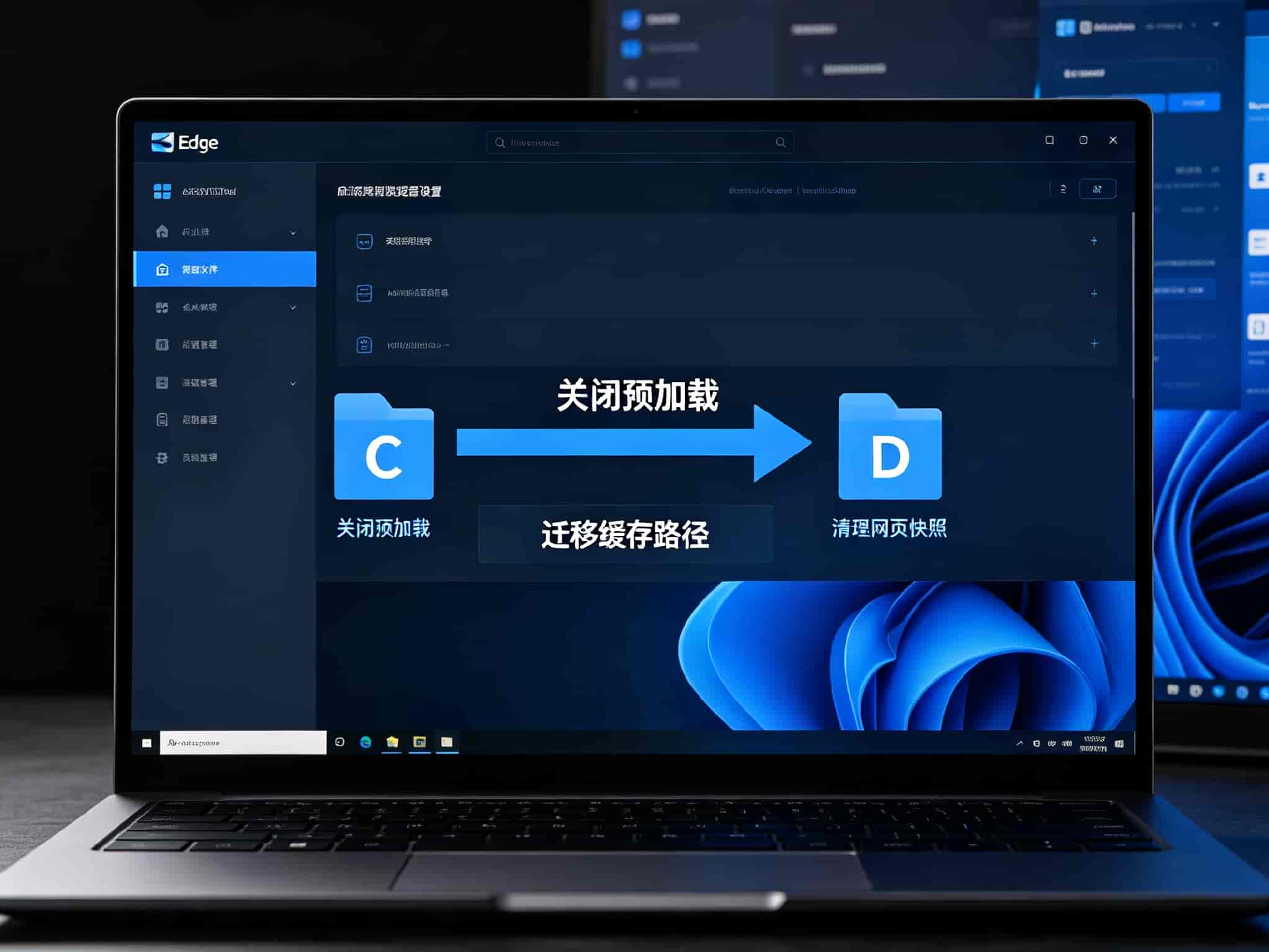
打开Edge浏览器,点击右上角三点设置,找到隐私、搜索和服务栏目。
这里藏着一个超级吃资源的功能:网页预加载。
软件初衷是提前加载常用网页,提升打开速度,但对于普通用户完全是鸡肋。它会在后台无差别预加载各类网站,疯狂下载缓存数据,不仅吃满C盘,还占用网速和内存。
直接关闭预加载网页、后台应用持续运行、自动保存浏览快照这三个开关。
关闭之后上网体验不会变差,反而更流畅,彻底杜绝后台偷偷囤垃圾的问题。
最后分享一个99%普通人都不知道的电脑高阶优化绝招:迁移Edge全部缓存路径。
不用复杂代码,不用专业工具,简单几步就能把Edge所有缓存、更新包、网页垃圾,全部从C盘迁移到非系统盘。
设置完成就是永久生效,这辈子Edge都不会再占用C盘空间。
操作完记得手动清理一次历史缓存,清除长期堆积的网页数据,浏览器瞬间恢复刚安装的丝滑手感,打开网页秒加载,再也没有卡顿延迟。
整套优化做完,电脑的提升真的是全方位、肉眼可见的,我总结下最直观的变化:
第一C盘彻底告别莫名爆红,空余空间大幅增加,再也不会弹出空间不足的提示;系统后台压力直接减半,开机速度、软件启动速度明显变快。
日常多开办公软件、堆叠几十个网页标签,也不会出现闪退、卡顿、掉帧的情况。最关键这是永久性优化,一次设置终身省心,不用隔三差五清理垃圾、折腾系统。
许多人电脑只用两三年就变得卡顿报废,不是硬件不行,纯粹是任由软件偷偷蚕食系统空间,白白糟蹋了配置。
顺便纠正几个新手最容易踩的电脑优化误区,避免大家白忙活甚至弄坏电脑。
许多人养成了天天清理垃圾的习惯,实则毫无用处。第三方清理软件只能扫描表层垃圾,WPS和Edge的深层缓存根本检测不到,频繁清理不仅没用,还容易捆绑垃圾软件、拖慢系统。
还有部分小白看着C盘爆红就慌了,随意删除C盘未知文件,这是超级危险的操作。系统核心文件都藏在C盘,误删一个就会导致蓝屏、系统崩溃、无法开机。真正需要清理的是软件缓存,不是系统文件。
还有一个老生常谈的问题,所有软件千万别默认装在C盘。新电脑到手第一件事,就是修改全局安装路径,所有软件、缓存、文件全部放在D盘、E盘,这是电脑长期流畅的基础。
实则电脑保养真的没有大家想的那么复杂,不用花钱升级配置,不用频繁重装系统。
绝大多数家用、办公电脑的卡顿问题,根源就两点:WPS无限备份占满C盘,Edge后台预加载堆积海量缓存。
把这两个隐藏的偷空间开关关掉,迁移好缓存路径,就能彻底解决C盘爆红、电脑卡顿的所有问题。
这套方法适配Win10、Win11所有系统,台式机、笔记本通用,零基础小白两分钟就能搞定。
好好设置一遍,你的电脑轻轻松松再流畅用三年!
互动话题:你的电脑是不是也常常莫名C盘爆红?平时你都用什么方法清理电脑垃圾?欢迎评论区分享你的专属电脑保养小技巧!
本文仅为个人数码使用经验、选购科普分享,不构成强制购买提议,数码产品更新迭代快,参数及体验仅供参考。
© 版权声明
文章由作者编辑发布,如有侵权内容,请通过“联系我们” 的QQ或者邮件进行反馈,我们会及时处理。


















[db:评论]