
作为电脑用户,你是不是也有过这种崩溃时刻:想改个网络设置,在控制面板翻半天找不到入口;想调整安全选项,在设置里来回点了 5 层菜单;想清理磁盘碎片,不知道藏在哪个角落…
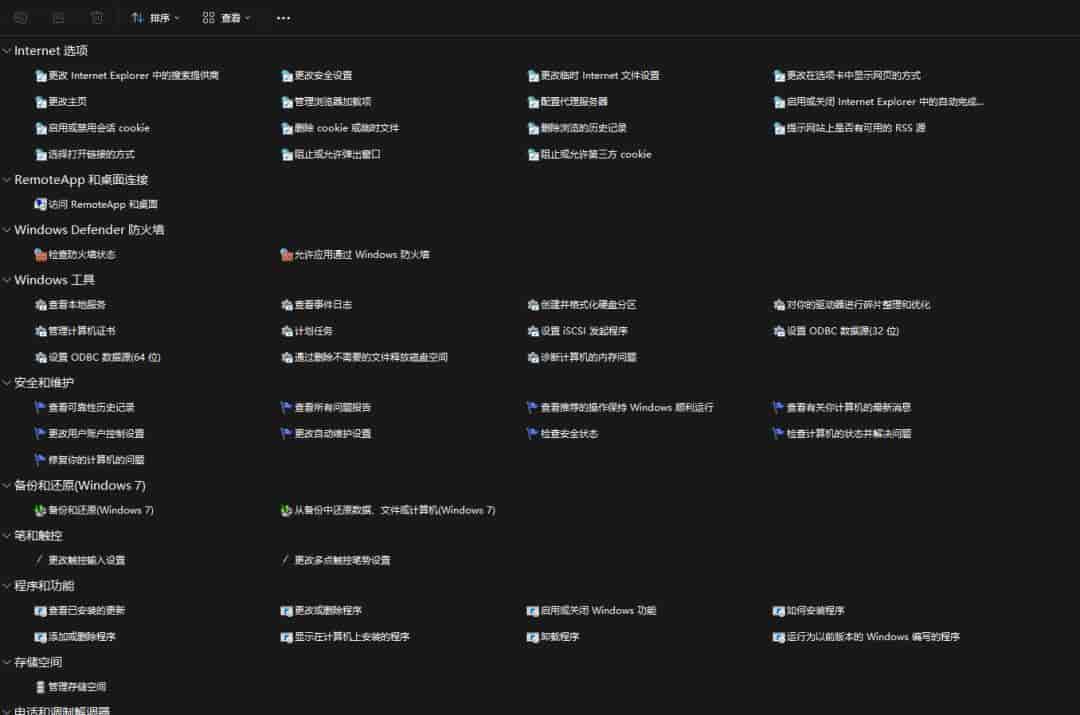
别慌!今天给你挖到 Windows 藏了十几年的「终极神器」—— 上帝模式(God Mode) ,它把系统里上百个分散的设置项,全部打包进一个文件夹里,不用再到处找入口,点一下就能直达!
什么是「上帝模式」?
说人话就是:Windows 的 「完全控制面板」 。它不是什么黑科技,只是微软留了一个特殊的 GUID 标识,只要你给文件夹加上这个 “专属后缀”,系统就会自动把它变成一个包含所有设置项的超级入口。从网络配置、安全维护到系统备份、磁盘管理,你能想到的几乎所有系统操作,这里都能直接找到。
2 步开启教程,小白也能一次成功

第一步:新建文件夹
在桌面(或者你方便的任意位置)右键,新建一个文件夹。名字随意起,列如 “我的控制面板”。
第二步:重命名,加上 “上帝代码”
把文件夹完整重命名为: GodMode.{
ED7BA470-8E54-465E-825C-99712043E01C}
注意:
-
中间的
.(点号)不能漏!GodMode后面必须跟.,再跟大括号里的代码。 -
大括号和里面的字母数字必须完全一致,大小写不影响,但不能写错。
-
按回车确认后,文件夹图标会自动变成控制面板的样式,就成功了!
开启后能做什么?
打开这个文件夹,你会看到上百个设置项,按类别分好,举几个高频实用的:
-
网络相关:配置代理服务器、管理浏览器加载项、设置 Internet 选项
-
系统维护:磁盘碎片整理、检查内存问题、创建硬盘分区
-
安全设置:Windows 防火墙管理、账户控制设置、检查安全状态
-
备份还原:系统备份 / 还原、文件恢复
-
还有许多你平时找不到的隐藏功能,列如计划任务、ODBC 数据源管理等。
补充小 Tips
-
这个功能支持 Windows 7/8/10/11 所有版本,亲测有效。
-
不想要了直接删除这个文件夹就行,不会对系统造成任何影响,只是少了个快捷入口。
-
如果你找不到重命名选项,先右键文件夹→属性,把 “只读” 撤销,再重命名就可以了。
是不是感觉打开了新世界的大门?赶紧去试试吧!你平时最头疼的系统设置是什么?评论区告知我,我教你怎么用上帝模式一键搞定~
© 版权声明
文章由作者编辑发布,如有侵权内容,请通过“联系我们” 的QQ或者邮件进行反馈,我们会及时处理。



















[db:评论]