
家里的老电脑装了Windows11后,是不是越用越卡?开机要等半天、打开软件转圈、多开程序就死机、看视频都卡顿……实则不是电脑配置不够,而是Windows11默认开启了许多“偷资源”的隐藏设置,专门拖累老旧设备。
今天就给大家分享Windows11必改的6个隐藏设置,不用重装系统、不用第三方软件、小白也能一步步操作,改完之后,老旧电脑直接丝滑起飞,开机快一倍、软件秒打开、多开不卡顿,老机子再战三年完全没问题!
一、关闭视觉特效:一键释放20%显卡资源,界面瞬间丝滑
Windows11为了颜值,默认开了大量透明、动画、阴影特效,看着好看,但对老电脑(尤其是集显、低端独显)来说,就是巨大负担——显卡要实时渲染这些效果,导致界面卡顿、窗口拖动延迟、切换软件掉帧。
操作步骤(超简单,2步搞定):
1. 右键桌面“此电脑”→选择属性→点击右侧高级系统设置;
2. 弹出窗口选高级→性能→设置→勾选调整为最佳性能→确定。
效果:
一键关闭所有透明、动画、阴影效果,瞬间释放20%显卡资源,窗口拖动不卡顿、软件切换秒响应、桌面操作丝滑,老笔记本提升最明显!
小技巧:
如果想保留一点美观,手动勾选平滑屏幕字体边缘,其他全关,兼顾性能和显示效果。
二、禁用开机自启项:开机快一倍,后台少占50%内存
许多软件安装时会偷偷勾选“开机自动启动”,列如微信、QQ、网盘、视频软件、各类助手……开机时这些软件一起启动,疯狂占用内存和CPU,导致开机慢、进桌面就卡顿、后台资源耗尽。
操作步骤(30秒搞定):
1. 按快捷键Ctrl+Shift+Esc打开任务管理器;
2. 切换到启动选项卡,查看所有开机自启软件;
3. 右键点击非必要软件(微信、QQ、网盘、视频软件、助手等)→选择禁用。
保留项(只留这3个,其他全禁):
– 输入法(必留,不然打不了字);
– 声卡/显卡驱动(必留,不然没声音、花屏);
– 安全软件(可选,怕中毒就留)。
效果:
开机时间从2分钟缩短到30秒内,后台内存占用减少50%,进桌面直接流畅,不会出现“开机半天才能动”的情况。
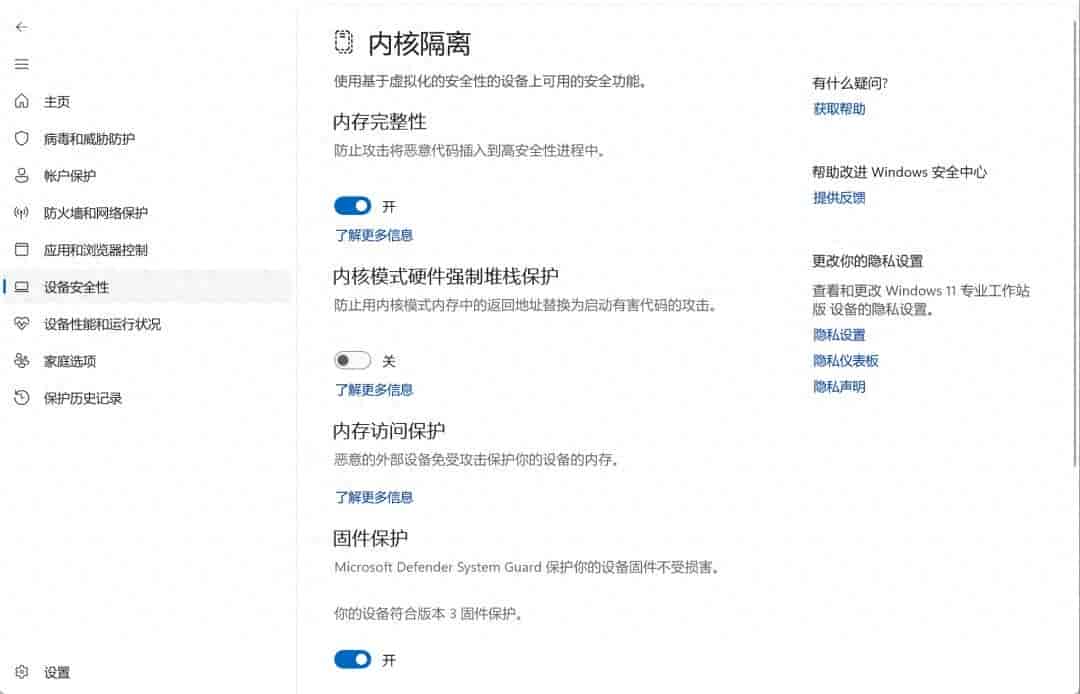
三、关闭VBS内存完整性:性能暴涨15%,老电脑流畅度质变
Windows11默认开启VBS(虚拟化安全)和内存完整性,简单说就是在系统里再跑一个“虚拟系统”隔离内核,安全性的确 高,但疯狂占用CPU和内存,导致老电脑日常操作延迟、软件打开慢、多开卡顿,游戏党更是掉帧严重。
操作步骤(新手也能会):
1. 打开设置→隐私和安全性→Windows安全中心;
2. 点击设备安全性→内核隔离→关闭内存完整性;
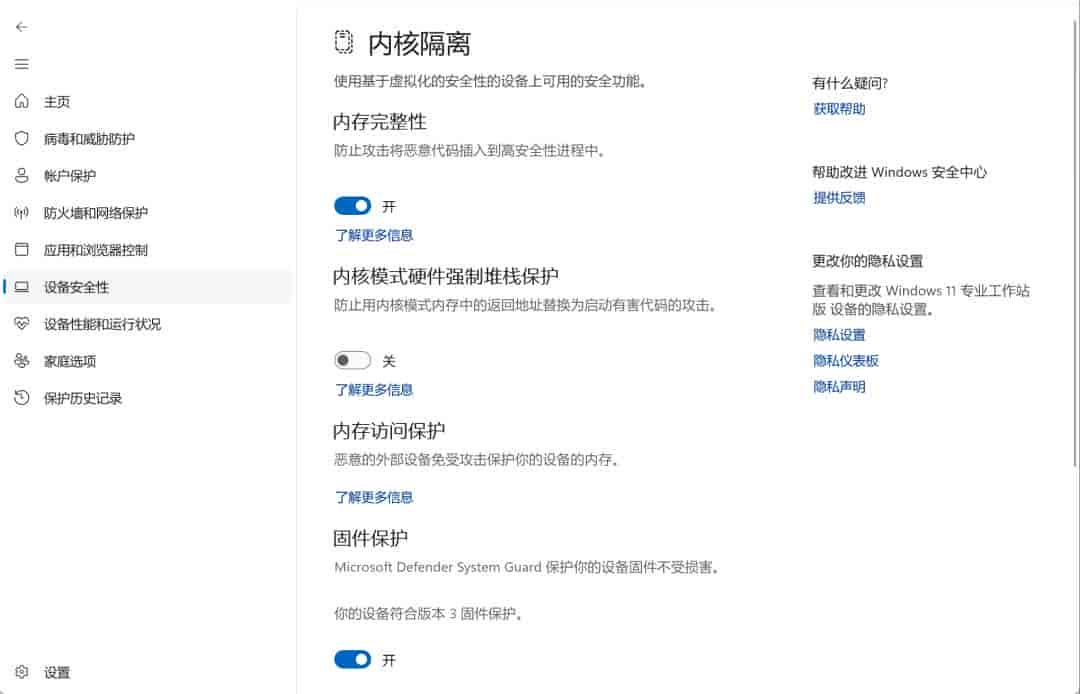
3. 重启电脑,设置生效。
效果:
CPU性能释放提升10%-15%,软件打开速度快一倍、多开程序不卡顿、桌面操作无延迟,老电脑流畅度直接质变!普通用户完全不用担心安全问题,日常办公、上网、追剧足够用。
四、开启高性能电源模式:CPU满血运行,告别降频卡顿
Windows11默认电源模式是平衡,为了省电,会自动限制CPU性能,导致老电脑“有劲使不出”——CPU频率上不去,打开软件慢、多开卡顿、看视频掉帧,插电也没变化。
操作步骤(1步切换):
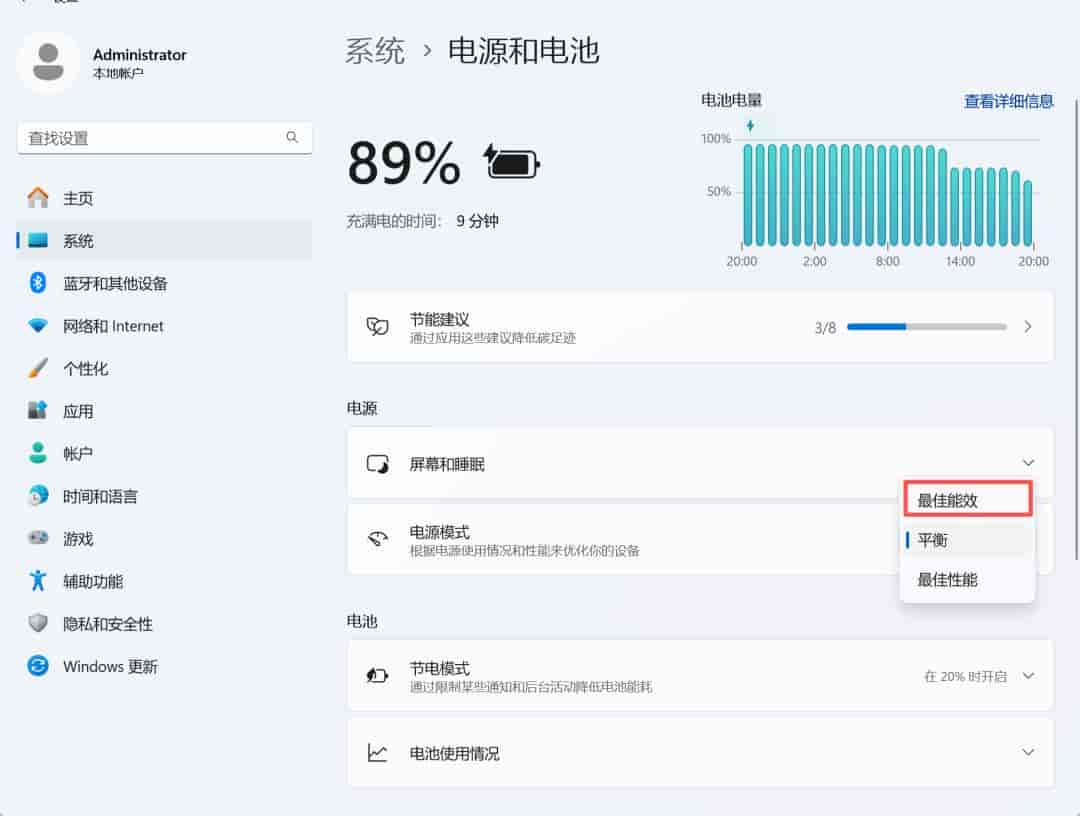
1. 打开设置→系统→电源和电池;
2. 电源模式选择最佳性能(笔记本插电时用,电池可切平衡)。
进阶设置(台式机/插电笔记本):
1. 搜索控制面板→硬件和声音→电源选项;
2. 勾选高性能,CPU全程满血运行,不降频、不卡顿。
效果:
CPU不再被限制,全程满血运行,打开软件秒响应、多开程序不卡顿、视频播放流畅,老电脑性能直接拉满!
五、关闭冗余后台服务:释放300-500MB内存,杜绝偷偷占资源
Windows11默认运行许多“无用服务”,列如SysMain(预读服务)、系统遥测服务、小组件服务……这些服务一直在后台偷偷运行,占用内存、读写硬盘、消耗CPU,对老电脑来说就是“慢性毒药”。
重点关闭2个服务(效果最明显):
1. 禁用SysMain(原SuperFetch)
– 作用:给机械硬盘预读提速,固态硬盘(SSD)完全没用,反而反复读写硬盘、占内存;
– 操作:按Win+R→输入services.msc→找到SysMain→停止→启动类型设为禁用→确定;
– 效果:释放300-500MB内存,硬盘读写减少,系统更流畅。
2. 禁用系统遥测服务
– 作用:收集你的使用数据发给微软,对普通用户没用,还占CPU、耗网速;
– 操作:服务管理器找到Connected User Experiences and Telemetry→停止→禁用→确定;
– 效果:CPU使用率降低10%-15%,散热更快,电脑不发烫。
3. 关闭小组件服务
– 操作:任务栏右键→任务栏设置→关闭小组件开关;
– 效果:后台实时刷新关闭,节省内存,任务栏更简洁。
六、清理系统垃圾+存储优化:C盘不红,杜绝磁盘卡顿
老电脑卡顿,C盘满了、磁盘垃圾多是重大缘由!Windows11自动更新、临时文件、缓存、回收站文件堆积在C盘,导致C盘变红、磁盘读写变慢、系统卡顿、软件闪退。
操作步骤(自带工具,免费无广告):
1. 开启存储感知(自动清理垃圾)
– 打开设置→系统→存储→开启存储感知;
– 点击配置存储感知或立即运行→设为每周清理→勾选临时文件、回收站、下载文件夹→确定。
2. 手动磁盘清理(深度释放C盘空间)
– 打开此电脑→右键C盘→属性→磁盘清理;
– 勾选临时文件、系统更新缓存、回收站、日志文件→确定,一键清理。
3. 关闭OneDrive自动同步(后台大户)
– 任务栏右下角找到OneDrive图标→设置→账户→撤销在使用此电脑时同步;
– 效果:避免后台自动上传下载,占用磁盘读写和网速。
效果:
C盘空间释放10-20GB,C盘不再变红,磁盘读写速度提升,系统不卡顿、软件不闪退,老硬盘也能流畅运行。
七、6个设置改完,老电脑实测变化(真实对比)
改之前:
– 开机:2分钟,进桌面卡顿1分钟;
– 打开软件:微信10秒、浏览器8秒、办公软件15秒;
– 多开:开3个软件就卡顿、鼠标转圈;
– 散热:电脑发烫、风扇狂转;
– 体验:日常操作延迟、偶尔死机。
改之后:
– 开机:30秒内,进桌面直接流畅;
– 打开软件:微信2秒、浏览器1秒、办公软件3秒;
– 多开:开5-8个软件不卡顿、切换丝滑;
– 散热:温度降5-8℃,风扇安静;
– 体验:日常操作无延迟、秒响应,像新电脑一样!
八、总结:老电脑不用换,改6个设置满血复活
Windows11卡顿,90%是默认设置拖累,不是硬件不行!以上6个隐藏设置,不用重装系统、不用花钱升级硬件、不用第三方软件,纯系统自带功能,小白也能一步步操作,5分钟全部搞定。
改完之后,老旧电脑直接丝滑起飞:开机快、软件秒开、多开不卡、散热更好、体验翻倍,老机子再战三年完全没问题!
赶紧收藏起来,目前就去设置,让你的老电脑告别卡顿,运行快如飞!
© 版权声明
文章由作者编辑发布,如有侵权内容,请通过“联系我们” 的QQ或者邮件进行反馈,我们会及时处理。
相关文章




暂无评论...















