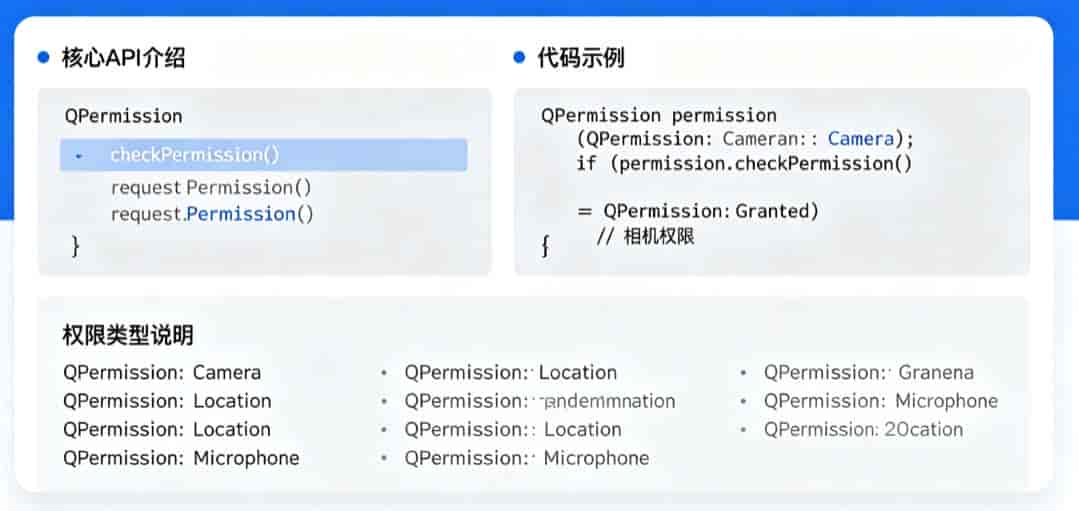
在现代操作系统中,许多敏感功能(如麦克风、摄像头、位置等)需要获得用户明确授权才能访问。Qt 从 6.5 版本开始引入了跨平台的权限 API,让开发者可以统一检查、请求和处理各种系统权限。本文将详细介绍 Qt 权限 API 的使用方法,并通过完整代码示例展示如何在应用中集成权限管理。
一、为什么需要权限 API?
如果应用程序在未经用户同意的情况下访问麦克风或摄像头,不仅会引发隐私安全问题,还可能导致应用被系统拒绝或遭到用户差评。传统做法是针对不同平台编写特定代码(如 Android 的 requestPermissions 、macOS 的 requestAccess ),繁琐且易出错。Qt 权限 API 将这些差异封装起来,提供了一套统一的接口,使得同一份代码可以跨平台工作。
二、核心类与基本用法
Qt 权限 API 的核心是 QPermission 及其子类(如 QMicrophonePermission 、 QCameraPermission 等),配合 QApplication (或 QCoreApplication )的 checkPermission 和 requestPermission 方法使用。
权限状态
每个权限有三种可能的状态:
-
Qt::PermissionStatus::Undetermined:尚未确定,需要发起请求。 -
Qt::PermissionStatus::Granted -
Qt::PermissionStatus::Denied
基本流程
-
创建相应的权限对象(例如
QMicrophonePermission)。 -
调用
qApp->checkPermission(permission)获取当前状态。 -
若状态为
Undetermined,调用qApp->requestPermission发起请求,并指定一个回调(可以是 lambda、成员函数等)。 -
在回调中重新检查状态(一般直接调用同一个处理函数)。
-
根据最终状态执行相应操作(授权则使用功能,拒绝则给出提示)。
三、代码示例:一个录音语音备忘录 Widget
下面的例子实现了一个简单的语音备忘录控件。当用户点击“开始录音”按钮时,会按照上述流程检查麦克风权限,并在必要时请求授权。
// VoiceMemoWidget.h
#ifndef VOICEMEMOWIDGET_H
#define VOICEMEMOWIDGET_H

#include
#include

QT_BEGIN_NAMESPACE
classQPushButton;
classQLabel;
classQAudioInput;
QT_END_NAMESPACE

classVoiceMemoWidget :public QWidget
{
Q_OBJECT
public:
explicitVoiceMemoWidget(QWidget *parent = ptr);
~VoiceMemoWidget;

private slots:
voidonRecordButtonClicked;

private:
voidstartRecording; // 实际开始录音
voidshowPermissionDeniedDialog; // 显示权限被拒绝的提示
voidcheckAndRequestPermission; // 检查并请求权限

QPushButton *m_recordButton;
QLabel *m_statusLabel;
QAudioInput *m_audioInput; // 模拟录音对象
QMicrophonePermission m_microphonePermission;
};

#endif// VOICEMEMOWIDGET_H
// VoiceMemoWidget.cpp
#include"VoiceMemoWidget.h"
#include
#include
#include
#include
#include
#include
#include
#include

VoiceMemoWidget::VoiceMemoWidget(QWidget *parent)
: QWidget(parent)
, m_recordButton(new QPushButton("开始录音", this))
, m_statusLabel(new QLabel("状态:就绪", this))
, m_audioInput(ptr)
{
QVBoxLayout *layout = new QVBoxLayout(this);
layout->addWidget(m_statusLabel);
layout->addWidget(m_recordButton);
setLayout(layout);

connect(m_recordButton, &QPushButton::clicked,
this, &VoiceMemoWidget::onRecordButtonClicked);
}

VoiceMemoWidget::~VoiceMemoWidget
{
delete m_audioInput;
}

voidVoiceMemoWidget::onRecordButtonClicked
{
checkAndRequestPermission;
}

voidVoiceMemoWidget::checkAndRequestPermission
{
switch (qApp->checkPermission(m_microphonePermission)) {
case Qt::PermissionStatus::Undetermined:
// 状态未知,发起权限请求。请求完成后会调用 onRecordButtonClicked 再次进入本函数
qApp->requestPermission(m_microphonePermission, this,
&VoiceMemoWidget::onRecordButtonClicked);
m_statusLabel->setText("状态:请求权限中...");
return;

case Qt::PermissionStatus::Denied:
showPermissionDeniedDialog;
return;

case Qt::PermissionStatus::Granted:
startRecording;
return;
}
}

voidVoiceMemoWidget::startRecording
{
m_statusLabel->setText("状态:录音中...");
// 实际录音代码示例(需包含 QAudioInput 初始化)
if (!m_audioInput) {
QAudioFormat format;
format.setSampleRate(44100);
format.setChannelCount(1);
format.setSampleFormat(QAudioFormat::Int16);
QAudioDevice info = QMediaDevices::defaultAudioInput;
if (info.is) {
m_statusLabel->setText("状态:未找到麦克风设备");
return;
}
m_audioInput = new QAudioInput(info, format, this);
}
// 打开设备开始录音...
// 为简化示例,这里仅更改标签文字
QMessageBox::information(this, "录音", "开始录音(演示模式)");
}

voidVoiceMemoWidget::showPermissionDeniedDialog
{
QMessageBox::warning(this, "无法录音",
"您已拒绝麦克风权限。
"
"如需录音,请在系统设置中授予权限后重启应用。");
m_statusLabel->setText("状态:麦克风权限被拒绝");
}
代码说明
-
checkAndRequestPermission是核心函数,处理整个权限状态机。 -
第一次点击时,状态一般是
Undetermined,于是调用requestPermission,并传入当前对象的onRecordButtonClicked作为回调。系统会弹出原生权限对话框(例如 macOS 上的“App想要访问麦克风”弹窗)。 -
用户做出选择后,系统会再次调用
onRecordButtonClicked,此时checkPermission将返回Granted或Denied,从而走向正确的分支。 -
如果权限已被拒绝,展示友善提示;如果已授权,调用
startRecording真正使用硬件。
注意 : requestPermission 的回调机制依赖于 this
指针和成员函数。也可以使用 lambda 表达式,但必须确保对象生命周期有效(提议使用 QPointer 或捕获 this 并结合弱引用)。
四、平台相关的预声明
某些平台要求在编译时就在应用描述文件中声明所需权限,否则 requestPermission 可能直接返回 Denied 或没有任何效果。
macOS / iOS
在 Info.plist 中添加使用说明字符串。例如麦克风权限:
NSMicrophoneUsageDescriptionkey>
麦克风用于录制语音备忘录string>
摄像头、位置等权限也有对应的键(如 NSCameraUsageDescription )。务必确保这些字符串本地化且清晰表达用途。
Android
在 AndroidManifest.xml 中添加 标签:
package="com.example.voicememo">


...
application>
manifest>
注意:如果不加入
,权限请求可能无法正常工作。Qt 会利用这个占位符自动填充运行时权限相关的代码。
Windows / Linux
目前大多数 Linux 桌面环境(如 Flatpak、Snap)也可能需要预先在 manifest 中声明权限,但 Qt 权限 API 在这些平台上一般直接返回 Granted (除非通过沙箱机制限制了权限)。Windows 上的麦克风、摄像头等权限控制也在逐步完善,提议依旧使用统一 API 来适应未来变化。
五、可用的权限类型
Qt 6.5+ 提供了以下权限类,覆盖了常用模块:
|
权限类 |
描述 |
|---|---|
QBluetoothPermission |
访问蓝牙外设 |
QCalendarPermission |
读取/修改用户日历 |
QCameraPermission |
使用摄像头拍照或录像 |
QContactsPermission |
访问通讯录 |
QLocationPermission |
获取设备位置 |
QMicrophonePermission |
使用麦克风录音或监听 |
每个类可能还有额外属性用于细化权限范围,例如:
QContactsPermission contactPerm;
contactPerm.setAccessMode(QContactsPermission::AccessMode::ReadOnly);
// 请求只读通讯录权限
六、最佳实践总结
-
最小权限原则
只请求当前功能真正需要的权限。列如只需要录音就不要同时申请摄像头权限。
-
延迟请求
不要应用启动时一次性请求所有权限,而是在用户执行特定操作(如点击“开始录音”)时才发起请求。这样用户更容易理解为什么需要该权限。
-
提供额外上下文
在系统权限弹窗出现之前,可以先显示一个应用内的解释对话框,告知用户即将弹出的权限用途。这能有效提高授权率。
-
友善处理拒绝
一旦权限被拒绝,不应悄悄失败或反复弹窗。应明确提示用户功能不可用,并指导如何到系统设置中手动开启权限。
-
库中不要直接请求权限
如果你在编写一个可复用的库(如 SDK),应避免在库内部调用
requestPermission。正确的做法是在库的 API 中暴露权限需求,让最终的应用程序根据自身 UI 逻辑来请求权限。
七、完整项目提议
将上述示例集成到实际项目中时,记得:
-
在
.pro文件或 CMakeLists.txt 中链接所需模块(多媒体、核心等)。 -
对于 macOS/iOS,确保在
Info.plist中包含正确的使用描述。 -
对于 Android,确保
AndroidManifest.xml中有uses-permission和 标记。
结语
Qt 权限 API 极大简化了跨平台敏感权限的管理工作。开发者只需掌握 checkPermission + requestPermission 的状态机模式,就能以统一代码处理 Android、iOS、macOS 等多个平台的权限逻辑。遵循最佳实践,能够有效提升用户体验,避免因权限问题导致的功能异常。
希望本文的讲解和示例能协助你轻松地在 Qt 应用中集成权限管理。
© 版权声明
文章由作者编辑发布,如有侵权内容,请通过“联系我们” 的QQ或者邮件进行反馈,我们会及时处理。
相关文章




暂无评论...