如果你手里有 Claude、OpenAI、Gemini 等 AI 产品订阅账号,想统一管理额度、分组、API Key 和调用入口,可以试试 Sub2API。
Sub2API 是一个开源 AI API 网关平台,作用是把上游 AI 账号或订阅能力统一接入到一个后台里,再通过平台生成的 API Key 对外提供调用。它可以负责鉴权、账号分组、负载均衡、请求转发、额度统计等工作,比较适合自用、多账号管理,或者团队内部统一接入。
提醒:本文仅用于管理自己合法持有的账号和订阅资源。请遵守对应平台的服务条款,不要用于违规共享、倒卖或滥用。
项目地址:
https://github.com/Wei-Shaw/sub2api一、部署前准备
本文推荐使用 Docker Compose 部署,由于这种方式会自动拉起 Sub2API、PostgreSQL 和 Redis,配置最省心,也方便后续备份和迁移。
服务器提议:
- 系统:Ubuntu 20.04+ 服务器
- Docker:20.10+
- Docker Compose:v2+
- 端口:默认使用
8080 - 权限:提议使用
root用户,或具备sudo权限的用户
如果你使用的是一键二进制脚本部署,则需要提前自行准备 PostgreSQL 和 Redis。新手提议直接走 Docker Compose。
二、安装 Docker 和 Docker Compose
如果你的服务器已经安装过 Docker,可以先检查版本:
docker --version
docker compose version
如果没有安装,可以按下面步骤安装 Docker 官方源和 Compose 插件。下面命令以 Ubuntu 为例,Debian 用户需要把 Docker 源地址换成 Debian 对应地址。
apt update
apt install -y ca-certificates curl gnupg

mkdir -p /etc/apt/keyrings

curl -fsSL https://download.docker.com/linux/ubuntu/gpg
  | gpg --dearmor -o /etc/apt/keyrings/docker.gpg

echo
  "deb [arch=$(dpkg --print-architecture) signed-by=/etc/apt/keyrings/docker.gpg] https://download.docker.com/linux/ubuntu
  $(. /etc/os-release && echo $VERSION_CODENAME) stable"
  | tee /etc/apt/sources.list.d/docker.list > /dev/null

apt update
apt install -y docker-ce docker-ce-cli containerd.io docker-compose-plugin
启动 Docker,并设置开机自启:
systemctl start docker
systemctl enable docker
再次检查版本:
docker --version
docker compose version
三、部署 Sub2API
创建一个单独的部署目录:
mkdir -p sub2api-deploy
cd sub2api-deploy
运行官方 Docker 部署准备脚本:
curl -sSL https://raw.githubusercontent.com/Wei-Shaw/sub2api/main/deploy/docker-deploy.sh | bash这个脚本会自动完成几件事:
- 下载
docker-compose.local.yml - 生成
.env配置文件 - 自动生成数据库密码、JWT 密钥等必要配置
- 创建
data/、postgres_data/、redis_data/等本地数据目录
然后启动服务:
docker compose -f docker-compose.local.yml up -d查看运行日志:
docker compose -f docker-compose.local.yml logs -f sub2api看到服务正常启动后,就说明部署基本完成。

四、访问后台
浏览器打开:
http://你的服务器IP:8080如果服务器有防火墙或云安全组,记得放行 8080 端口。
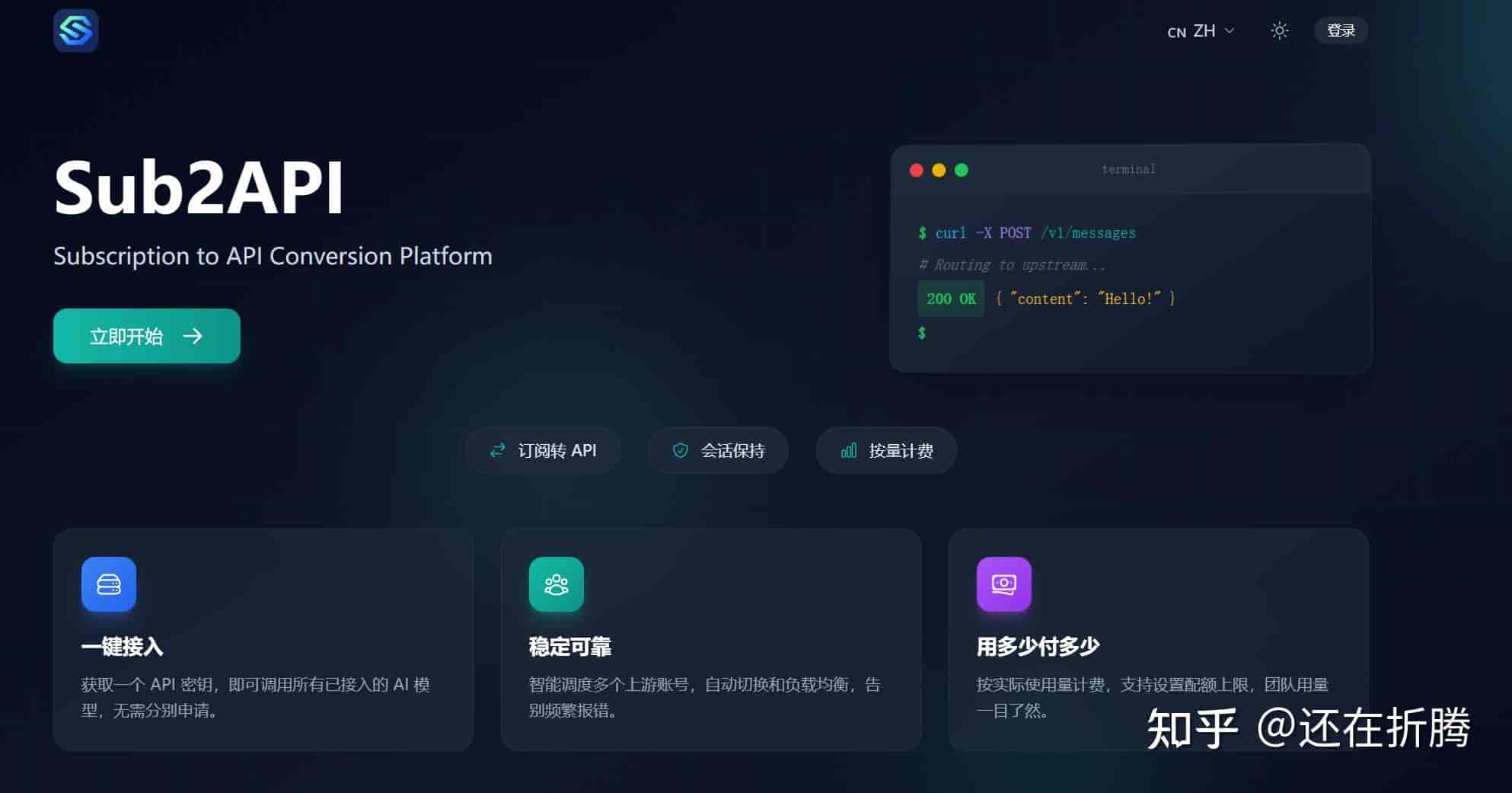
打开后可以看到 Sub2API 的前端界面:
五、获取后台管理员密码
默认管理员账号是:
admin@sub2api.local管理员密码会在首次启动时自动生成,可以在服务器上执行下面命令查看:
docker compose -f docker-compose.local.yml logs sub2api | grep "admin password"如果你的环境里没有使用 docker-compose.local.yml,也可以尝试:
docker logs sub2api | grep "admin password"日志里出现的密码就是后台初始密码。

登录后台后,第一件事提议先修改管理员邮箱和密码,避免默认账号长期暴露。

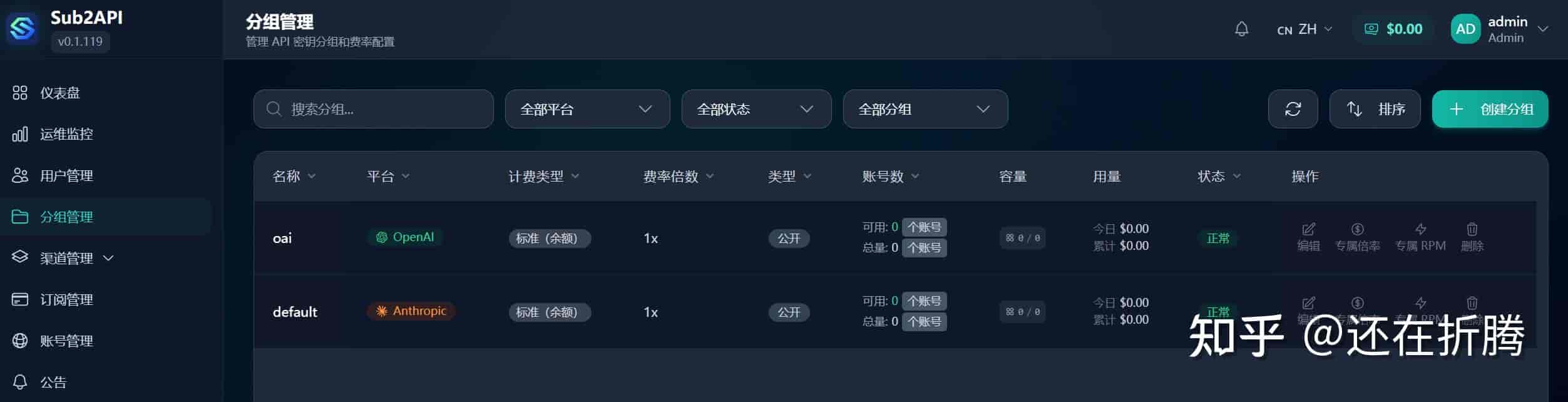
六、创建账号分组
导入上游账号之前,提议先创建分组。
分组可以理解为“账号池”。你准备反代哪一类账号,就创建对应的分组,例如:
claudeopenaigeminicodexteam
后面创建 API Key 时,可以把 Key 绑定到指定分组。这样不同用户、不同客户端、不同场景就能走不同的账号池。
七、导入上游账号
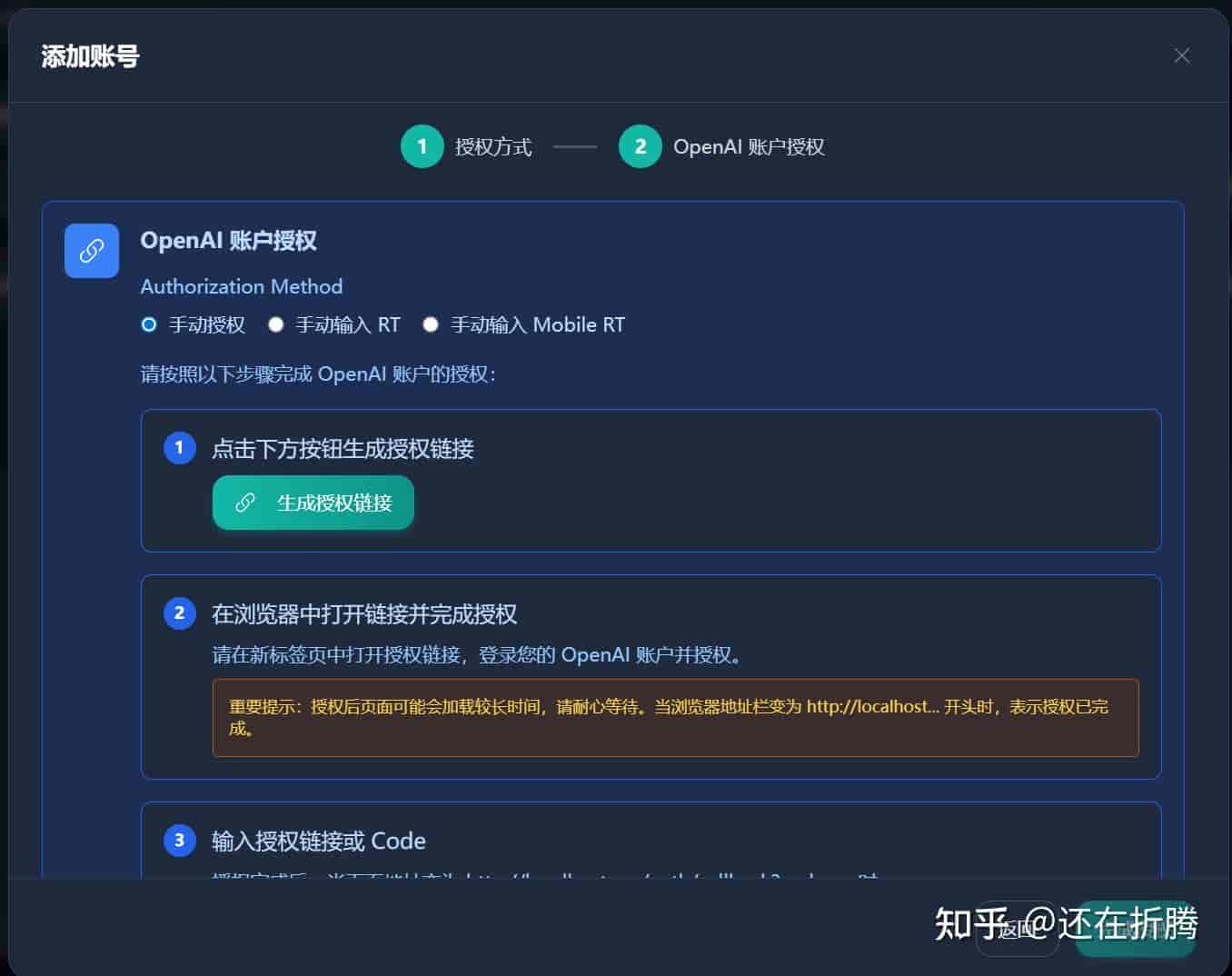
进入后台的账号管理页面,点击导入账号。
不同上游类型需要填写的信息不完全一样,按页面提示操作即可。一般流程是:
- 选择账号类型或上游渠道。
- 选择前面创建好的分组。
- 填入账号凭证,例如 Token、Cookie、OAuth 信息或 API Key。
- 保存账号。
- 测试账号状态,确认可用。
提议一次先导入 1 个账号测试,确认调用正常后,再批量导入更多账号。这样排错会简单许多。
八、创建 API Key
账号导入完成后,就可以创建对外使用的 API Key。
进入 API Key 管理页面,创建新的 Key,并按需配置:
- Key 名称:方便自己识别用途
- 可用分组:选择刚才导入账号所在的分组
- 额度限制:按需设置
- 过期时间:自用可以不设置,给别人用提议设置
- 启用状态:确认打开
创建完成后,复制生成的 API Key。
九、在客户端里使用
Sub2API 部署完成后,客户端一般需要填写两个核心信息:
Base URL:http://你的服务器IP:8080
API Key:后台生成的 Key
如果你已经配置了域名和反向代理,也可以改成:
Base URL:https://你的域名
API Key:后台生成的 Key
例如在 Codex、Cherry Studio 或其他支持自定义 API 地址的客户端里,填入上面的 Base URL 和 API Key,就可以通过 Sub2API 调用后端账号池了。
总结
整体流程可以概括为:
安装 Docker -> 部署 Sub2API -> 登录后台 -> 创建分组 -> 导入账号 -> 创建 API Key -> 客户端接入对新手来说,Docker Compose 是最省事的部署方式。它会把 Sub2API、PostgreSQL 和 Redis 一起跑起来,后续备份和迁移也比较清晰。
部署完成后,把上游账号导入到对应分组,再创建 API Key,就可以在 Codex、Cherry Studio 等客户端里统一使用了。
© 版权声明
文章由作者编辑发布,如有侵权内容,请通过“联系我们” 的QQ或者邮件进行反馈,我们会及时处理。
相关文章




暂无评论...