本次攻略以PC电脑端为核心,分别讲解 、抖音直播平台,整合设备选型、软件下载安装、基础设置、多场景搭建、绿幕抠像、PPT/幻灯片播放、画面切换、直播中控、开播运维、下播复盘全流程。全文采用多级加粗标题+分步编号形式,操作步骤细化,新手可直接对照上手。
第一部分 直播通用硬件设备全套准备(台式机/笔记本+外设)
所有直播的基础是硬件设备,硬件决定画面、音质、稳定性,本章节统一讲解两大平台通用设备标准,区分台式电脑、笔记本电脑,附带灯光、收音、供电、辅助配件完整清单。
一、核心主机:电脑配置标准(必看,决定直播是否卡顿)
直播对电脑CPU、内存、显卡、散热要求远高于日常办公,区分基础直播(单人出镜、简单PPT)、进阶直播(绿幕、多画面切换、视频播放)两类配置。
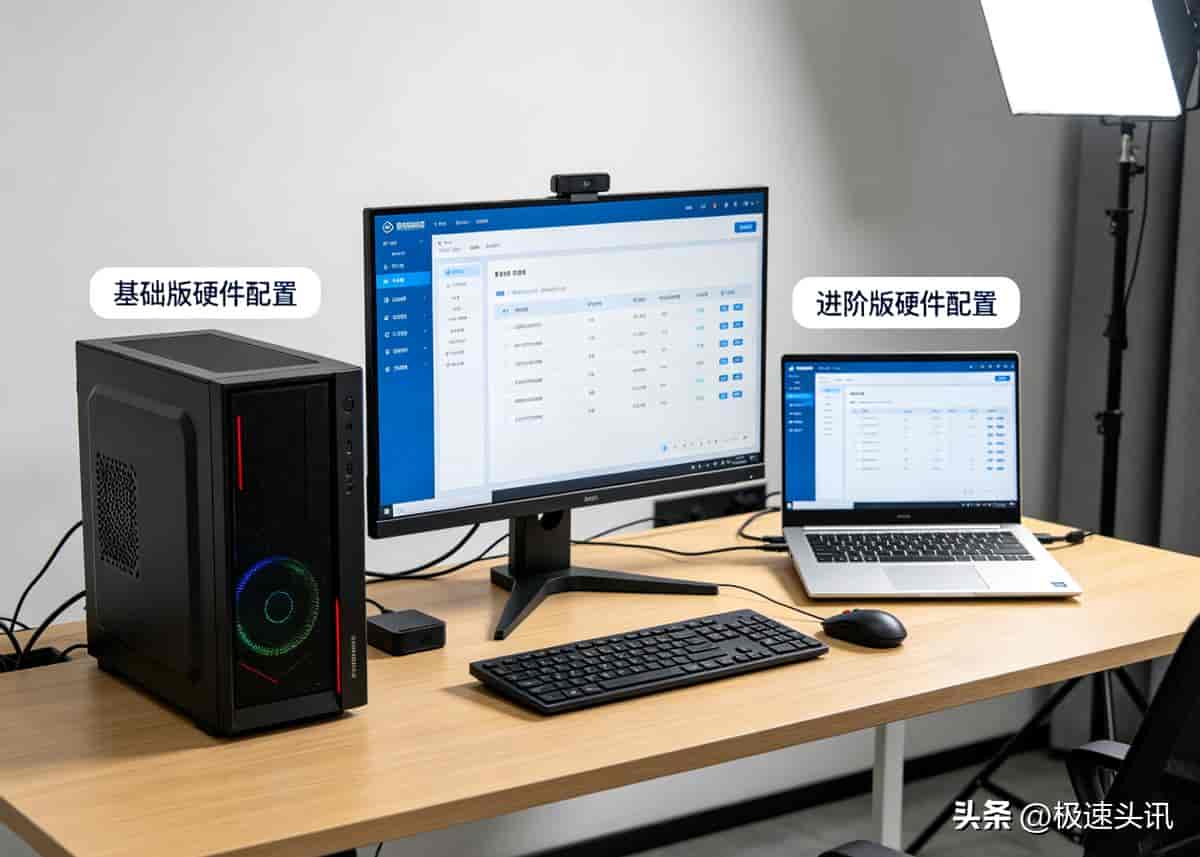
(一)台式电脑(优先推荐,稳定性最强)
- 基础版配置(纯人像讲解、口播、简单带货)
- 处理器(CPU):Intel i5 10代及以上 / AMD 锐龙5 4000系列及以上,四核及以上;运行内存(RAM):8GB及以上,提议16GB,多素材切换、播放视频必备;
- 进阶高配版(绿幕直播、多场景、4K画面、同时播放PPT+视频)
- 处理器:Intel i7/i9 / AMD 锐龙7/9,六核及以上;运行内存:16GB及以上,32GB最佳;独立显卡:GTX 1660 / RTX 2060及以上,显存4G+,支持高清推流与绿幕渲染;散热:加装机箱风扇,长时间直播避免高温降频卡顿。
(二)笔记本电脑(移动直播使用,重点关注散热)
- 基础要求
- 处理器:标压i5 / 锐龙5(禁止低压处理器,性能不足易卡顿);内存:8GB起步,优先支持内存拓展机型;显卡:独立显卡,拒绝纯核显笔记本(核显无法支撑绿幕、多画面渲染);
- 笔记本专属注意事项
1)直播全程插电使用,电池模式会自动降性能,导致画面卡顿、掉帧;
2)底部垫高,使用散热支架,保证进风,笔记本过热是直播翻车高频问题;
3)关闭电脑自带节能模式、游戏模式以外的省电设置。
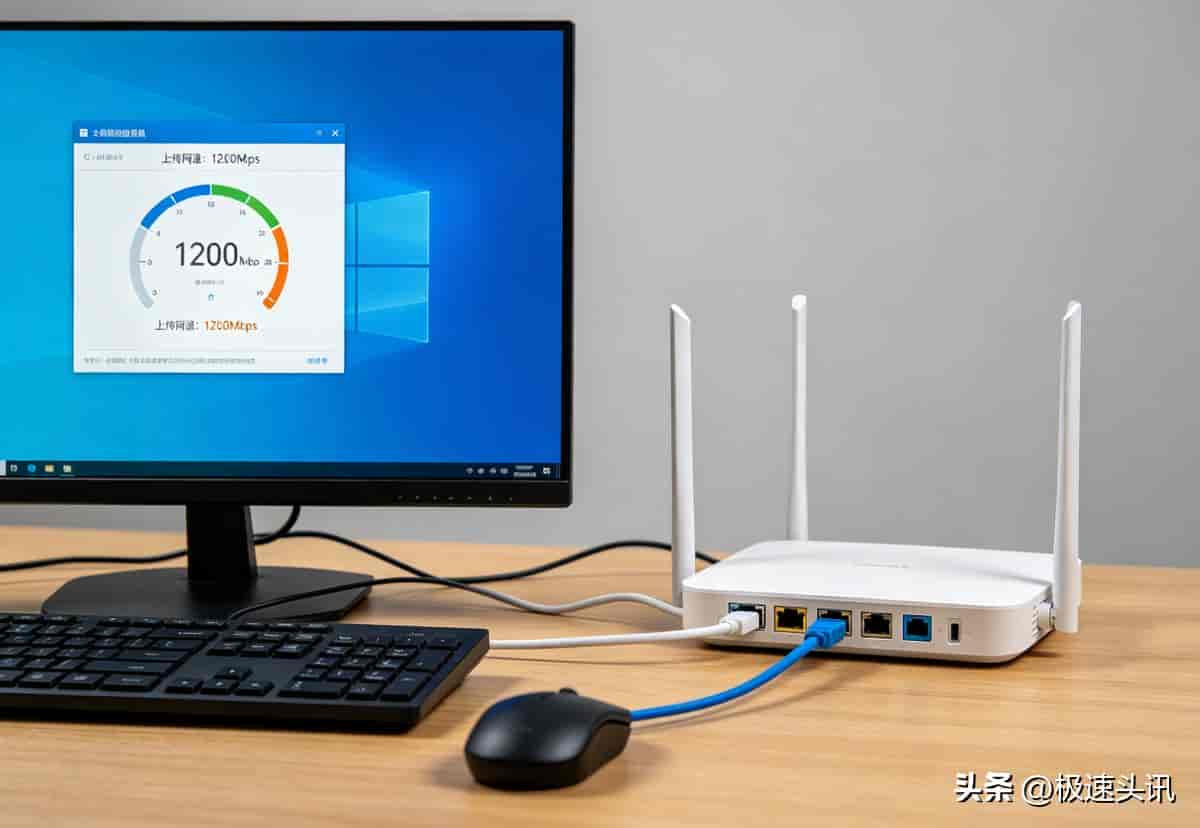
(三)网络要求(两大平台通用,重中之重)
- 优先有线网线直连路由器,WiFi延迟高、易断连,高清直播严禁纯WiFi;
- 上传网速:最低5Mbps,推荐10Mbps及以上(直播看上传速度,非下载速度);
- 直播前关闭电脑迅雷、网盘、游戏、云同步等占用带宽的软件。
二、视频采集设备(摄像头)
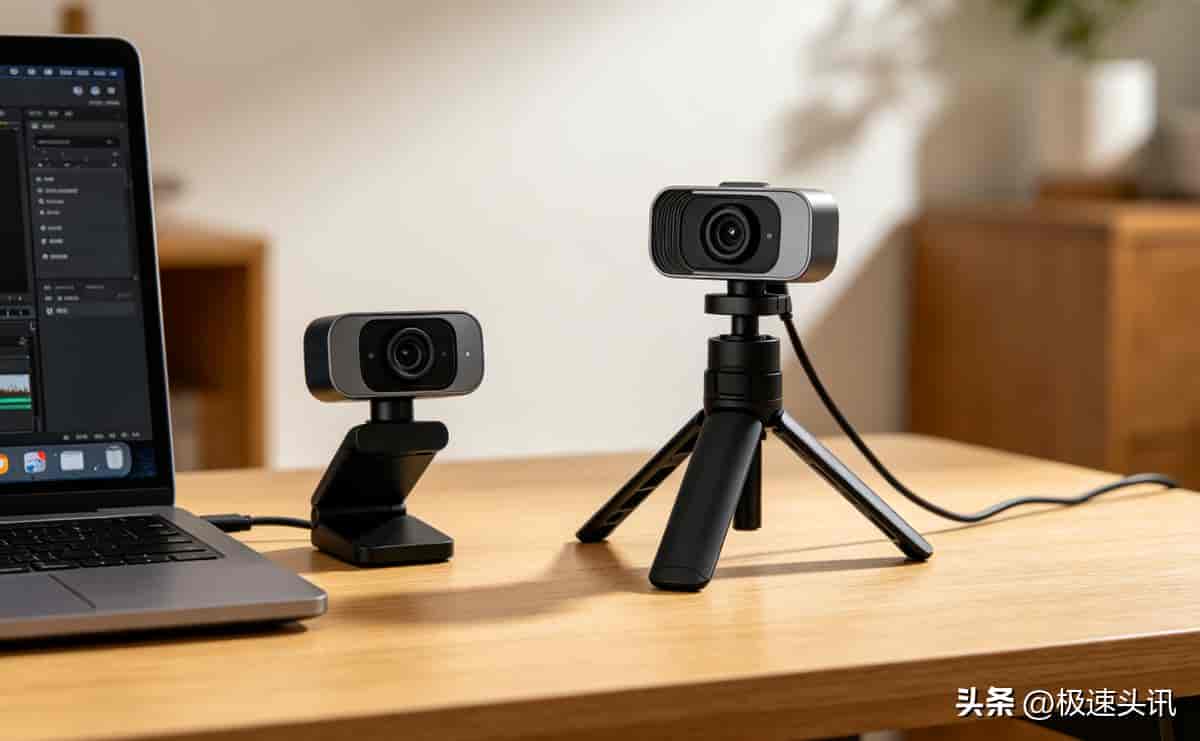
分为电脑自带摄像头、外接高清摄像头,根据直播场景选择。
- 内置摄像头(临时直播、新手试用)
电脑自带摄像头仅满足720P基础画面,画质一般,不提议长期专业直播使用。
- 外接摄像头(专业直播首选)
- 分辨率:1080P(1920×1080)起步,追求极致可选2K/4K;帧率:30帧基础,流畅直播选择60帧;功能:支持自动对焦、弱光补偿,绿幕直播优先选色彩还原准确的型号;摆放位置:摄像头与人眼平齐,高度约面部中间,避免仰拍、俯拍。
三、音频设备(麦克风+耳机,决定观众收听体验)
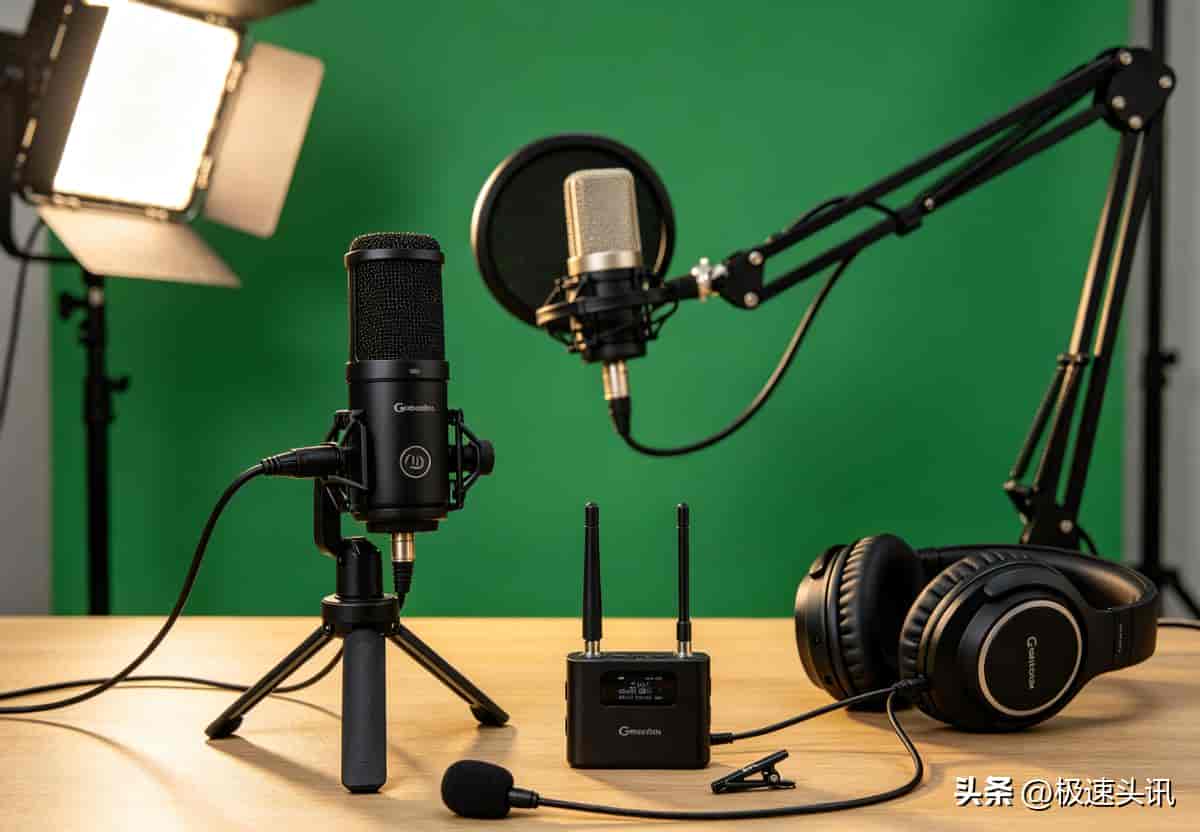
音频差是观众流失第一缘由,分为基础款、专业款。
- 麦克风分类
1)电脑内置麦:杂音大、收音远,正式直播禁止使用;
2)USB外置电容麦(入门):即插即用,带基础降噪,适合口播、知识直播;
3)无线领夹麦(推荐):移动讲解、走动直播首选,隔绝环境杂音,收音清晰;
- 耳机要求(必配)
必须佩戴头戴式/入耳式耳机,禁止使用音箱外放。音箱声音会被麦克风二次收录,产生啸叫、回音。直播前调试音量,保证人声清晰、无破音。
四、灯光设备(画面质感核心,绿幕直播必备)
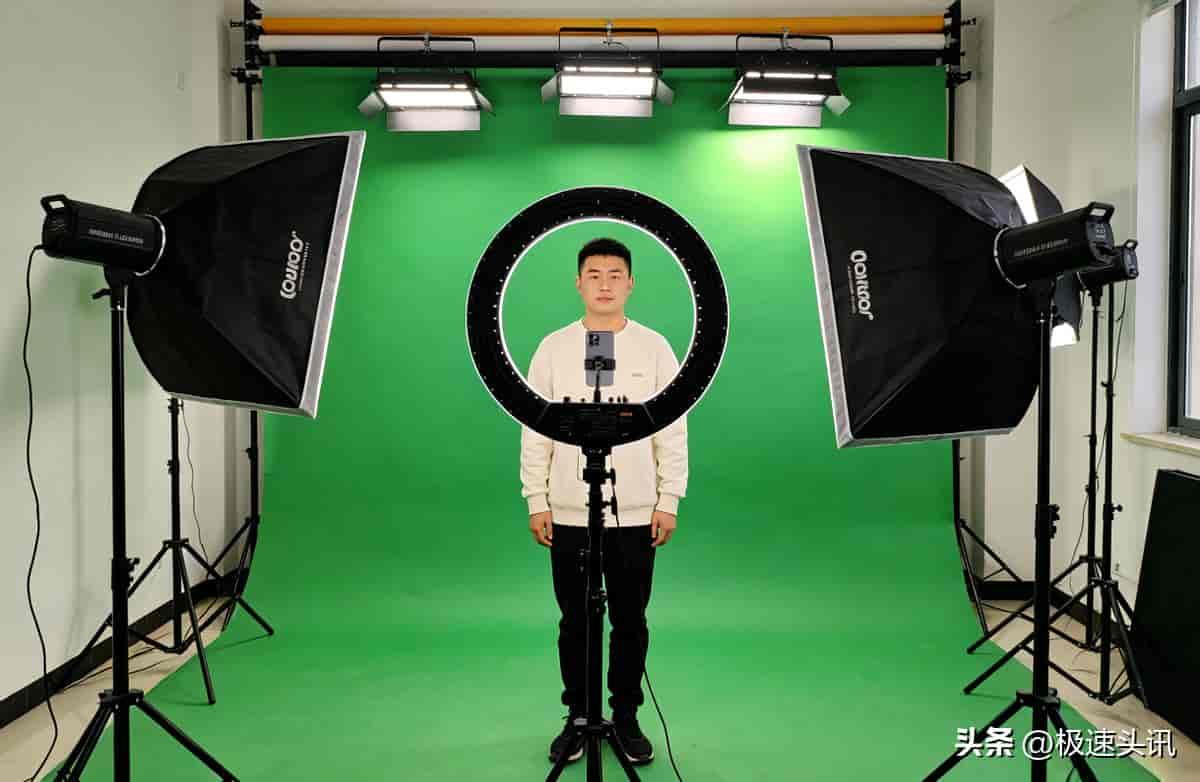
光线不均会导致面部阴影、绿幕抠像失败,分基础补光、专业布光。
- 基础灯光(单人室内直播)
- 环形补光灯1台:放置主播正前方45°,亮度适中,照亮面部,消除黑眼圈、法令纹阴影;利用自然光:主播面向窗户,避免逆光(逆光会导致面部发黑)。
- 专业灯光(绿幕直播、高清直播)
- 主灯1台(正面)+ 辅灯1台(侧面补暗部)+ 背景灯(打亮绿幕);灯光要求:光线均匀、无明暗光斑,绿幕区域必须全灯覆盖,无褶皱阴影,否则抠像会出现毛边、漏底色。
- 灯光禁忌
避免顶部单一强光、彩色彩灯,会造成画面偏色、绿幕识别异常。
五、绿幕硬件(绿幕直播专用)
如需虚拟背景、场景替换,必须搭配实体绿幕/蓝幕。
- 绿幕选型
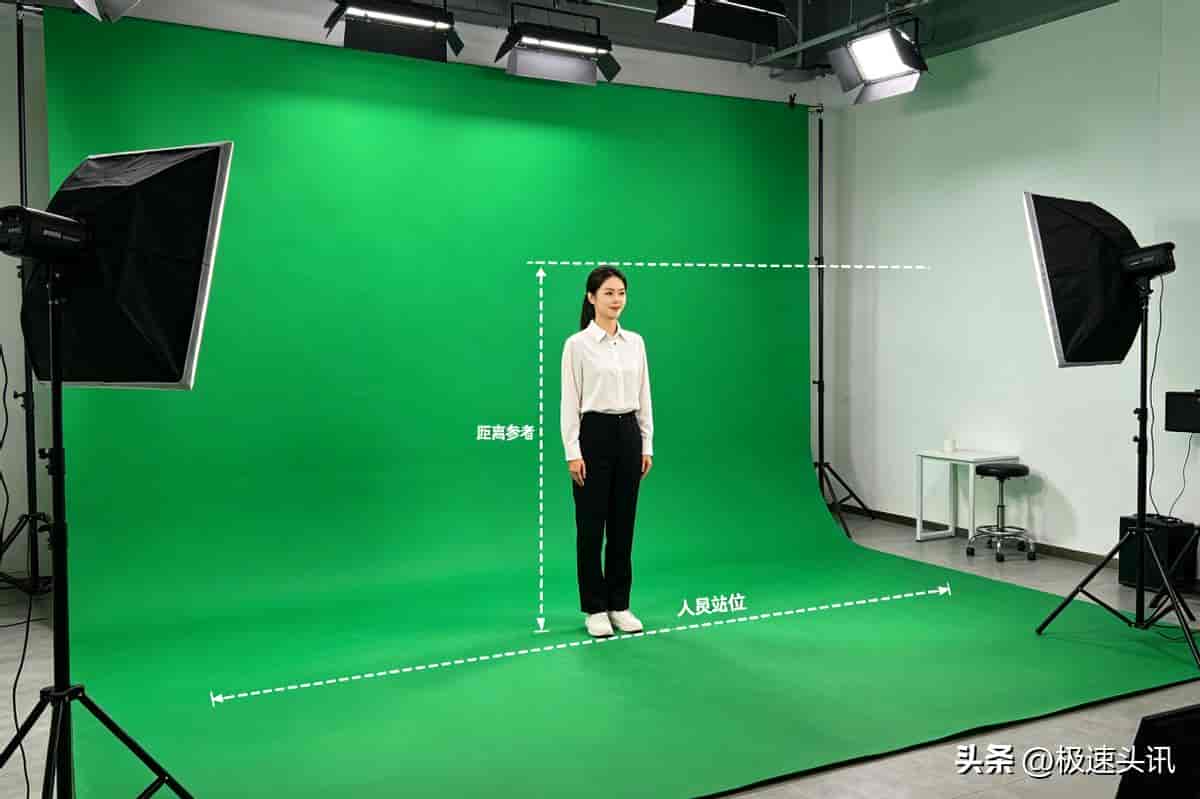
- 材质:加厚弹力绿布(无反光、不易褶皱),尺寸根据场地选择(1.5m×2m/2m×3m);颜色:标准纯绿色,不使用浅绿、黄绿,软件识别率更低;
- 安装与摆放规范
1)绿幕完全展开,无褶皱、无污渍,褶皱会形成阴影,导致抠像残留底色;
2)主播与绿幕保持1.2–1.5米距离,身体不要紧贴绿幕;
3)主播服装禁止出现绿色、青色,否则衣服会被一同抠除。
六、辅助配件(供电、支架等)
- 排插:多设备直播(电脑+灯光+摄像头)准备2个以上独立排插,避免接口不足、线路过载;
- 设备支架:摄像头支架、麦克风支架、补光灯支架,固定设备,避免晃动;
- 线材整理:数据线、音频线分类收纳,直播中避免触碰线材导致设备断开。
第二部分 抖音电脑端直播全流程(抖音直播伴侣+绿幕+PPT+多场景)
抖音电脑端官方直播工具为抖音直播伴侣,功能更丰富,支持AI抠像、多机位、快捷键切场景、素材库等,本章节讲解:软件下载安装、初始化设置、场景搭建、绿幕抠像、PPT播放、开播运维全流程。
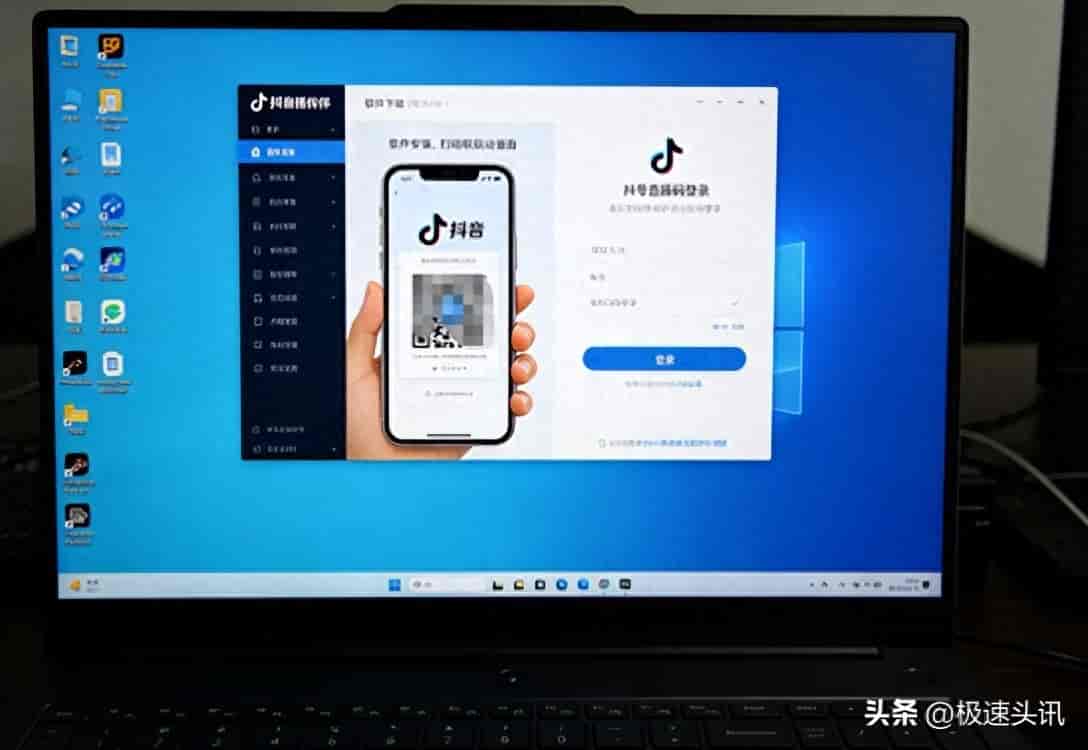
一、抖音直播伴侣:官方下载、安装、账号登录
1. 软件官方下载渠道
- 打开电脑浏览器,搜索抖音直播伴侣官网(认准字节跳动官方域名,拒绝第三方捆绑软件);
- 进入下载页面,选择Windows 电脑版,点击下载安装包;
- 下载路径选择非系统盘,避免占用C盘空间。
2. 软件安装与权限放行
- 双击安装包,按照引导完成安装,撤销捆绑软件勾选(浏览器、杀毒软件等);
- 安装完成后,桌面启动【抖音直播伴侣】;
- 首次启动,系统请求摄像头、麦克风、屏幕录制、网络权限,全部点击允许(权限缺失直接无法直播)。
3. 抖音账号登录(两种方式)
- 二维码登录(推荐):打开手机抖音APP,使用「扫一扫」扫描电脑端二维码,确认登录;
- 手机号+验证码登录:输入直播抖音号手机号,获取短信验证码登录;
- 登录要求:账号已完成实名认证、开通直播权限(新账号满足平台基础要求即可开播)。
二、抖音直播伴侣全局基础设置(音视频、画面、网络)
1. 音视频设备设置
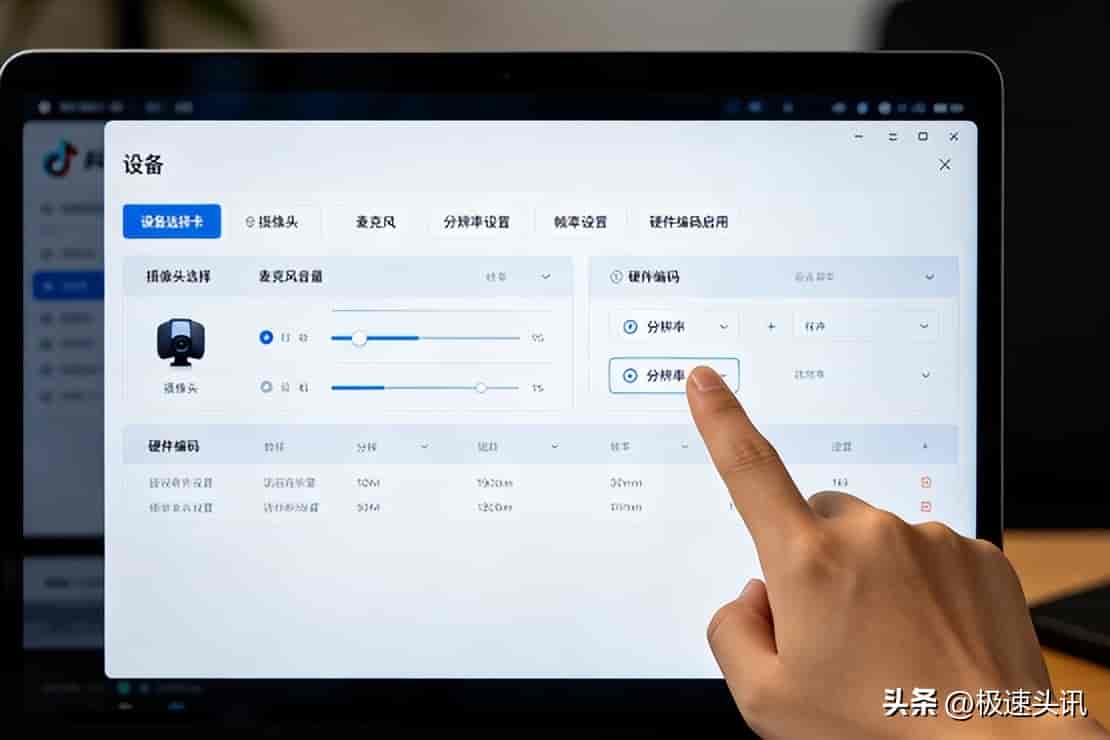
- 软件右上角点击设置,进入「设备」选项卡;
- 视频设备:选中外接高清摄像头;
- 音频输入:选择直播麦克风;音频输出:选择监听耳机;
- 音频参数:开启智能降噪、回声消除,麦克风音量阈值调至合理范围。
2. 画面与推流参数(高清直播核心)
- 画面比例:竖屏9:16(短视频带货、娱乐直播)/ 横屏16:9(知识、课程直播);
- 分辨率:基础1080P(1920×1080),网络一般选择720P;
- 帧率:30帧(通用),追求流畅选择60帧;
- 编码:开启硬件编码(GPU加速),大幅降低CPU占用,防止卡顿。
3. 横竖屏锁定提醒
开播前确定横竖屏,直播过程禁止切换,会直接导致推流中断、画面变形。

三、多场景创建与素材添加(人像/PPT/组合画面)
抖音直播伴侣场景功能更强劲,支持20+自定义场景、快捷键切换,操作逻辑与 类似,细化PPT、窗口使用方法。
1. 场景基础操作
- 软件左上区域为场景管理区,默认「场景1」,可右键重命名、删除;
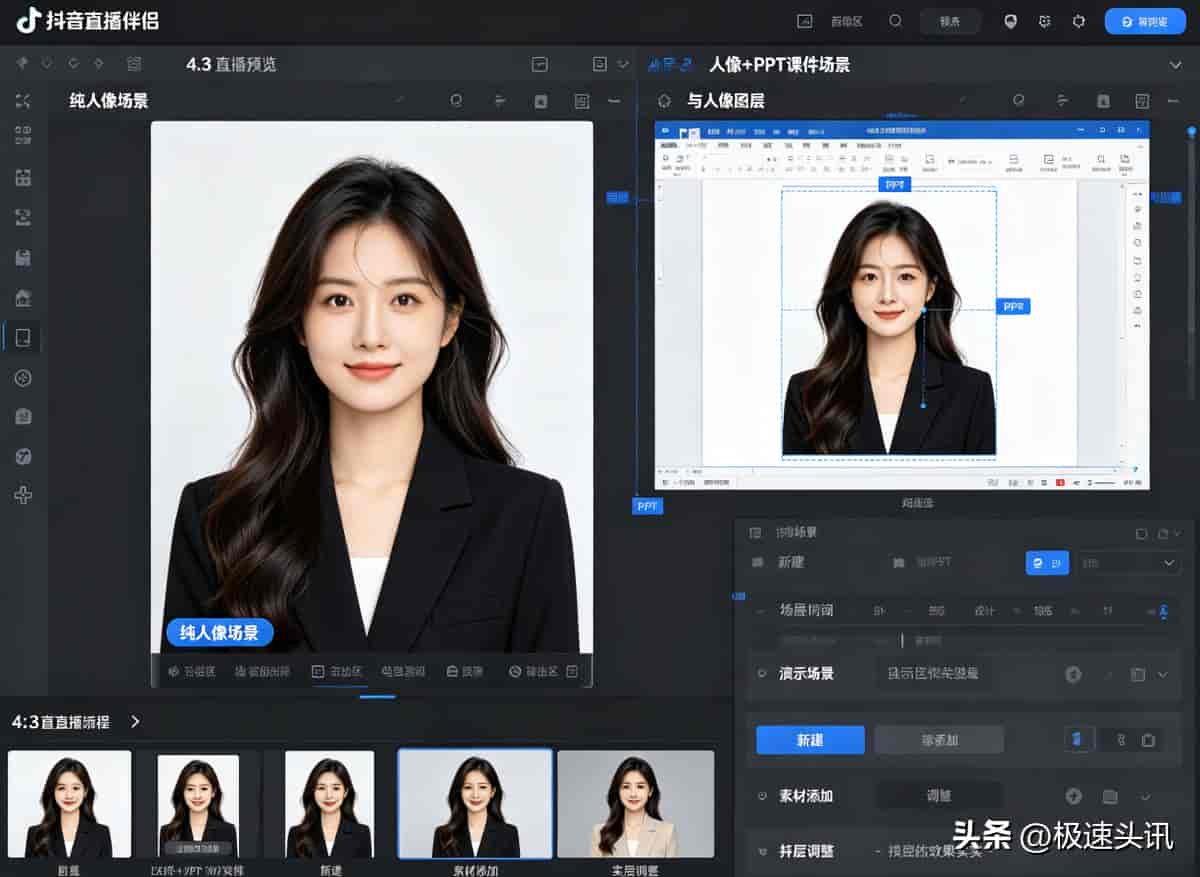
- 点击 + 新建场景 ,批量创建:纯人像、人像+PPT、绿幕虚拟背景、产品展示四大场景;
- 场景快捷键:默认支持 Ctrl+1、Ctrl+2、Ctrl+3 快速切换,直播中操作更便捷。
2. 常用场景分步制作
场景1:纯人像出镜(开场、互动)
- 新建场景,命名「纯人像」;
- 左下角添加素材→摄像头,选中设备,画面拉至全屏;
- 锁定素材位置,防止误触。
场景2:人像+PPT课件(讲课、培训核心场景)
- 提前在电脑打开WPS/PPT幻灯片,保持窗口前台;
- 新建场景,添加素材→窗口捕获,选中PPT运行窗口;
- 调整PPT大小,占据画面主体区域;
- 再次添加摄像头,缩小画面放置角落,图层:PPT在下,人像在上;
- PPT翻页:电脑键盘方向键控制,直播画面实时同步;
- 进阶功能:选中PPT素材,右键开启画笔标注,可在课件上圈画讲解。
场景3:人像+静态/动态背景(口播、品牌直播)
- 新建场景,添加图片/视频素材作为底层背景,拉伸全屏;
- 添加摄像头人像,调整大小与位置;
- 锁定所有图层,完成制作。
四、抖音直播伴侣:绿幕抠像(原生绿幕+AI无绿幕双模式)
抖音支持实体绿幕抠像和 AI虚拟抠像(无绿幕) 两种模式,适配不同预算与场地。
模式一:实体绿幕抠像(效果最佳,专业直播首选)
- 硬件准备:绿幕展开、灯光均匀、人与绿幕保持距离(同 要求);
- 选中场景内摄像头素材,点击素材右侧三个点(设置);
- 找到 【绿幕抠图】 ,点击开启;
- 取色:使用吸管点击画面中绿色区域,自动去除背景;
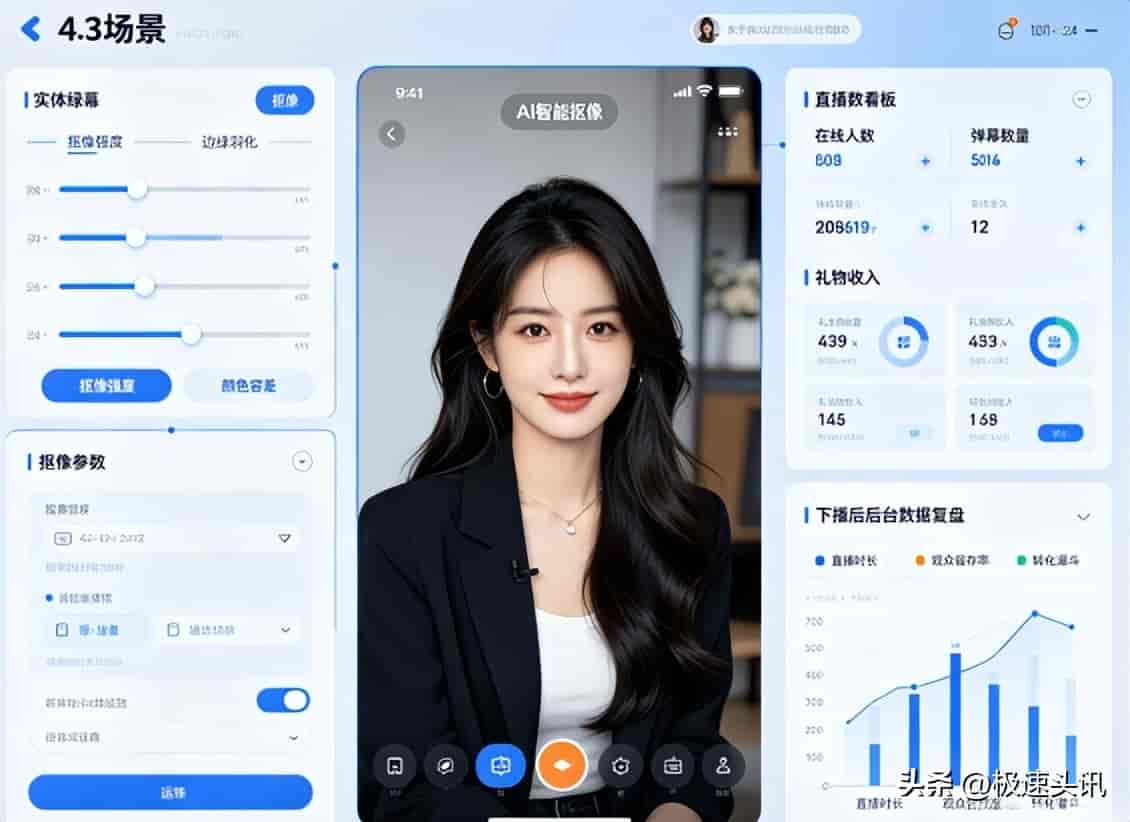
- 参数调节:类似度、边缘平滑、边缘羽化,微调至人像无绿边、无残缺;
- 添加虚拟背景:新增图片/视频素材作为底层背景,图层顺序:背景→人像。
模式二:AI智能抠像(无实体绿幕,新手临时使用)
- 无需绿幕、无需复杂灯光,直接在摄像头设置中开启 【AI抠像】 ;
- 软件自动识别人像、去除原有室内背景,替换为虚拟背景;
- 优缺点:操作简单,适合居家临时直播;复杂背景、头发细碎处抠像效果弱于实体绿幕。
4. 绿幕/AI抠像通用问题解决
- 人物晃动、背景闪烁:固定摄像头,检查网络;
- 边缘模糊:提高边缘羽化数值;
- AI抠像穿透(背景透出):简化身后实景,避免复杂杂物。
五、开播信息、互动功能设置(标题、权限、福袋、加热)
1. 直播标题与封面
- 填写直播标题,简洁突出内容(例:电商好物专场、零基础教学);
- 上传直播封面(高清图片,禁止违规画面),封面影响直播间点击率。
2. 直播分类与权限
- 选择直播分类(知识、电商、娱乐等),精准匹配流量池;
- 权限:公开直播(默认)、好友可见、私密测试,根据需求选择。
3. 互动工具(福袋、红包、抽奖、弹幕)
- 福袋/红包:设置参与条件(关注、评论、停留时长),引导观众互动;
- 弹幕设置:开启关键词屏蔽,过滤违规评论;
- 直播加热:使用抖音DOU+付费加热,选择人群、时长,提升直播间曝光。
六、正式开播、画面切换与全程运维
- 全部素材、场景、抠像调试完毕,点击 【开始直播】 ,正式推流;
- 场景切换:鼠标点击场景名称 或 使用 Ctrl+数字快捷键切换,流畅不中断;
- 实时监控:软件内置数据看板,实时查看在线人数、礼物、互动、帧率、网络状态;
- 多任务处理:一边讲解PPT,一边查看弹幕回复,音量实时微调。
七、下播流程与数据复盘
- 直播结束,点击 【结束直播】 ,确认停止推流;
- 关闭软件、外设、灯光、电源;
- 进入抖音创作者后台,查看场观、停留时长、转化率、粉丝数据;
- 总结画面、声音、场景切换问题,迭代优化下一场直播。

第三部分 平台直播通用避坑准则(高频问题汇总)
- 开播前必彩排:每次直播前花5–10分钟测试画面、声音、绿幕、PPT、场景切换,杜绝直播翻车;
- 软件单一运行:直播时关闭浏览器、游戏、网盘、杀毒弹窗,减少内存占用;
- 网络优先级:高清、绿幕、多画面直播必须有线网络,WiFi仅应急使用;
- 图层顺序铁律:文字、人像永远在上层,背景、PPT、视频在下层,避免被遮挡;
- 绿幕禁忌:绿幕区域无褶皱、灯光均匀,主播不穿同色系服装;
- 音频红线:全程佩戴耳机,禁止音箱外放,杜绝啸叫、回音;
- 违规提醒:两大平台严格遵守直播规范,不出现违规画面、言论,避免断播、封号。
© 版权声明
文章由作者编辑发布,如有侵权内容,请通过“联系我们” 的QQ或者邮件进行反馈,我们会及时处理。
相关文章





暂无评论...