
许多人用 Codex,一开始觉得它很机智,后来会慢慢遇到一个问题:
同样一个项目,为什么每次都要重新解释背景?
同样一个页面,为什么我要反复截图、复制、粘贴?
同样一个任务,为什么跑到一半中断后,又要把上下文重新讲一遍?
这些地方,消耗的不只是 token,也是你的耐心。
省 token 不是少说话,而是减少重复上下文、减少无效等待、减少返工。
01 先按项目建独立文件夹
Codex 最怕的不是项目复杂,而是上下文混乱。
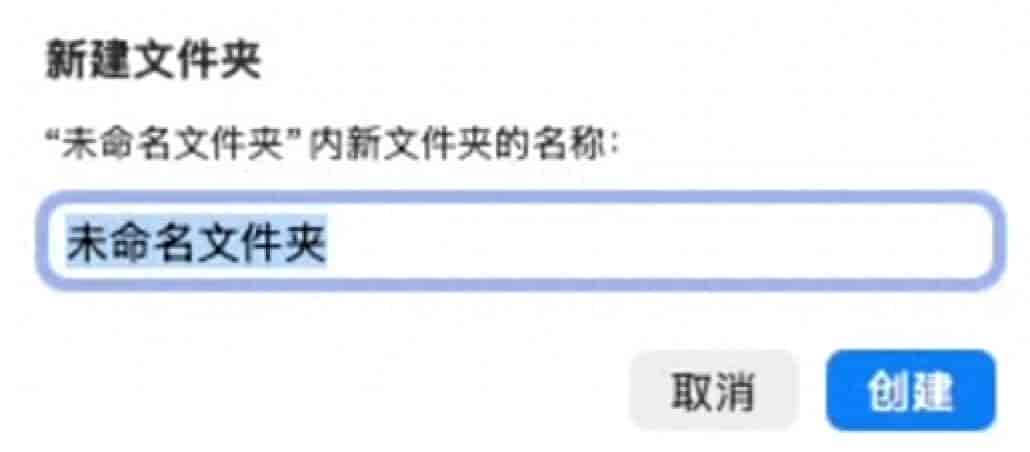
先给项目新建一个独立文件夹。这个动作看起来很小,但它相当于给 Codex 划定了工作边界:
- 当前任务相关的文件放在同一个目录里;
- 不同项目不要混在一个工作区;
- 新项目从一开始就有清晰的目录结构。
这样做的好处是,Codex 不需要在一堆无关文件里猜“哪个才是当前项目”,你也不用每次重复解释“这次看这个,不要看那个”。
一句话:一个项目一个文件夹,先把上下文边界收窄。
02 权限设置要稳,不要为了省事全开
Codex 的权限设置,有些人为了让它少问,可能会直接给“完全访问权限”。但这个权限会有安全风险。更合理的做法是:根据任务选择权限策略,在安全和效率之间做平衡。
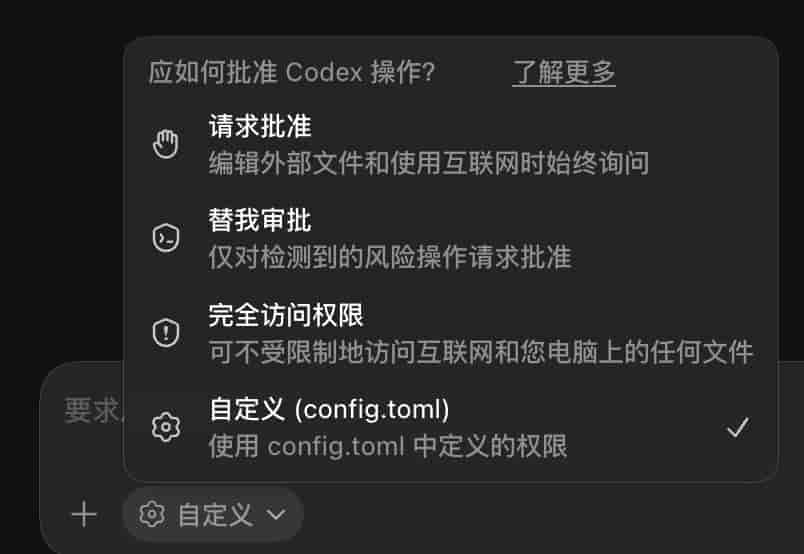
如果每一步都要你批准,任务会被频繁打断,沟通成本会上升;但如果权限给得太大,又可能让 Codex 接触不该接触的文件、网络或系统操作。
比较稳的原则是:
- 日常任务用默认或自定义权限;
- 只在明确需要时放开网络、外部文件或系统操作;
- 对高风险操作保持审批。
省 token 不等于放弃安全。真正高效的权限,是让 Codex 少被无意义打断,同时把风险关在笼子里。
03 推理档位选“中”,速度选“标准”
推理档位的对比:越高的推理档位,能力会提升,但边际收益会越来越小。
也就是说,许多日常任务并不需要一上来就开最高档。列如整理资料、写普通脚本、改小功能、做常规排查,中档一般已经够用。
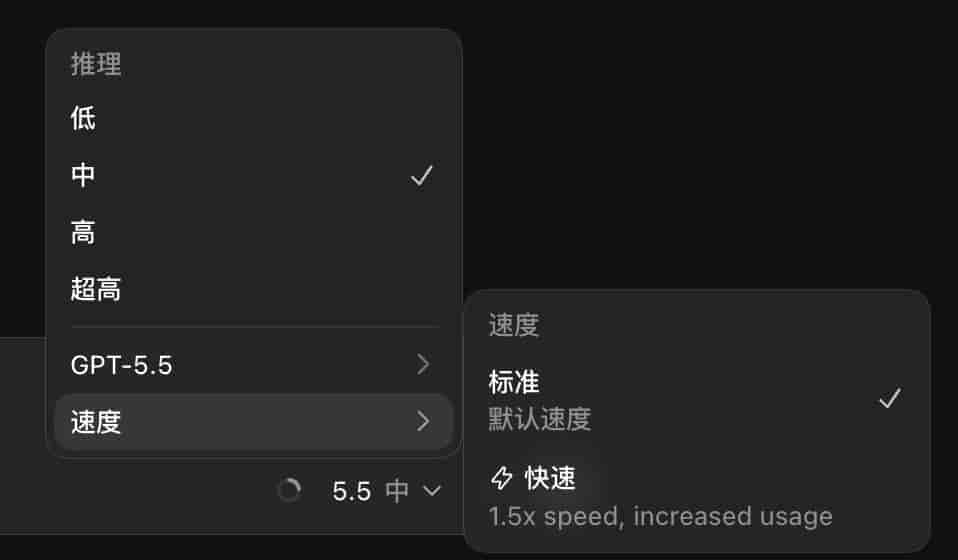
提议是:
- 推理档位选“中”;
- 速度选“标准”;
- 复杂架构、疑难 bug、关键方案评审,再思考升到更高档。
这和现实里的工作方式很像:不是每个问题都需要开专家会。普通问题用普通配置,困难问题再加预算。
一句话:把高推理留给真正值得的任务。
04 打开“运行时防止休眠”
这个设置很容易被忽略,但专门提醒要打开。
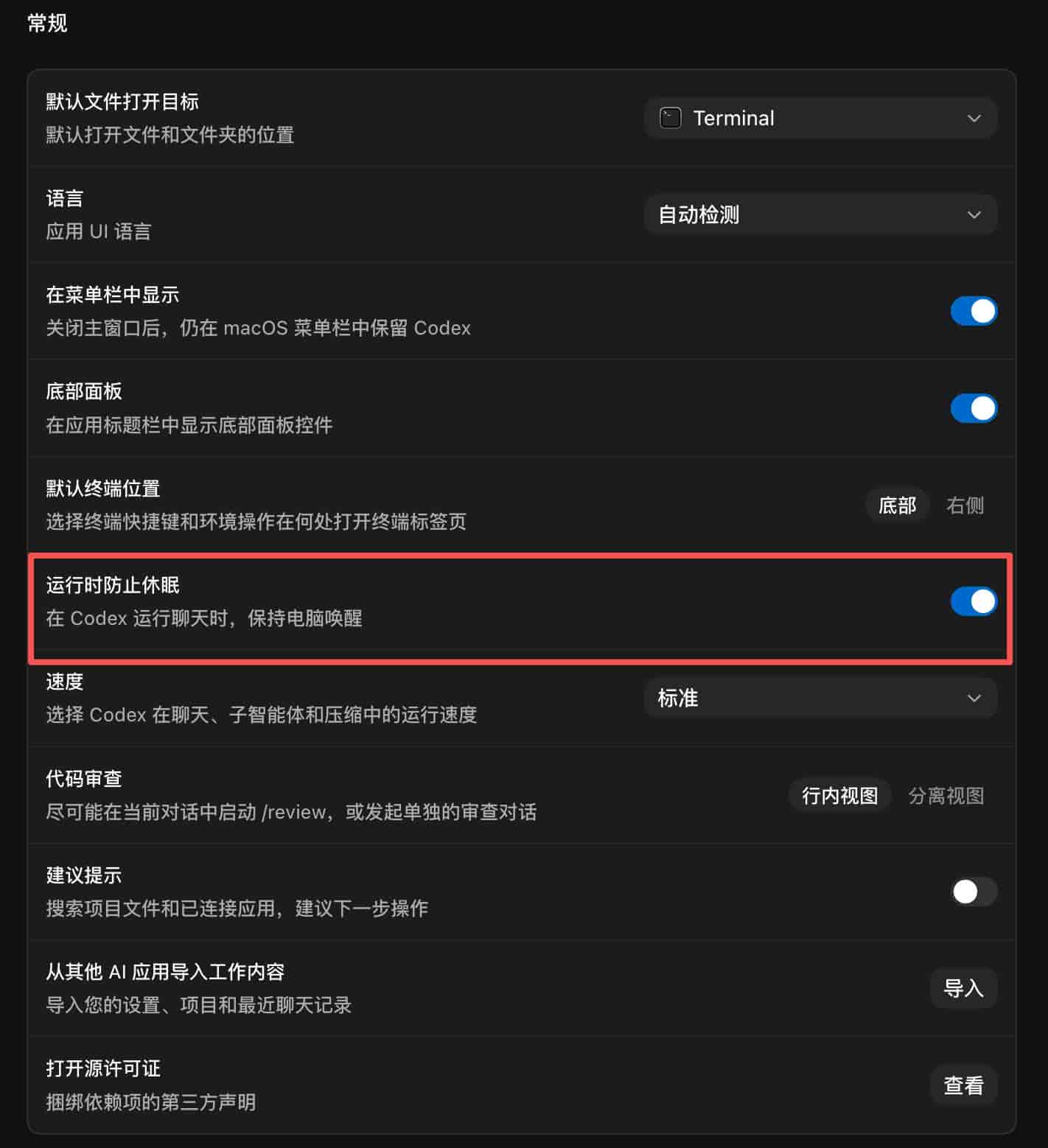
由于 Codex 做长任务时,如果电脑进入休眠,任务可能会被中断。中断之后,你往往要重新说明任务、重新检查进度、甚至重新跑一遍流程。
这些都是 token 浪费。
打开“运行时防止休眠”后,Codex 执行任务时电脑保持唤醒状态,长任务更容易顺利跑完。
适合打开的场景包括:
- 长时间生成或修改代码;
- 跑批量截图、批量测试;
- 等待构建、导出、转码、分析结果;
- 需要 Codex 持续观察某个应用或网页变化。
它不是直接降低单次 token,而是减少中断后的重复成本。
05 开启 Computer Use,让 Codex 自己看屏幕
还有一个很关键的能力:Computer Use。
打开之后,Codex 可以像人一样看屏幕、点鼠标、操作桌面应用。对于图形界面任务,这比你不断截图、上传、描述要省许多。
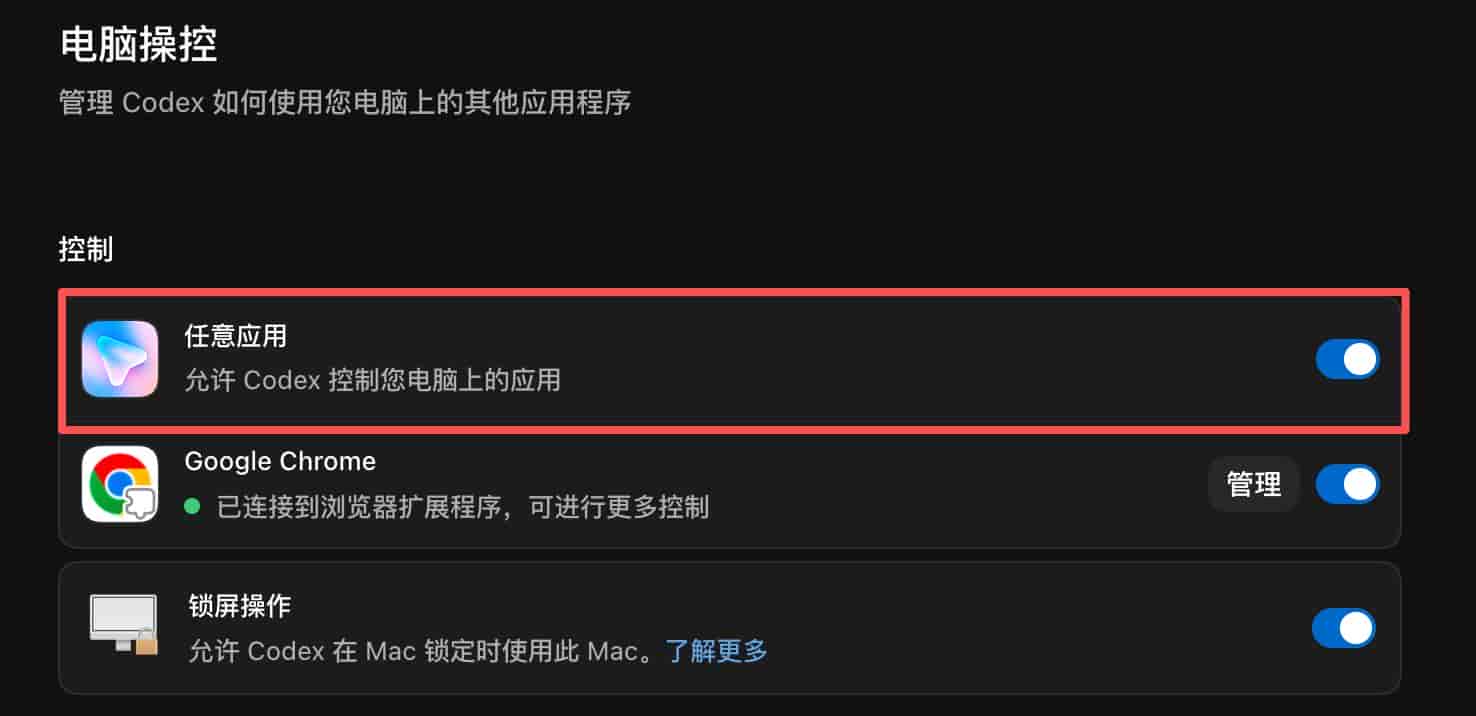
尤其是这几类任务:
- 长截图;
- 查看桌面应用状态;
- 修改软件设置;
- 复现只在界面里出现的问题;
- 观察某个 App 有没有数据变化。
直接在对话框里 @电脑,让 Codex 接管这类需要看屏幕的任务。
这背后的省 token 逻辑是:不要把屏幕内容翻译成长文字喂给 Codex,让它自己去看。
当然,Computer Use 会影响桌面状态,所以最好用于边界明确的任务,不要让它在没有必要时接管太大范围。
06 打开 Chrome 扩展,少手动搬运网页内容
如果任务涉及网页,尤其是需要登录态的网站,提议打开 Codex Chrome 扩展。
它的价值在于:Codex 可以使用你的 Chrome 登录状态,读取或操作需要登录的网站,列如后台系统、Gmail、内部工具、数据看板等。
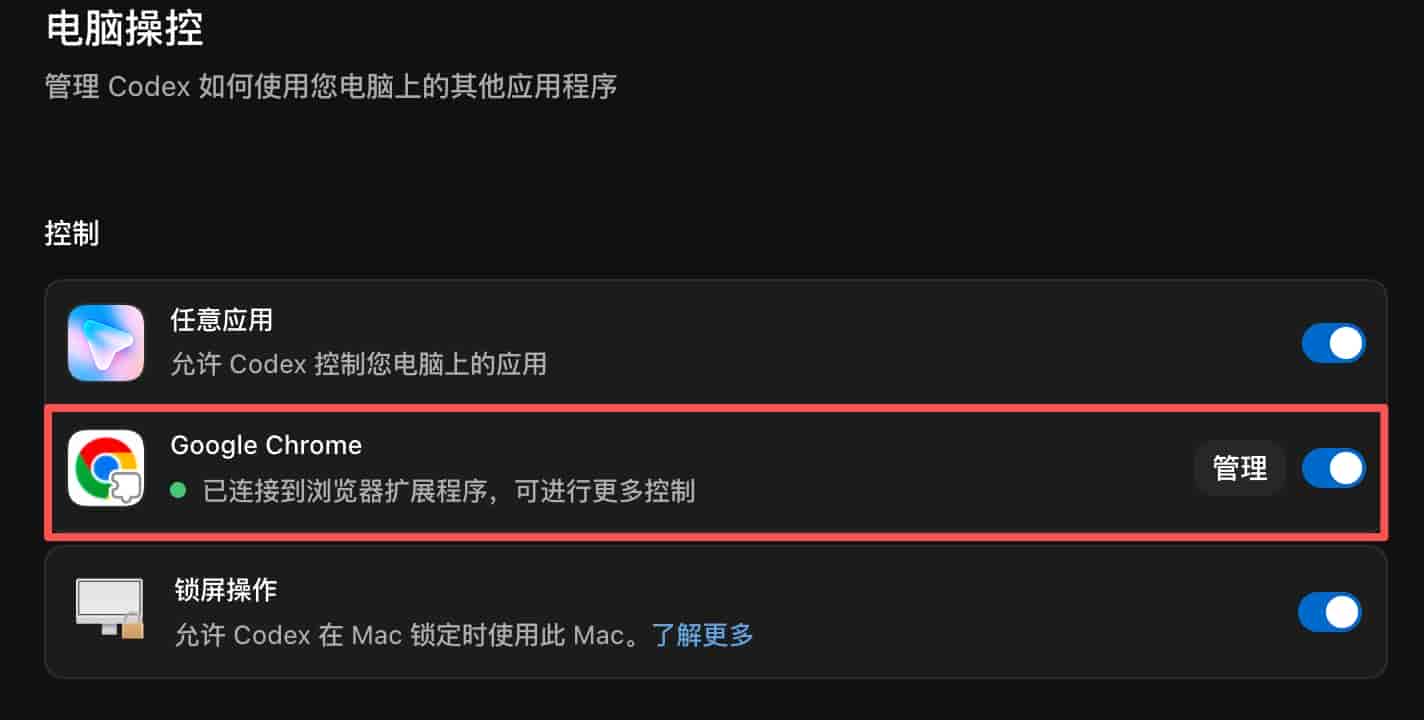
没有这个能力时,你可能会这样工作:
截图给 Codex;
复制网页文字给 Codex;
解释这个按钮在哪里、那个菜单点什么;
页面变了,再来一轮。
有了 Chrome 扩展,许多网页任务可以直接让 Codex 去看、去点、去读。
如果只是本地开发服务器、文件预览、公开网页,优先用 Codex 内置浏览器就够了;真正需要登录态时,再用 Chrome 扩展。
别把网页内容搬来搬去,让 Codex 去浏览器里拿一手信息。
07 写好自定义指令,用 AGENTS.md 和 MEMORY.md 管住长期上下文
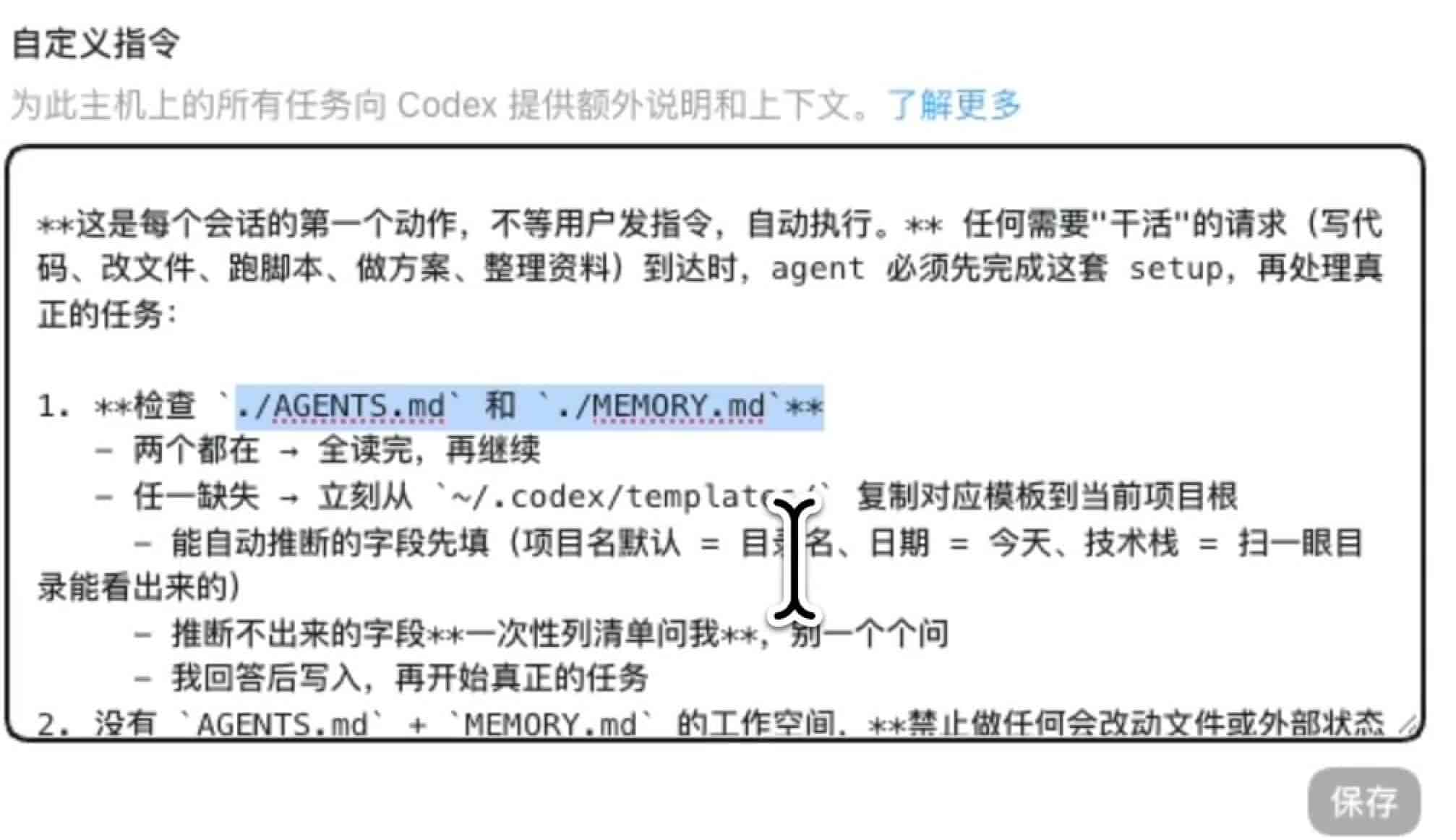
自定义指令的作用,不是让 Codex “更懂你一点”这么简单,而是把重复出现的要求变成常驻上下文。
- 每次会话开始,先检查当前项目里的 AGENTS.md 和 MEMORY.md;
- 如果两个文件都在,就先完整读取,再继续任务;
- 如果缺失,就从 ~/.codex/templates/ 复制模板到当前项目;
- 能自动推断的字段自动补,列如项目名、日期、技术栈;
- 推断不出来的字段,一次性列清单问用户;
- 重大进展写回 MEMORY.md,让下一次任务接得上。
这套机制解决的是一个老问题:AI 每次都像第一次认识这个项目。
AGENTS.md 可以放项目规则,列如技术栈、代码风格、测试方式、禁止事项、部署注意点。
MEMORY.md 可以放项目进展,列如已经做了什么、卡在哪里、下次继续从哪里开始。
这样下一次打开项目时,你不用再说:
“这个项目是干什么的。”
“上次改到哪里了。”
“不要动这个文件。”
“测试要这样跑。”
这些都已经在项目记忆里。
真正省 token 的不是少打几个字,而是让 Codex 不必反复学习同一件事。
最后给一张照做清单
如果你只想马上优化,可以按这个顺序来:
- 新项目先建独立文件夹。
- 权限用默认或自定义,不要无脑全开。
- 日常任务推理选“中”,速度选“标准”。
- 打开“运行时防止休眠”。
- 开启 Computer Use,桌面任务直接 @电脑。
- 打开 Chrome 扩展,登录态网页任务让 Codex 自己看。
- 配好自定义指令,每个项目维护 AGENTS.md 和 MEMORY.md。
Codex 省 token 的本质,是把一次性沟通变成长期记忆,把手动搬运变成工具访问,把反复中断变成稳定执行。
设置做好之后,你会发现 Codex 不只是更省 token,也更像一个真正接得住项目的协作伙伴。
© 版权声明
文章由作者编辑发布,如有侵权内容,请通过“联系我们” 的QQ或者邮件进行反馈,我们会及时处理。
相关文章





暂无评论...