
核心亮点:OpenAI Codex 推出 Record & Replay 功能,在 Mac 上操作一遍工作流,它就自动生成可复用的技能文件,后来只需告知它参数就能自动执行。本文基于实际上手测试,完整演示从录制到重放的实操流程。
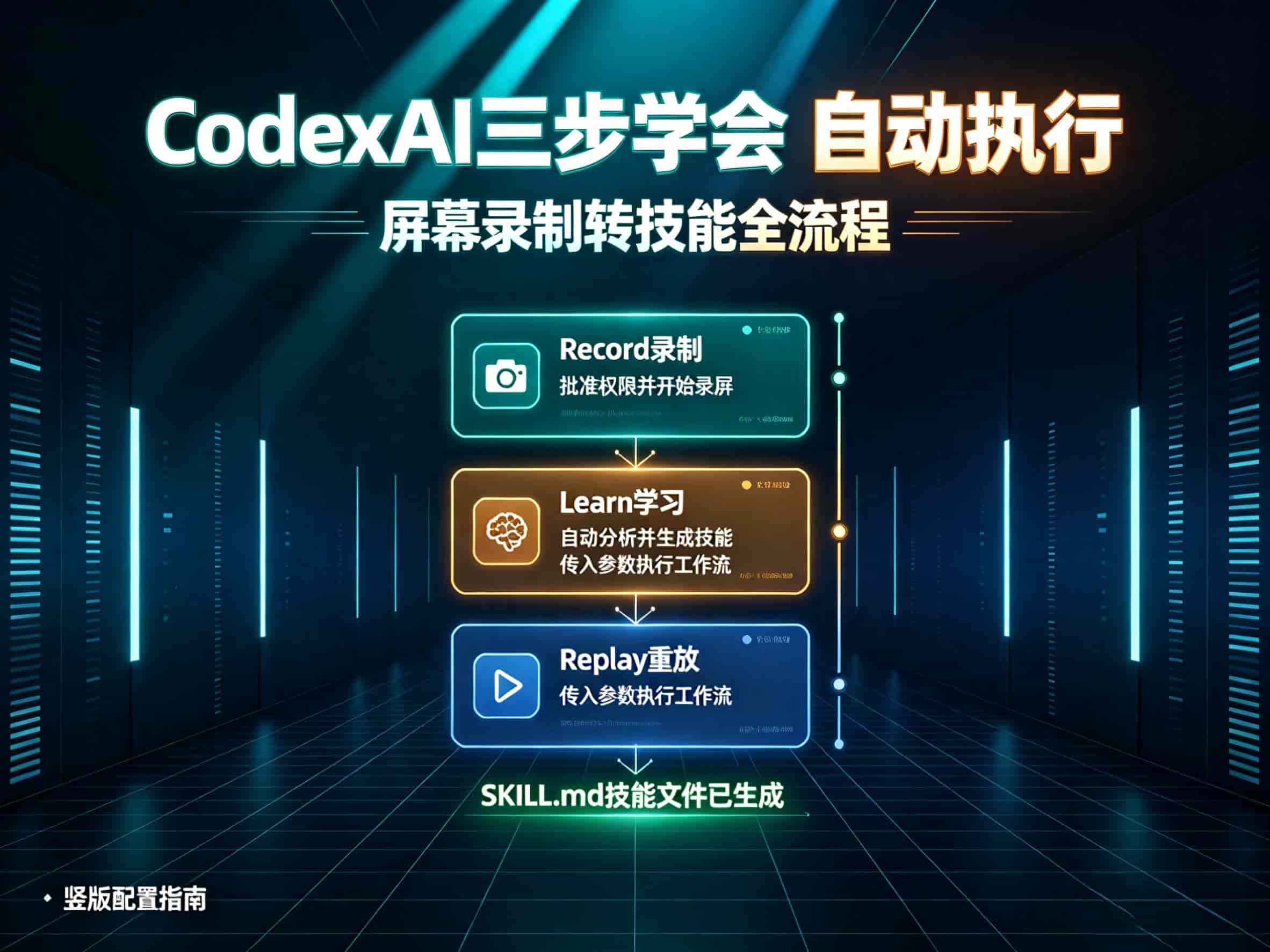
流程图
最近不少开发者都在问我同一个问题:Codex 那个「演示一遍就学会」的功能到底能不能用?
我自己在 Mac 上实测了一轮,答案很直接——能用,而且思路很有意思。OpenAI Codex 最近上线的 Record & Replay,把「教 AI 干活」这件事从写提示词降级成了做一遍给它看。
本文从痛点分析到实操流程,基于亲身体验完整梳理这套新功能怎么用、能做什么、有什么限制。
一、为什么需要这个功能?
先看看日常工作中最磨人的三件事。
重复操作做到手软。每周发视频、填报销、创建工单,同样的步骤来来回回十几遍,一不小心还填错字段。
提示词越写越长。想省事,结果写提示词比自己做还累——点这个按钮、填那个框、点保存,每一步都得交代清楚。
个人偏好说不清。命名规则、字段顺序、审核流程,这些习惯你心里有数,但要落成文字就头疼,AI 也总理解错。
核心问题在于:能用嘴说清楚的事,不必定能用文字写清楚。而展示比描述快十倍。
二、Record & Replay 是什么?
它是 OpenAI Codex 的一项新功能,本质逻辑很简单——以演示取代描述。
具体分三步走:
2.1 录制(Record)
打开 Codex 的 Plugins 面板,选择「Record a skill」,批准屏幕录制权限,然后像平时一样操作你的工作流。
2.2 学习(Learn)
Codex 观察你的每一步操作、每个窗口内容。录制结束后自动分析整段流程,生成一份 SKILL.md 技能文件。
2.3 重放(Replay)
新建对话,让 Codex 调用这个技能,传入每次不同的参数,它就能自动完成整个流程。
核心逻辑:与其写清楚每一步怎么做,不如直接做给 AI 看。
三、环境准备
使用前需要确认以下条件:
|
条件 |
说明 |
|
系统要求 |
仅支持 macOS,需要安装 Codex 桌面 App |
|
插件要求 |
安装 Computer Use 插件,授予屏幕录制 + 辅助功能权限 |
|
区域限制 |
首发不含欧洲经济区、英国和瑞士。企业版需在 requirements.toml 中确认 computer_use 已启用 |
安装步骤:
- 打开 Codex → Plugins → 安装 Computer Use 插件
- 系统设置 → 隐私与安全性 → 授予 Codex 屏幕录制和辅助功能权限
- Codex 设置 → Computer Use → 确认状态为已启用
四、实操录制流程
准备工作完成后,切换到 Plugins 面板,你会看到 Computer Use 和 Record & Replay 都已就绪。点击 Record a Skill 开始录制。
4.1 描述准备
录制开始前,Codex 会让你简单描述一下要展示什么。列如:
“我要演示如何发布一个油管视频——从电子表格复制元数据、上传缩略图、添加字幕、保存为私密发布。”
4.2 操作演示
然后开始正常操作。Codex 会实时跟踪你的步骤,在面板中逐项标记完成状态:
- 第一步:打开发布表格 ✅ 完成
- 第二步:复制标题和描述 ✅ 完成
- 第三步:上传缩略图 录制中
- 第四步:添加英文字幕 ⏳
- 第五步:保存并验证 ⏳
流程走完后,告知 Codex 录制结束或点击 Stop Recording 按钮即可。
4.3 技术原理:Codex 如何跟踪你的操作
这里值得多说一句技术原理。Codex 的 Record & Replay 底层依赖 Computer Use 插件,这个插件通过 macOS 的辅助功能 API 和屏幕录制权限,实时捕获鼠标点击位置、窗口切换、文本输入等事件流。录制过程中的每一步操作并非简单的屏幕录像——Codex 会结构化记录每个事件的上下文(窗口标题、控件类型、输入内容),这样在后续生成技能文件时才能拆解出可复用的步骤逻辑。
这也是为什么录制前必须授予屏幕录制和辅助功能两个权限:缺一个,Codex 就无法完整感知你的操作。
4.4 录制要点
- 流程聚焦:只做你想让 Codex 学会的任务,不要做无关操作
- 时长限制:最长支持 30 分钟录制,正常工作流完全够用
- 操作节奏:不要太快,给 AI 足够的观察时间
五、技能生成与重放
录制结束后,Codex 自动审查整段流程,生成一份 SKILL.md 文件。这个文件包含:
- 什么时候用这个工作流
- 需要哪些输入参数
- 具体执行步骤
- 如何验证结果
最关键的是:这份技能文件是纯文本,可读可编辑。你可以修改步骤描述、添加命名约定、补充边界情况处理,甚至加入「绝不做」这样的约束规则。改完之后,Codex 后来执行就会按你调整的版本来。
后来怎么用?新建一个对话,让 Codex 调用这个技能。只需要告知它这次用哪个文件、数据在哪里、日期范围是什么。Codex 就会用 Computer Use、浏览器、插件这些工具自动把整个流程跑完。
核心价值:不需要编程背景,不需要写复杂提示词。只要是你能做一遍的事,Codex 就能学着做。
六、适用场景
这套功能能覆盖的日常场景超级多:
|
场景 |
原做法 |
用 Record & Replay |
|
发布视频 |
每期手动操作七八步 |
录一次,后来自动发 |
|
填报销单 |
重复填写字段、上传凭证 |
传入不同数据自动填 |
|
创建工单 |
打开模板填写信息 |
技能文件一键生成 |
|
下载报表 |
登录系统筛选导出 |
参数传入自动下载 |
|
提 Pull Request |
创建分支提交代码 |
技能流程自动完成 |
以发油管视频为例。我以前每周都要打开发布表格、复制标题和描述、找素材包上传缩略图、添加英文字幕、设置私密发布、最后验证结果。整个过程七八步,每周都要来一遍。
目前录一次,后来每期视频 Codex 自动帮我发。我只需要告知它这期的标题和数据就行。
七、注意事项
7.1 隐私安全
录制期间 Codex 会看到你的屏幕内容。务必避免录入密码、令牌等敏感信息。权限可以随时在系统设置中撤销,无需担心长期暴露。
7.2 区域限制
首发区域不支持欧洲经济区、英国和瑞士。企业版用户受 requirements.toml 管控,如果 computer_use 是关闭状态,此功能也用不了。
7.3 常见问题排查
Q:录制按钮灰色无法点击? A:一般是 Computer Use 插件未正确安装。回到 Plugins 面板确认插件状态是否为已启用,然后重启 Codex。
Q:录制结束后没有生成 SKILL.md? A:检查录制时长是否超过 30 分钟上限,或录制过程中是否有长时间无操作。提议控制在 5-15 分钟的短流程优先录制。
Q:重放时操作与预期不符? A:打开生成的 SKILL.md 检查步骤描述是否准确。纯文本格式支持直接编辑,可以手动调整操作顺序、补充边界判断、添加命名规则等。
Q:权限已经授予但录制仍失败? A:进入系统设置 → 隐私与安全性,确认 Codex 在屏幕录制和辅助功能两个列表中。有时系统更新会重置权限,重新开关即可。
7.4 录制提议
- 流程步骤要稳定,成功标准要清晰
- 不同工作流拆分为不同技能文件,不要混在一起
- 录制后检查生成的 SKILL.md,把自己的偏好设置补充进去
结语
Record & Replay 是 Codex 自动化能力的一个重大升级。它把写提示词的门槛降到了做一遍给 AI 看——不再需要准确描述每一步操作,不再担心个人偏好说不清,只需要做一次你熟悉的事,剩下的交给 Codex。
不管是发视频、填报销、创建工单,还是任何你每周都在重复的操作,都可以录一次、用一辈子。
个人觉得,这个功能最大的价值不在于「自动化」本身,而在于它彻底绕过了写提示词这个门槛。许多朋友用 AI 半途而废,不是由于 AI 不够强,而是把操作描述清楚这件事本身就够折腾了。Record & Replay 的思路是:你不用教 AI,做给它看就行——这和带新人上手一个道理,演示一遍比写文档管用多了。
关键要点回顾:
- Record(录制)→ Learn(学习)→ Replay(重放)三步闭环
- 技能文件是纯文本,可编辑可定制
- 适合任何重复的桌面操作流程
- 目前仅限 macOS,注意区域限制
声明:本文基于实际上手测试,功能状态以 OpenAI 官方最新版本为准。区域限制和系统要求可能随时更新,如有问题欢迎评论区交流讨论。
© 版权声明
文章由作者编辑发布,如有侵权内容,请通过“联系我们” 的QQ或者邮件进行反馈,我们会及时处理。
相关文章




暂无评论...















