你是否也在工作中饱受“手搓 PPT”的折磨?
每次方案内容明明已经敲定了,却还要花几个小时去选模板、调间距、对齐文本框。
这种琐碎的排版工作,不仅消耗精力,还严重挤占了核心业务的思考时间。

市面上许多 AI 生成 PPT 的工具,要么输出的是无法二次修改的 HTML 网页,要么排版千篇一律。
一旦你想微调某个标题或换个图标,就必须用复杂的 Prompt 去命令 AI 重新生成,极其不灵活。
今天,我们将彻底解决这个痛点。
本文将手把手带你使用 AI 编程助手 Codex,配合 GitHub 上超火的开源工作流 ppt-master-skill,实现“高颜值、多风格、原生可手改”的 PPT 自动化生产。
一、 为什么是 ppt-master-skill?
在众多 AI 制作 PPT 的方案中,ppt-master-skill 凭借其独特的架构脱颖而出。
它在 GitHub 上已斩获 29000+ Star,采用 MIT 协议完全开源。
说白了,它是一个运行在 AI IDE 里的智能工作流。
你只需要提供大纲或原始素材,它就能自动完成从“内容结构化分析”到“矢量级 PPT 导出”的全流程。
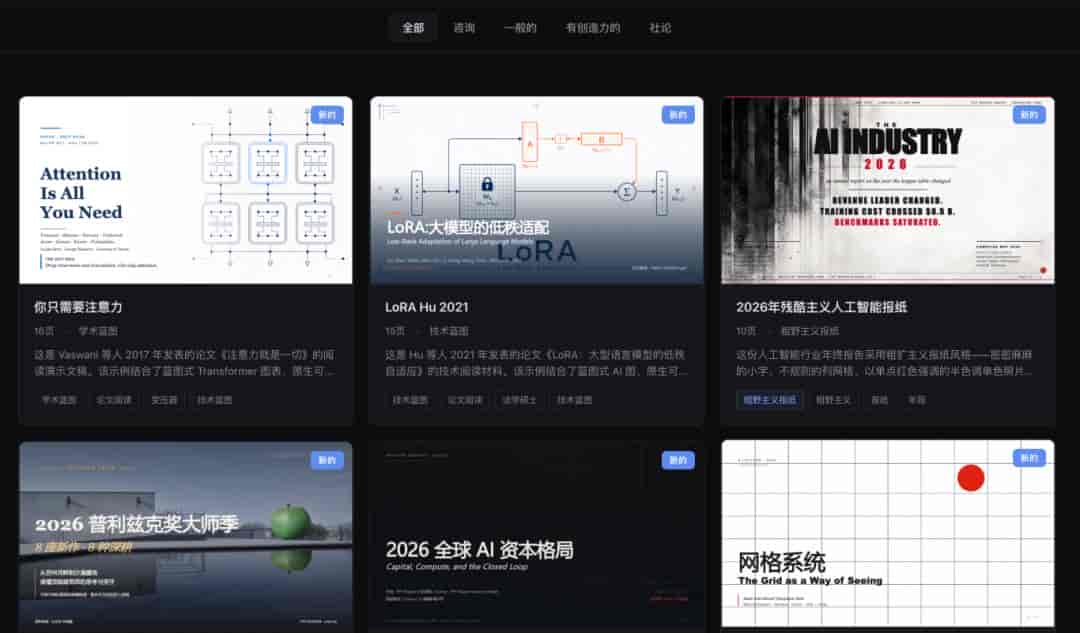
与传统 AI 生成工具相比,它有两大核心优势:
1. 真正的“原生可编辑”
传统的 AI 工具直接生成图片或网页,无法在 PowerPoint 中修改。
而 ppt-master-skill 的底层逻辑是先将内容渲染为高精度的 SVG 矢量格式。
SVG 格式不仅渲染极其稳定,在导入 PowerPoint 后,你可以直接右键选择“转换为形状”。
转换后,PPT 里的每一个文字、每一个色块、每一个图标都是独立的矢量元素,支持任意拖拽、改字和换色。
2. 极其丰富的画布生态
它不仅仅局限于传统的 16:9 商业演示。
打开其官方文档,你会发现它支持几乎全场景的视觉画布:
- PPT 16:9 / 4:3:适合商务汇报、学术答辩;
- 小红书 3:4:适合知识卡片、干货图文分享;
- 微信公众号头图 / 宽幅 Banner:适合新媒体运营与网页大屏;
- A4 打印尺寸:适合海报、宣传单页。
二、 基础环境配置与模型服务接入
在正式运行 ppt-master-skill 之前,我们需要为 Codex 准备好底层的模型驱动。
Codex 支持多种登录与接入方式。
除了常规的平台账号登录外,为了保证复杂工作流的稳定运行,我们一般会采用 API 登录方式。
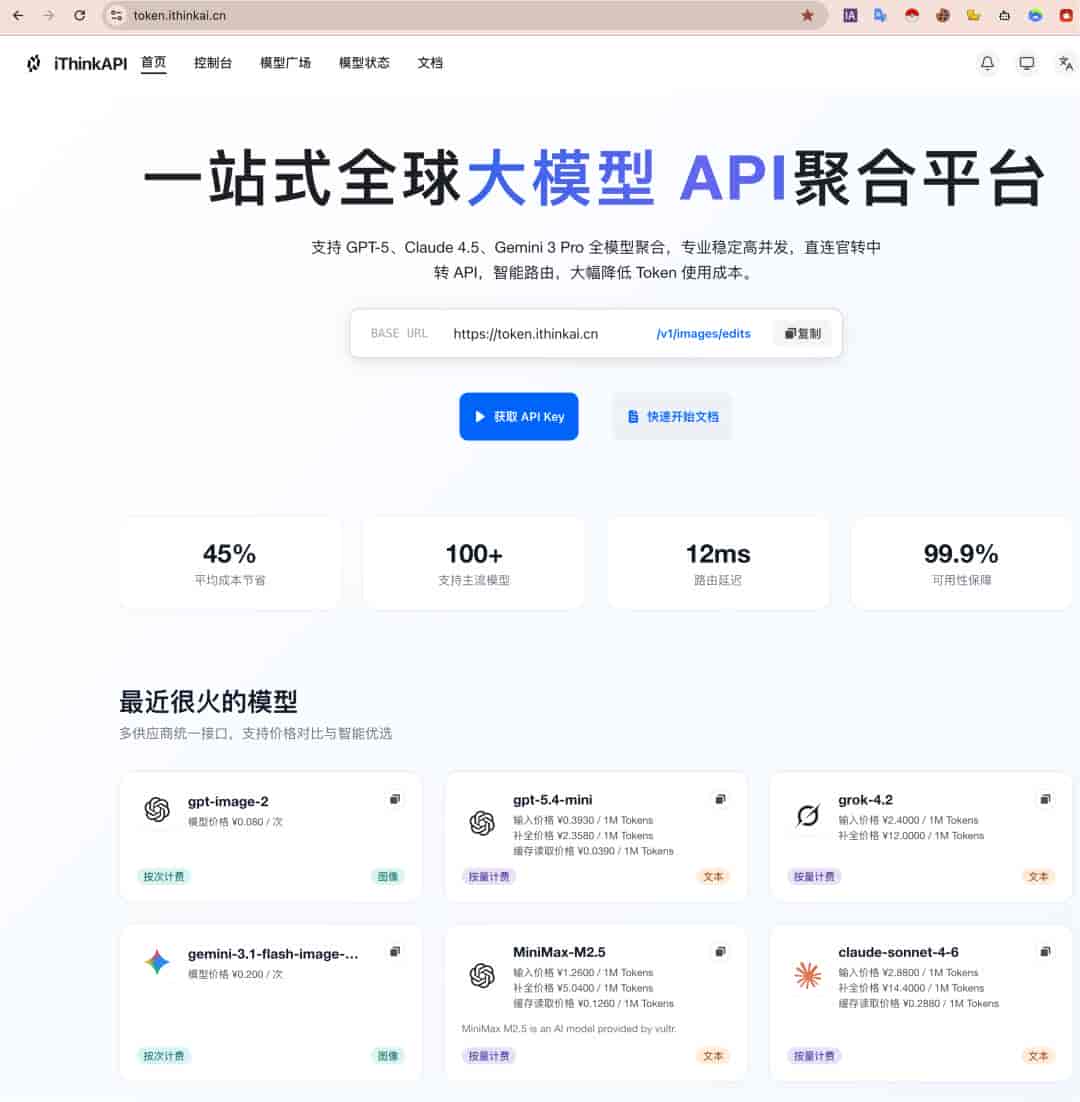
本文将使用支持 OpenAI Compatible API 的多模型聚合平台 iThinkAPI 作为演示环境。
在配置 Codex 的自定义模型服务时,我们需要重点关注 API Key、Base URL 以及模型名称的填写。
请在你的 Codex 配置文件或环境变量中,写入以下配置块:
Base URL:https://token.ithinkai.cn/v1
API Key:YOUR_API_KEY
Model:以服务文档为准,最新模型 gpt-5.5、claude-opus-4-8、gpt-image-2 等可按文档查看;涉及图片生成时,以 0.05¥/图起、2k/4k 支持等服务文档说明为准。
在客户端的配置界面中,具体填法可以参考下图:
为了让工作流顺利运行,我们需要在管理后台完成以下两个配置步骤:
第二步:挑选模型与确定分组
第一,进入 iThinkAPI 的模型广场。
在搜索框中输入 gpt、claude 或 image 等关键词,筛选适合当前排版与文本分析任务的高性能模型。
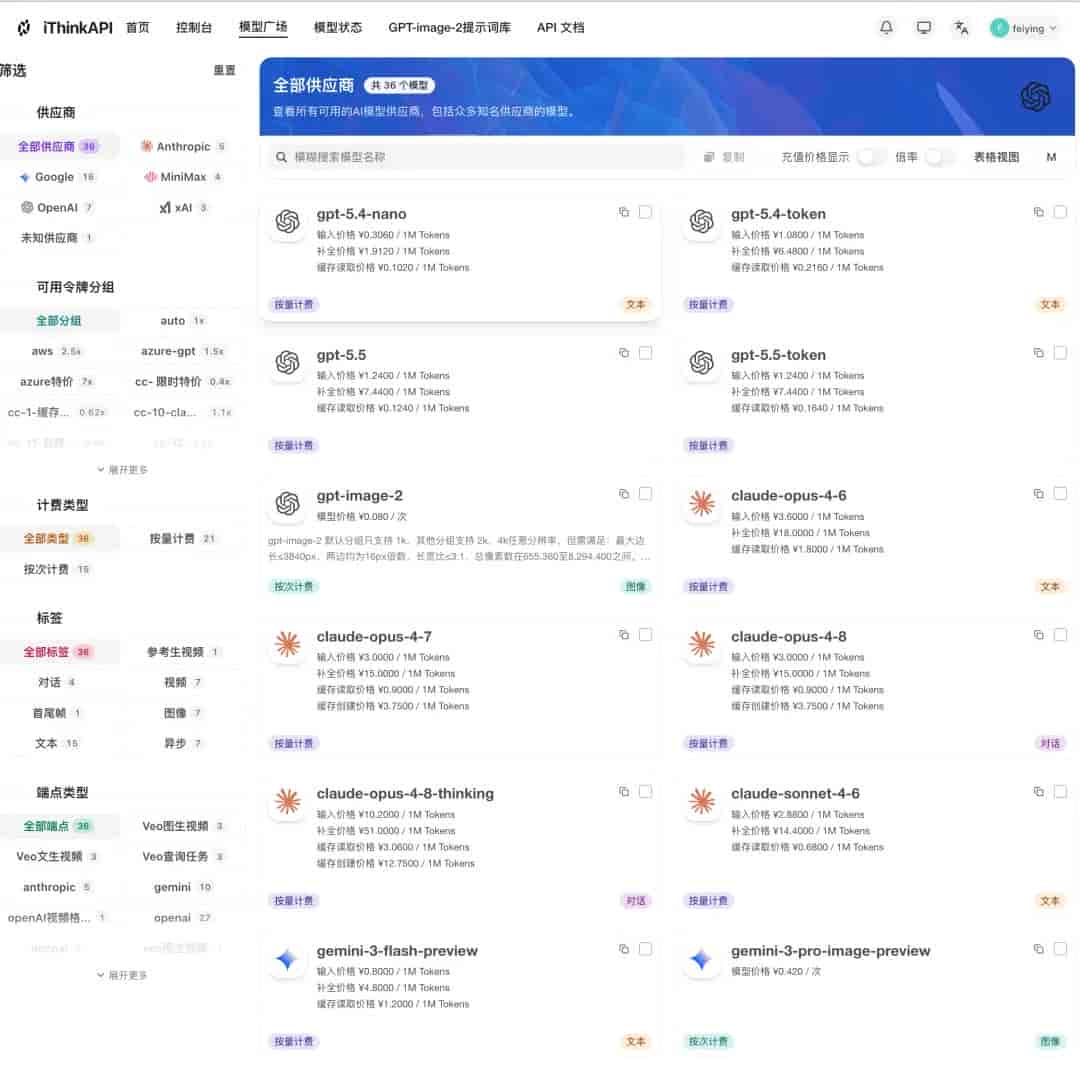
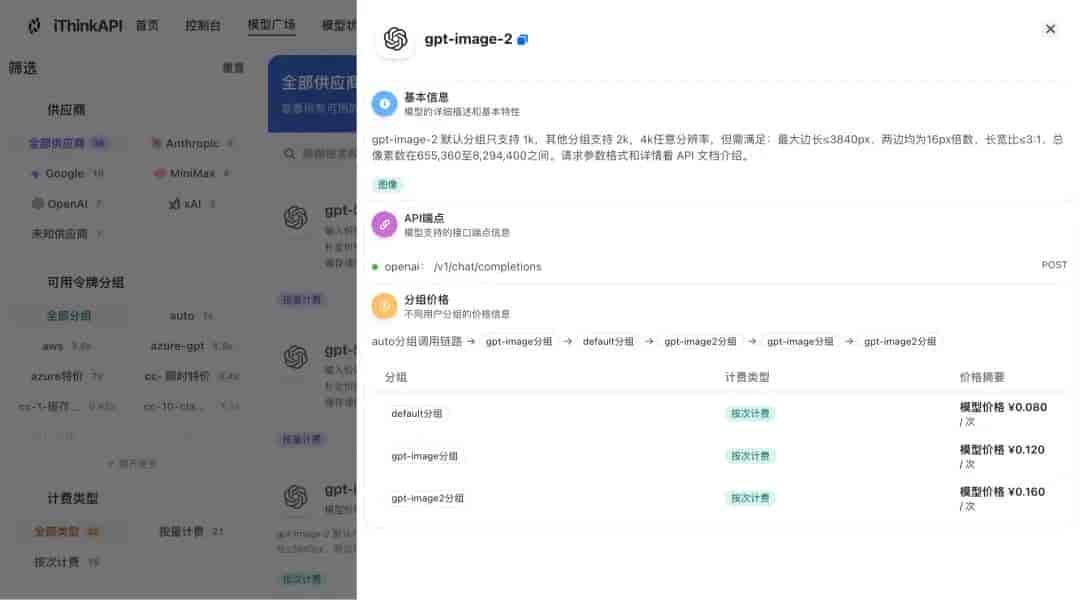
确认模型后,需要注意其对应的分组或线路。
同一模型在不同的分组下,其响应速度、调用额度和可用状态可能会有所差异,具体请以服务文档的实时说明为准。
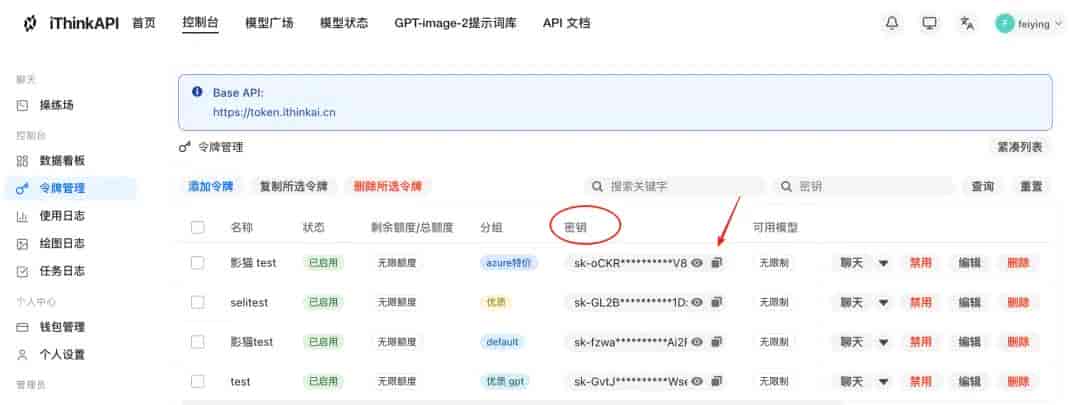
第三步:创建 API 令牌
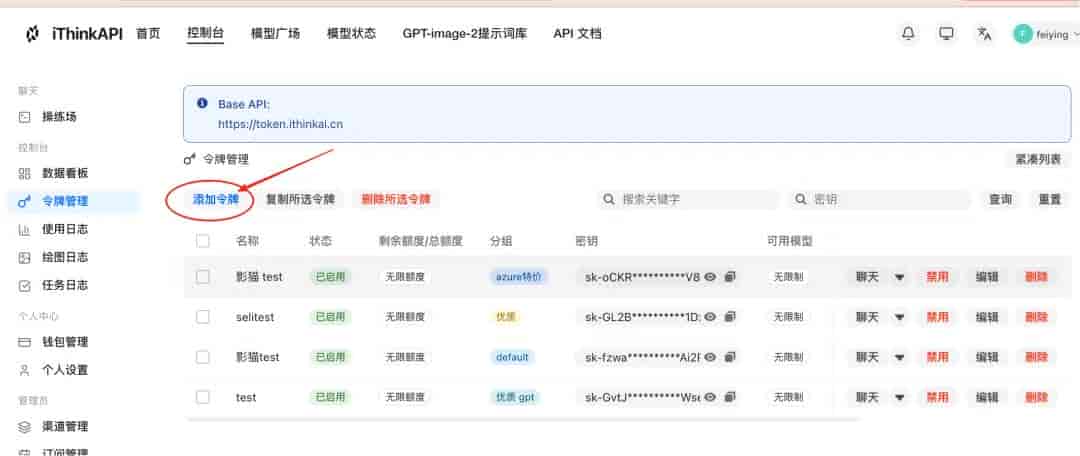
进入控制台,打开“令牌管理”页面,点击“添加令牌”。
在创建令牌时,记得绑定你在第二步中选定的模型分组。
如果不确定具体的模型限制,可以先保持默认留空。
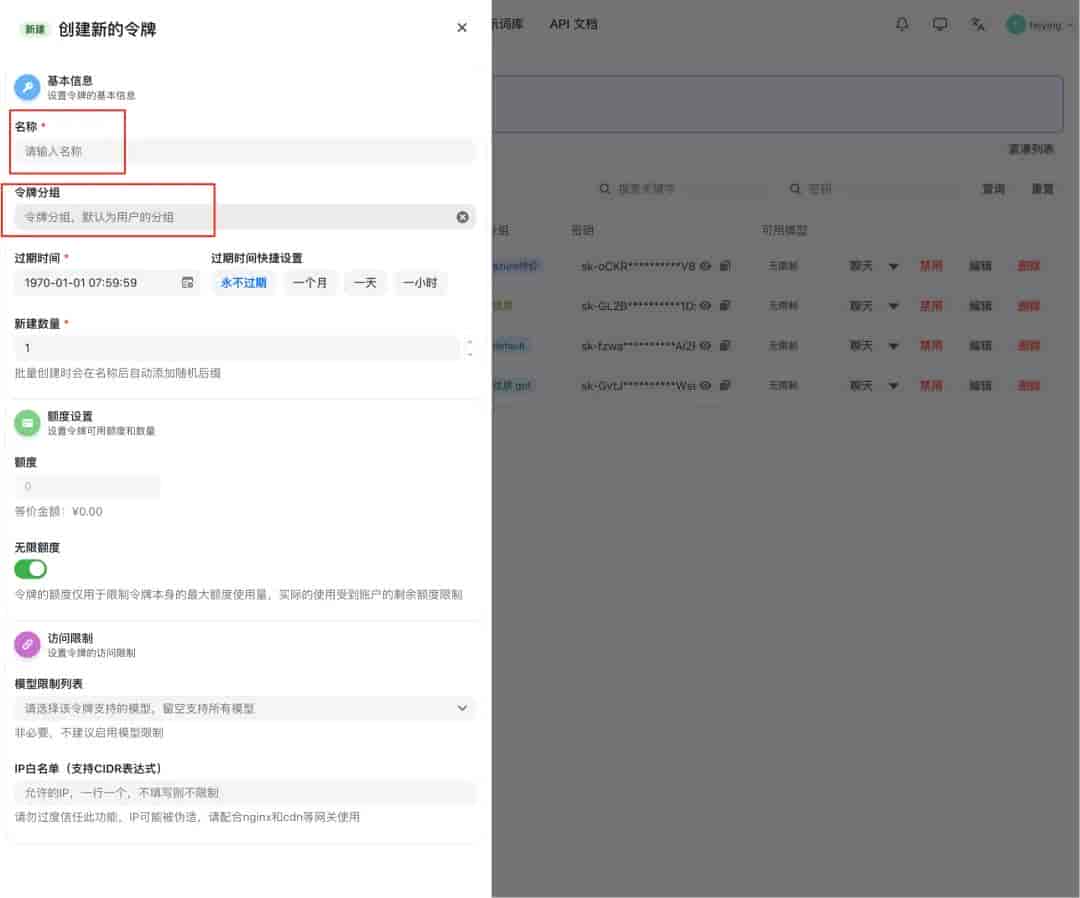
创建完成后,复制生成的 API Key,回到 Codex 的设置面板中,填入对应的 Base URL 和 Key,点击测试连接即可。
三、 安装 ppt-master-skill
完成模型服务配置后,我们就可以在 Codex 中一键安装这个强劲的技能包了。
安装过程超级简单,你只需要在 Codex 的对话框中直接发送其官方文档链接,并下达安装指令:
“参考
https://hugohe3.github.io/ppt-master/index.html ,安装 ppt-master-skill”
Codex 会自动解析该链接中的配置规范,并将其集成到本地的工作区中。
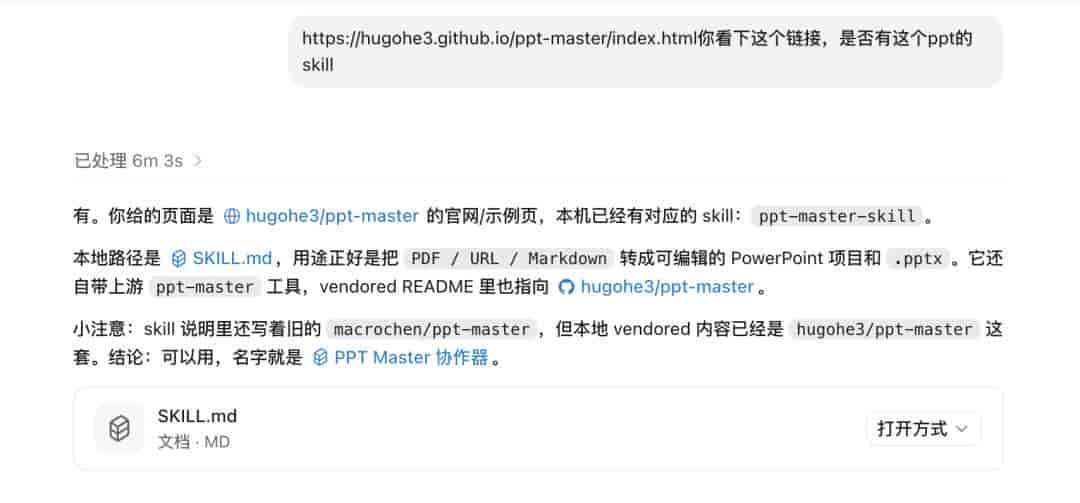
安装完成后,我们可以向 Codex 咨询当前技能包支持的模板风格,以确保技能已正确加载。
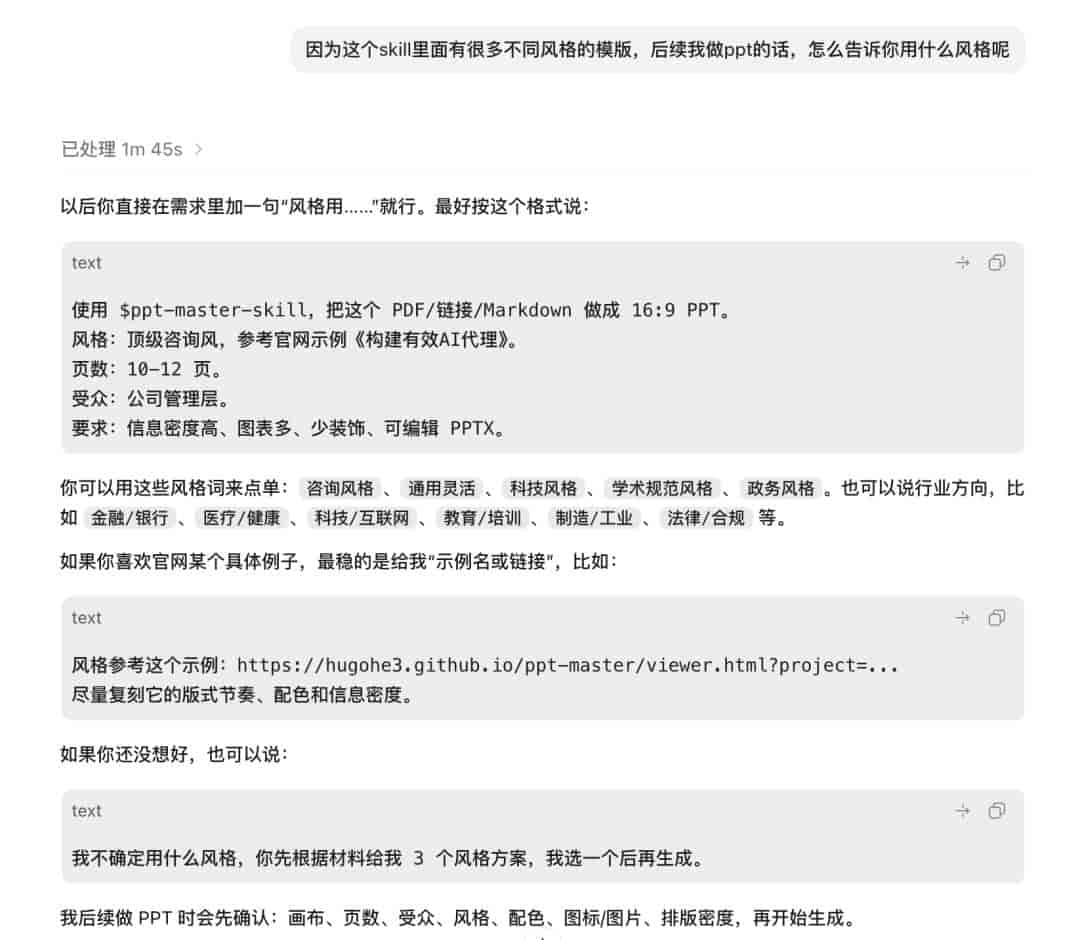
这里有一个避坑小技巧:
在实际制作 PPT 时,不需要一上来就强行指定某一个具体的模板。
更推荐的做法是:先把你的原始材料丢给 Codex,让它基于内容特性,自动匹配并推荐几种最合适的视觉风格。
四、 实战演练一:10分钟输出专业汇报风 PPT
接下来,我们用一个真实的业务场景来测试它的威力。
假设我们需要将一份关于“AI 在保险行业应用”的深度分析报告,转化为一份面向管理层的汇报 PPT。
1. 风格诊断与方案推荐
我们直接向 Codex 发送原始文本,并输入以下 Prompt:
“这是我的材料,我不确定用什么风格。请先根据材料内容给我 3 个风格方案,并说明这些方案分别适合什么受众、对应 ppt-master-skill 中的哪个模板。等我选定后,你再开始生成。”
Codex 接收到指令后,会在 1 分钟内给出精准的风格诊断。

它不仅给出了风格提议,还贴心地指出了每种风格对应的底层 Skill 模板。
这种“先诊断、后执行”的机制,极大地避免了因风格不匹配而导致推倒重来的尴尬。
2. 局部预览与微调
为了进一步降低试错成本,我们可以让 Codex 针对选定的风格先输出 3 页预览图。
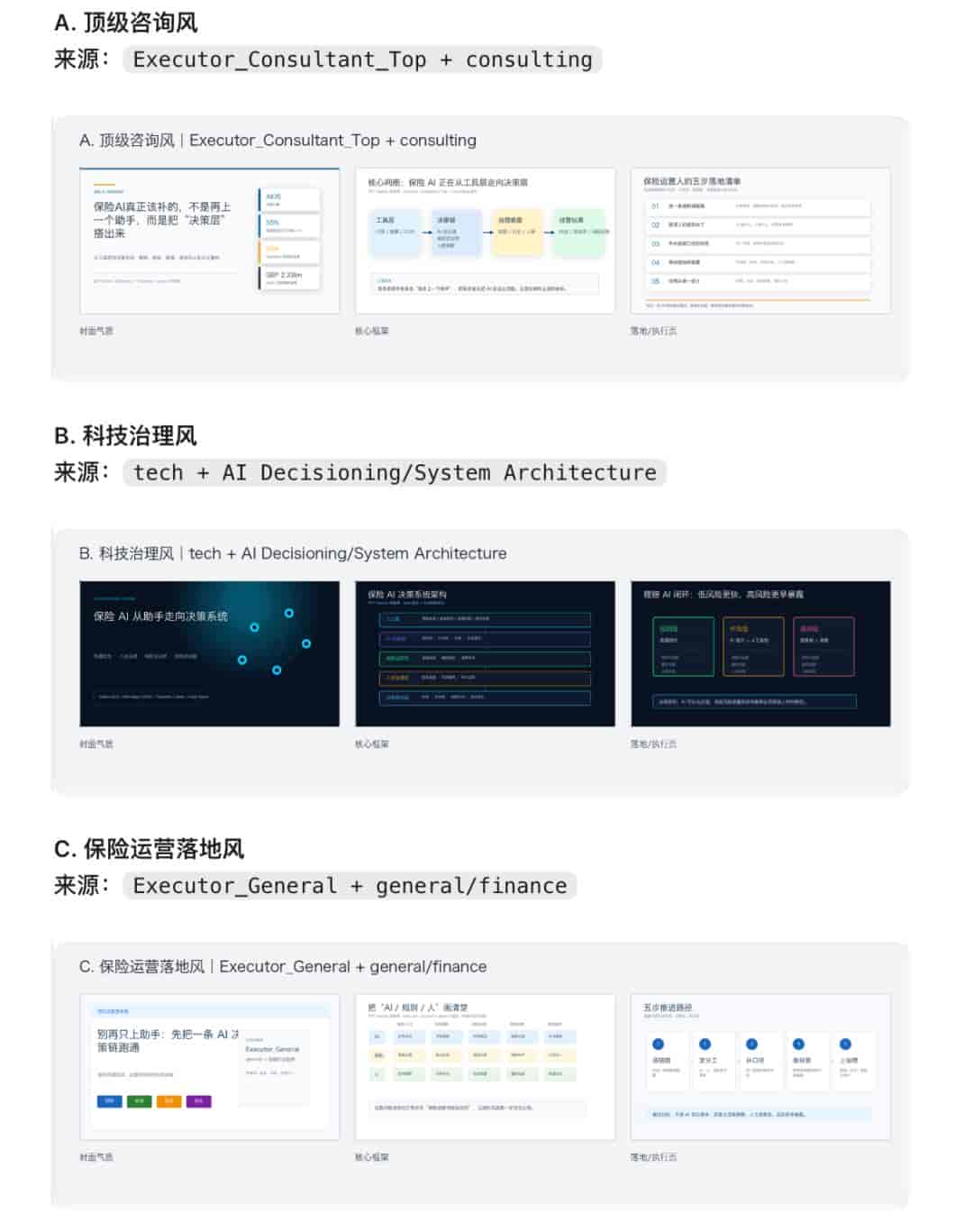
确认预览效果符合预期后,再下达指令让其生成完整的演示文稿。
3. 最终成果展示
大约 10 分钟后,Codex 就完成了整套 PPT 的渲染与导出。
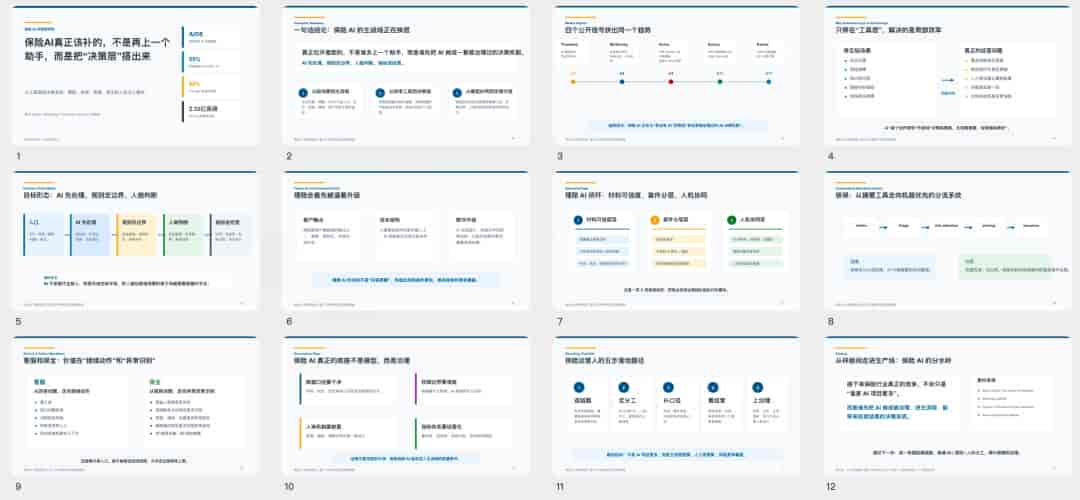
这份生成的 PPT 共 12 页,结构严谨、排版克制。
最重大的是,每个页面都包含了 PNG 兼容预览图与 SVG 矢量图层。
我们在 PowerPoint 中打开它,只需选中元素并点击“转换为形状”,就能像手写 PPT 一样,任意修改文字、调整配色或替换图标。
五、 实战演练二:一键切换为公众号/小红书图文卡片
在自媒体时代,同一份内容往往需要进行多平台分发。
如果要把刚才那份商务 PPT 改成适合手机阅读的图文卡片,传统做法是重新排版。
但在 ppt-master-skill 中,我们只需要改变一个参数——画布(Canvas)。
我们继续在对话中向 Codex 下达指令:
“使用一样的材料,保持核心内容不变,但将画布切换为 xiaohongshu 3:4 竖版卡片,重新生成一套适合图文分发的视觉卡片。”
工作流随即启动,自动将横版的商务排版重构为适合移动端阅读的竖版栅格。
最终输出的 9 张竖版图文卡片效果如下:
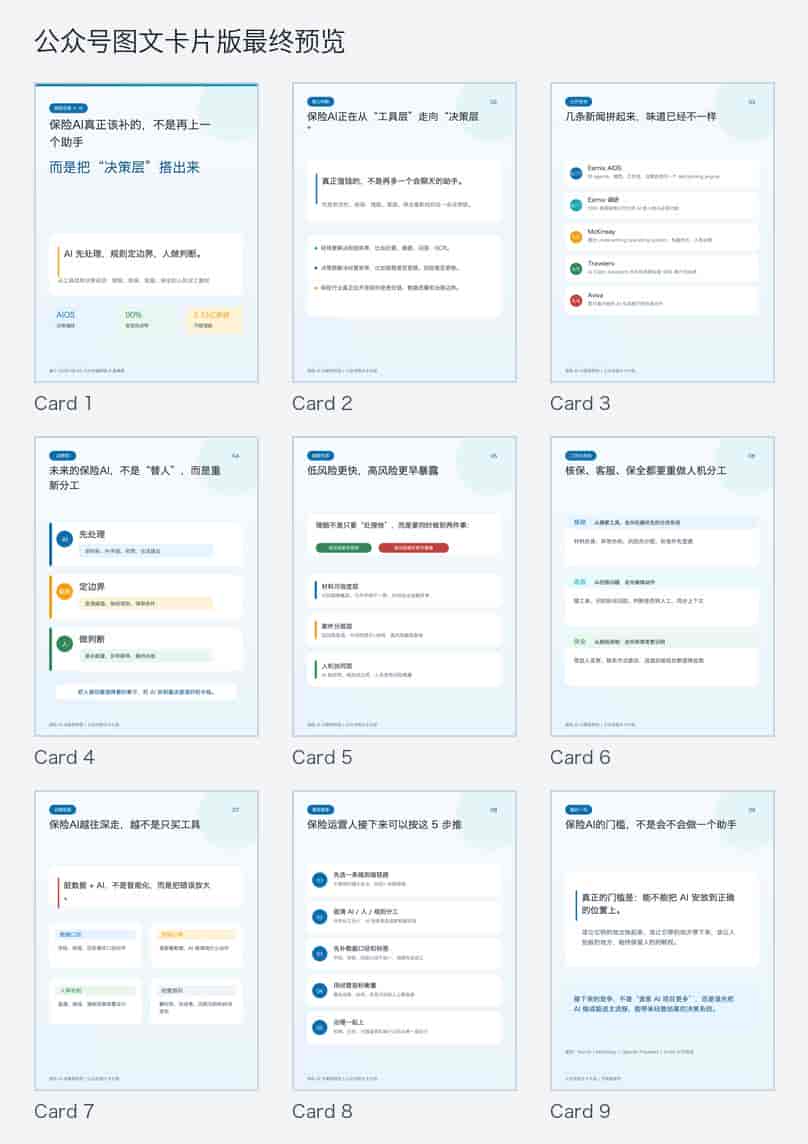
可以看到,原本严肃的汇报风格瞬间变成了极具现代感的干货卡片。
文字行距、配图比例和色彩对比度都针对手机屏幕进行了深度优化。
这种多画布无缝切换的能力,堪称内容创作者的“效率外挂”。
六、 核心 Prompt 模板与避坑指南
想要让 Codex + ppt-master-skill 发挥出最大威力,Prompt 的设计至关重大。
这里分享一套经过实战验证的高效 Prompt 模板,提议收藏:
# 角色
你是一位资深的视觉设计师与内容策划专家。

# 任务
请阅读以下材料,并使用已安装的 ppt-master-skill 进行视觉化设计。

# 步骤
1. 分析材料:提取核心观点、受众定位与核心痛点。
2. 风格推荐:推荐 3 种视觉风格(如:严谨学术风、现代极简风、科技感暗色风),并说明推荐理由。
3. 结构规划:为每一页规划好排版栅格(如:左右分栏、三栏并列、大字报对比)。
4. 局部预览:先输出前 3 页(封面、目录、过渡页)的 SVG 预览。

# 约束
- 拒绝平庸的堆砌,文字要精简,多用图表和数据可视化。
- 确保所有元素在转换为 PPT 形状后均可独立编辑。

# 原始材料
[在此处粘贴你的文本内容]
常见报错与排查方法
- SVG 转换为 PPTX 后格式错乱
- – 缘由:一般是由于本地 PowerPoint 缺少对应的字体,导致文字溢出文本框。 – 解决方法:在 Codex 生成时,指定使用 Arial 或 Microsoft YaHei 等通用系统字体;或者在导出时选择“将字体嵌入文件”。
- Codex 提示“Skill 调用超时”
- – 缘由:当一次性生成的页数过多(如超过 20 页)时,可能会触发 API 的超时限制。 – 解决方法:提议采用“分段生成法”,让 Codex 每次只生成 5-8 页,最后在 PowerPoint 中进行人工合并。
七、 总结
说白了,AI 工具的价值不在于完全替代人类思考,而在于帮我们解决那些机械、重复的体力劳动。
Codex 负责深度理解语义,ppt-master-skill 负责提供高标准的视觉框架。
两者结合,不仅能帮你省下大把的排版时间,还能让你的内容以最优雅的形式呈现出来。
如果你也常常需要制作 PPT 或排版图文,不妨立刻配置一套属于你自己的 AI 视觉工作流。
© 版权声明
文章由作者编辑发布,如有侵权内容,请通过“联系我们” 的QQ或者邮件进行反馈,我们会及时处理。
相关文章



暂无评论...