hi~我是晓来!
一直都说,笔记工具没有最好的,只有最合适的;但 Obsidian,在 AI 的加持下,可能就是最好的本地实现知识管理工具。
平日里,看到一些文章、笔记、灵感、教程等等,我们习惯性的赶紧收藏起来,收藏的越来越多,然后再想使用的时候,找都找不到,或者就再没有再翻过,于是就没有然后了。
这里,我将聊一下 Codex + Obsidian 这个组合,从 0 到 1 介绍一下如何使用它俩,将那一堆散落在角落吃灰的知识,盘活起来,实现一个自主进化生成的知识库。
Obsidian 是什么
Obsidian 本身是一个免费开源的笔记工具,以 Markdown 格式来记录笔记;Markdown 大家多少应该了解,是一种超级轻量的纯文本内容格式。
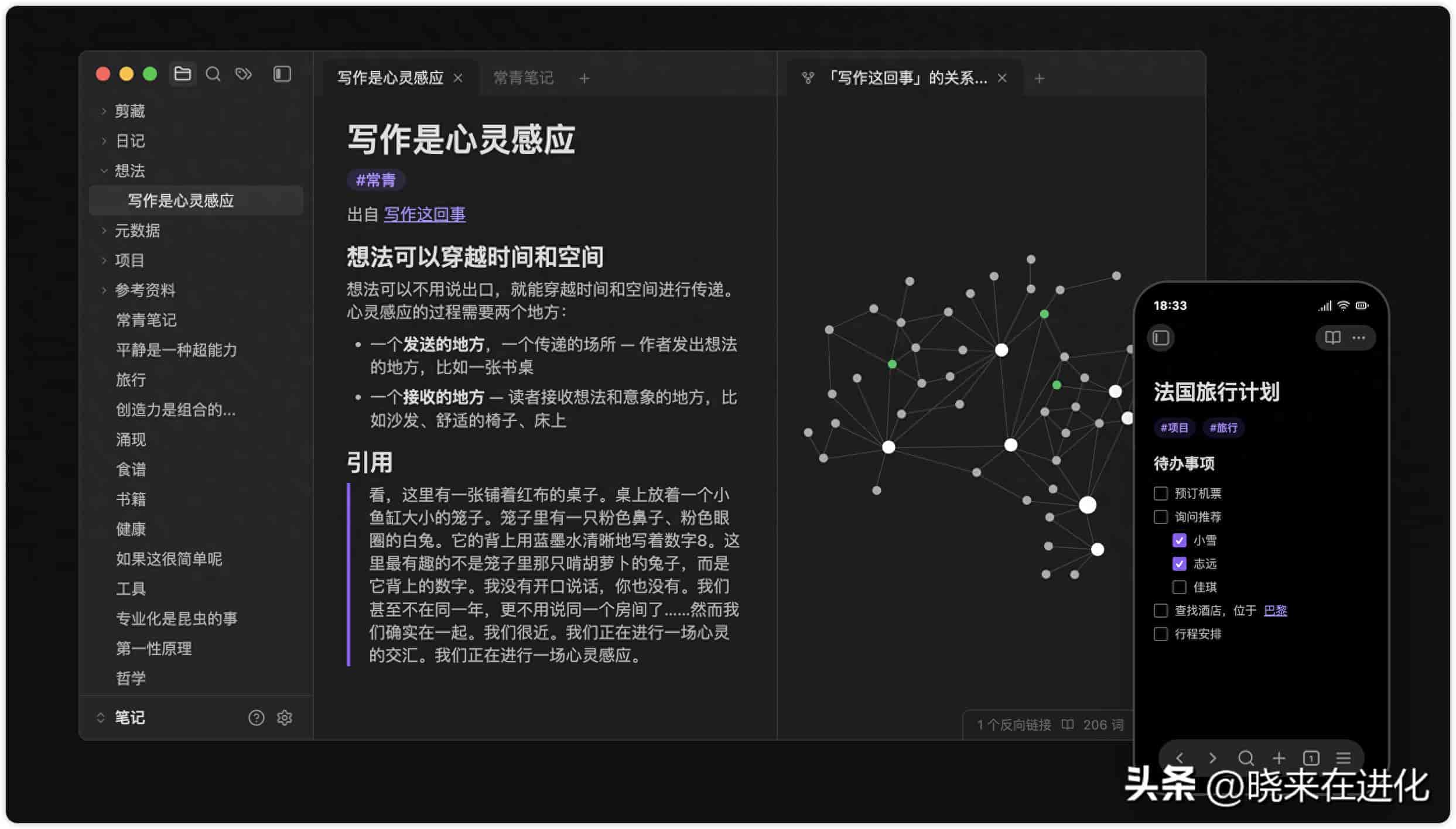
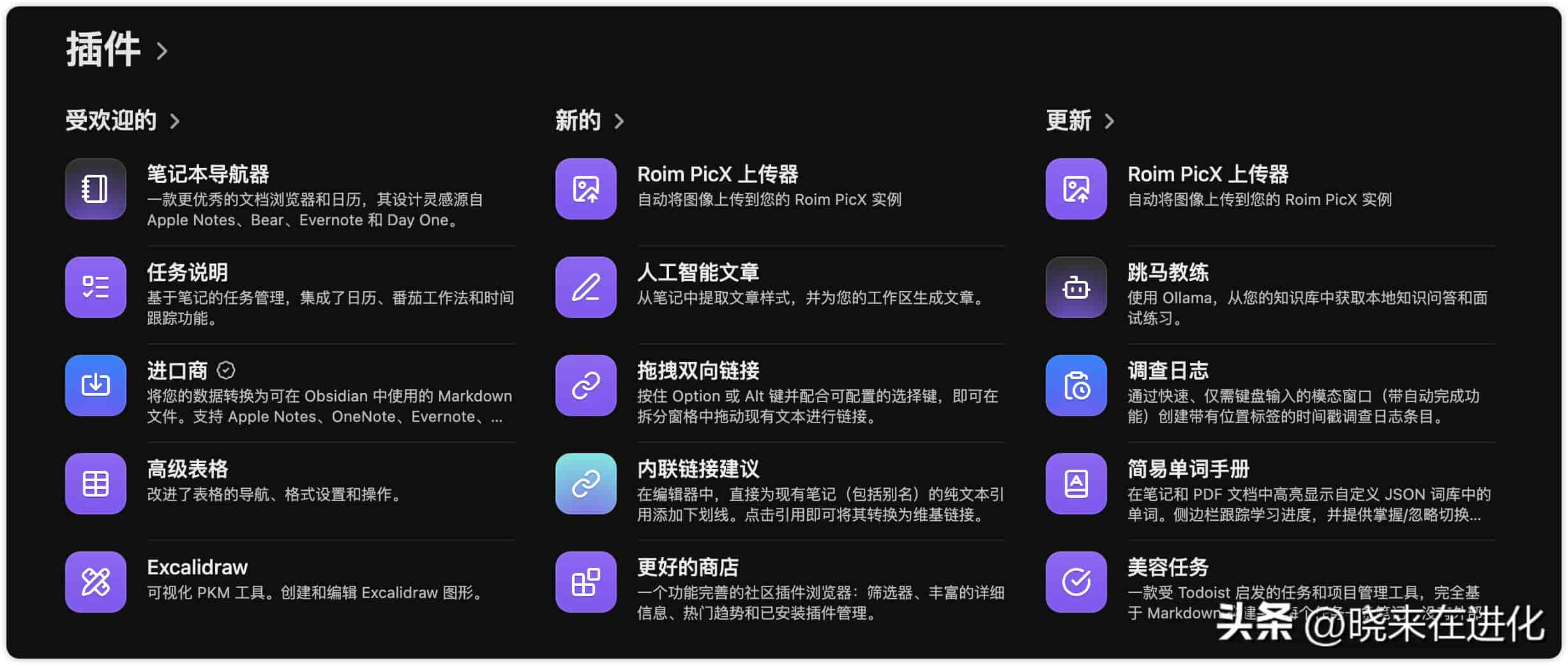
围绕着 Obsidan,许多的社区小伙伴,开发了超级多的插件,因此 Obsidan 通过安装各种插件,能够实现许多功能。
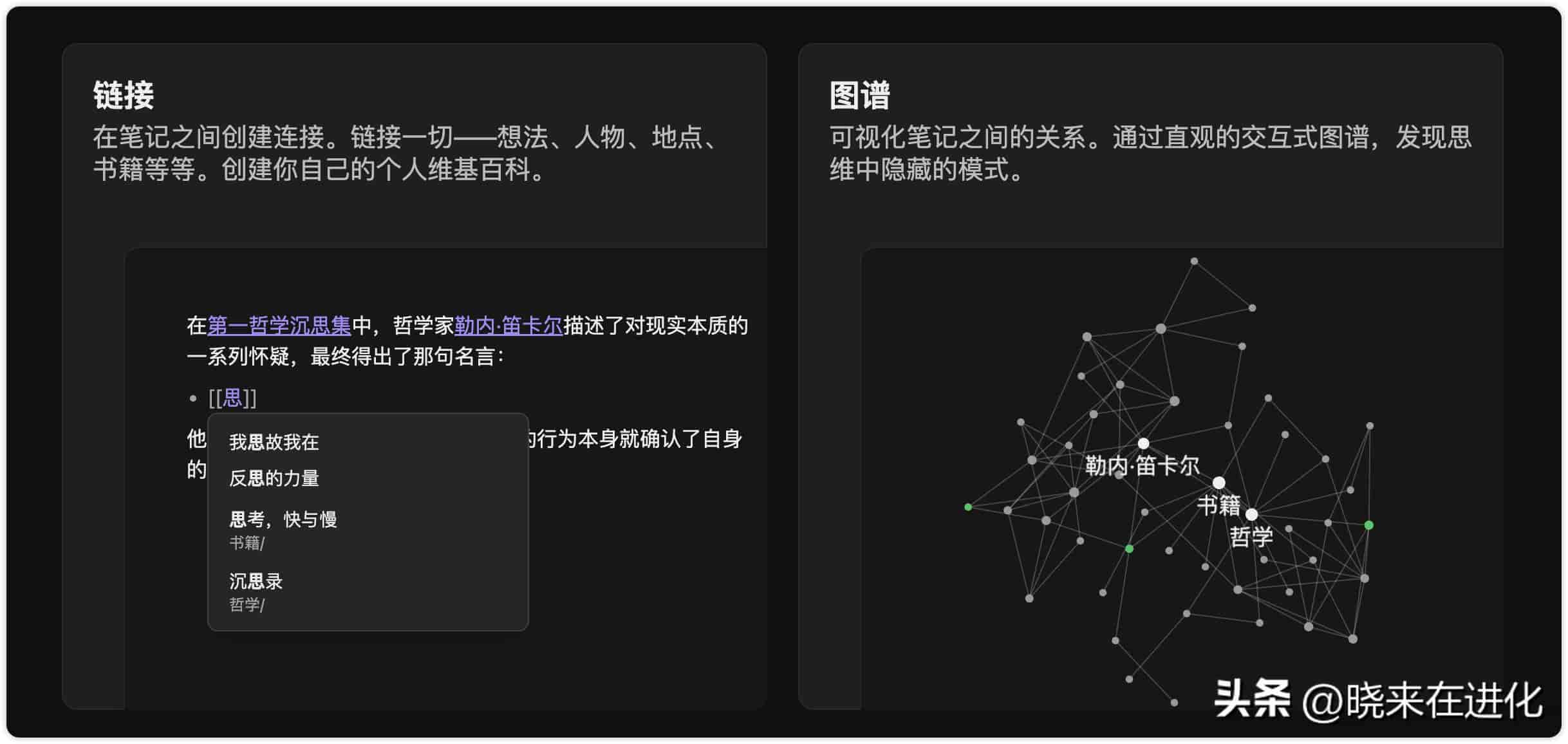
Obsidian 有一个超级有特色的功能是,在笔记之间,创建一个链接,将笔记与笔记连接起来,然后再通过图谱的方式,直观的展示笔记之间的联系。
安装 Obsidian
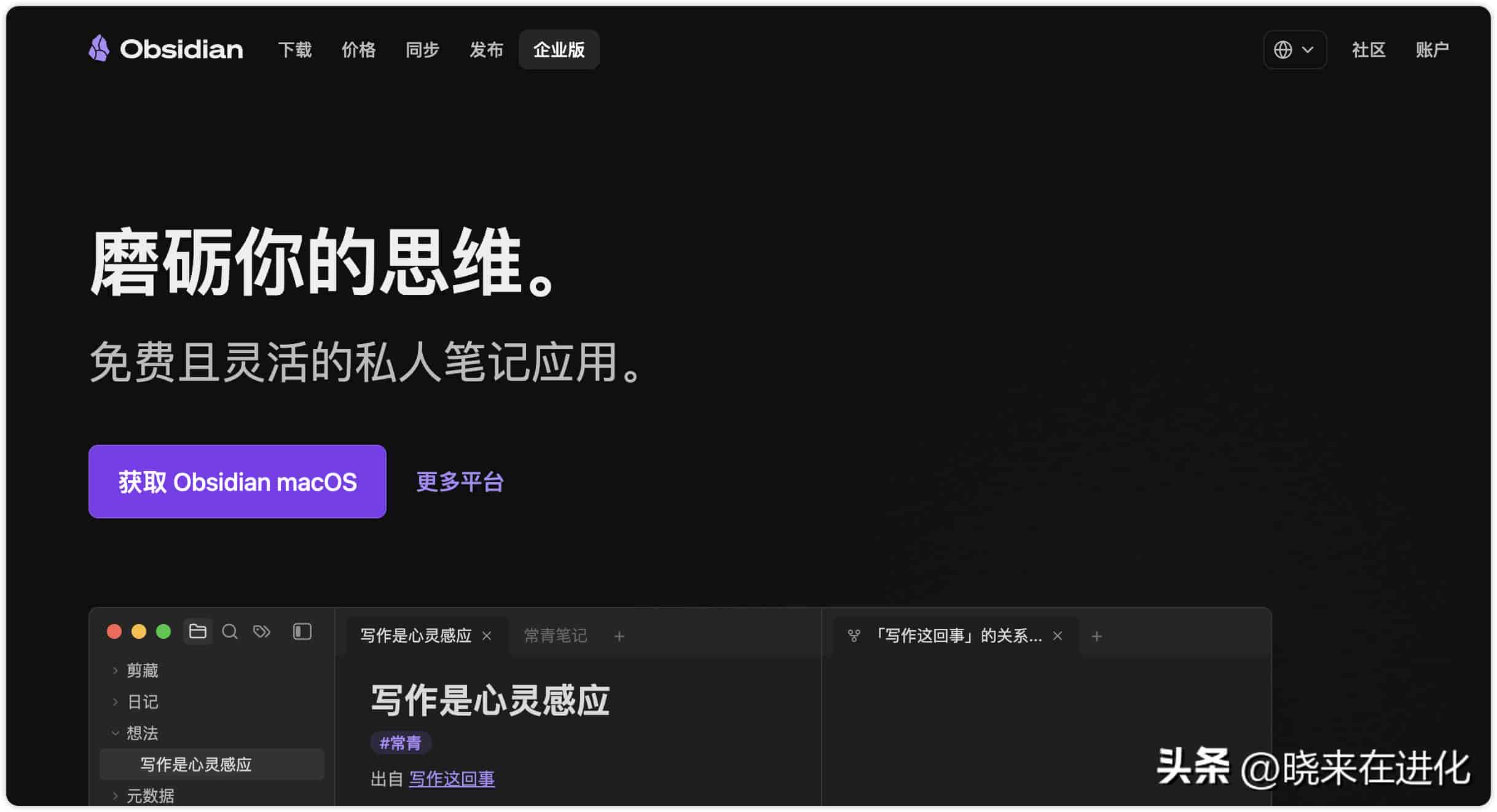
Obsidian 的形象是一颗黑曜石,从它的官网下载对应系统的安装包,安装到本地。
它的官网:
https://obsidian.md
在你安装完,刚打开的时候,会弹出这样的开始界面。
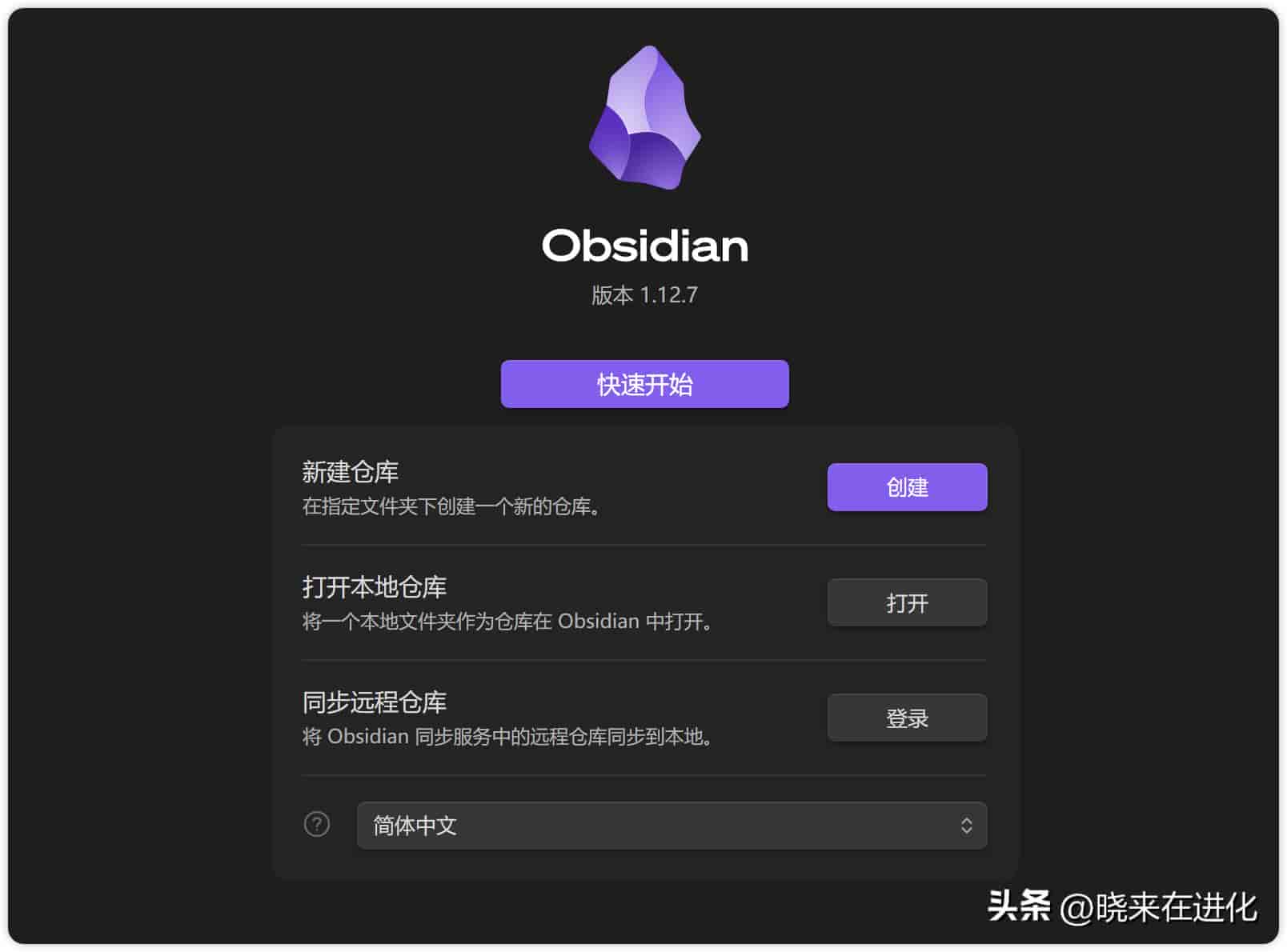
你可以先在电脑上建一个文件,列如「知识库」,然后点击「打开本地仓库」后的那个「打开」按钮,选择这个文件夹,进入到这个知识库里。
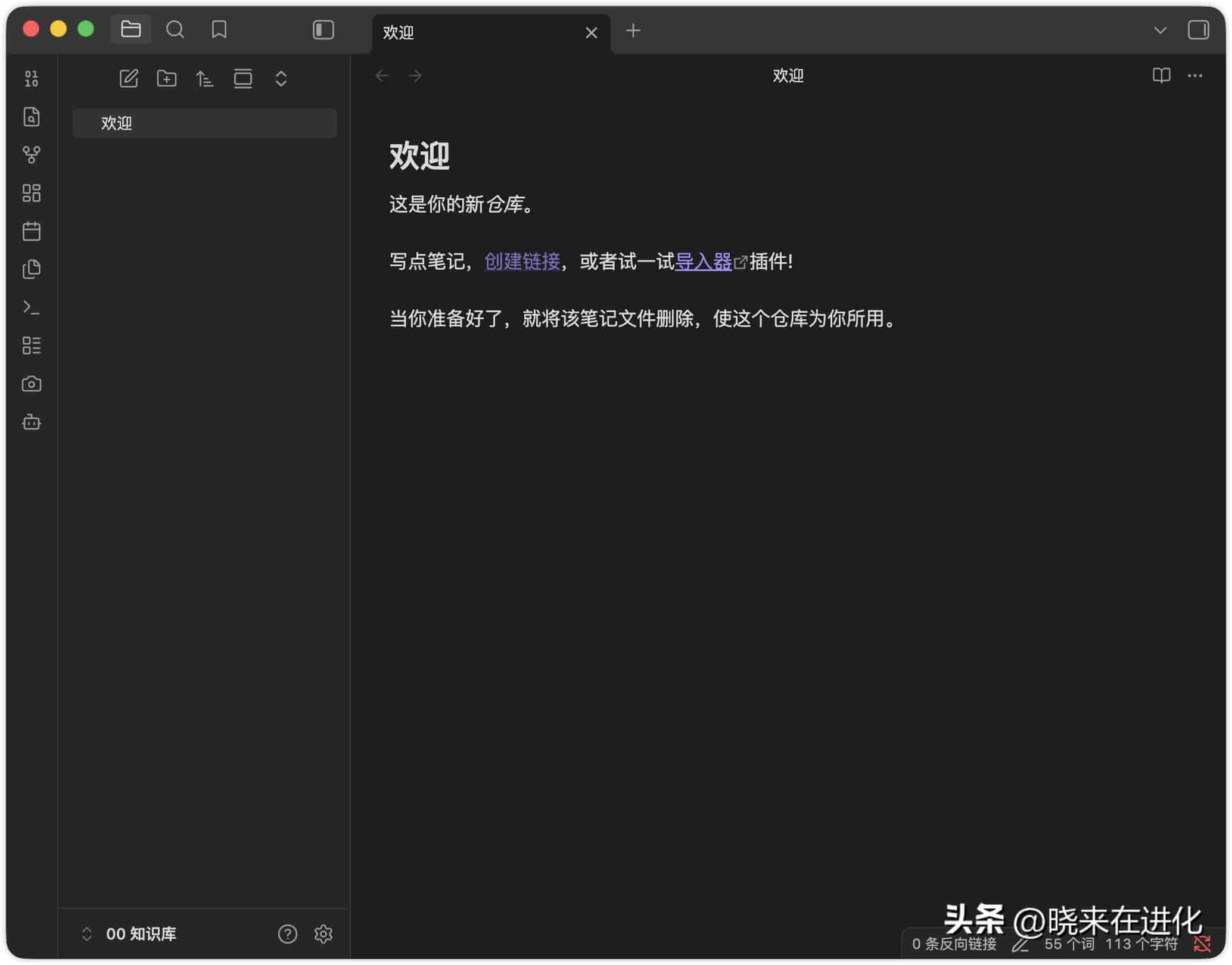
在这里,你就可以像使用常规的笔记工具一样,记录内容了;但这不够,我们需要接入 Codex。
Claudian 插件,接入 Codex
Obsidan 功能十分强劲的一个缘由,就是拥有许多的插件;这里我们使用 Claudian 这个插件,将 Codex 接入 Obsidian。
点击左下角知识库旁边的设置图标按钮,打开设置面板。
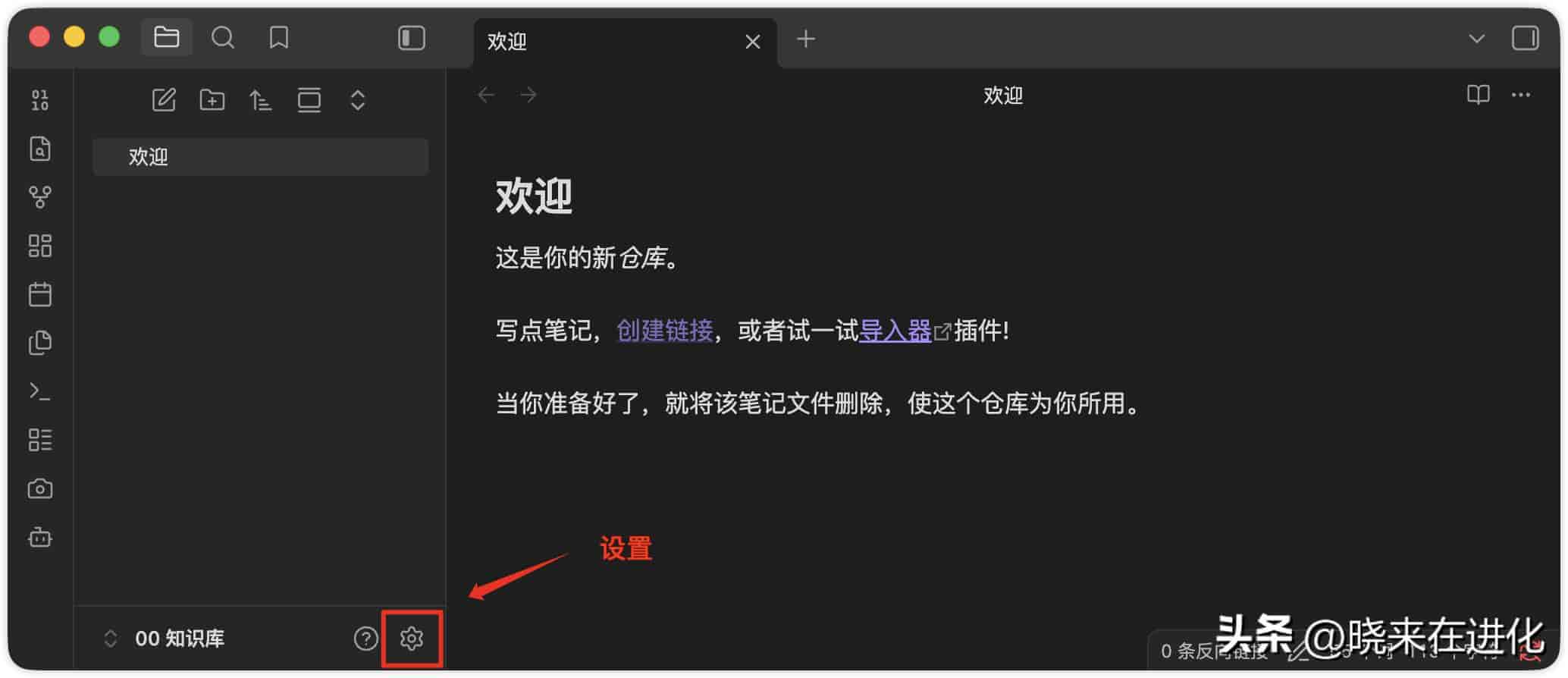
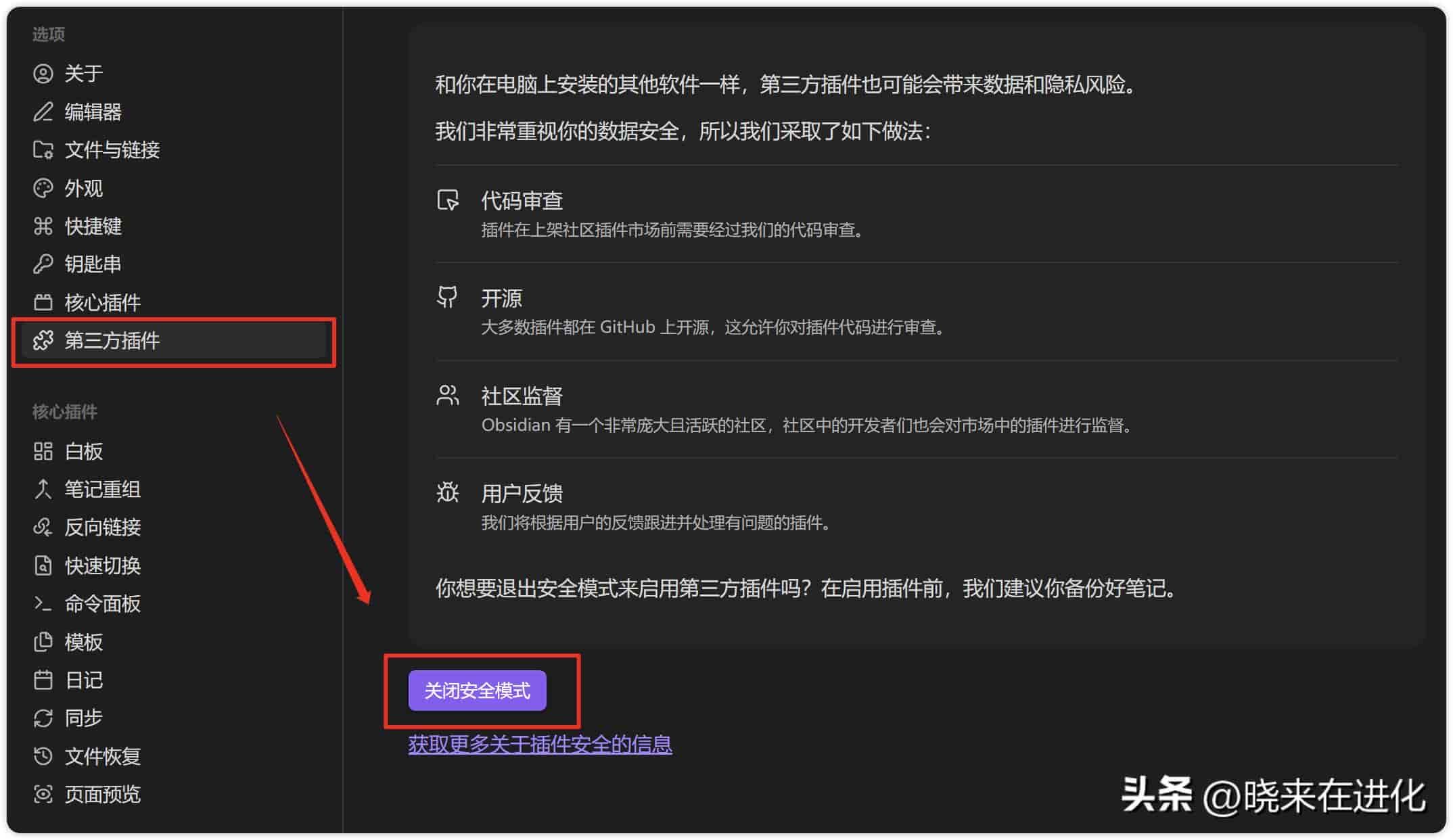
选择「第三方插件」选项,点击「关闭安全模式」。
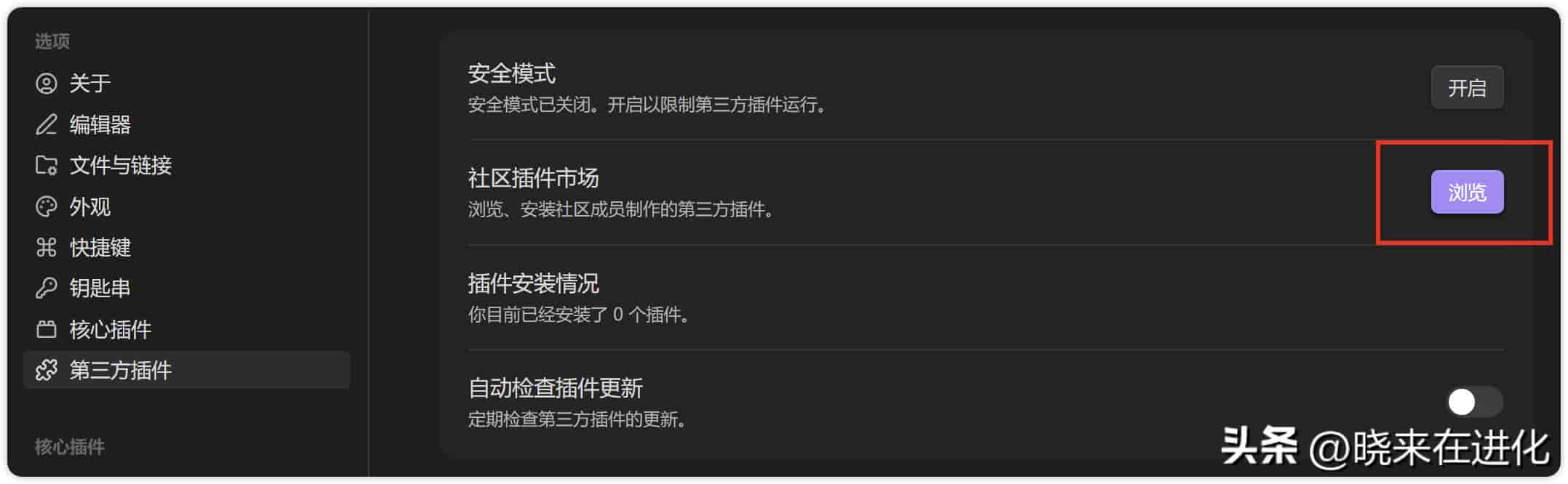
然后就能看到有个「社区插件市场」,点击它后面的「浏览」按钮,找到 Claudian 插件。
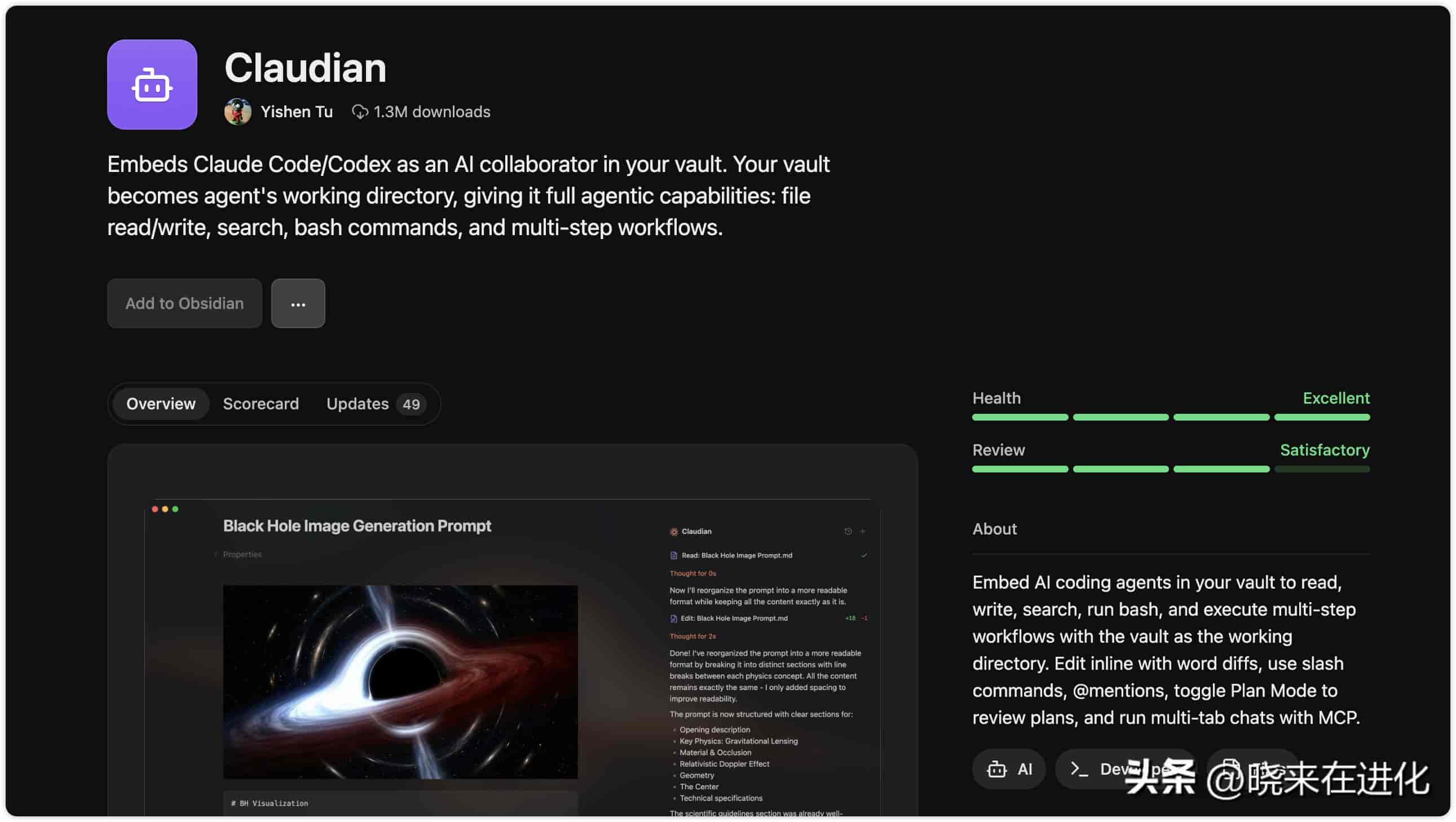
也就是这个,它也是开源的。
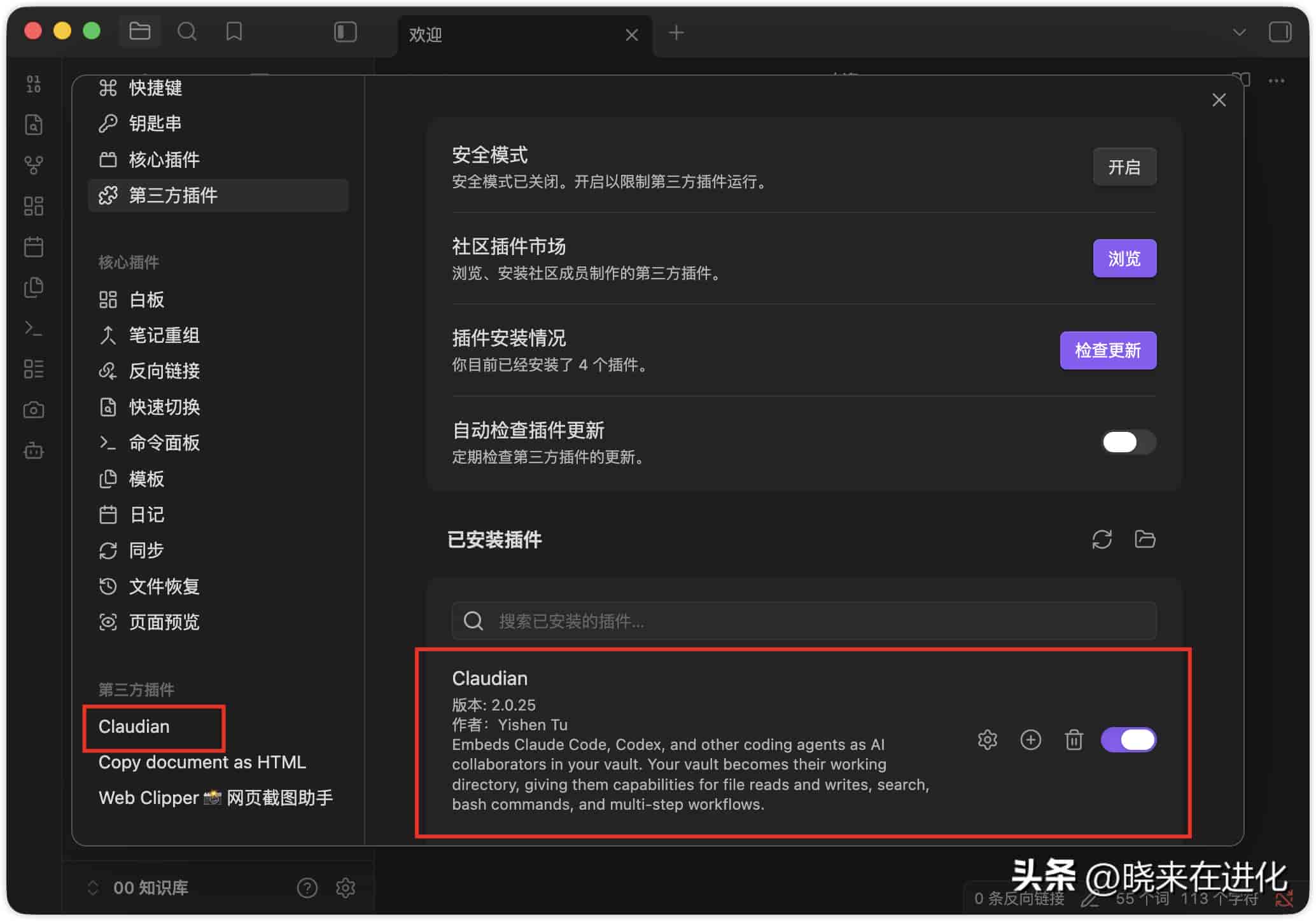
然后打开开关,将它启动,你会在左侧那边看到你安装的插件。
安装时,如果搜索不到,也可以直接下载开源文件来配置。
在你的知识库目录中,会有个 .obsidian 目录,它的下面有个 plugins 目录,如果没有就新建一个;然后在 plugins 目录里创建一个 claudian 目录,也就是:知识库
/.obsidian/plugins/claudian
GitHub 上它的开源仓库是这个:
https://github.com/YishenTu/claudian
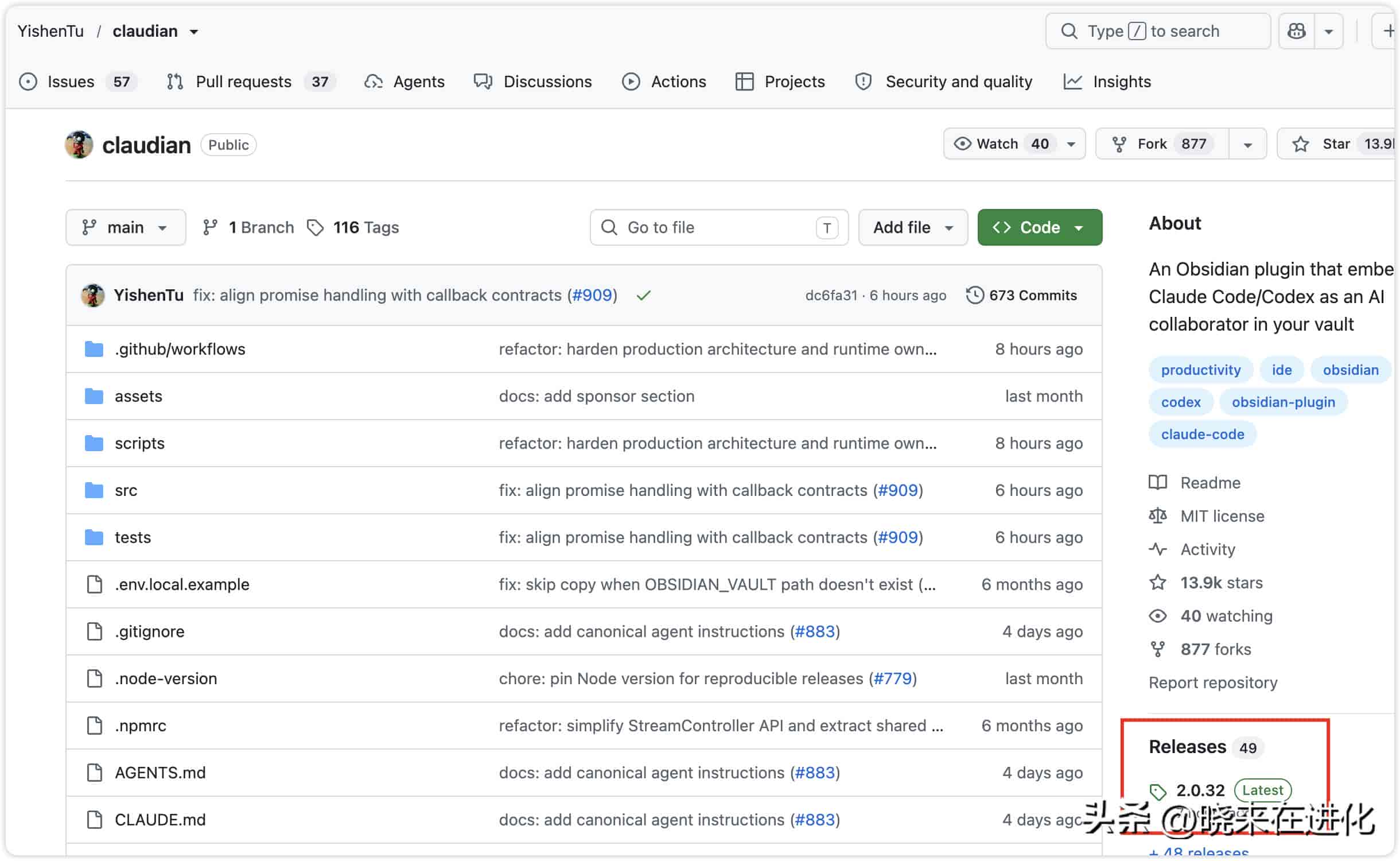
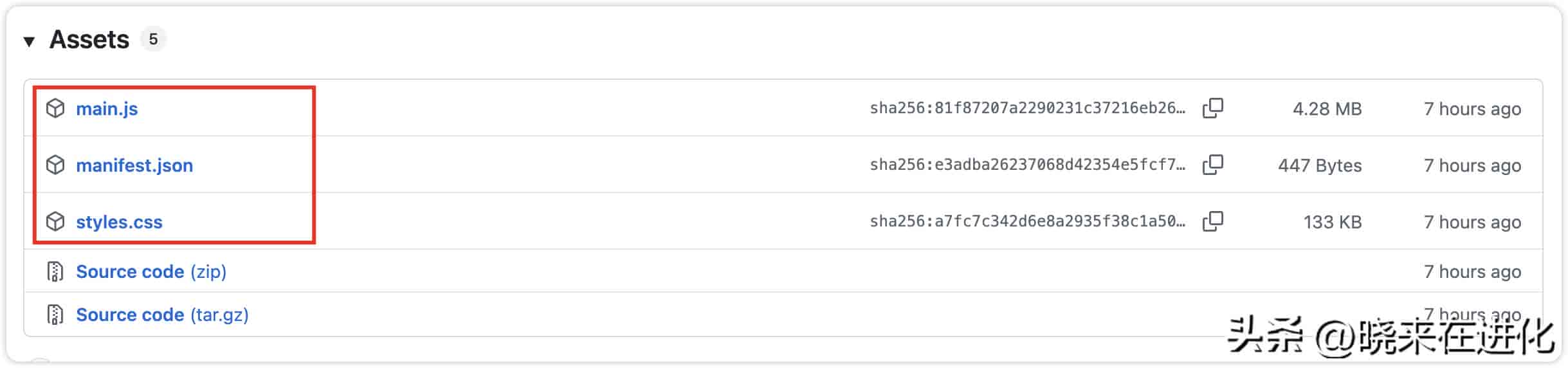
点击 Releases 哪个地方的版本号,进入到源代码这里,将 main.js、manifest.json 和 styles.css 这三个文件下载到刚刚新建的 claudian 目录里,然后在 Obsidian 插件那里刷新一下就出来了。
Claudian 插件安装好后,需要配置一下。
配置 Codex
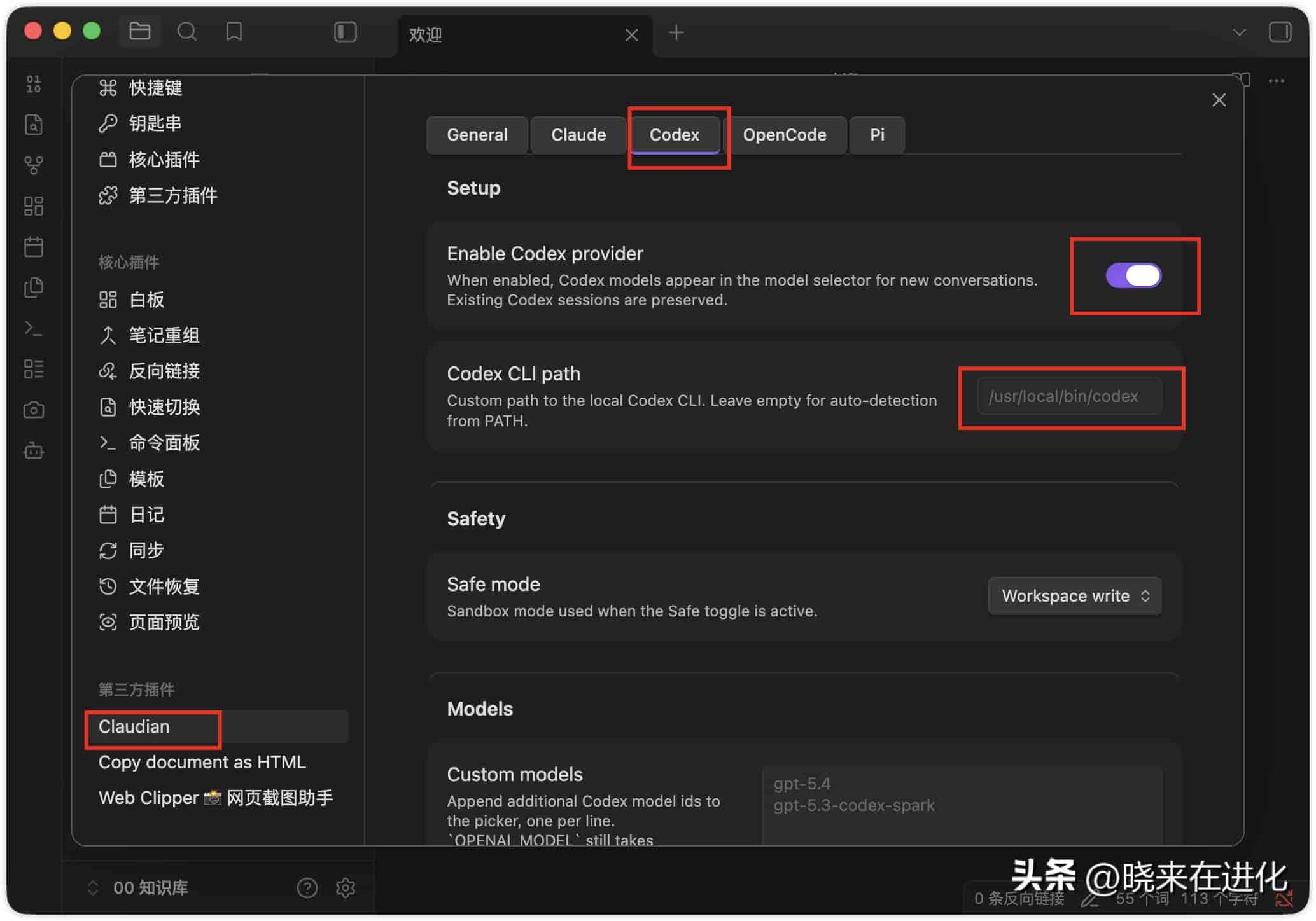
点击左侧 Claudian 插件,进入设置界面,在设置界面上,上边那一排中间有个 Codex 按钮,点击它;在 Codex CLI path 里输入 Codex 命令路径,也可以保持不填,它自己会检测到,不过你的电脑上得已安装 Codex CLI。
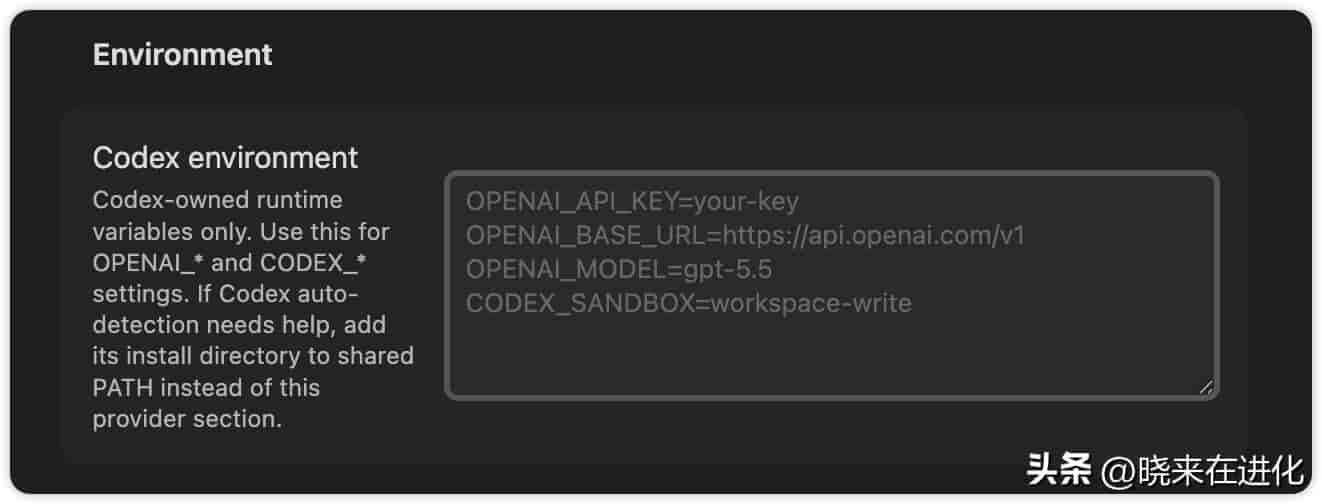
你可以往下滑动一点,在环境这里,使用 Base URL 和 API Key 的方式配置。
配置 OPENAI_API_KEY、OPENAI_BASE_URL 和 OPENAI_MODEL 就行;这种方式你甚至可以接国内的模型。
Codex 配置好之后,回到笔记界面,在左侧导航处就出现了一个机器人头像,点击它,在右边展开 AI 对话框,选择你接入的 Codex 模型,这就可以了。
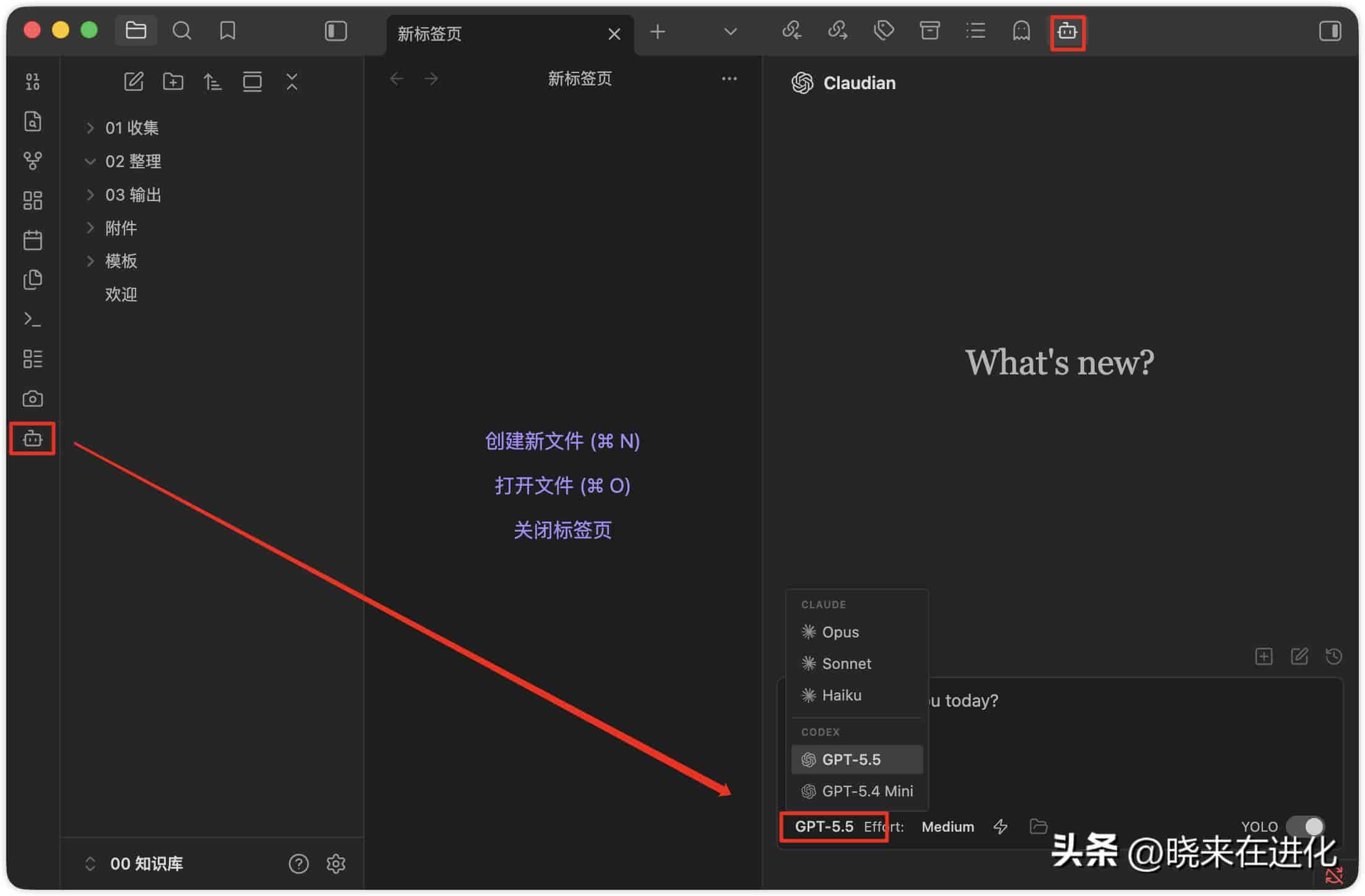
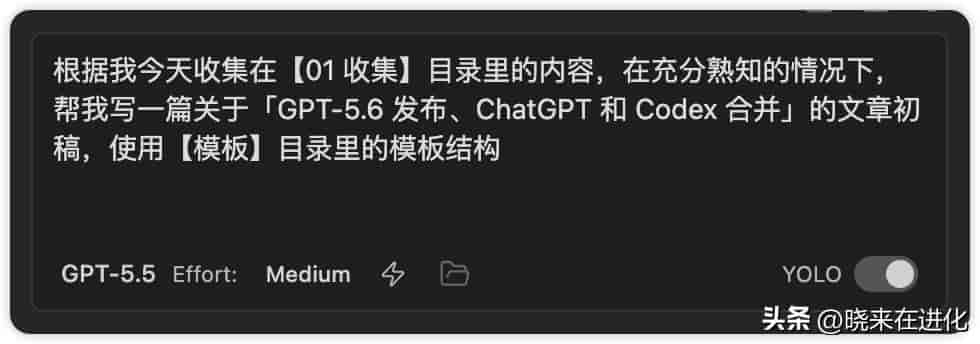
到这一步,已经可以使用 Codex 来对知识库进行操作了。
列如:
自进化知识库
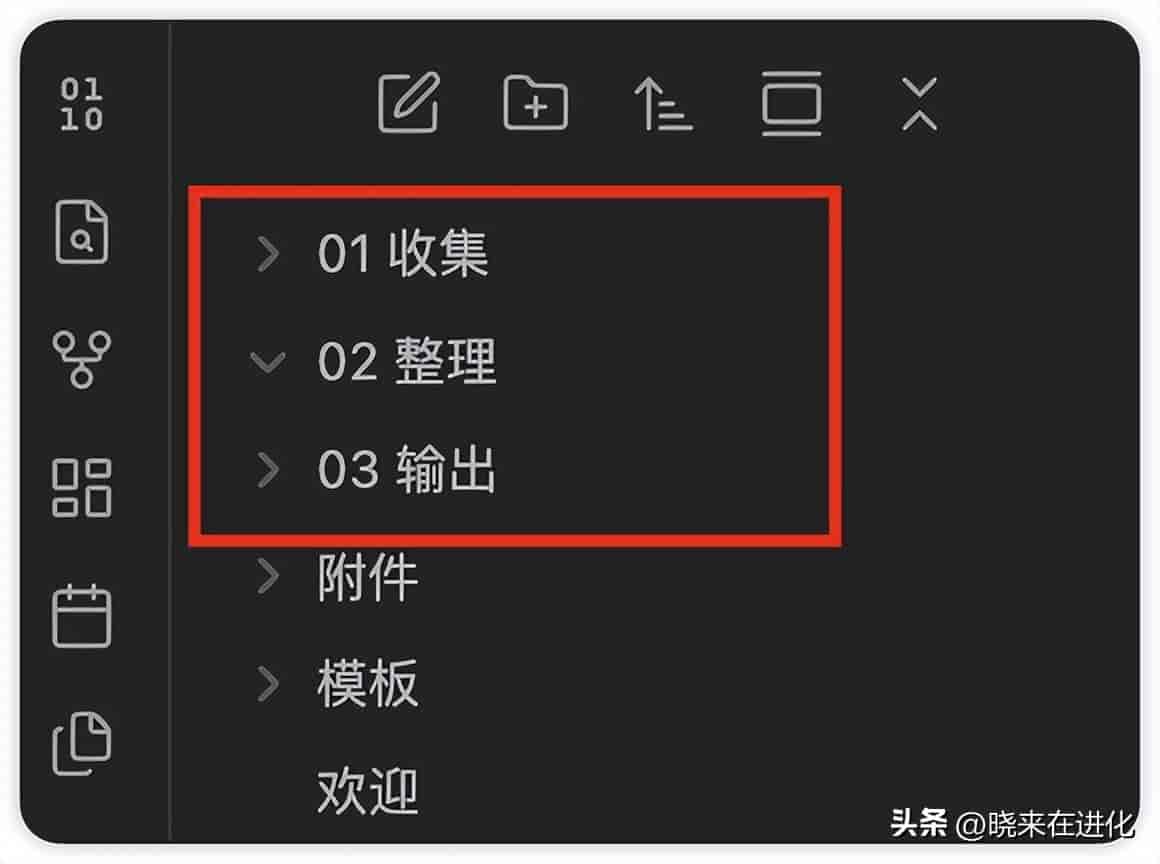
知识要想流动起来,大致分为三个阶段,收集 → 整理 → 输出。
所以我们可以创建三个文件夹,分别对应这三个阶段;大家可以根据自身情况,做进一步的细化,目录也可以根据自己的需要来创建。
为了能够让知识库自进化,我们进一步整合 Codex 的自动化能力,这个时候需要独立的 Codex 客户端 App 了。
在 Codex 客户端里,将 Obsidian 的这个知识库添加到 Codex 项目里,让 Codex 直接进行操作。
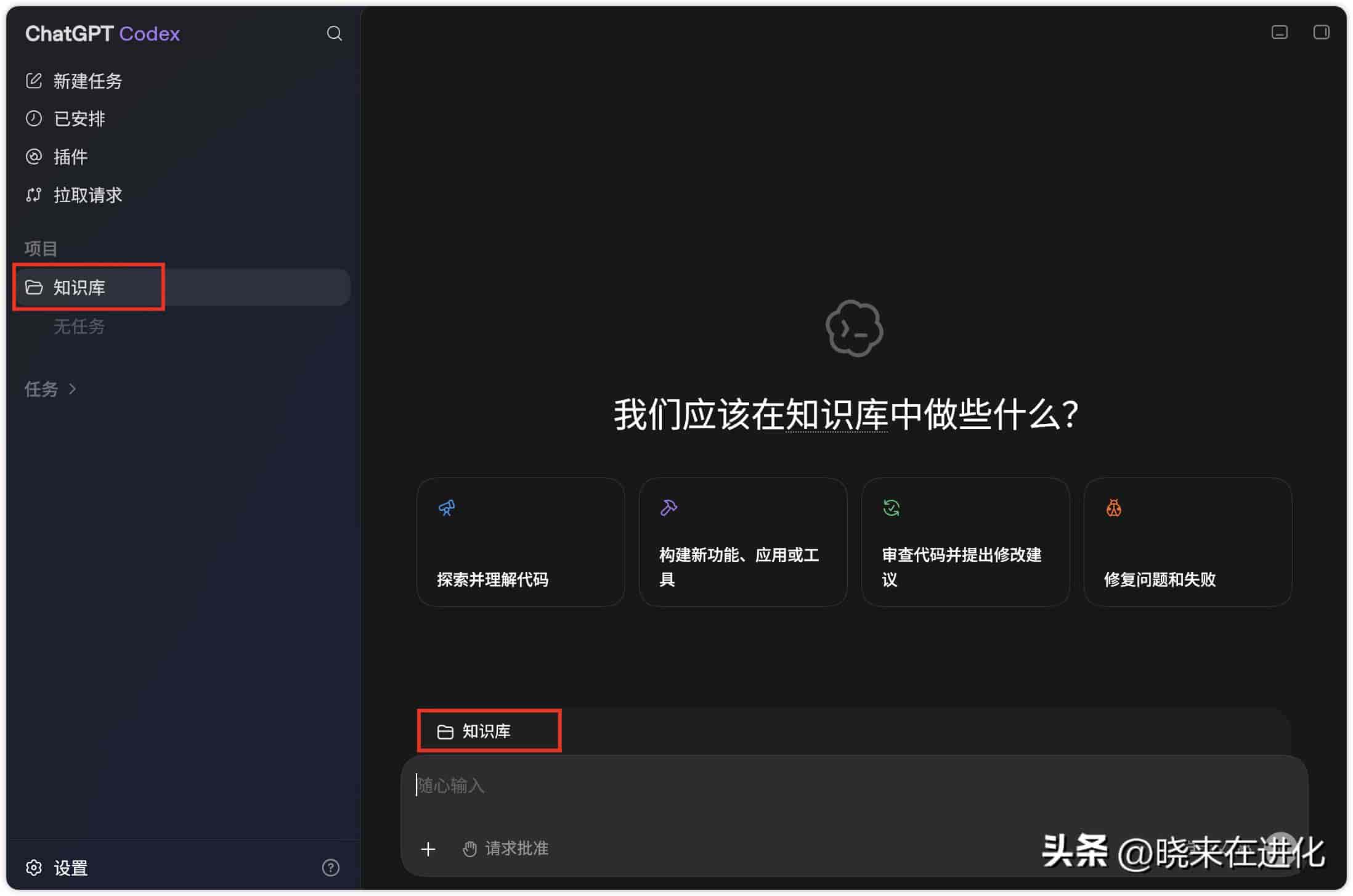
到这里 Obsidian 和 Codex 这俩就真正通了。
然后,我们可以设置一个自动化任务,让 Codex 每天定时自动化往 Obsidian 知识库里收集内容。
我们可以先在知识库根目录里,建一个 AGENTS.md 文件,设定好自生长机制;不知道怎么写没关系,可以让 Codex 参考 karpathy 大神的自生长理论,结合你的知识库,定制适合你的迭代方案。
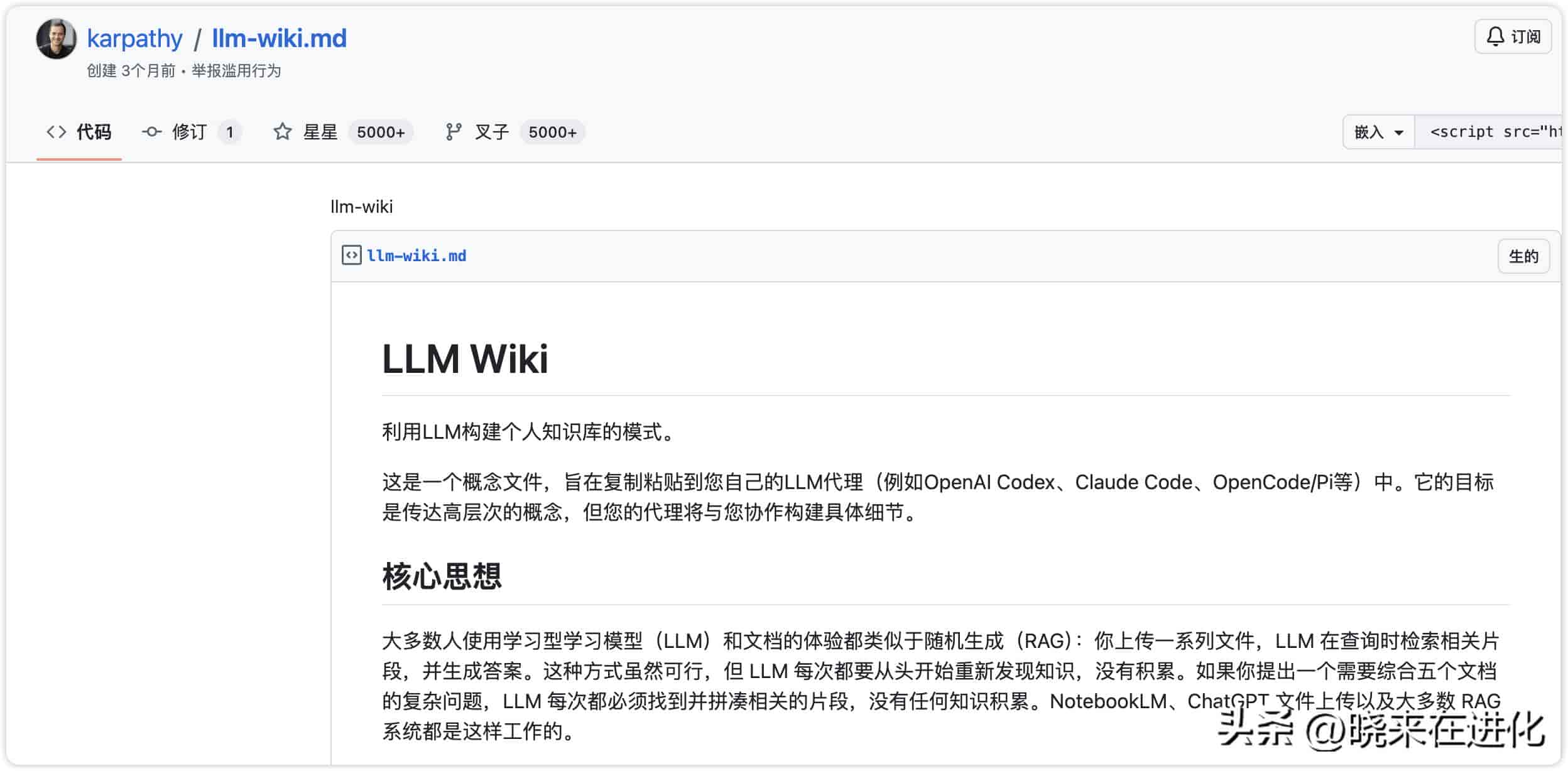
列如:

有了自生长迭代机制作为参考,我们根据这个迭代机制,创建一个自动化任务,让 Codex 帮我们定时定期去跑。
同样的,我们可以让 Codex 帮我写相应的任务 Prompt,列如:

之后,创建自动化任务,Codex 定时定期维护。
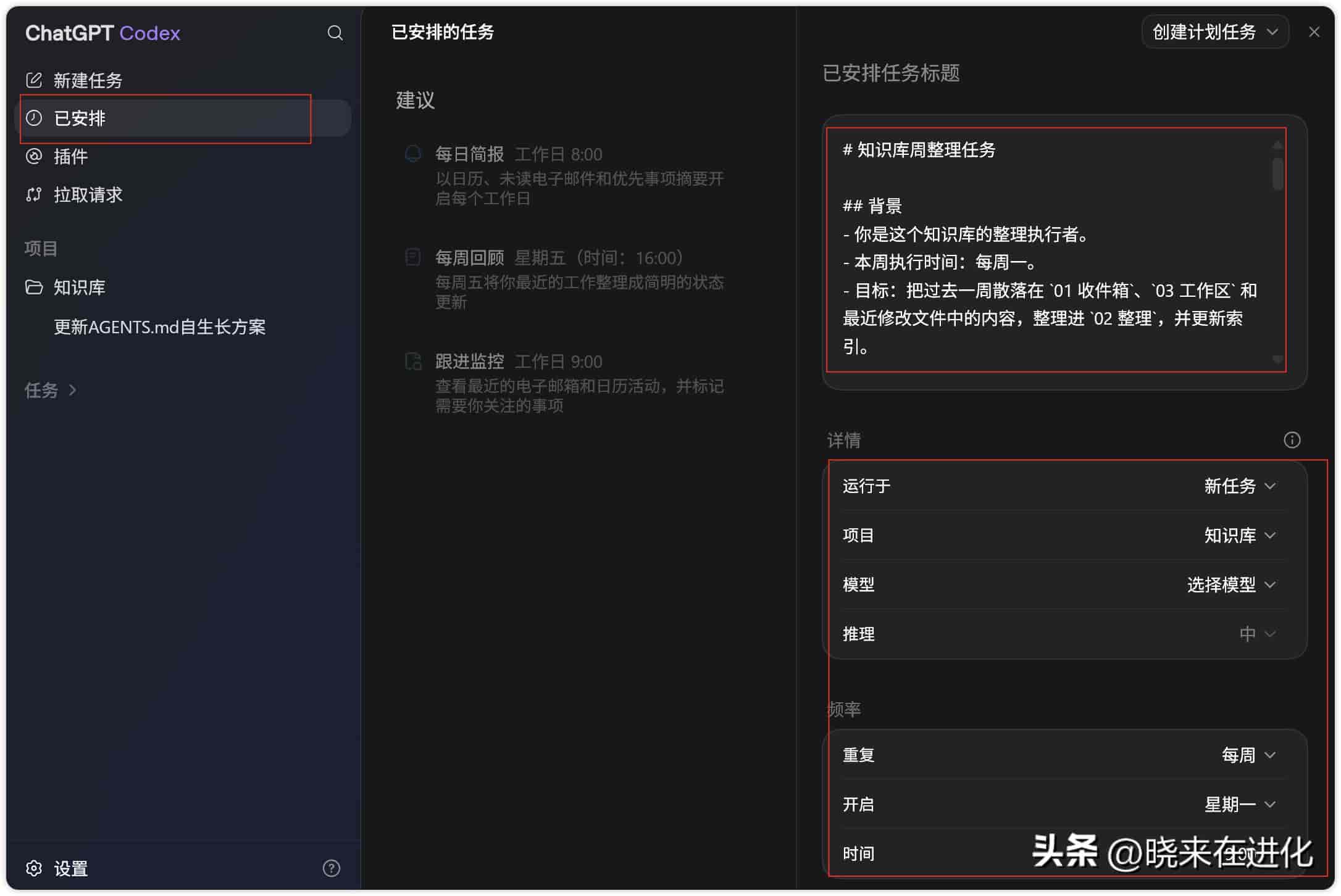
这样就实现了知识库的自进化生成。
Web Clipper 插件,实现网页随手收集
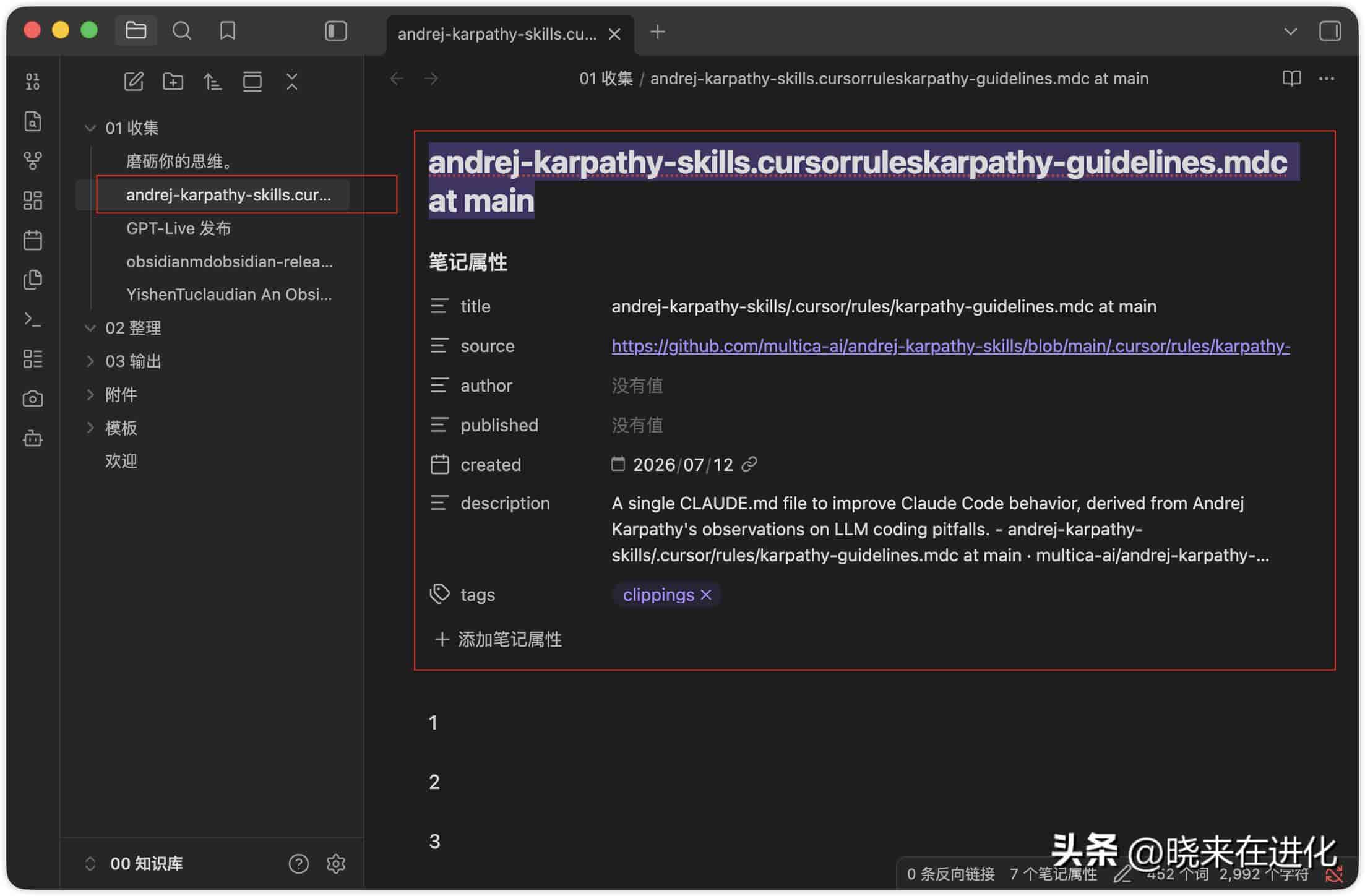
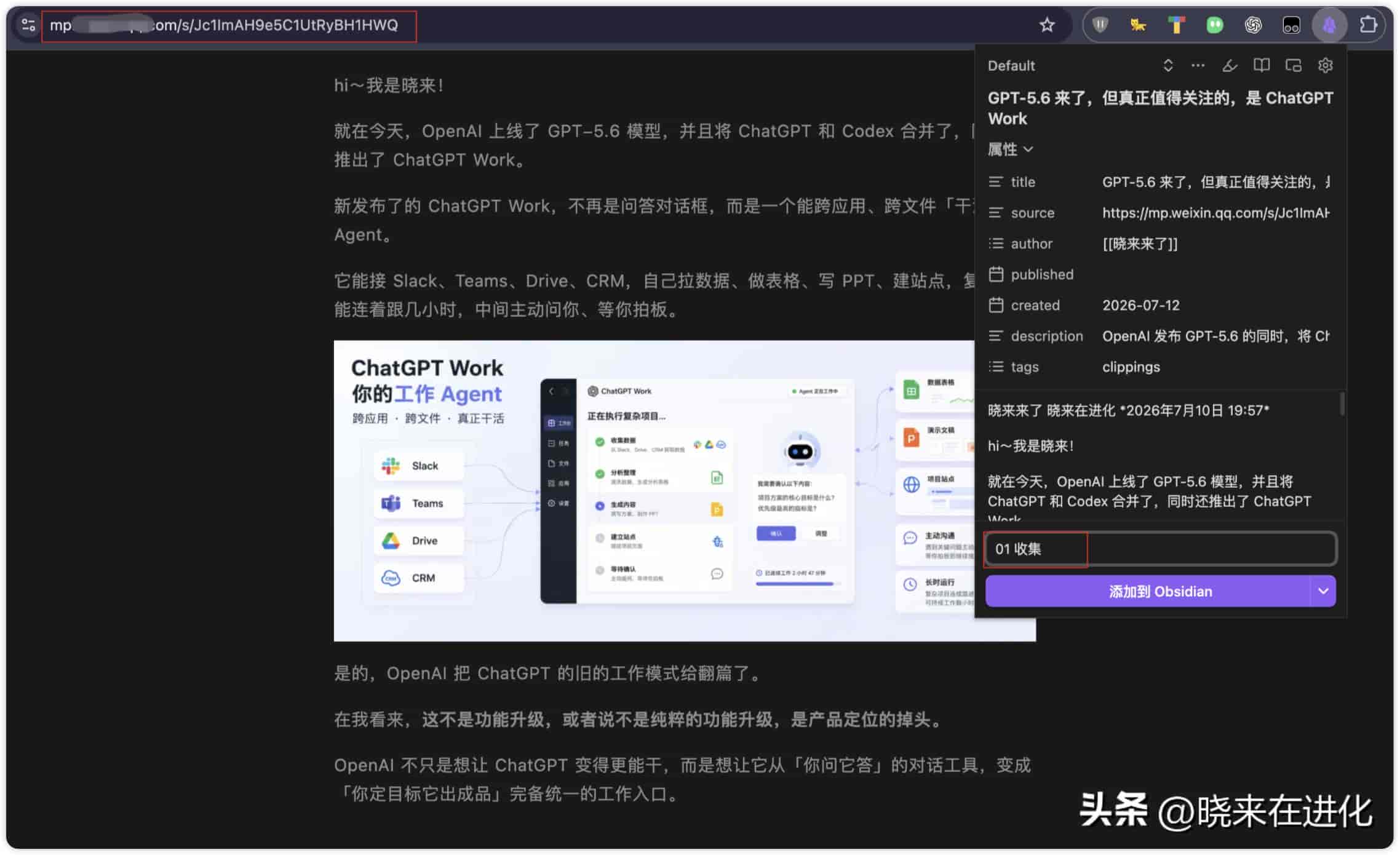
这个插件是 Obsidian 官方出的浏览器插件,可以将你看到的网页,一键收集到 Obsidian 指定目录里。
前往浏览器额应用商店搜索并添加即可。
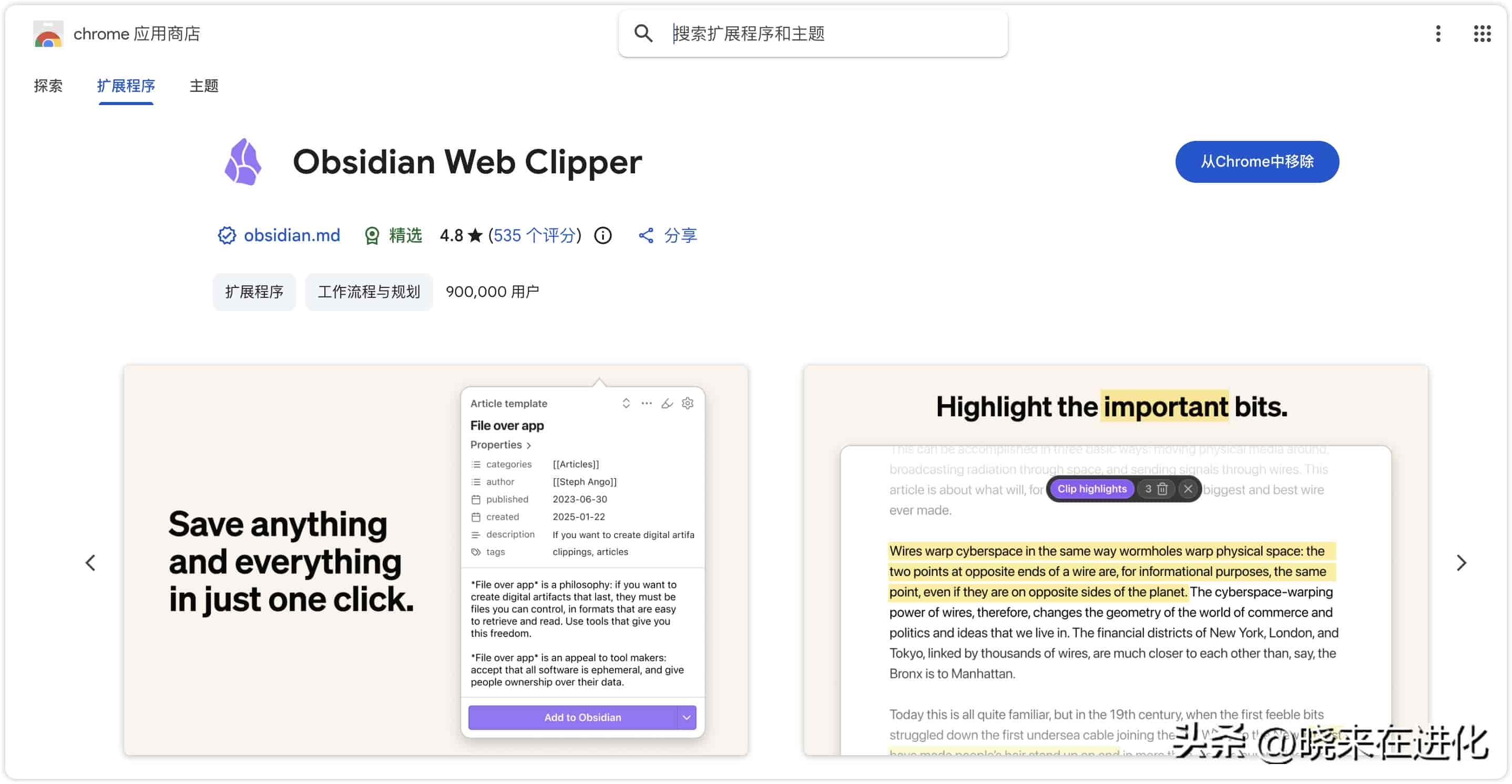
然后,在网页上,点击插件图标,设置一个收集的目录,点击「添加到 Obsidian」前往 Obsidian。
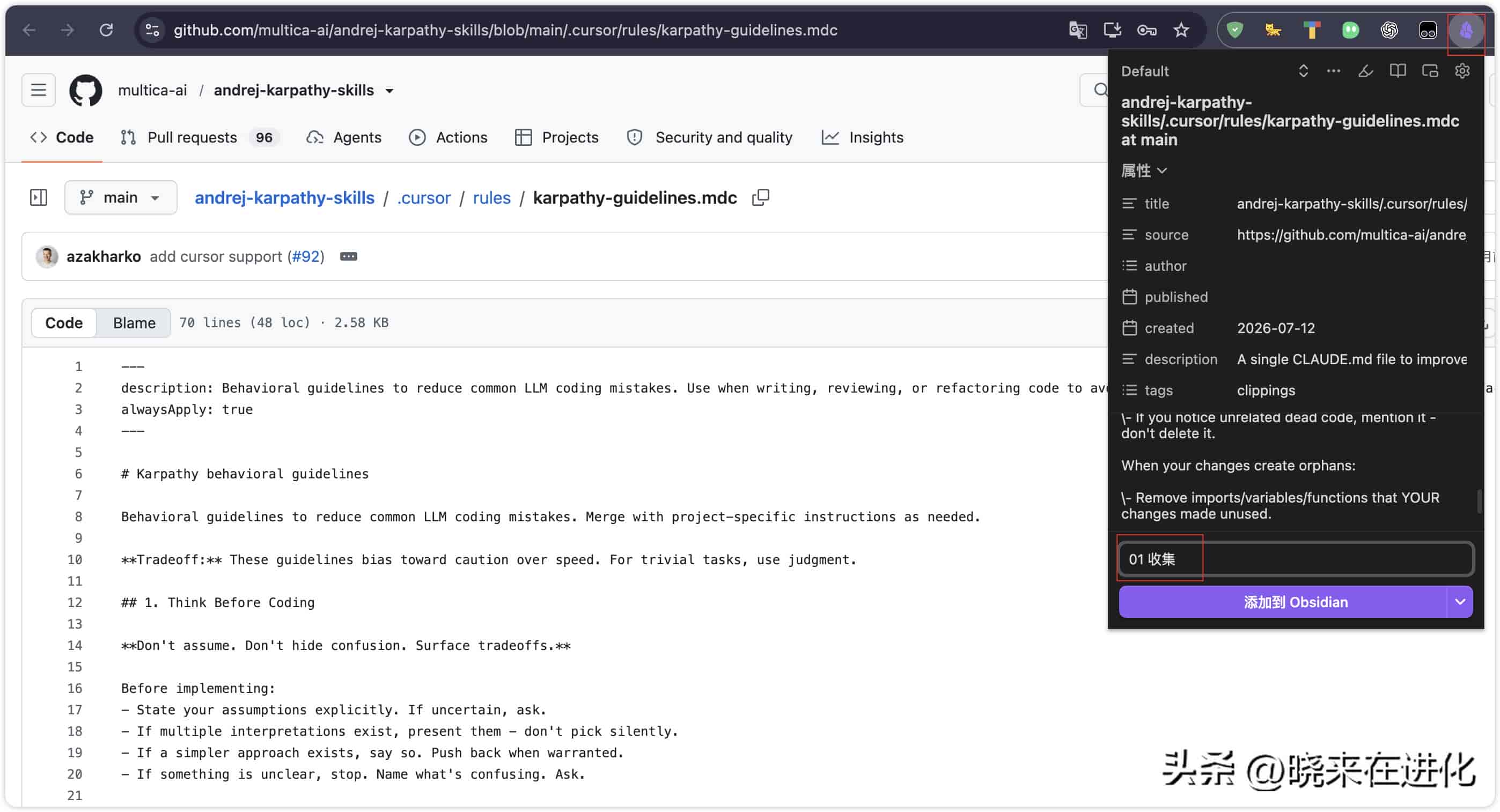
一下就收集过来了。
我们在浏览器里打开公众号链接,可以实现公众号文章的收集。
这里说一句,Obsidian 插件有许多,并不是越多越好,保持最短路径达到目标的前提下,越精简越好。
好了,关于 Codex + Obsidian 搭建自生长知识库的分享,先到这里,后面有机会再深入聊聊。
希望对你有所启发和协助。
以上,如果本期内容你觉得不错,可以随手点个赞,也欢迎转发给有需要的朋友,创作不易,感谢喜爱~我是晓来,再会。
© 版权声明
文章由作者编辑发布,如有侵权内容,请通过“联系我们” 的QQ或者邮件进行反馈,我们会及时处理。
相关文章





暂无评论...