正家文创

见字如面,大家好!许多人拍完视频总觉得不够好看,画面发灰、颜色暗淡,实则用剪映简单调调色、加个滤镜,普通视频立马变高级。
今天就用最通俗易懂的大白话,教大家学会剪映的基础调色和滤镜用法,一看就懂,上手就能用。
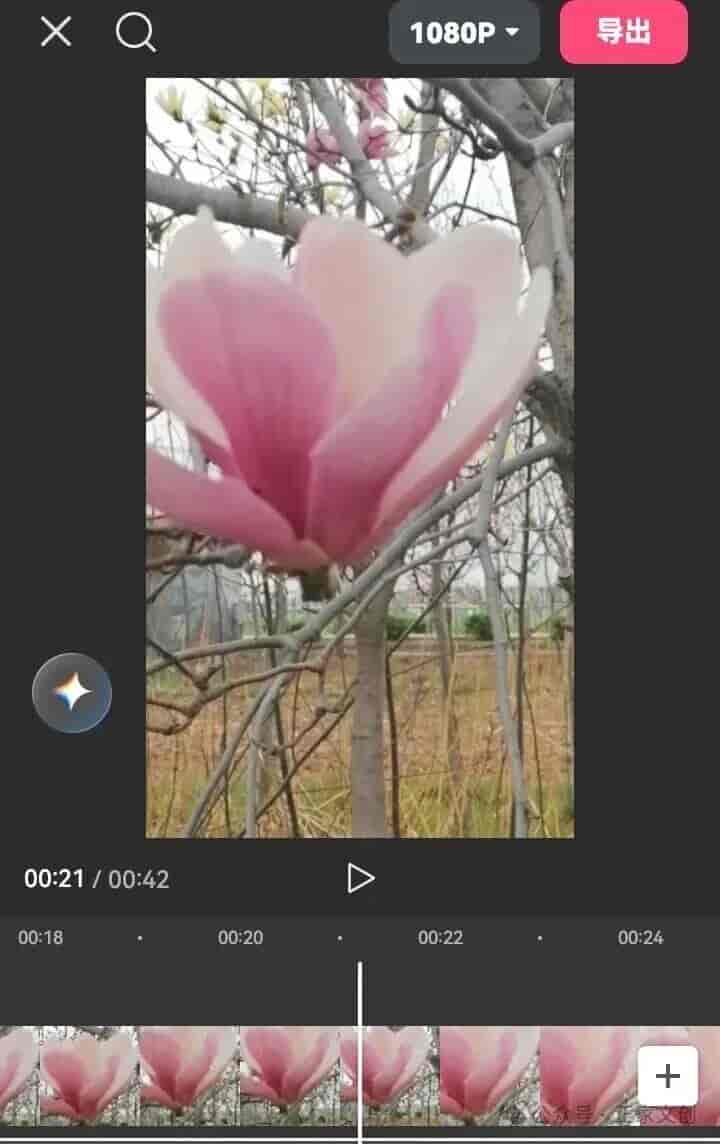
第一打开剪映,点击开始创作。导入拍好的视频,先把视频片段选中,底部工具栏里找到滤镜和调节,这两个就是调色的核心功能。
先从简单的滤镜说起,滤镜相当于一键美颜,适合不想精细调整的新手。
点击滤镜,里面分了人像、景色、美食、清新等许多分类。
拍人物就用人像分类里的原生、冷白、甜妹,能让皮肤更通透,不会假白;
拍景色用晴空、绿研、晚秋,天空更蓝、树叶更绿,氛围感直接拉满;拍日常vlog选日常、暗调、日系,简单又耐看。
选好滤镜后,必定要调整滤镜强度,默认100%太浓,一般调到45%-70%最自然,避免颜色过重显得不真实。
调滤镜可实时预览效果,满意后点击对勾,滤镜就添加成功了。
滤镜只是基础,想让视频更好看,就得用调节功能,手动调色。选中视频点调节,里面的参数不用全懂,记住几个关键的就行。
亮度是最基础的,画面太暗就往右拉,太亮就往左调,保证人物和景物清晰不发黑。
对比度能让画面更立体,稍微加一点,画面不会灰蒙蒙的。饱和度控制颜色鲜艳度,景色可以多加点,人物别调太高,不然肤色会不自然。
锐化很实用,往右拉一点,视频细节更清晰,列如头发丝、景物纹理会更明显,提议调到20-40之间。
还有高光和阴影,高光压一点能避免天空过曝发白,阴影提一点可以让暗处的细节显现出来,不会一片黑。
最后色温和色调,色温往左调偏蓝更冷,往右调偏黄更暖;色调偏绿偏粉可以微调,让肤色更好看。
供初学者参考的参数
亮度:+10~+15: 对比度:+10~+15
饱和度:+5~+8; 锐化:+20~+30
高光:-10; 阴影:+10
色温:-5~+5(想偏冷就-5,想偏暖就+5)
新手不用纠结所有参数,记住简单套路:先选一个合适的滤镜,强度减半,再稍微调亮亮度、加一点对比度和锐化,30秒就能调出好看的视频。
调整的时候可以实时看画面效果,不满意就撤销重置,多试几次就能找到感觉。
不管是日常记录、景色拍摄还是人物视频,掌握这两个功能,再也不用怕拍出来的视频不好看。
剪映调色没有固定标准,自己看着舒服、贴合视频氛围就是最好的。
剪辑完成后,关键重点提示:点击右上角导出之前,必定要先点左边设置,这也是决定画质高清的核心一步。
1.分辨率选1080p高清标准,原素材4K可选2160P.
2.帧率和拍摄的原视频保持一致,生活视频一般是30fps;运动卡点画面选60fps,播放更流畅。
3.码率:越高画面细节越清晰,手动拉倒最高。
4.手机导出过程中,不操作其它软件,保持屏幕常亮。导出完成后去相册预览。
这套画面调整,高清导出设置的步骤即实用又好懂,新手照着调,再也不怕拍的视频模糊啦,记得点赞收藏起来多练习哦~

你平时导出视频,有没有遇到画质模糊、卡顿的难题?评论区说说你的情况,留言可以给你发资料自主领取。
© 版权声明
文章由作者编辑发布,如有侵权内容,请通过“联系我们” 的QQ或者邮件进行反馈,我们会及时处理。
相关文章




暂无评论...