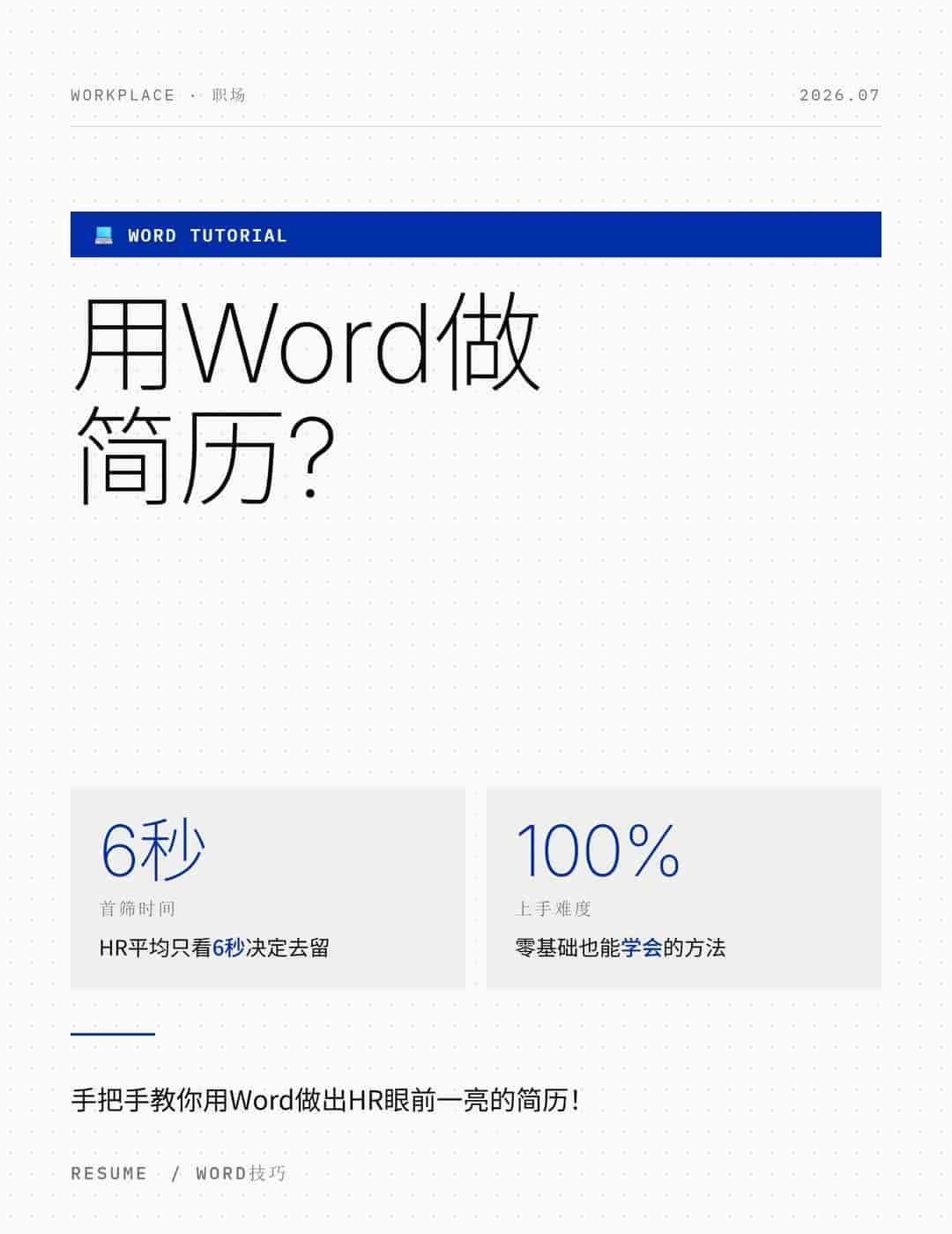
剪映终极高清导出设置!彻底解决视频模糊、压缩画质,新手照做
许多退休姐姐、新手小白辛辛苦苦剪完视频,
又来问我同一个问题:
“于姐,我视频剪得特别清楚,一发出去就模糊、发灰、糊成马赛克!”
“明明素材很高清,发布后画质被压缩,看着特别廉价!”
“同样是做自媒体,别人视频超清通透,我的永远灰蒙蒙!”
今天于姐出全网最细、零基础保姆级剪映高清导出教程
专门解决:视频模糊、画质压缩、发灰掉帧、高清变渣
不用会员、不用付费软件、手机剪映自带功能
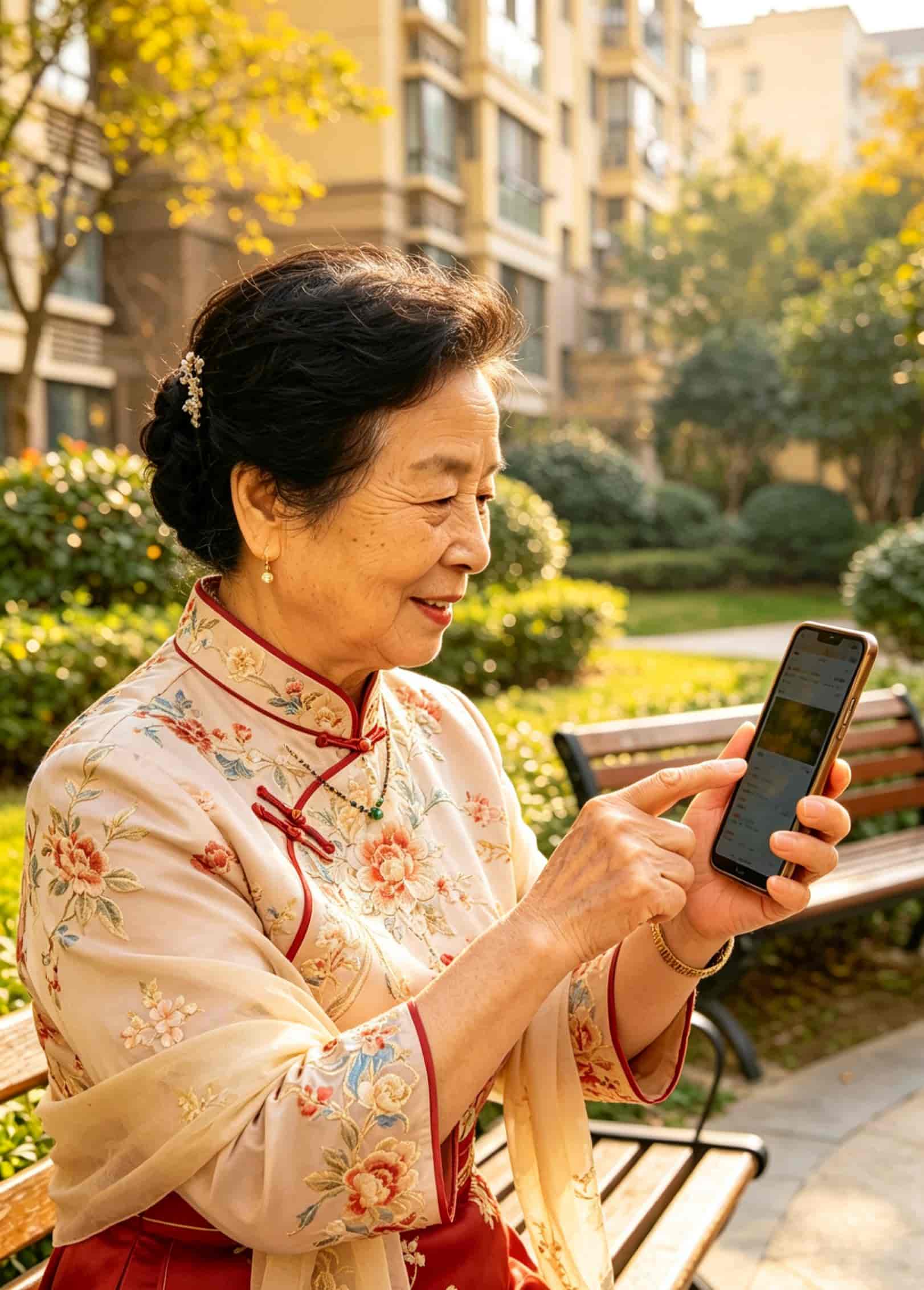
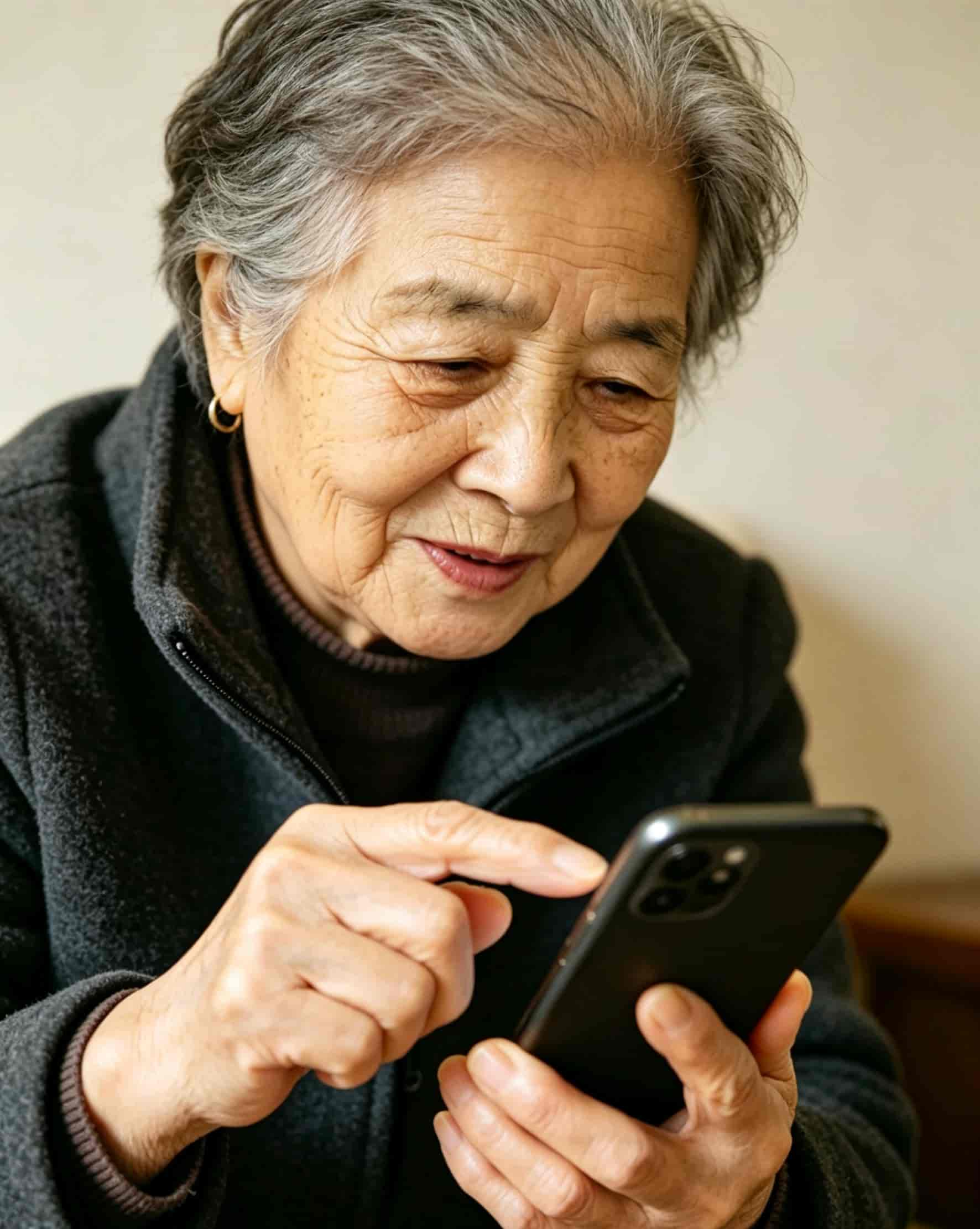
65岁阿姨、零基础小白,照着每一步点击
从此发出去的每一条视频,都是超清原画质!
一、先避开高清导出3个致命误区(99%新手全踩坑)
❌ 坑1:直接默认导出,从不改参数
剪映默认参数是压缩画质模式,适合极速导出,不适合发自媒体,直接发必模糊!
❌ 坑2:只调分辨率,不改帧率和码率
分辨率只是表面清晰度,码率才是画质的灵魂,码率不够,再高分辨率照样糊!
❌ 坑3:二次剪辑、二次保存
修改完不重新调参数,直接覆盖导出,画质反复压缩,越发越模糊!
记住一句做号真理:
视频清晰度不靠素材,靠最后30秒的导出参数!
参数调对,普通素材也能出超清大片!
下面手把手、逐键教学,全程手机操作,零基础直接照抄!

二、第一步:剪映全局基础设置(提前锁死高清模式)
每次剪视频先改设置,再开始创作
1、打开手机完整版剪映APP
2、点击页面右上角齿轮设置图标
3、找到【默认参数设置】点击进入
4、分辨率设置:1080P(新手最佳,不卡顿、最清晰)
5、帧率设置:30帧(流畅不卡顿,平台适配度最高)
6、返回首页
重点:
提前改好默认参数,不用每次剪辑重复调,从根源减少画质压缩!
三、第二步:成片后终极高清导出四件套(核心重点)
视频剪辑、去重、改字幕、换音乐全部完成后,不要直接点导出!
按下面4步精准设置,一条不差:
操作1:锁定分辨率1080P
1、点击右上角【导出】弹出参数面板
2、分辨率选择:1080P
(不提议720P太模糊、不提议4K,平台会强制压缩、发作品卡顿)
操作2:帧率固定30帧
1、帧率选择:30fps
2、切记:不要自动、不要24帧
30帧画面更丝滑、不卡顿、不闪屏,自媒体通用黄金帧率
操作3:拉高码率(最关键!解决发灰模糊)
90%的人模糊,全是输在这一步!
1、找到【码率】选项
2、手动选择:较高码率
不要标准、不要较低!
原理:
码率越高,视频画面细节保留越多,发布后不压缩、不失真、不发灰!
操作4:格式默认MP4
无需改动,MP4是所有平台通用超清格式,兼容性最强。
四、第三步:隐藏高清小技巧(新手没人教的干货)
技巧1:关闭“智能变速画质压缩”
剪辑中尽量少用极速变速,如需变速,全部用常规变速
极速变速会自动压缩画质,导致成片模糊!
技巧2:导出前关闭所有多余特效
过重磨皮、过度滤镜、夸张美颜,都会损耗原画质
教程类视频保持:清晰、通透、简约最高级
技巧3:不要反复导出修改
视频一次性剪辑到位,少二次导出
每多导出一次,画质就被压缩一次!
五、第四步:发布高清避坑(发作品最后一步)
许多人剪辑高清,发布瞬间变模糊,问题在这!
1、上传作品时,不要点“省流量上传”
2、全程使用Wi‑Fi上传,流量上传会自动压缩画质
3、发布前不裁剪、不二次编辑平台画面
做到这3点,剪辑多高清,发出去就多高清!
六、新手万能超清导出固定公式(直接套用)
分辨率:1080P
帧率:30帧
码率:较高
格式:MP4
Wi‑Fi原图上传
永久通用,所有视频全部适用!
七、新手总结(必看)
1、视频模糊90%是参数问题,不是手机和素材问题
2、码率是画质核心,必定要手动调较高码率
3、拒绝默认导出、拒绝多次二次压缩
4、教程类视频画质干净清晰,流量更容易起、完播更高
做自媒体,画质干净高清,就是最好的门面!
调好这一套参数,你的作品质感直接超越80%新手!
互动提问
你之前是不是也总遇到:剪的时候超清晰,发出去就模糊?
评论区打“学到了”,于姐看看多少新手终于解决痛点!
明日预告
剪映隐藏神技:一键清理轨道、消除黑屏空隙、解决剪辑卡顿!提速3倍,新手99%不知道!
话题标签
#剪映高清导出教程 #视频画质提升 #新手做自媒体 #中老年学剪映 #短视频干货 #于姐聊科技
© 版权声明
文章由作者编辑发布,如有侵权内容,请通过“联系我们” 的QQ或者邮件进行反馈,我们会及时处理。
相关文章

















[db:评论]