许多初学剪映的姐姐、阿姨、新手小白, 是不是剪出来的视频,总是平平淡淡、干巴巴的?
没有运镜、没有动感、颜色死板、字幕不动,看着就像随手拍的录像,一点高级感都没有!
再看别人的作品:
丝滑推拉镜头、颜色慢慢渐变、贴纸会飞、声音有层次、片尾特别有电影感。
实则大家不是不会剪,只是不会用剪映的灵魂功能——关键帧!
今天于姐全程最慢、最细、一步不跳,教大家新手必学的 5个关键帧高级玩法。
零基础、年纪大、刚学剪辑,
跟着一步步照做,你也能剪出大片质感!
先讲一句所有人都能听懂的大白话:关键帧,就是让画面、颜色、贴纸、文字、声音自动变化的魔法开关。
你只需要打两个点,中间所有变化,系统自动丝滑衔接,不用你手动一点点调!
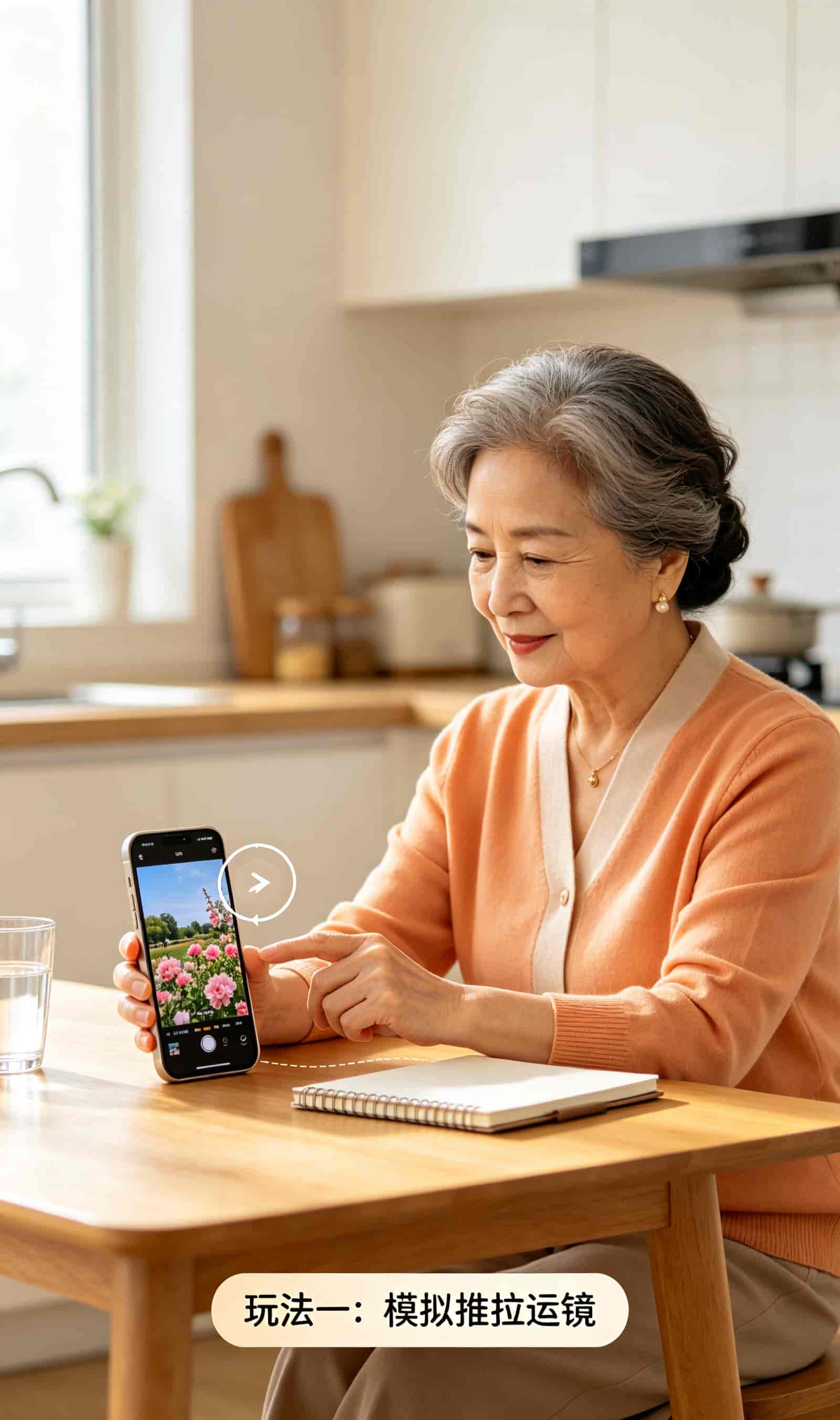
第一种:关键帧模拟运镜|不用相机,也有大片推拉镜头
许多新手以为:
好看的推镜、拉镜,必须专业相机才能拍出来。
实则手机剪辑,只用关键帧就能做!

保姆级超细步骤:
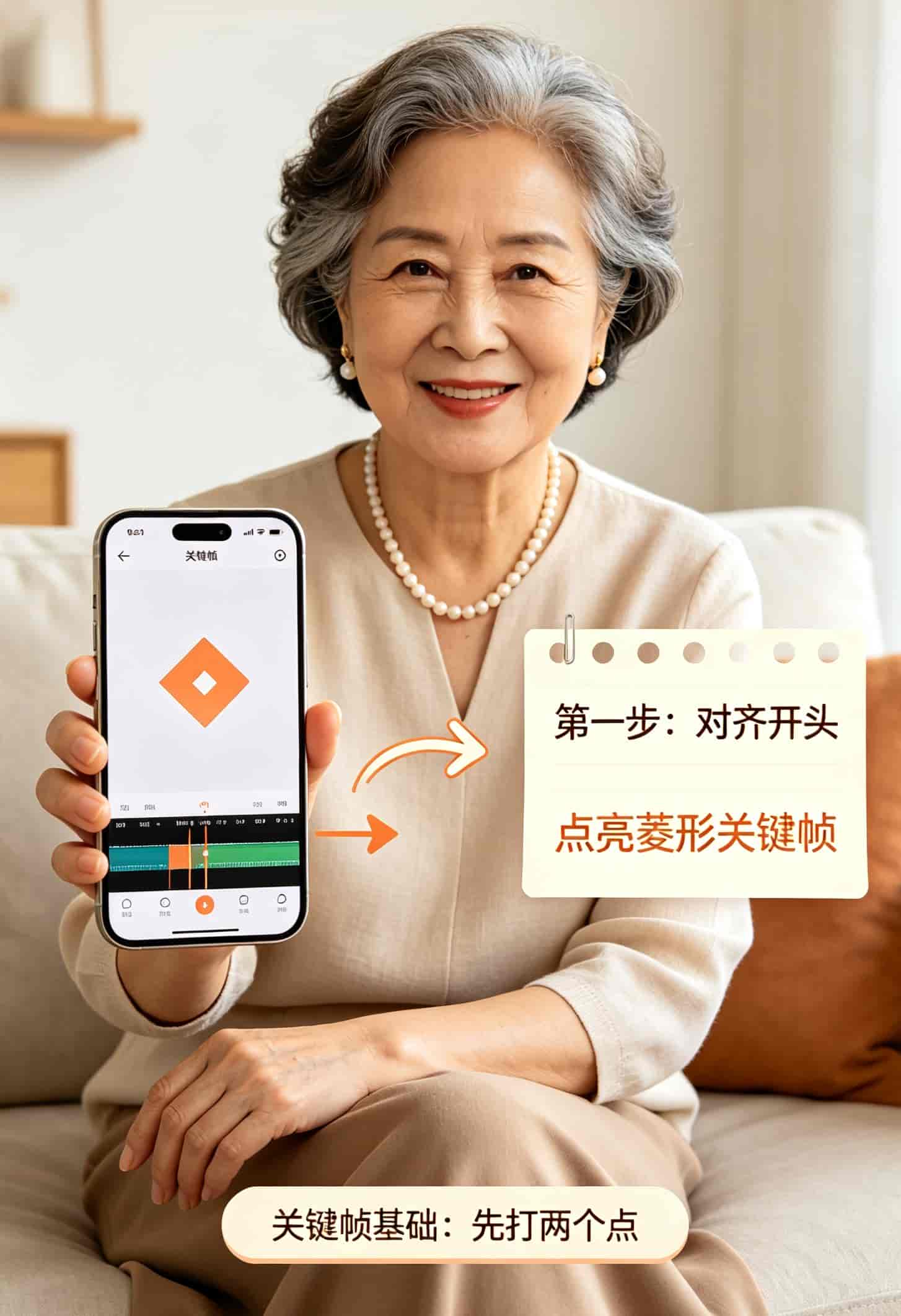
1、打开剪映,点【开始创作】
2、随意导入一段固定不动的视频素材(景色、花朵、静物都行)
3、把底部白色时间竖线,对准视频最开头0秒
4、点右上角【菱形关键帧图标】,点亮,第一个关键帧打好
5、时间线往后拖3到4秒
6、双指张开,把画面轻轻放大一点点
7、系统自动生成第二个关键帧
点播放你就能看到:
画面慢慢往前推进、聚焦细节,
就是超级高级的推镜大片效果!
想做拉镜反过来:
开头放大画面打关键帧,
几秒后把画面缩小,
就是缓缓后退的全景拉镜。
第二种:关键帧色彩渐变|一键做出电影氛围感
普通视频不好看,最大缘由:颜色一动不动,太死板!
用关键帧,可以做出黑白慢慢变彩色的电影过渡效果。
详细一步一步操作:
1、手指点一下视频轨道,选中视频
2、时间线放在最开头
3、点右上角菱形,打上第一个关键帧
4、底部往左滑,找到【调节】
5、找到【饱和度】,往左拉到0,画面变成黑白
6、时间线往后移动3秒
7、再次点开调节,把饱和度恢复正常
自动生成第二个关键帧!
播放效果:
视频从黑白,慢慢、温柔变回彩色,氛围感直接拉满。
你还可以调亮度、色温、高光,做各种渐变光影效果。
第三种:关键帧贴纸动起来|视频瞬间灵动不呆板
许多人贴贴纸,贴完就是死的、一动不动,看着很廉价。
学会关键帧,贴纸可以自动飞行、自动移动!
超简单步骤:
1、底部点【贴纸】,选你喜爱的贴纸
2、把贴纸拖到屏幕最左边
3、开头位置打第一个关键帧
4、时间线拖到视频末尾
5、把贴纸直接拖到屏幕右上角
自动生成结尾关键帧!
播放一看:
贴纸从左往右丝滑飞行,
视频瞬间生动、高级、有动感。
第四种:关键帧控制音量|声音有层次、不刺耳
新手剪辑通病:
从头到尾音量一模一样,听着单调、很累耳朵。
用关键帧,可以轻松做出声音慢慢变小、温柔收尾。
详细操作:
1、点击选中你的音乐或者配音轨道
2、在想要开始变化的位置,打第一个关键帧(音量不动)
3、时间线往后拖几秒
4、底部点【音量】,把音量拉到0
自动生成第二个关键帧!
效果就是:
声音从正常大小,慢慢减弱直到静音,
收尾超级舒服、专业。
想做忽大忽小、渐强音效,多打两组关键帧就可以。
第五种:关键帧电影感片尾|瞬间提升视频档次
普通结尾直接结束,特别突兀、不精致。
于姐教你用关键帧,做博主同款高级滚动片尾。
超细步骤:
1、选中视频,开头打第一个关键帧
2、时间线往后移几秒
3、双指缩小画面,挪到屏幕左侧
4、底部点【文本】,输入你的结束语、签名文字
5、文字对齐视频时长,文字开头也打一个关键帧
6、时间线拉到视频最后,把文字轻轻向上移动
自动生成动态轨迹!
成品效果:
画面固定、文字缓缓向上滚动,
满满的电影片尾高级质感!
姐妹们看懂了吗?
关键帧真的一点都不难,
记住核心:两个关键帧,中间自动变化!
学会这5招,
你的视频质感直接甩开90%的新手,
不用会员、不用复杂操作,纯技术提升!
互动提问
你们平时剪辑,是不是总觉得自己的视频死板、没有高级感?评论区告知我!
明日预告
明天继续教大家:关键帧进阶神技!丝滑转场+文字变色动态效果,学会直接变身剪辑高手!
话题标签
#剪映教程 #中老年学剪辑 #关键帧教程 #手机剪辑零基础 #短视频干货
© 版权声明
文章由作者编辑发布,如有侵权内容,请通过“联系我们” 的QQ或者邮件进行反馈,我们会及时处理。
相关文章



暂无评论...