【跟我学剪映】第3集:视频剪辑的设置(片头、片尾)
添加片头和片尾
一个完整的视频需要同时具有片头和片尾,这样看起来才更有代入感。剪映也提供了添加片头和片尾的功能,而且在素材库中有多种片头和片尾,直接选择合适的风格添加即可,只需要进行简单设置。
第一步,打开PC端剪映专业版,点击“开始创作”进入视频剪辑界面,点击“导人素材”将需要添加片头和片尾的视频添加进来,然后可以点击“+”符号,将导入的视频添加到下面的剪辑轨道上,也可以通过直接拖拽的方式将视频素材移动到剪辑轨道上。
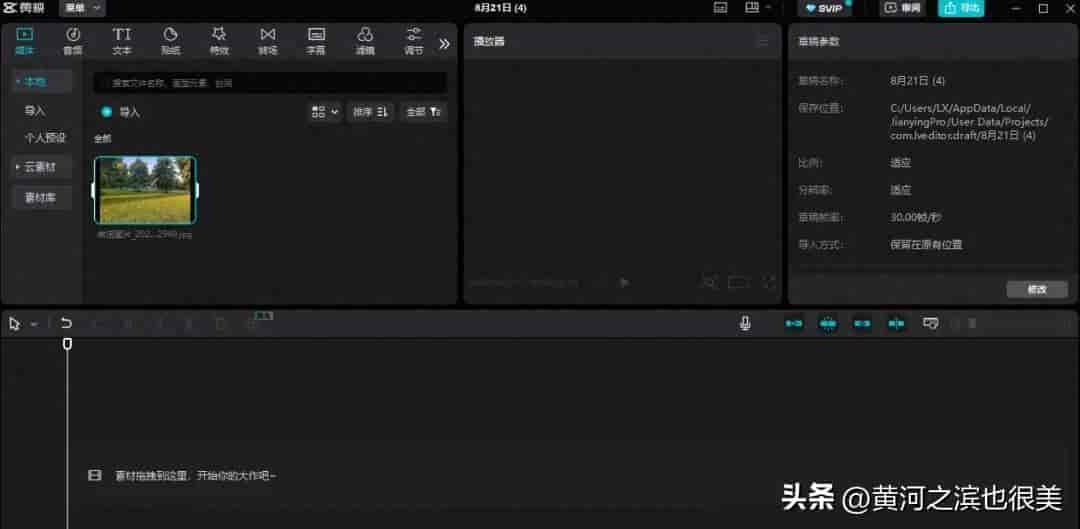
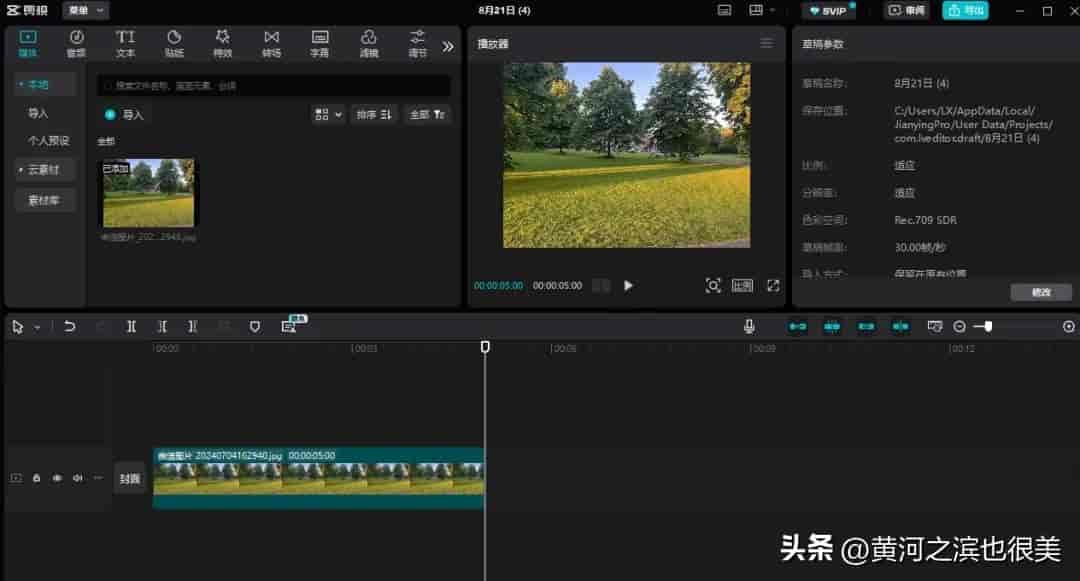
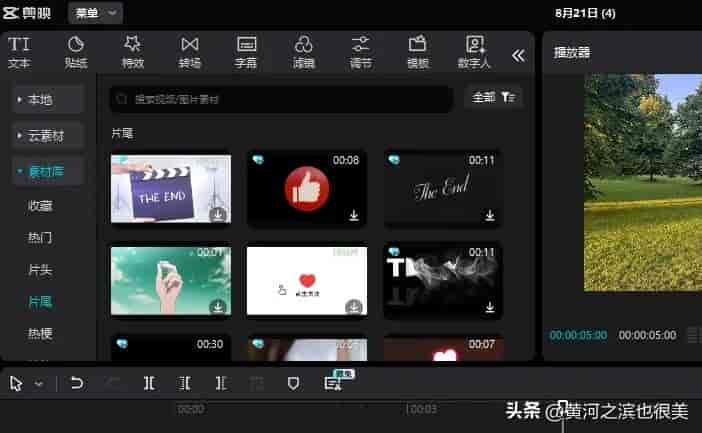
第二步,点击左侧的“素材库”,再点击“片头”即可出现多种不同风格的片头,可以根据自己的需求进行选择。如图所示。同时,只要点击一某个片头,就可以进行预览。选中之后,点击片头上面的“+”符号即可实现片头添加。
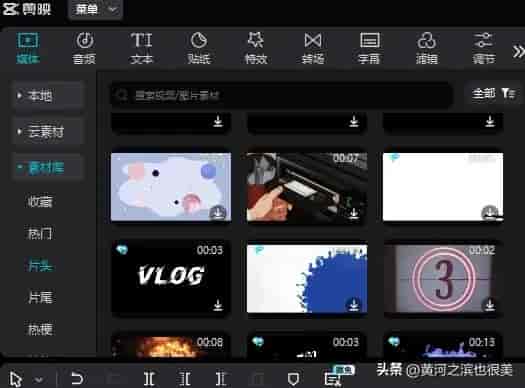
第三步,片头添加完成后,点击素材库里面的“片尾”,也可以看到有各种风格的片尾进行选择。浏览并确定合适的片尾后点击“+”符号即可完成片尾的添加。需要注意的是,必须先把剪辑轨道上的时间线移动至视频素材的尾部。
需要注意的是,手机端剪映APP与PC端剪映专业版设置片头和片尾的方法是有所区别的,而且手机端剪映APP的操作更为简单一些。
第一步,打开手机端剪映APP,点击“开始创作”,选择需要添加片头和片尾的视频素材,点击右下角的“添加”即可。
第二步,添加完成后,视频素材便会自动添到剪辑轨道上。点击剪辑轨道上的视频素材后面的“+”符号,就会跳转到“照片视频“”素材库”界面。点击“素材库”,向上滑动页面,找到片头,从中选择合适的片头并选中,点击右下角的“添加”即可。
第三步,添加完片头后,将剪辑轨道上的时间线移动至视频素材的尾部,再次点击剪辑轨道上的“+”符号,重新进入素材库界面,找到片尾,选择合适的片尾后点击“添加”即可。
除此之外,手机端剪映APP还有一种自动添加片尾的功能,即打开手机端剪APP后,点击右上角的设置,便会出现一个“自动添加片尾”的按钮,将其打开,便会实现视频剪辑完成后自动添加片尾的效果。
© 版权声明
文章由作者编辑发布,如有侵权内容,请通过“联系我们” 的QQ或者邮件进行反馈,我们会及时处理。




















[db:评论]