
html版剪映来了!丢链接进去,任意主流Agent帮你生成视频
做视频有多痛苦,做过的人都知道。
拍素材、剪时间线、加字幕、调特效、配音乐……一个三分钟的视频折腾一下午。AI 来了之后情况好了一些,但所谓的「AI 做视频」基本等于「AI 生成一段素材,你还是得自己剪」。
目前有人换了个思路:不让 AI 操作剪辑软件,让 AI 直接写 HTML。写完渲染成 MP4。
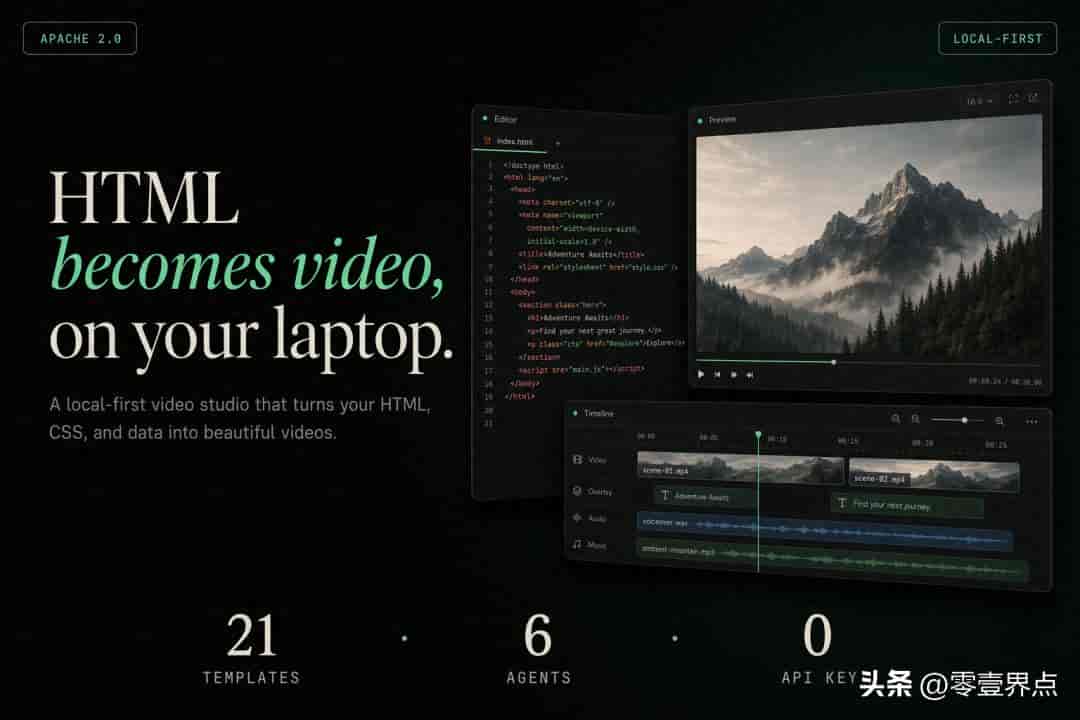
这个项目叫 html-video,三天前刚开源,Apache 2.0 协议。作者 Tom Huang,来自 Open Design 团队。你丢给它一个链接、一篇文章、甚至一句话,它就能让 Claude Code 或 Cursor 自动生成一个带多帧切换、动画特效、配音配乐的专业视频。
已经有开发者在评论区喊出「html 版剪映」了。不是比喻——它真的能导出 MP4。
为什么是 HTML?
但凡用 AI 做过视频的人,都撞过同一堵墙:视频模型不靠谱。
「最大的坑是视频模型的帧序列注意力会飘,前面简单后面才稳。这个 HTML 方案挺有意思的。」
AI 视频模型的通病:时长一拉长,前面记得自己要拍什么,后面就忘了。人物变形、场景漂移、文字乱码——这是模型底层机制决定的,不是你提示词写得不好。
html-video 的思路很干脆:放弃让模型直接出视频,让模型写 HTML + CSS + GSAP 动画,然后用无头浏览器一帧一帧录下来。
这跟剪映等传统工具的根本区别是——剪映是你手动操作时间线,html-video 是你告知 Agent「我要一个 30 秒的产品宣传片,模板用故障风标题」,Agent 自己写代码、自己渲染、自己导出。
重点:Agent 输出的是代码(可调试、可修改),不是视频帧(黑盒、不可控)。出问题你能直接改 HTML,不用重新「生成」一遍。
那渲染出来的视频质量怎么样?有个硬指标:Hyperframes 引擎用 headless Chromium 录制 + ffmpeg 编码(libx264),走的是浏览器渲染管线——本质上跟你用 Chrome 打开一个网页看到的效果一样,只不过它帮你录下来了。
第一次上手:3 步跑起来
这个工具需要本地装 Node.js 和 pnpm。如果你没有,先去nodejs.org下个 LTS 版,装完 Node 之后跑 npm i -g pnpm。
前置条件满足之后,三步:
第 1 步:装依赖 + 构建
这步把项目所有包下载好、编译好。
git clone https://github.com/nexu-io/html-videocd html-videopnpm installpnpm -r buildpnpm install 装依赖,pnpm -r build 把 6 个 package 都构建好。这一步可能要跑几分钟,取决于网络和机器。
最容易在这步犯的错:忘了装 pnpm 直接用 npm 跑。这个项目是 pnpm workspace,npm 跑不动。
第 2 步:启动 Studio
构建完之后,Studio 是一个本地网页界面,所有操作都在浏览器里完成。
node packages/cli/dist/bin.js studio浏览器会自动打开 http://127.0.0.1:3071。本地界面的基本风格是——左边聊天,右边模板画廊,顶上切 Agent。
这步做完之后,就能在 Studio 里看到 21 套模板的实时预览了。
第 3 步:选 Agent,开始出片
Studio 会自动检测你电脑上装了哪些 coding agent——Claude Code、Cursor、Codex、Gemini CLI、Qwen……一共 13 种,顶部栏一键切换。什么都没装的话,填个 Anthropic API Key 也能直接用。
然后做三件事:选模板 → 丢链接/写提示词 → 等出片。
列如你丢一篇公众号文章链接,Agent 读完自动提取要点、规划分镜、给每一帧填好 HTML,渲染导出 MP4。连公众号文章这种需要服务端渲染的页面都能直接抓,不用你手动复制粘贴。
重点:配好之后每次用只需要 pnpm -r build && node packages/cli/dist/bin.js studio。Studio 跑起来之后,剩下的都在浏览器里点点就行。
装好之后能做什么?
三个最实用的场景:
丢链接,出视频。 把一篇公众号文章、一个 GitHub 仓库链接扔给 Agent,它读内容、拆结构、写分镜、生成动画、导出 MP4。全程你不需要碰时间线。特别适合「项目介绍」「周报总结」「知识科普」这类内容型视频。
丢提示词,出视频。 不丢链接,直接描述你要什么。「做一个 30 秒的 GitHub Star 竞速赛视频,特斯拉 vs SpaceX」——Agent 自己编内容、自己匹配模板、自己渲染。
换模板,秒变风格。 同一份内容,换个模板就是完全不同的视觉风格。想从「科技故障风」换成「暖色胶片风」?在 Studio 里点一下就行,不用重新做。
还有一个命令行彩蛋:
node packages/cli/dist/bin.js search-templates --intent "github stars race" --top 3这个命令用自然语言搜模板——你说意图,它匹配。21 套模板太多不知道哪个合适的时候很实用。
模板这件事,做得很讲究
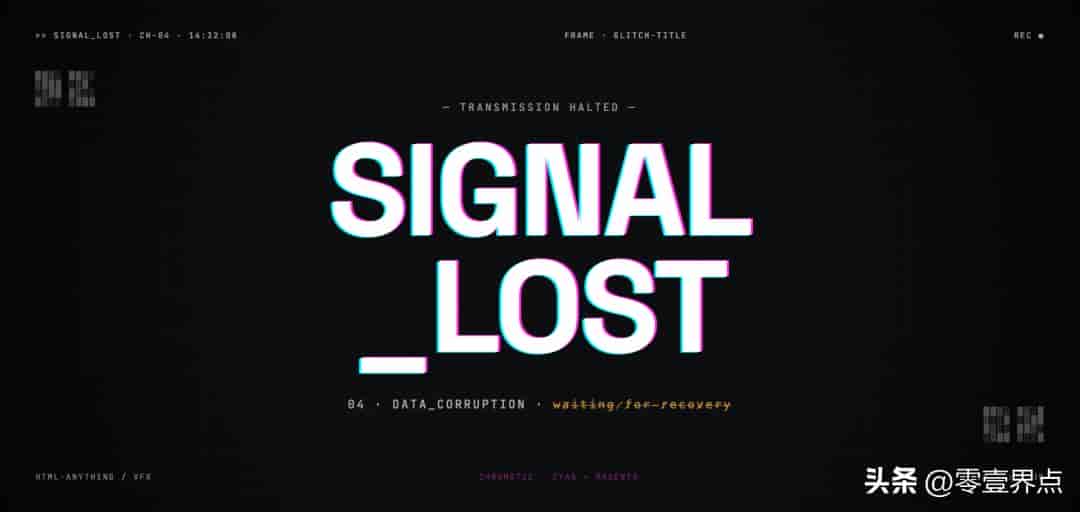
html-video 的 21 套模板不是随意凑的。每个模板都带一份 template.html-video.yaml 清单,里面写了三样东西:
这个模板适合什么——分类、标签、最佳场景列表。Agent 靠这些信息判断「用户要的是这个模板」。
这个模板输出什么——分辨率、宽高比(横屏 16:9 / 竖屏 9:16 / 方形 1:1 / 小红书 4:5 全支持)、帧率、时长范围。
这个模板的版权是什么——每个模板都标注了 SPDX 开源协议、是否需要署名、是否允许商用。项目根目录的 NOTICE.md 记录了每一个模板的来源和协议,一个不落。
这意味着你可以放心把模板用在商业项目里,不用担心「这个素材能不能商用」的问题。许可证信息全透明。
覆盖的风格也很全:
- 数据可视化
- :NYT 风格折线图、Swiss/Vignelli 网格
- 标题 & VFX
- :故障风、动感文字、打字机光标
- Hero & 电影感
- :液态渐变、漏光胶片、暖色颗粒
- 产品宣传
- :15 秒 / 30 秒多场景模板
- 解说类
- :决策树、内容卡片

吐槽和局限
吹了这么多,该聊几句实在的。
装起来有门槛。 pnpm + Node.js + 构建——对非开发者来说不友善。评论区已经有人喊「提议做成桌面 App」。好消息是,同团队的 Open Design 已经有 macOS 和 Windows 原生桌面客户端,html-video 的能力大致率会集成进去。
国内开发环境适配。 评论区有人提到:「国内可能有原生订阅、同时配了多个中转站 provider、需要 env 注入环境变量和代理」。这些场景目前还没有官方方案。
Quick Start 藏太深了。 这也是评论区的真实反馈——README 得往下翻好久才能找到怎么开始。好在这不是技术问题,改个文档顺序的事。
只支持 Hyperframes 引擎。 目前能用的渲染引擎就一个。Remotion、Motion Canvas 那些在路线图上但还没做。如果你已经深度绑定 Remotion 的工作流,得再等等。
但话说回来,3 天、3 万行代码、21 套模板、13 个 Agent 后端全接好、MP4 真实导出——这个交付速度本身就挺说明问题的。HTML→视频这条技术路线,可行性已经验证过了。
这意味着什么
过去一年,「AI 做视频」的叙事基本被 Sora、Veo 这些视频生成模型垄断了。所有人都在赌「让模型直接吐视频帧」。
html-video 代表的是一条完全不同的路线:让模型写代码,让浏览器渲染。 代码是可调试、可复用、可版本控制的。视频帧不是。
这条路不是什么新发明——Remotion 早就在做了——但 Remotion 要你写 React 组件,你还是在「做视频」。html-video 把这件事推到了一个新阶段:你不需要做视频,你只需要告知 Agent 你要什么。
对开发者来说,这是一个信号:agent 不只能写代码,还能出片。对内容创作者来说,这可能是视频制作成本真正归零的第一步。
不过说实话,目前这个阶段最适合的还是有命令行基础的开发者和 AI 从业者。普通用户提议等 Open Design 桌面版集成,或者找个程序员朋友帮你装一次——装好之后纯在浏览器里用,跟打开一个网页没什么区别。
参考链接:
html-video GitHub:https://github.com/nexu-io/html-video
Open Design GitHub:https://github.com/nexu-io/open-design
点赞、转发、小心心 ❤️ 欢迎在评论区留下你的想法!
— 完 —
© 版权声明
文章由作者编辑发布,如有侵权内容,请通过“联系我们” 的QQ或者邮件进行反馈,我们会及时处理。



















[db:评论]