虚拟内存怎么设置?
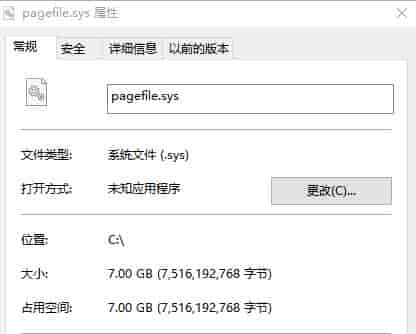
只要进行c盘清理,很难绕开pagefile.sys文件, 实际上,Windows电脑的虚拟内存就是使用 页面文件(pagefile.sys)作为交换空间。
本文不仅详细说明虚拟内存设置不当导致问题,还分享不同物理内存下的设置比例,设置步骤,协助大家快速完成电脑虚拟内存设置。
文章更新时间:2026年7月
适用系统:Windows 10 / Windows 11
测试环境:Intel/AMD主流配置 + SSD/HDD混合存储
PART 1

为什么虚拟内存设置不当会导致电脑卡顿?
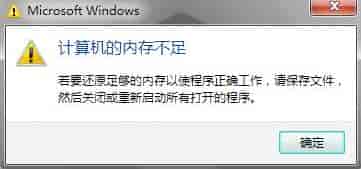
虚拟内存是电脑使用硬盘空间作为临时内存扩展的机制。 当物理内存( RAM)不足时,系统会自动将部分数据转移到虚拟内存中,从而保证程序正常运行。
虚拟内存设置不当的三大核心问题:
❌性能严重下降: 虚拟内存的读写速度约为物理内存的1/100到1/1000,设置过小会导致频繁的内存交换,电脑出现明显卡顿、程序无响应
❌系统不稳定: 设置过大会占用过多硬盘空间,甚至导致C盘爆满,系统无法正常更新或运行
❌硬盘寿命缩短: 频繁的虚拟内存读写会加速硬盘损耗,尤其是机械硬盘(HDD)
数据说话: 根据微软官方技术文档,虚拟内存设置合理时,系统内存交换效率可提升 40%以上;而设置不当会导致应用程序启动速度降低3-5倍。
PART 2

2026年虚拟内存设置的核心原则
经过多年实测和技术验证,以下 5大原则是虚拟内存设置的核心准则:
原则1:物理内存与虚拟内存的比例
4GB及以下物理内存:虚拟内存设置为物理内存的1.5-2倍
8GB-16GB物理内存:虚拟内存设置为物理内存的1-1.5倍
32GB及以上物理内存:虚拟内存设置为物理内存的0.5-1倍即可
原则2:磁盘选择策略
首选:非系统盘( D盘、E盘等),避免影响系统运行速度
次选: SSD固态硬盘而非机械硬盘(HDD),读写速度可提升10-20倍
避坑:严禁使用移动硬盘或 U盘作为虚拟内存盘
原则3:初始大小与最大值的设置
推荐方案:初始大小 = 最大值,避免动态调整带来的性能损耗
折中方案:最大值设置为初始大小的 1.5-2倍,在空间和性能间取得平衡
原则4:多硬盘用户的优化策略
如果有多个硬盘,提议将虚拟内存分散设置在不同硬盘上
每个硬盘上的虚拟内存大小按照原则 1的比例分配
避免在同一硬盘的不同分区上设置多个虚拟内存文件
原则5:特殊场景的调整
大型软件用户(如视频剪辑、 3D渲染):虚拟内存设置为物理内存的2-3倍
游戏玩家:优先使用物理内存,虚拟内存设置为 1-1.5倍即可
办公用户:按照原则 1标准设置即可
PART 3

Windows 10/11虚拟内存详细设置步骤(2026最新版)
方法一:系统设置界面操作(推荐新手)
操作步骤:
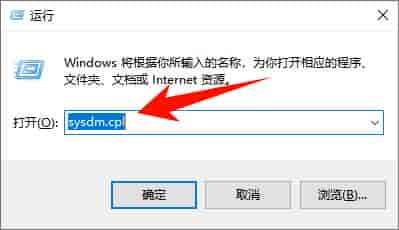
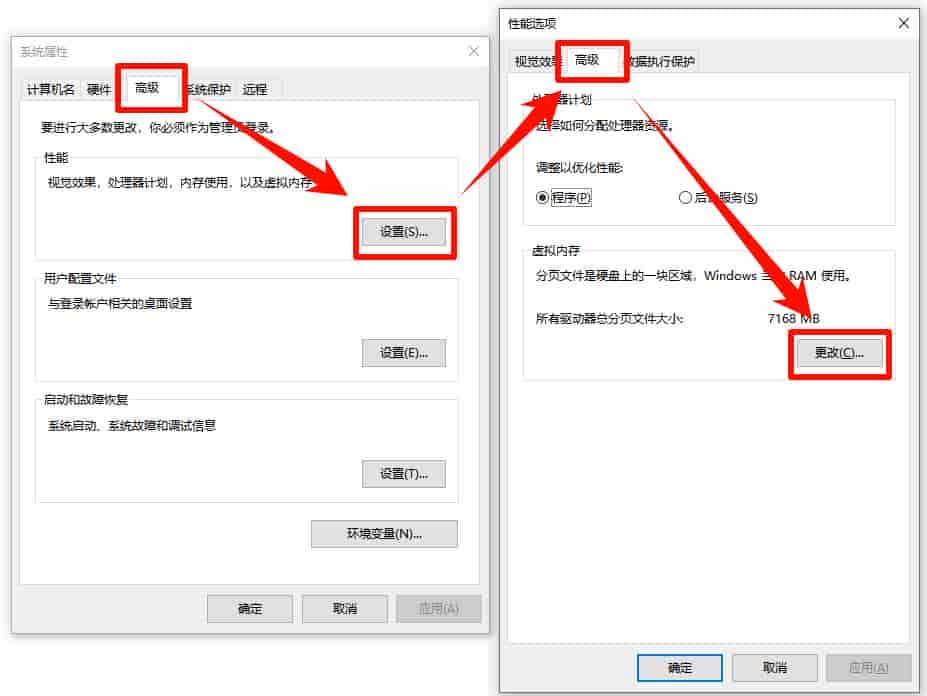
步骤一、Windows键 + R,输入 sysdm.cpl 后回车;或右键”此电脑”→”属性”→”高级系统设置”。
步骤二、点击”高级”选项卡,在”性能”区域点击”设置”按钮,切换到”高级”选项卡,在”虚拟内存”区域点击”更改”按钮。
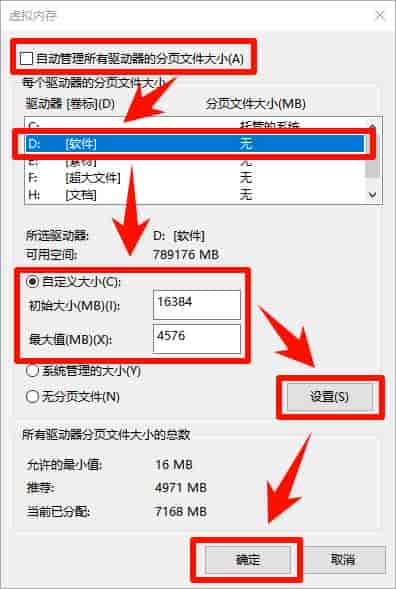
步骤三、撤销勾选”自动管理所有驱动器的分页文件大小”,选择非系统盘(如D盘),选择”自定义大小”,输入初始大小和最大值(根据你的物理内存参考下表),点击”设置”按钮,点击”确定”保存设置,重启电脑生效,点击”确定”关闭所有窗口,重启电脑使设置生效。
方法二:PowerShell命令行设置(推荐技术人员)
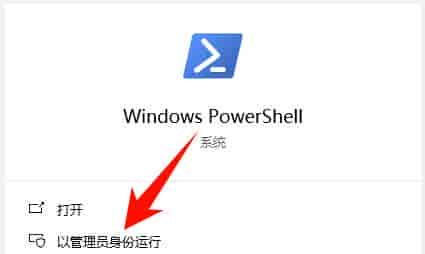
步骤一、搜索框输入 “PowerShell”,以管理员身份打开。
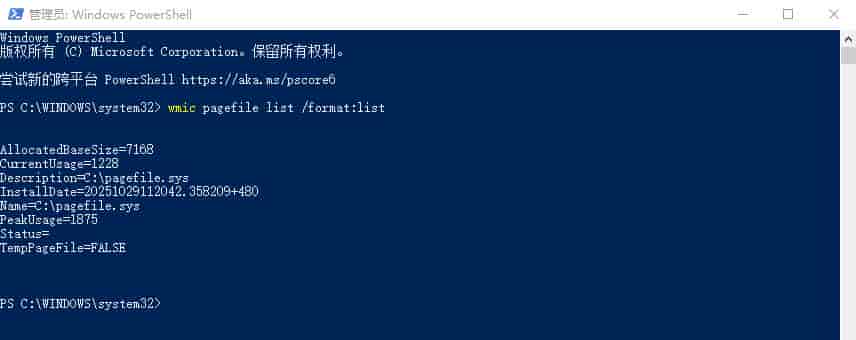
步骤二、依次输入下面相关指令:
-
查看当前虚拟内存设置:wmic pagefile list /format:list
-
设置D盘虚拟内存,初始大小8192MB,最大大小16384MB:wmic pagefileset where set InitialSize=8192,MaximumSize=16384
-
删除C盘虚拟内存(如果有):wmic pagefileset where delete
-
重启电脑生效:shutdown /r /t 0
PART 4

不同配置用户的虚拟内存设置推荐表
|
物理内存 |
推荐初始大小 |
推荐最大值 |
推荐磁盘 |
适用场景 |
|
4GB |
6144MB (6GB) |
8192MB (8GB) |
SSD(非系统盘) |
老旧电脑、轻度办公 |
|
8GB |
8192MB (8GB) |
12288MB (12GB) |
SSD(非系统盘) |
主流办公、轻度游戏 |
|
16GB |
16384MB (16GB) |
24576MB (24GB) |
SSD(非系统盘) |
游戏、多任务处理 |
|
32GB |
16384MB (16GB) |
32768MB (32GB) |
SSD(非系统盘) |
专业软件、重度多任务 |
|
64GB+ |
32768MB (32GB) |
65536MB (64GB) |
SSD(非系统盘) |
专业工作站、服务器级应用 |
⚠️注意事项:
▷表格中的数值单位为MB,1GB=1024MB
▷如果硬盘空间不足,可适当降低最大值,但不提议低于初始大小
▷SSD硬盘寿命足以承受虚拟内存读写,无需担心损耗问题
PART 5

虚拟内存设置后的效果验证与优化
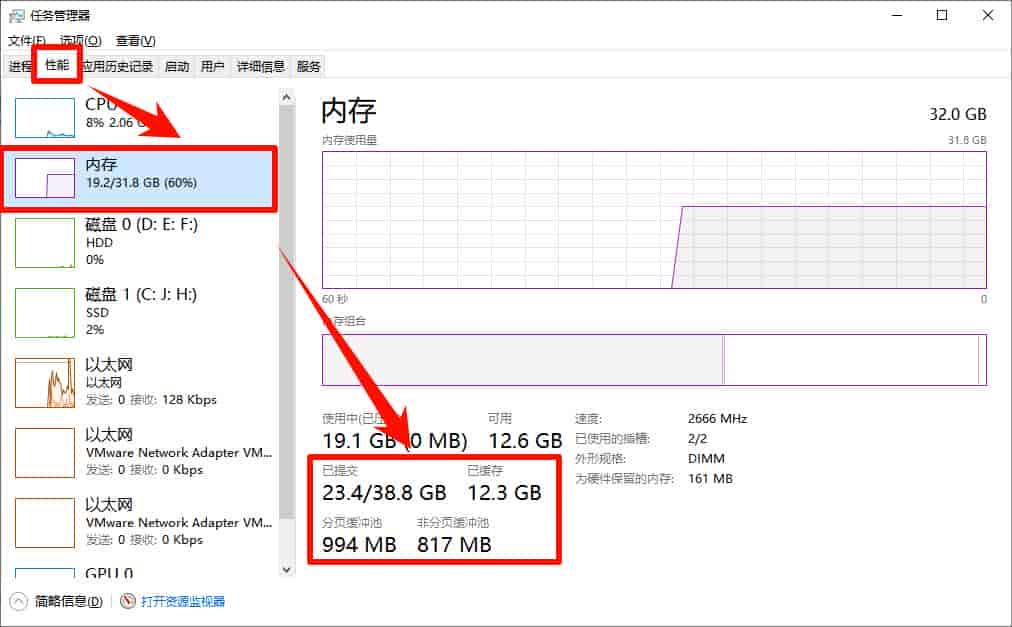
方法1:任务管理器查看
①Ctrl + Shift + Esc 打开任务管理器
② 切换到”性能”选项卡
③ 点击”内存”
④ 查看右侧的”提交”数值,如果接近或超过物理内存,说明虚拟内存正在使用
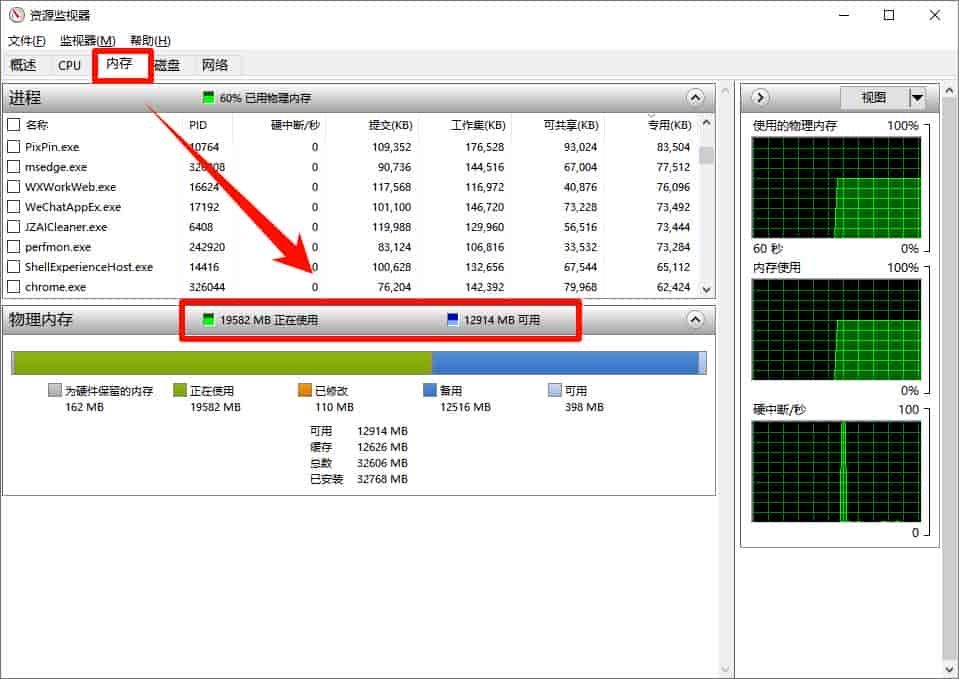
方法2:资源监视器监控
①Win + R,输入 resmon 后回车
② 切换到”内存”选项卡
③ 查看”提交(MB)”图表,蓝色为已提交内存,绿色为可用物理内存。
⭕是否应关闭虚拟内存?
如果您的电脑物理内存较大(例如32GB)且平时使用中未满载,您可以思考减小虚拟内存的大小,甚至关闭它。但请注意,关闭虚拟内存可能会影响系统的稳定性和性能,特别是在运行内存占用大的程序时。
PART 6

虚拟内存常见问题FAQ(快速解答)
Q1:虚拟内存设置越大越好吗?
A:不是。虚拟内存设置过大会占用过多硬盘空间,且不会显著提升性能。按照推荐比例设置即可,过度设置反而浪费资源。
Q2:关闭虚拟内存能提升性能吗?
A:不提议关闭。关闭虚拟内存会导致物理内存不足时程序崩溃,系统稳定性严重下降。即使有32GB物理内存,也提议保留至少8GB虚拟内存。
Q3:SSD作为虚拟内存会影响寿命吗?
A:影响微乎其微。现代SSD的TBW(写入寿命)足够支撑虚拟内存的正常读写,无需担心。使用SSD作为虚拟内存反而能显著提升性能。
Q4:为什么设置后电脑还是卡顿?
A:可能缘由:1)物理内存的确 太小(低于4GB);2)硬盘性能太差(老式机械硬盘);3)存在内存泄漏的软件。提议先用任务管理器查看内存使用情况,确认是否真的是虚拟内存问题。
Q5:不同分区可以设置多个虚拟内存吗?
A:可以,但不推荐。同一硬盘的不同分区设置多个虚拟内存会增加磁头寻道时间(机械硬盘),降低性能。提议将虚拟内存聚焦设置在一个分区。
Q6:虚拟内存和物理内存的区别是什么?
A:物理内存(RAM)是高速临时存储,断电数据丢失;虚拟内存使用硬盘空间,速度较慢但容量大且断电数据不丢失。系统会自动在两者间交换数据。
PART 7

虚拟内存设置不当的真实案例
案例1:设置过小导致游戏崩溃
用户配置: 8GB物理内存,虚拟内存设置为1024MB(1GB)
现象: 运行《赛博朋克2077》时频繁闪退
解决: 将虚拟内存调整为12288MB(12GB),游戏稳定运行
案例2:设置过大导致C盘爆满
用户配置: 16GB物理内存,虚拟内存在C盘设置为64GB
现象: C盘剩余空间不足5GB,系统无法更新
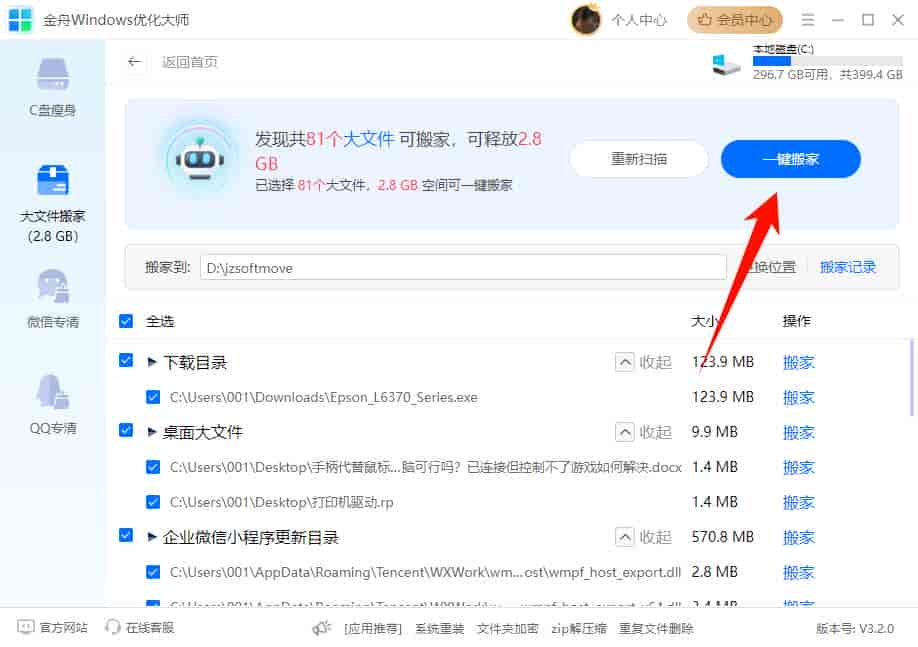
解决: 使用 金舟Windows优化大师 【大文件搬家】功能,将虚拟内存移至D盘,设置为24GB,释放C盘空间!
金舟Windows优化大师 官网下载:
https://www.callmysoft.com/wincleaner?loadPromotion=sFhMx80MHp0ae2TL
案例3:机械硬盘虚拟内存导致系统卡顿
用户配置: 8GB物理内存,虚拟内存设置在机械硬盘上
现象: 开机后系统响应慢,程序切换卡顿
解决: 将虚拟内存迁移到SSD硬盘,性能提升明显
PART 8

总结:虚拟内存设置的核心要点
记住这 5个关键点,轻松掌握虚拟内存设置:
1️⃣按内存容量设置比例: 4GB以下1.5-2倍,8-16GB 1-1.5倍,32GB以上0.5-1倍
2️⃣优先使用SSD非系统盘: 速度提升10-20倍,避免影响系统运行
3️⃣初始大小等于最大值: 避免动态调整带来的性能损耗
4️⃣多硬盘用户分散设置: 利用并发读写优势提升性能
5️⃣定期监控提交使用率: 通过任务管理器查看,及时调整
虚拟内存设置的本质:不是越大越好,而是要找到物理内存、硬盘空间和系统性能的最佳平衡点。
特别说明:
本文设置方法适用于Windows 10(1903版本及以上)和Windows 11所有版本
Windows 7/8用户操作路径略有不同,但设置原则一样
如遇特殊情况或个性化需求,欢迎关注金舟办公官网,我们会实更新更多动态资讯!
© 版权声明
文章由作者编辑发布,如有侵权内容,请通过“联系我们” 的QQ或者邮件进行反馈,我们会及时处理。
相关文章



暂无评论...