买了新电脑,开机一堆广告弹窗,风扇呼呼转,预装软件占满桌面。
电脑本身不慢,是厂商和微软塞的”料”太多。花 15 分钟改完,电脑才算真正是你的。
一、卸载预装软件
厂商送的”大礼包”,电脑管家、杀毒、Office试用版、游戏中心,统统卸载。
`Win + I` → 应用 → 已安装的应用。按名称排序,看到不认识的、没用过的,点 → 卸载。
常见垃圾预装:
McAfee / Norton(收费杀毒,试用完弹窗烦人)
联想电脑管家 / 戴尔 SupportAssist / 惠普 Support Assistant
Office 365 试用版
Candy Crush / Xbox 游戏(不打游戏可以卸)
Win11自带的安全中心够用了,不用另装杀毒。
二、关掉开机自启动
按 `Ctrl + Shift + Esc` → 启动应用。除了 Windows Security,全禁用。
厂商预装的更新程序、助手、服务,开机不需要,用时手动打开就行。
三、系统更新先跑一遍
新电脑出厂版本一般落后好几个月。
`Win + I` → Windows 更新 → 检查更新。让它全部更新完,重启。
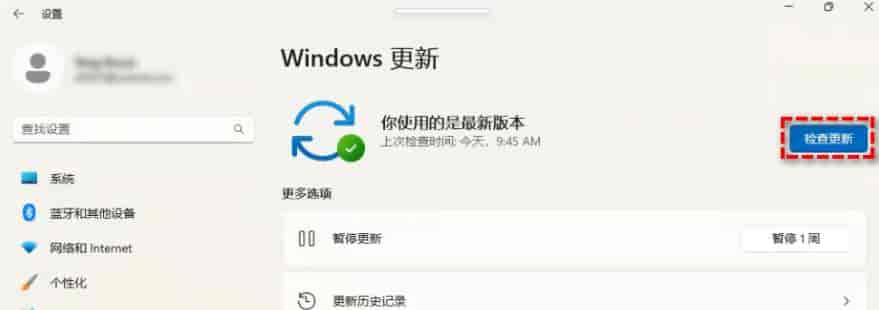
顺便把 「更新完成后自动重启」 关掉(高级选项里),防止你干活时电脑自己重启。
四、关掉系统广告
右键桌面 → 个性化 → 开始 → 关掉「显示有关提示、快捷方式和提议」
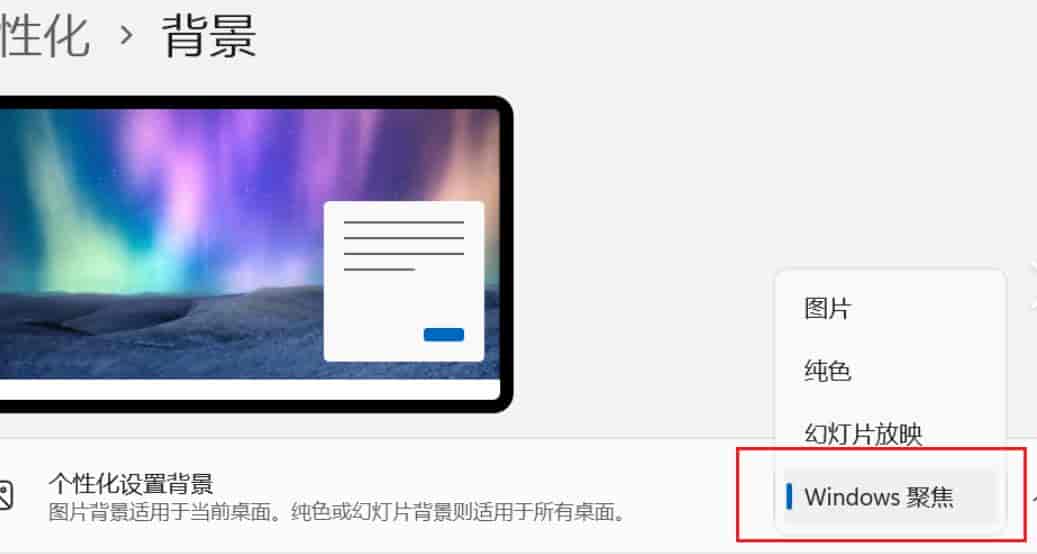
个性化 → 锁屏界面 → 改成「图片」,不用「Windows 聚焦」
系统 → 通知 → 关掉不需要的通知
五、调整电源模式
右下角电池图标 → 右键 → 电源选项 → 选 「高性能」 或 「最佳性能」。
插电用的台式机无所谓。笔记本这样设续航会短一点,但速度快不少。
六、浏览器装上
Win11 自带 Edge,但大多数人习惯用别的。装完浏览器记得:
登录账号,同步收藏夹和密码
把主页改成你常用的搜索引擎
装个广告拦截扩展(uBlock Origin,免费)
七、文件管理习惯
打开「此电脑」,在D盘建几个文件夹:工作、照片、软件、下载。
后来装软件选「自定义安装」→ 路径改到 D:软件。存文件往D盘放。
C盘留给系统和常用软件,尽量不放文件。
八、备份驱动
右键「此电脑」→ 管理 → 设备管理器。不用动它,但记住这个位置。
万一哪天重装系统找不到网卡驱动,来这看一眼型号,去官网下载。
做完这 8 步,电脑才算真正开荒完毕。比出厂状态快、干净、顺手。
© 版权声明
文章由作者编辑发布,如有侵权内容,请通过“联系我们” 的QQ或者邮件进行反馈,我们会及时处理。
相关文章



暂无评论...















