图片放大不变形怎么弄?5步搞定无损放大,画质反而更清晰!
你是不是也遇到过这种情况?在网上找了好久的图片,想放大做成海报或者用在PPT里,结果一拉大,画质糊得连亲妈都不认识,全是马赛克。想用PS吧,操作太复杂,还得学半天,加班赶工的时候真心没那个闲工夫。图片放大不变形怎么弄,成了不少朋友头疼的难题。
别着急,今天我就手把手教你一个超级简单的方法。不需要什么专业的美术功底,也不用研究复杂的软件参数,用一个小小的工具,就能轻松实现图片的无损放大。

【主方法】汇帮图片无损放大器:小白也能轻松上手的神器
这个方法用到的软件叫“汇帮图片无损放大器”,操作起来简单到离谱。它可是个宝贝,能智能分析图片,然后通过AI算法给你补上细节,让图片在放大的同时,画质不减反增。接下来,我们一步步来看具体怎么操作。
第一步:打开软件,把图片“扔”进来
先在你的电脑上打开“汇帮图片无损放大器”软件。
打开软件后,你会看到一个很简洁的界面,有一个大大的“添加图片”或者“添加文件夹”的按钮。点击它,找到你电脑里那些需要放大的图片。
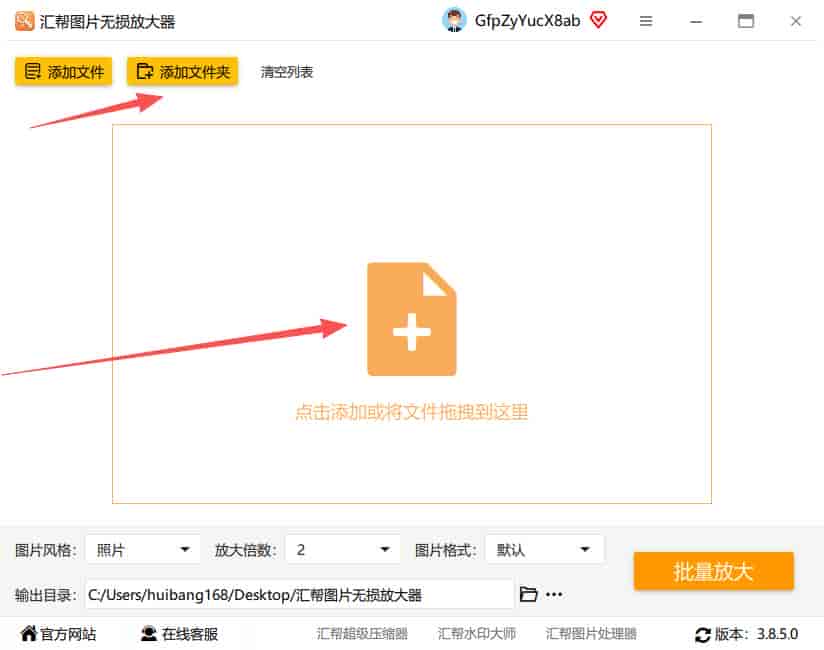
不管你这张图片是什么格式的,是JPEG、PNG还是WEBP,也不管它内存是几兆还是几十兆,统统都可以。更贴心的是,它还支持批量放大!意思就是,你可以一次性把几十上百张图都加进来,然后让它一口气帮你全处理完,省时省力。
第二步:调整参数
图片加进来之后,别急着点开始。你可以在软件右边或者下面的设置区域,进行一些个性化的调试。
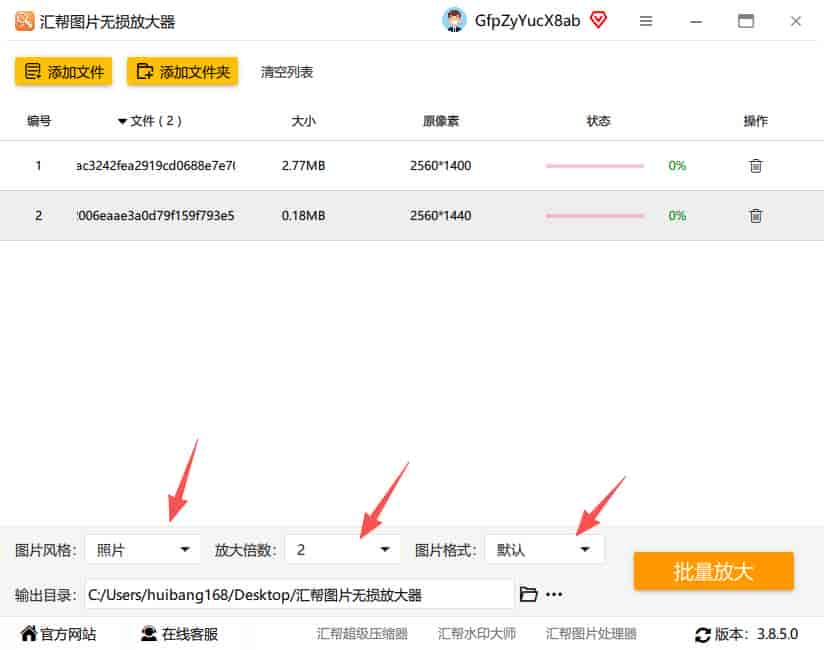
你需要调整三个地方,我们挨个说:
- 选择风格:这里有两个选项,一个是“动漫”,一个是“原图”。顾名思义,如果你放大的是动漫、插画、二次元的图,选“动漫”模式,它会给你优化边缘,让画面更干净;如果放大的是咱们拍的照片、商品图、设计稿这些,就选“原图”,它会最大程度地保留真实感。
- 选择放大倍数:你可以选2倍、4倍、8倍,最大甚至能到16倍。普通使用的话,2倍4倍就挺够用了。列如一张200×200的小图,你选4倍放大,就能变成800×800的高清大图。
- 选择输出格式:这个就看你之后的用途了。一般默认是JPG格式,如果你需要一个带透明背景的图片,可以选PNG格式。
这些选项都一目了然,按你的实际需求勾选就行了。
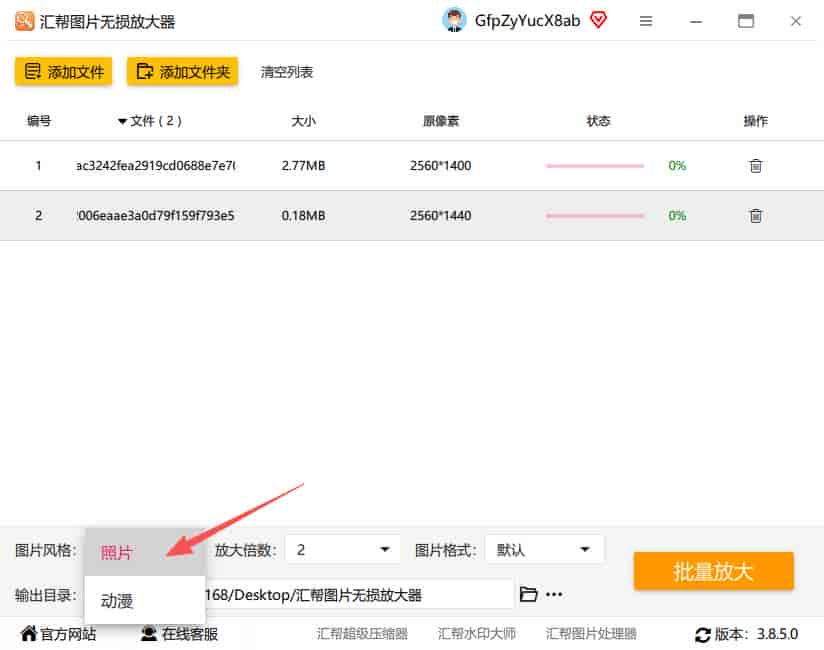
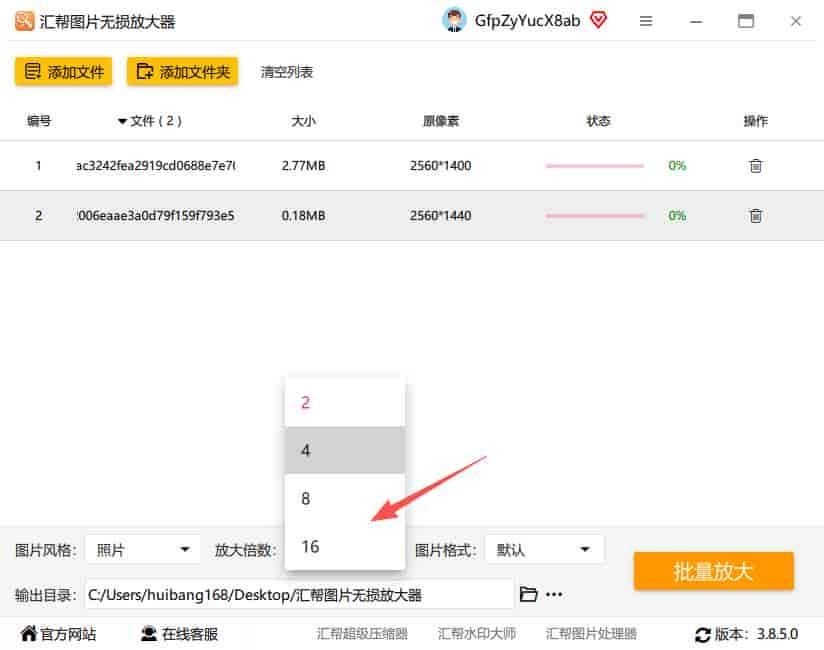
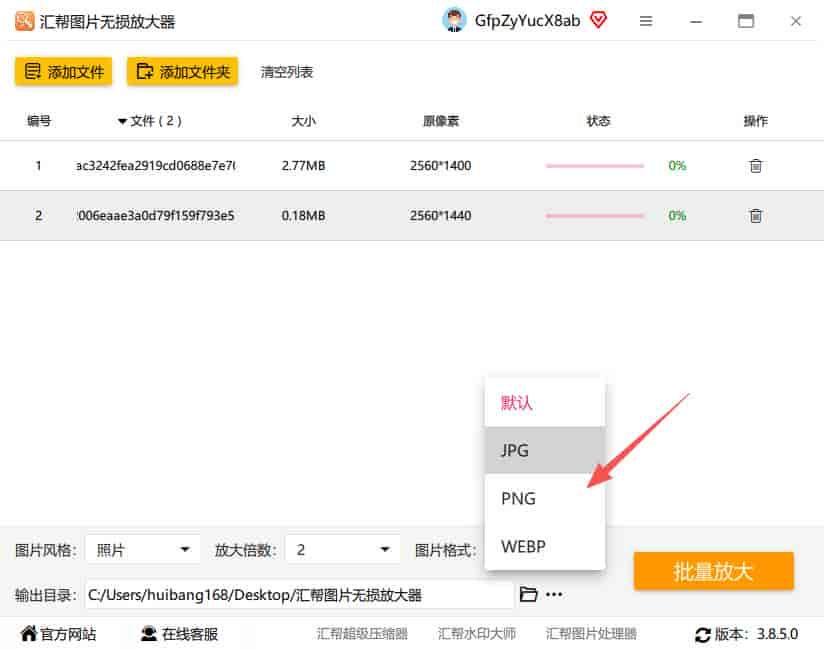
第三步:点击“开始”,坐等大图出炉
最后一步更省心。你只需要在软件最下方,选一个你想要把图片保存到哪个文件夹,然后,点击那个显眼的“批量放大”或者“开始处理”按钮。
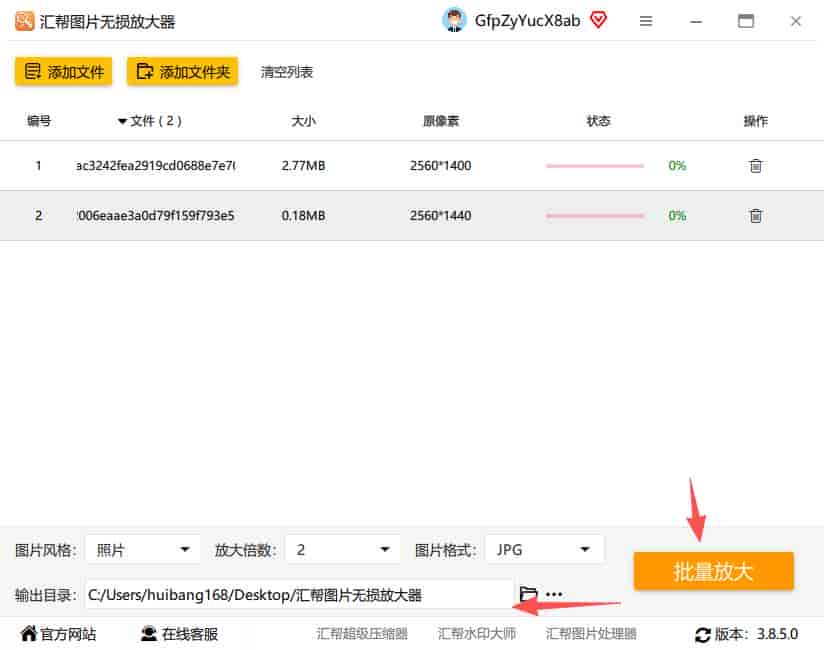
这时候软件就开始工作了。你会看到进度条在动,心里默默倒数10秒。处理速度很快,看你电脑配置和图片数量,但基本是秒级的。
等进度条走完,你打开刚才选的那个输出文件夹,就能看到已经给你放大好的高清大图了。
第四步:看看效果,惊喜满满
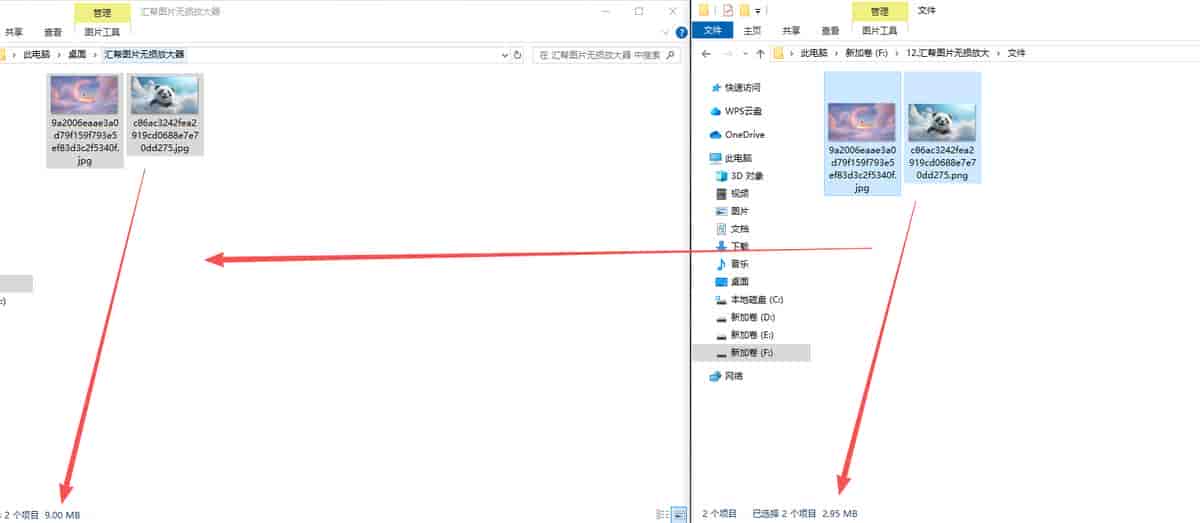
把处理完的图片和原图放在一起对比一下,你就能发现。原图可能只有几百KB,放大后文件大小变大了好几倍,变成几M。而且肉眼可见地比原图更清晰,细节更丰富。那些原本模糊、有噪点的地方,都被软件给“脑补”出来了。
最贴心的是,如果你对处理结果不满意或者想尝试别的倍数,软件会自动备份你的原图片,完全不用担心会把原始文件搞丢。
注意事项
虽然这个软件很傻瓜,但有几个小地方你注意一下,效果会更好:
- 处理动漫图片选对模式:如果你处理的是《火影忍者》、《海贼王》那种动漫截图,必定要选“动漫”模式。用“原图”模式的话,线条可能会显得有点“脏”。
- 放大倍数不是越大越好:一般放大4倍到8倍已经是超级不错的效果了,除非你原本的底图质量特别好,否则不提议直接上16倍,可能会出现轻微的AI痕迹。
- 图片原始质量是基础:工具再牛,也不能把一团全黑的图片变成一张清晰的照片。原图的质量越好,放大后的效果也越好。所以尽量在图片格式里,选择清晰度较高的原图来处理。
结尾总结
看完这个教程,是不是觉得“图片放大不变形”这件事儿,一下子就变得特别简单了?
咱们回头想想,以前可能还要自己学PS的各种“智能锐化”、“图层蒙版”,效果也不必定能保证。目前呢,用“汇帮图片无损放大器”这种专业工具,只需要点几下鼠标,就能轻松搞定。
这个方法省时省力,效果还好,超级适合咱们这些需要常常处理图片但又不是专业设计师的普通用户。它就像一个24小时待命的助手,随时帮你解决图片糊、图不够大的难题。希望这篇文章能真正帮到你,下次再遇到图片放大的需求,就不用抓耳挠腮了,直接用它,效率翻倍!
© 版权声明
文章由作者编辑发布,如有侵权内容,请通过“联系我们” 的QQ或者邮件进行反馈,我们会及时处理。
相关文章



暂无评论...