M6E EDU Plus中型训练机。
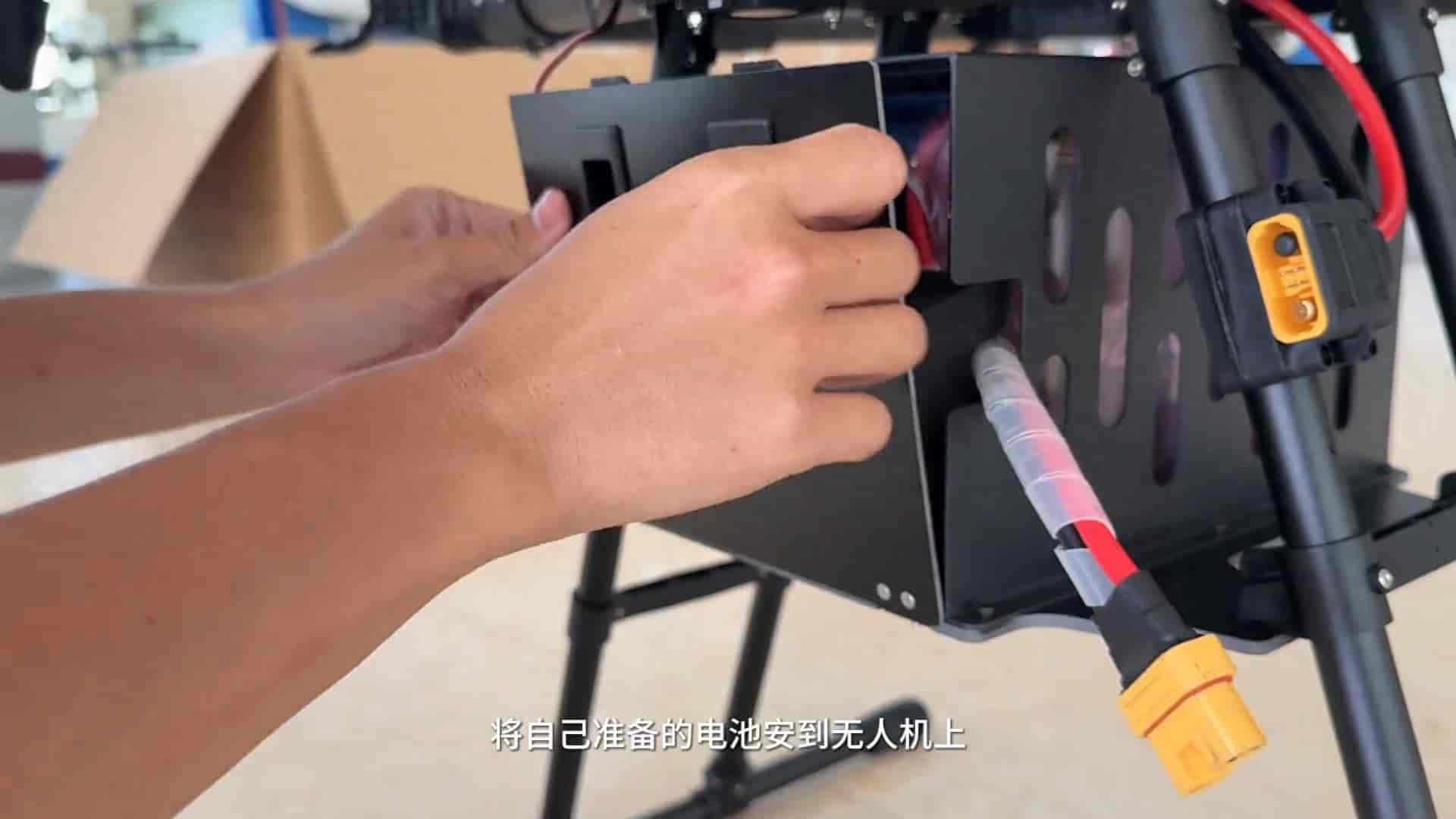
收到货后是这样一个箱子,拿出自己准备的接收机连接到无人机上,连接好后可以自行固定在飞机上,将自己准备的电池安到无人机上通电。下面以视频这款遥控器为例演示如何对频。
·飞机对频前接收机红灯,拿出主控选择通讯设置,对码,长按接收机上的对频按钮,黄灯闪烁,点击开始对码,接收机绿灯表明对频成功。
·接下来设置遥控器摇杆模式,1是日本手,2是美国手,3是中国手。进入通用功能,机型选择多旋翼。
·接下来演示主控和副控连接,左边是主控,右边是副控。
→第一进入系统设置,选择教练,自定义一个教练开关,这里设置的是SF拨杆,再给SF设置一个位置,这里设置的是SF上拨是开,下拨是关,通道选择8通道。
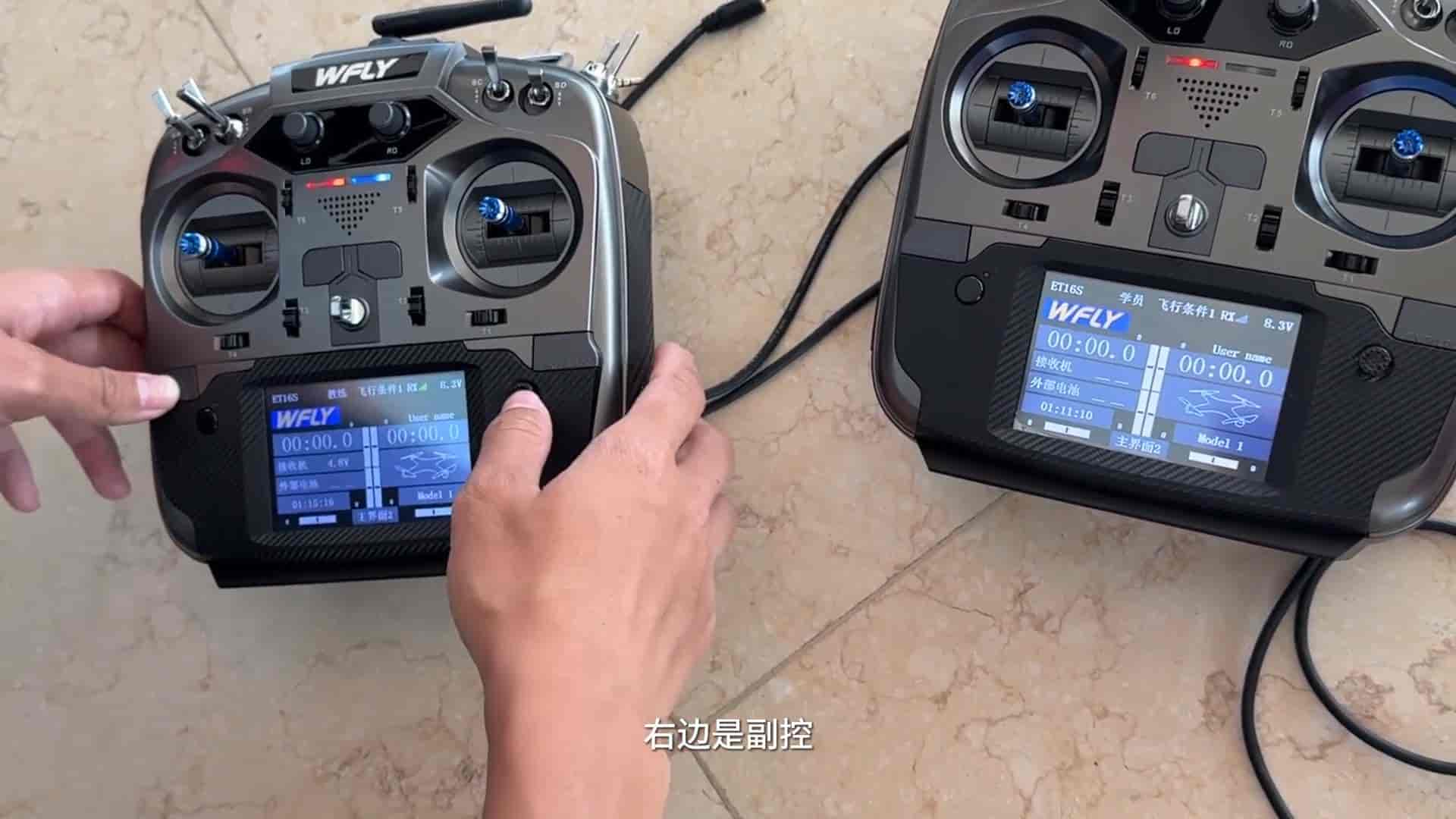
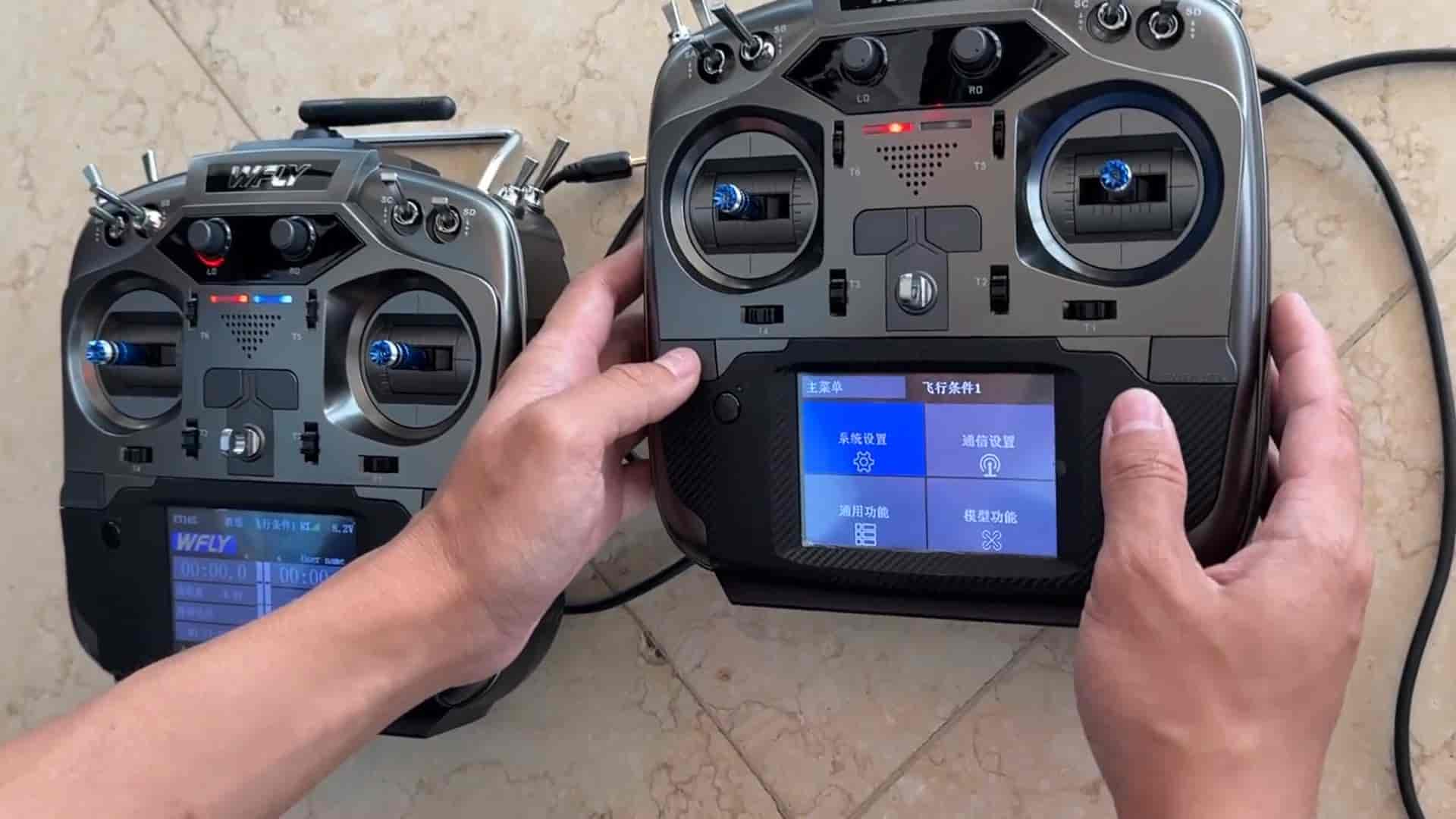
→接下来设置副控,系统设置,教练模式选择学员,8通道,把教练线分别插在两个遥控器的教练孔。
→然后打开主控的监视器,主控教练模式关闭情况下拨动副控没反应,主控教练模式开启,拨动副控主控屏幕会有显示。
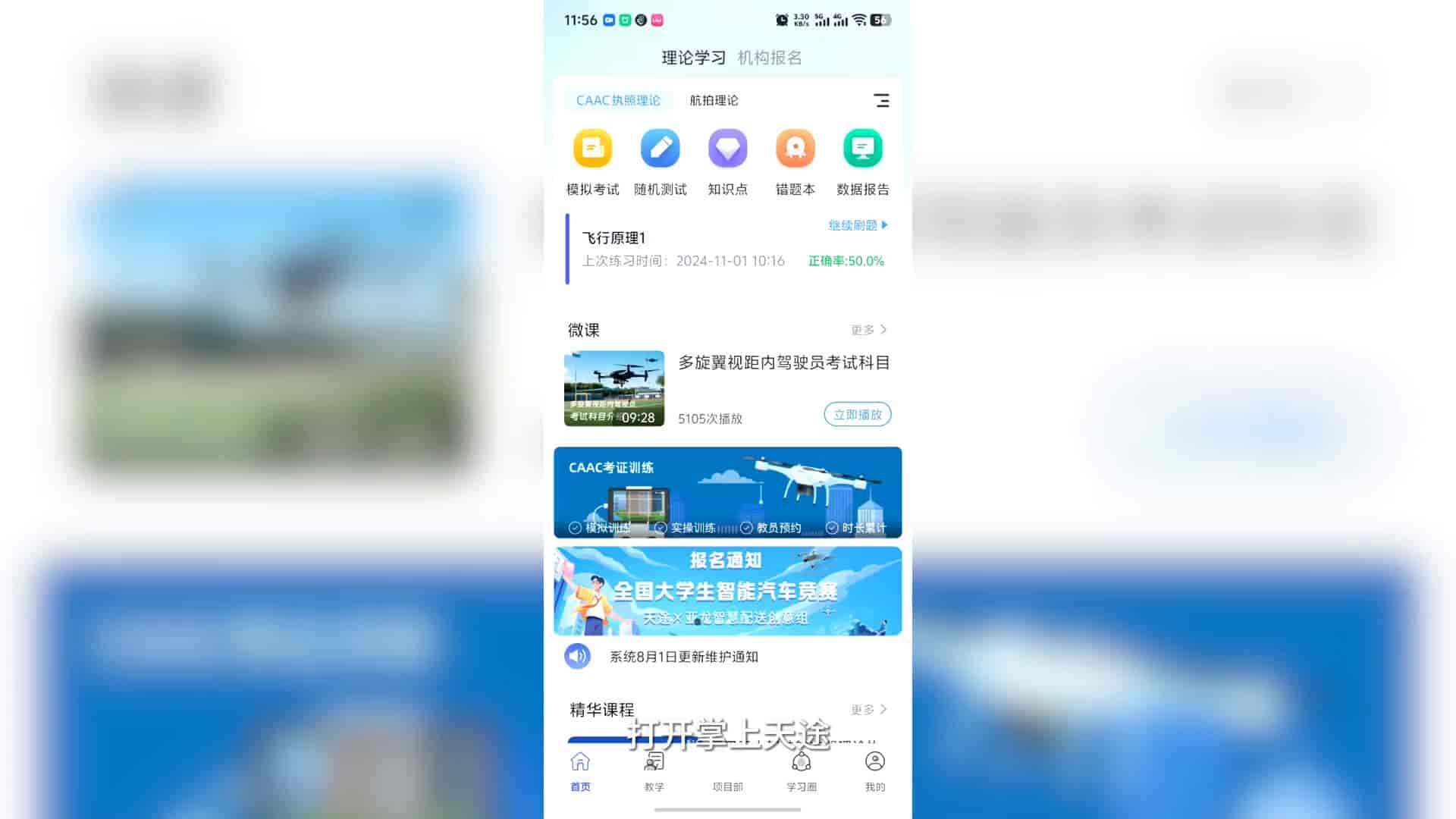
·登录掌上天土飞行教学设备管理,新增设备,输入设备序列号,自定义设备名称,保存。点击设备二维码,打开掌上天土教学无人机,扫码绑定,无人机绑定成功。
·在教学界面点击飞行实操无人机,点击绑定好的飞机,通用配置,设置电量报警,保存。
·接下来演示无人机打点飞行实操飞行场地,新增场地,选择绑定的飞机,自定义场地名称,开始打点。将无人机放在左中心筒位置,点击左中心筒,打点完成,右侧同理,保存。
·在教学界面点击飞行实操,开始训练,选择科目八字模拟考试,选择无人机设置电子围栏,根据场地生成,保存。
© 版权声明
文章由作者编辑发布,如有侵权内容,请通过“联系我们” 的QQ或者邮件进行反馈,我们会及时处理。
相关文章





暂无评论...