
大家好,我是科技老顽童!前三篇咱们一起学习了WPS的基础操作:从认识办公神器、文档创建排版,到高效文字处理和格式刷使用。今天咱们进入第四课——《页面设置与打印指南》。学完这一篇,您就能让文档打印出来既专业又节省纸张,彻底告别“打印废纸”的烦恼!
前三篇回顾:
1. 第一篇:认识了WPS五大模块,学会了下载安装和第一次打开。
2. 第二篇:掌握了新建文档、文字编辑、段落格式、标题分级、项目符号。
3. 第三篇:深入学习了查找替换、格式刷(单击/双击)、样式库管理。
今天咱们要解决文档的“最后一步”——页面设置与打印。无论您是打印活动通知、工作报告,还是个人简历,这些技能都能让您的文档在纸上展现最佳效果。准备好了吗?咱们开始!
一、页面设置详解:让文档“穿对衣服”
页面设置就像给文档挑选合适的“衣服”——纸张大小是尺码,页边距是边幅,方向是款式。设置得当,文档看起来就舒服、专业。
1. 纸张大小选择:A4、16开还是自定义?
使用场景:打印普通文件用A4,小型宣传单用16开,特殊尺寸需要自定义。
操作步骤:
1. 打开WPS文档,点击“页面布局”选项卡。

2. 在工具栏中找到“纸张大小”按钮(纸张图标),点击下拉箭头。

3. 从列表中选择常用尺寸,如“A4”(210×297毫米)或“16开”(184×260毫米)。
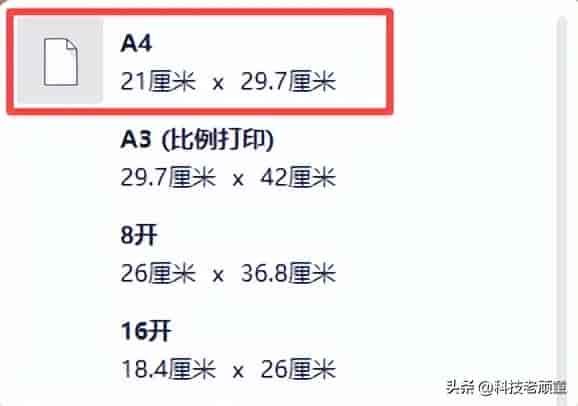
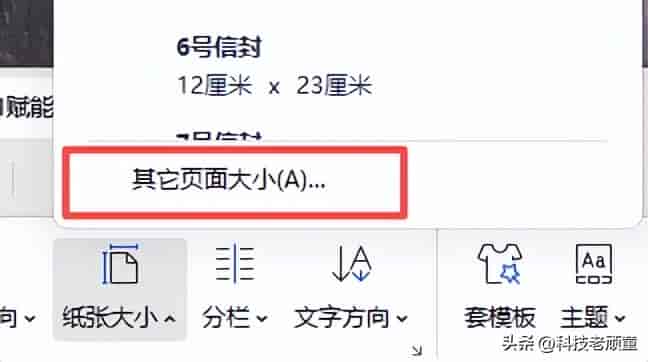
4. 如需自定义尺寸,点击最下方的“其他页面大小”,在弹出的对话框中输入宽度和高度。
小技巧:
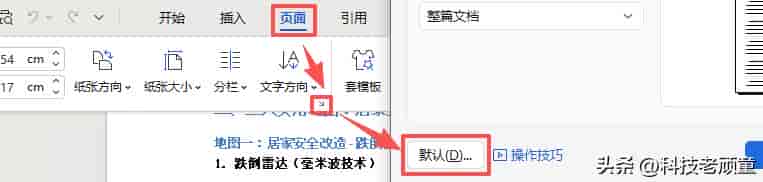
• 默认设置:如果常常使用某种纸张,可以在“页面设置”对话框中设置好后点击“设为默认值”,后来新建文档都会自动应用。
• 快速切换:在“纸张大小”下拉列表中,最近使用过的尺寸会显示在最上方,方便快速选择。
2. 页边距调整:给文字留出“呼吸空间”
页边距是纸张边缘到文字的距离。合适的页边距让文档看起来整洁,也方便装订。
操作步骤:
1. 在“页面布局”选项卡中,找到“页边距”按钮(带边距线的纸张图标)。

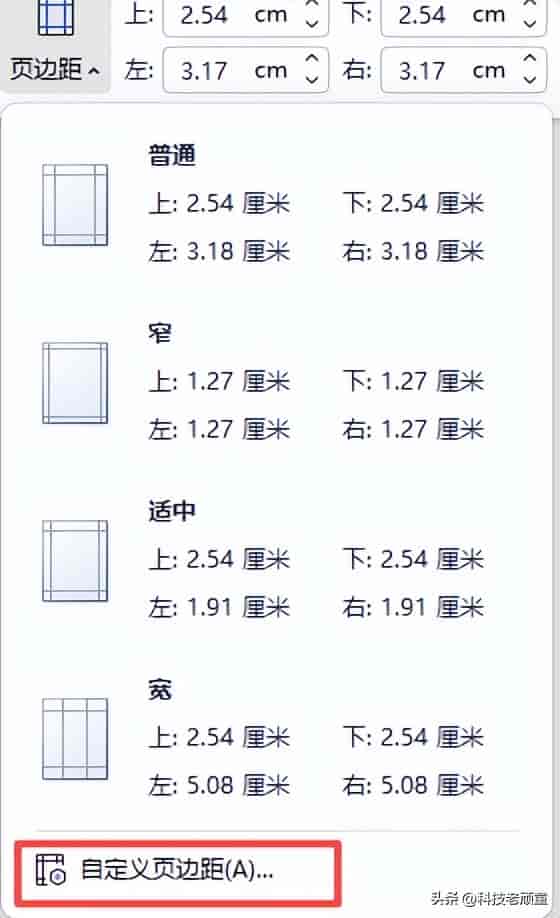
2. 点击下拉箭头,可以看到预设的几种边距样式:
◦ 普通:上/下2.54厘米,左/右3.18厘米(默认)
◦ 窄:四边均为1.27厘米(节省纸张)
◦ 适中:上/下2.54厘米,左/右1.91厘米
◦ 宽:四边均为2.54厘米(适合正式文件)
3. 如需自定义,点击“自定义页边距”,在弹出的对话框中准确设置上下左右边距。
实际应用:
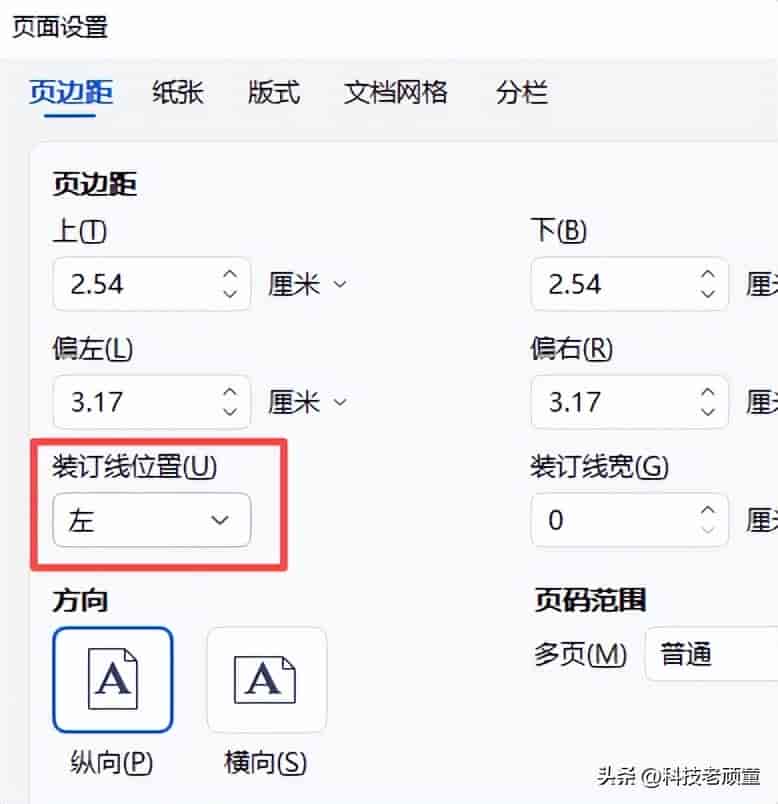
• 装订文档:如果文档需要左侧装订,可以把“装订线”位置设为“左”,宽度设为0.5-1厘米,这样装订后文字不会被挡住。
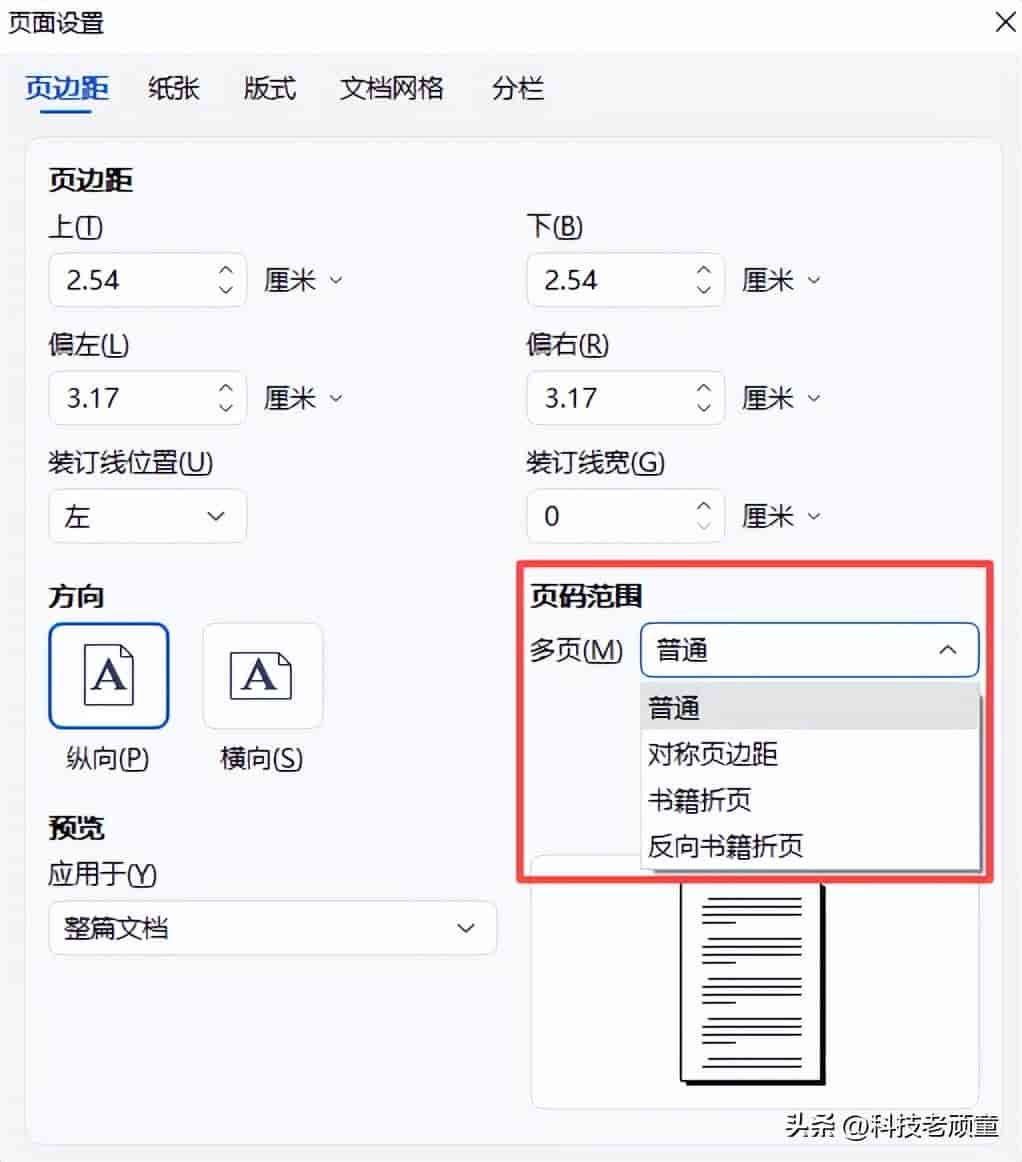
• 双面打印:选择“对称页边距”,这样奇数页和偶数页的边距会自动对称,装订后看起来更整齐。
3. 方向设置:纵向 vs 横向
使用场景:
• 纵向:大多数文档,如信件、报告、文章(默认)
• 横向:宽表格、景色照片、宣传海报
操作步骤:
1. 在“页面布局”选项卡中,找到“纸张方向”按钮(纵向/横向图标)。

2. 点击选择“纵向”或“横向”。
3. 文档页面立即切换方向。
注意事项:如果文档中既有纵向页也有横向页,需要插入“分节符”来分别设置。这个技巧我们会在后续的“高级排版”篇中详细讲解。
4. 分栏排版:让文档像报纸一样美观
分栏功能可以把一页文字分成两栏或多栏,看起来像报纸、杂志一样专业。
操作步骤:
1. 选中需要分栏的文字(如果全文分栏,按Ctrl+A全选)。
2. 点击“页面布局”选项卡中的“分栏”按钮。
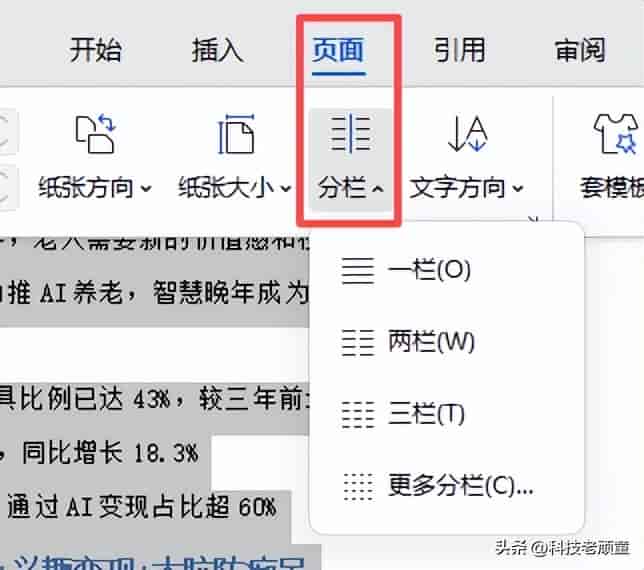
3. 选择预设的“两栏”“三栏”,或点击“更多分栏”进行详细设置。
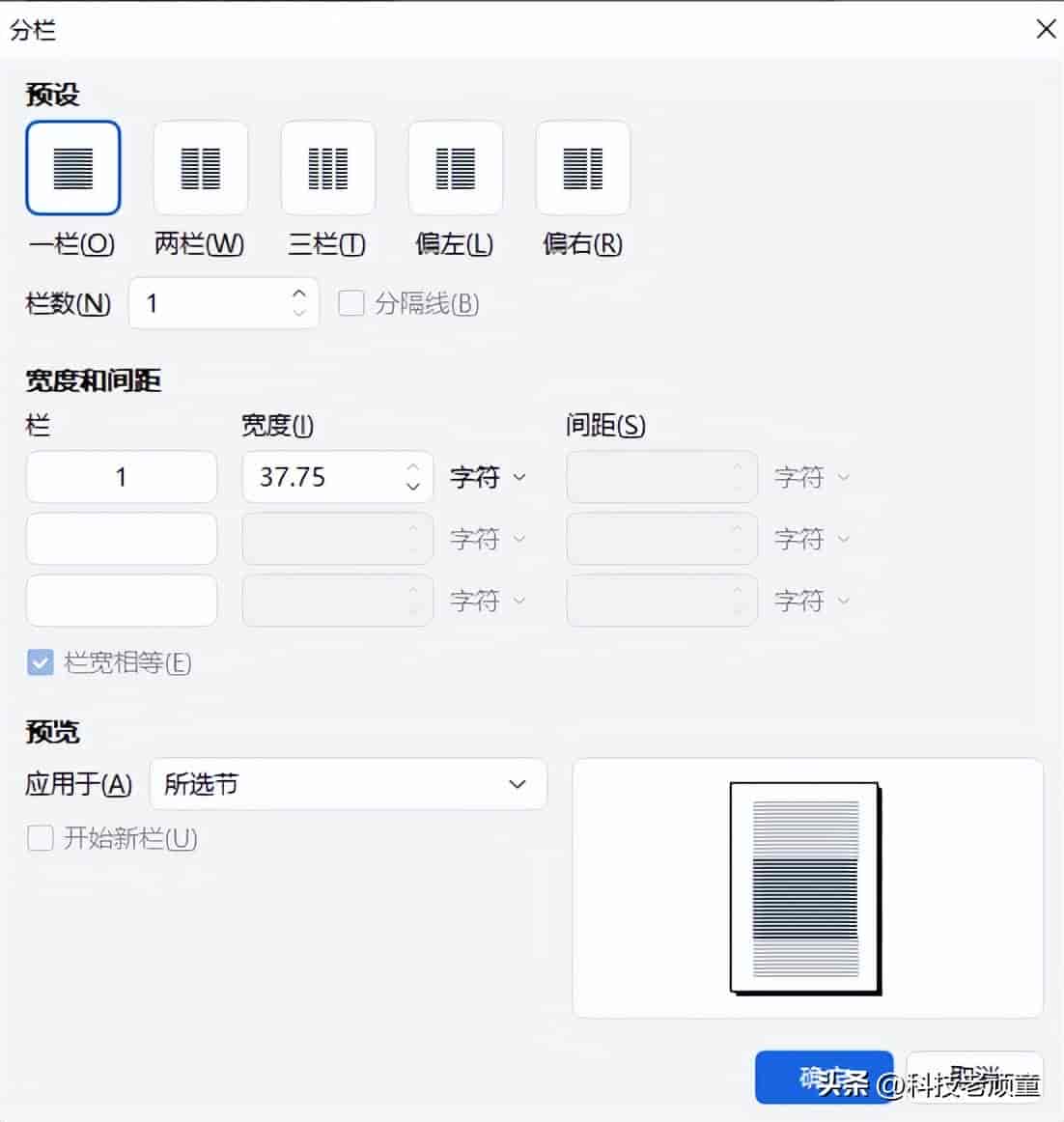
4. 在弹出的对话框中可以设置栏数、栏宽、间距,以及是否添加分隔线。
应用场景:
• 新闻简报:两栏排版,加入分隔线,专业又易读。
• 产品手册:三栏展示,配上图片,视觉效果佳。
二、打印设置详解:智能打印,省纸省心
设置好页面后,接下来就是打印。WPS提供了丰富的打印选项,让您准确控制打印结果。
1. 打印入口在哪里?
操作步骤:
1. 点击左上角“文件”菜单。
2. 选择“打印”(或直接按快捷键 Ctrl+P)。
3. 右侧出现打印和打印预览。
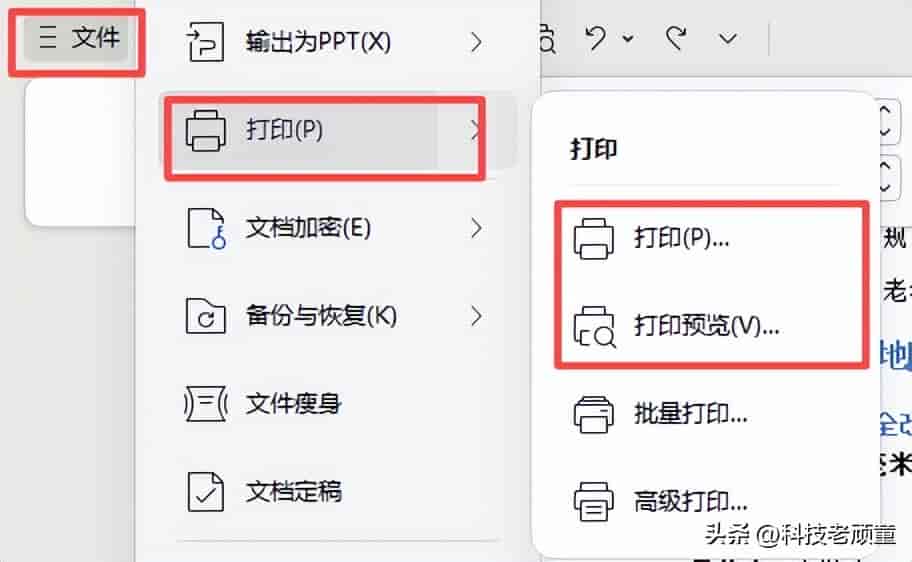
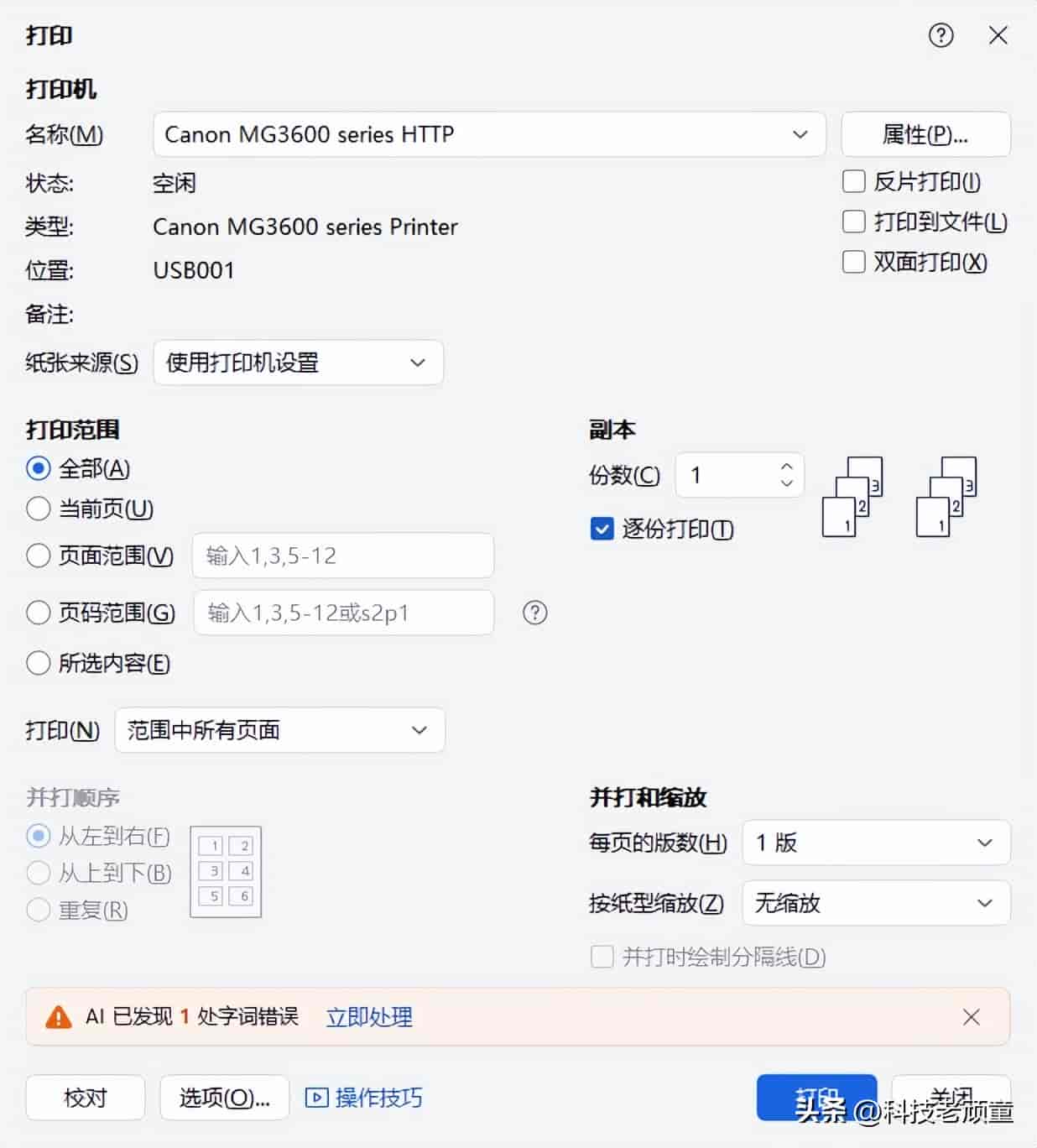
打印界面
2. 打印机选择与状态检查
重大步骤:
1. 在“打印机”下拉列表中,选择您要使用的打印机。
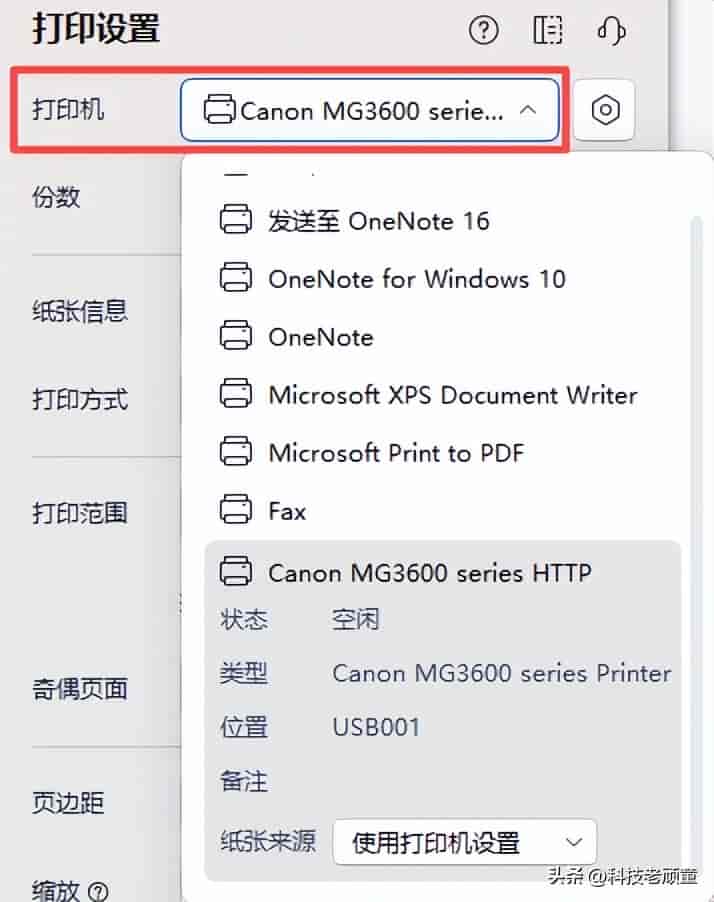
2. 检查打印机状态是否为“就绪”或“空闲”。
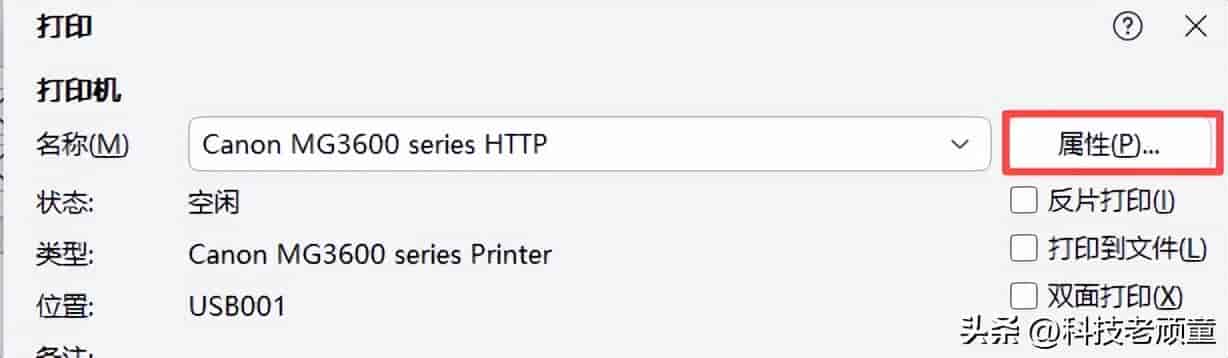
3. 如有特殊需求(如高质量打印),点击“打印机属性”进行详细设置。
常见问题:
• 打印机未显示:检查是否连接电源和电脑,驱动程序是否安装。
• 状态显示“脱机”:检查网络连接或USB线是否插好。
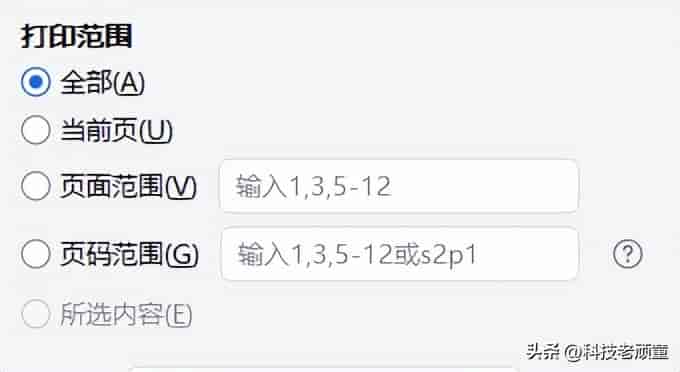
3. 打印范围设置:想打哪页打哪页
灵活选项:
• 全部:打印整个文档(默认)
• 当前页:只打印光标所在的页面
• 页码范围:打印指定页,如“1,3,5-8”表明打印第1、3页和第5到8页
• 所选内容:先选中部分文字,然后选择此选项只打印选中部分
省纸技巧:如果只需要打印文档中的某几页,务必使用“页码范围”,避免打印整份文档浪费纸张。
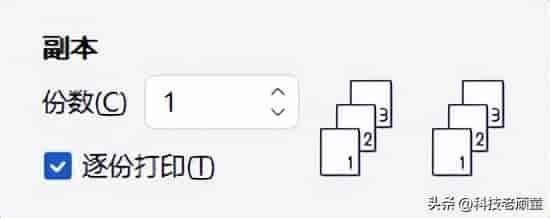
4. 份数与打印顺序
设置方法:
1. 在“份数”输入框中输入需要打印的份数。
2. 如果打印多份,提议勾选“逐份打印”,这样会先完整打印一份,再打印下一份,方便装订。
3. 不勾选“逐份打印”则会按页码顺序打印所有份数(如先打印所有第1页,再所有第2页)。
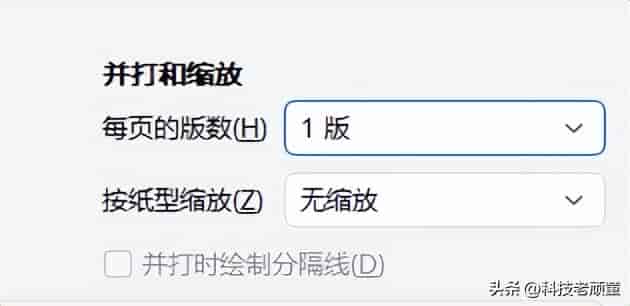
5. 缩放打印:让大表格“缩”进小纸张
实用场景:当表格或内容稍大,超出纸张边界时,可以用缩放功能让它完整打印在一张纸上。
操作步骤:
1. 在“缩放”区域,找到“按纸型缩放”下拉菜单。
2. 选择目标纸张大小,如“A4→A5”表明将A4内容缩小到A5纸上。
3. 或者选择“将工作表调整为一页”,WPS会自动计算合适的缩放比例。
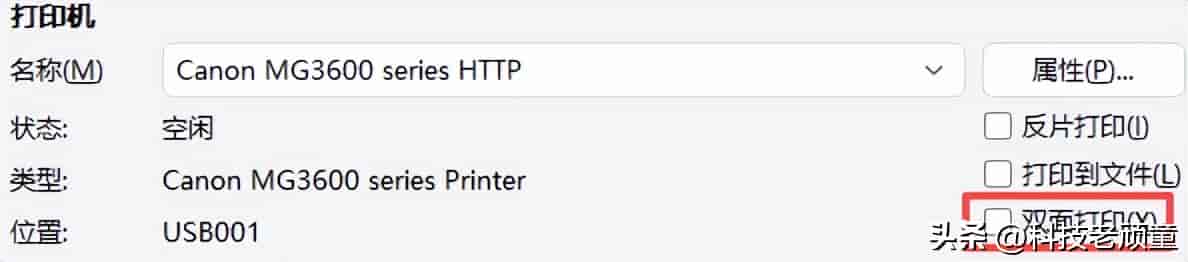
6. 双面打印:环保又专业
两种方式:
• 自动双面打印:如果打印机支持,直接选择“双面打印”选项。
• 手动双面打印:如果打印机不支持,选择“手动翻页”,WPS会先打印奇数页,提示您翻面后再打印偶数页。
操作提示:
1. 打印前先试打一页,确认正反面方向正确。
2. 手动翻页时注意纸张方向,避免第二面内容倒置。
三、打印预览:最后的“检查站”
打印预览是打印前最重大的检查环节,可以避免90%的打印错误。
1. 如何进入打印预览?
三种方法:
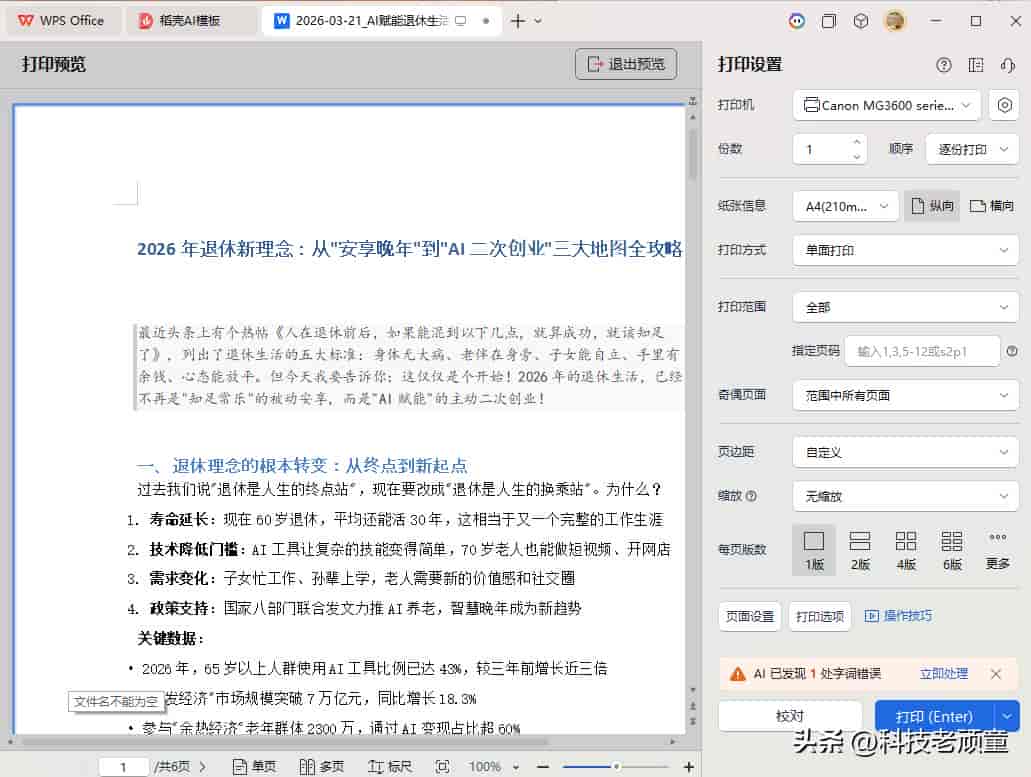
打印预览
1. 按Ctrl+Alt+P后,右侧就是预览区域。
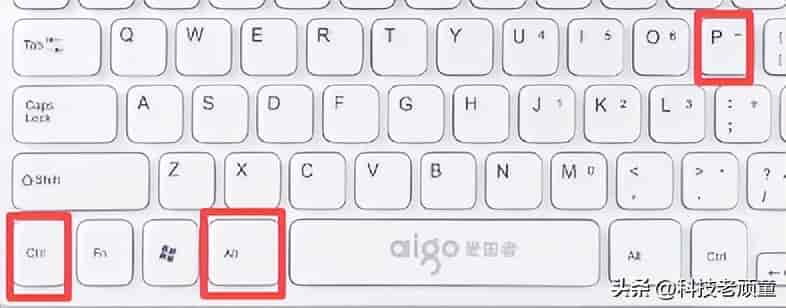
2. 点击“文件”→“打印预览”,左侧预览。
3. 上方搜索栏直接搜索“打印预览”。
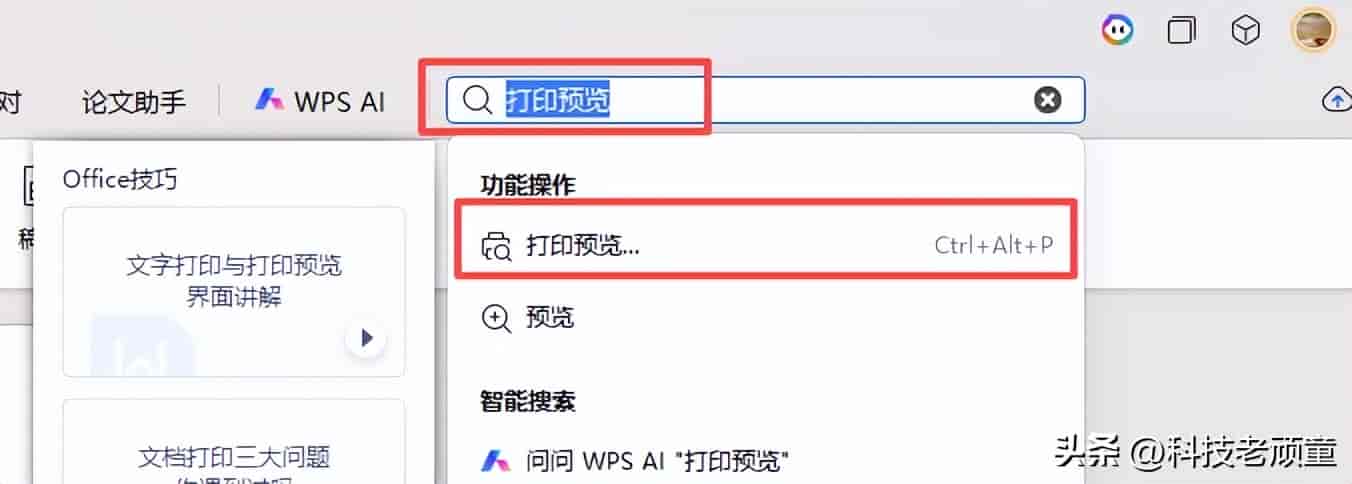
2. 预览时检查什么?
关键检查点:
• 页面布局:文字是否超出边界?分栏效果如何?
• 页眉页脚:位置和内容是否正确?
• 图片表格:是否完整显示?有无被截断?
• 页码:编号是否连续?位置是否合适?
3. 预览中的实用操作
功能说明:
• 缩放:拖动右下角滑块放大缩小,查看细节。
• 翻页:点击“上一页”“下一页”按钮浏览全文档。
• 页面设置:点击“页面设置”按钮可快速调整边距、纸张等。
• 退出预览:点击左上角“关闭”按钮返回编辑状态。
核心心法:“预览不仔细,打印必后悔”——每次打印前花30秒预览,能省下无数纸张和时间。
四、常见打印问题解决方案
Q1:打印出来的文字缺笔画或字体不对?
可能缘由:打印机驱动问题或字体缺失。
解决方案:
1. 在WPS中,点击“文件”→“选项”→“常规与保存”。
2. 勾选“将字体嵌入文件”。
3. 重新打印。
Q2:表格超出纸张边界怎么办?
解决方案:
1. 在打印设置中,选择“将工作表调整为一页”。
2. 或者手动调整表格列宽,使其适应纸张。
3. 还可以选择“横向”纸张方向,增加宽度。
Q3:双面打印时第二面内容倒置了?
解决方案:
1. 手动翻页时注意纸张方向。
2. 在打印机属性中查找“翻转设置”或“装订边”选项。
3. 先试打两页,确认正确后再批量打印。
Q4:打印颜色与屏幕显示差异大?
可能缘由:打印机色彩配置与屏幕不同。
解决方案:
1. 在打印机属性中调整色彩模式。
2. 如果对颜色要求高,先打印测试页调整。
3. 思考使用“打印到PDF”功能,然后到专业打印店输出。
Q5:如何打印背景色和背景图片?
默认情况:WPS为了节省墨水,默认不打印背景。
开启方法:
1. 点击“文件”→“选项”。
2. 选择“打印”标签页。
3. 勾选“打印背景色和图像”。
五、总结与下篇预告
今天咱们系统学习了WPS页面设置与打印的完整流程:
核心技能回顾:
1. 页面设置:纸张大小、页边距、方向、分栏——给文档“量身定做”
2. 打印设置:打印机选择、打印范围、份数、缩放、双面打印——智能控制输出
3. 打印预览:最后的检查站,避免浪费
4. 问题解决:字体、边界、颜色、背景等常见问题的应对方法
关键心法:
• 页面设置是“设计”,打印设置是“执行”
• 预览是“保险”,不要跳过
• 双面打印既环保又显专业
明天第五篇,咱们学习《文件管理与云文档入门》。我会教您如何安全保存文档、使用WPS云同步功能,实现手机、电脑、平板随时查看和编辑。这是数字时代必备的文档管理技能!
如果您在练习中遇到问题,或者有特别想学的WPS功能,欢迎在评论区留言。评论区就是咱们的“学习角”,大家一起交流,共同进步。
我是科技老顽童,咱们明天见!
© 版权声明
文章由作者编辑发布,如有侵权内容,请通过“联系我们” 的QQ或者邮件进行反馈,我们会及时处理。
相关文章




暂无评论...