
在Excel(WPS表格)中,设置单元格格式是一项基础操作,也是数据可视化和规范化的核心功能。对于自定义格式、添加单位、设置特殊数据格式等均可以完成。核心优势在于不用于修改原始数据,只通过修改显示样式来实现。
一、基础设置与步骤
设置单元格格式是Excel(WPS表格)处理数据的第一步,可以通过以下方式实现
1.右键菜单法:
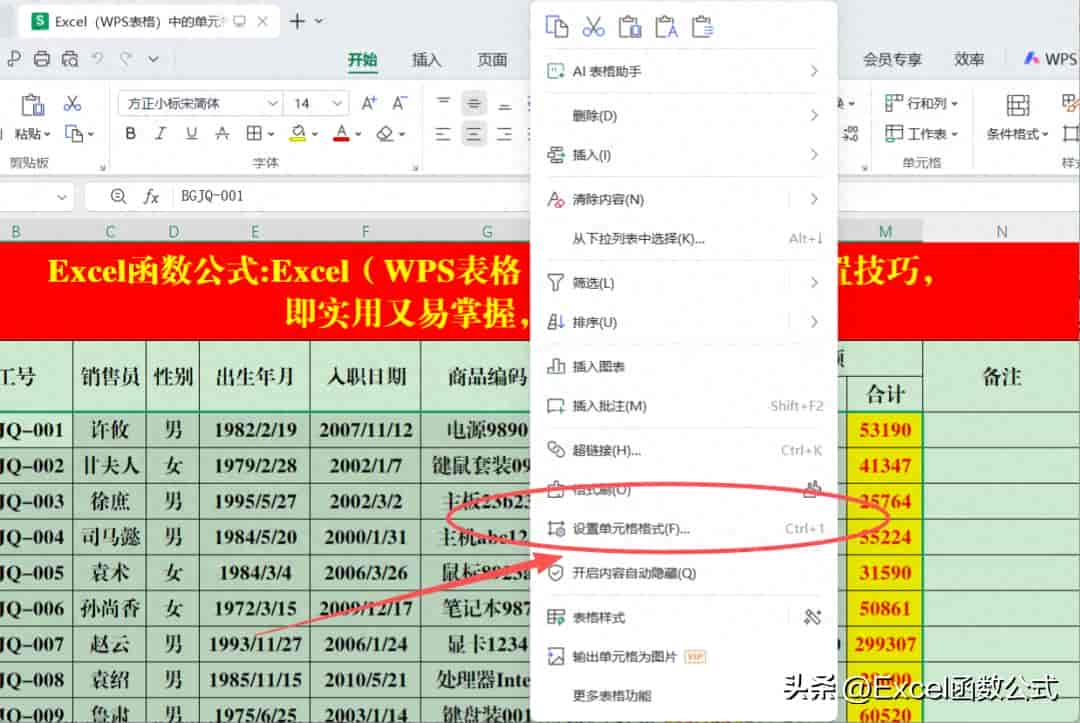
操作方法:
1.选定目标单元格区域,右键-【设置单元格格式】。
2.功能区法
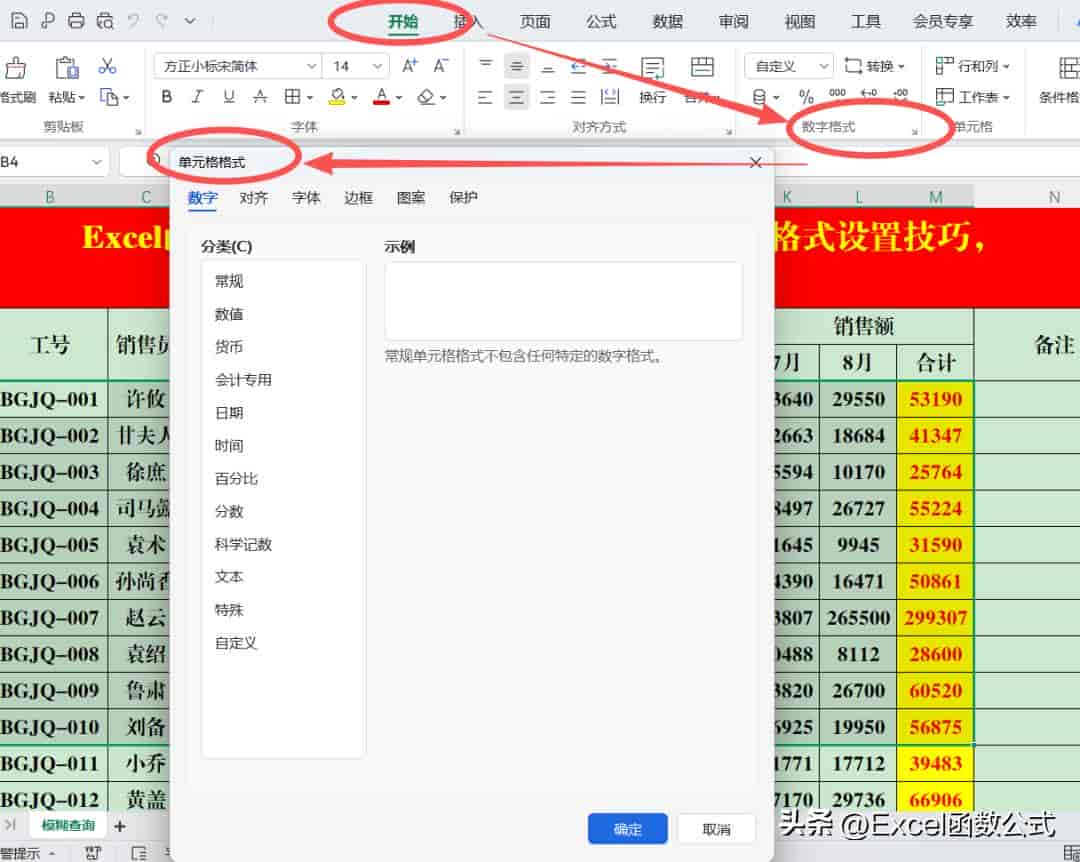
操作方法:
1.选定目标单元格区域。
2.单击【开始】菜单中【数字格式】组右下角的箭头,打开【设置单元格格式】对话框。
3.快捷键法
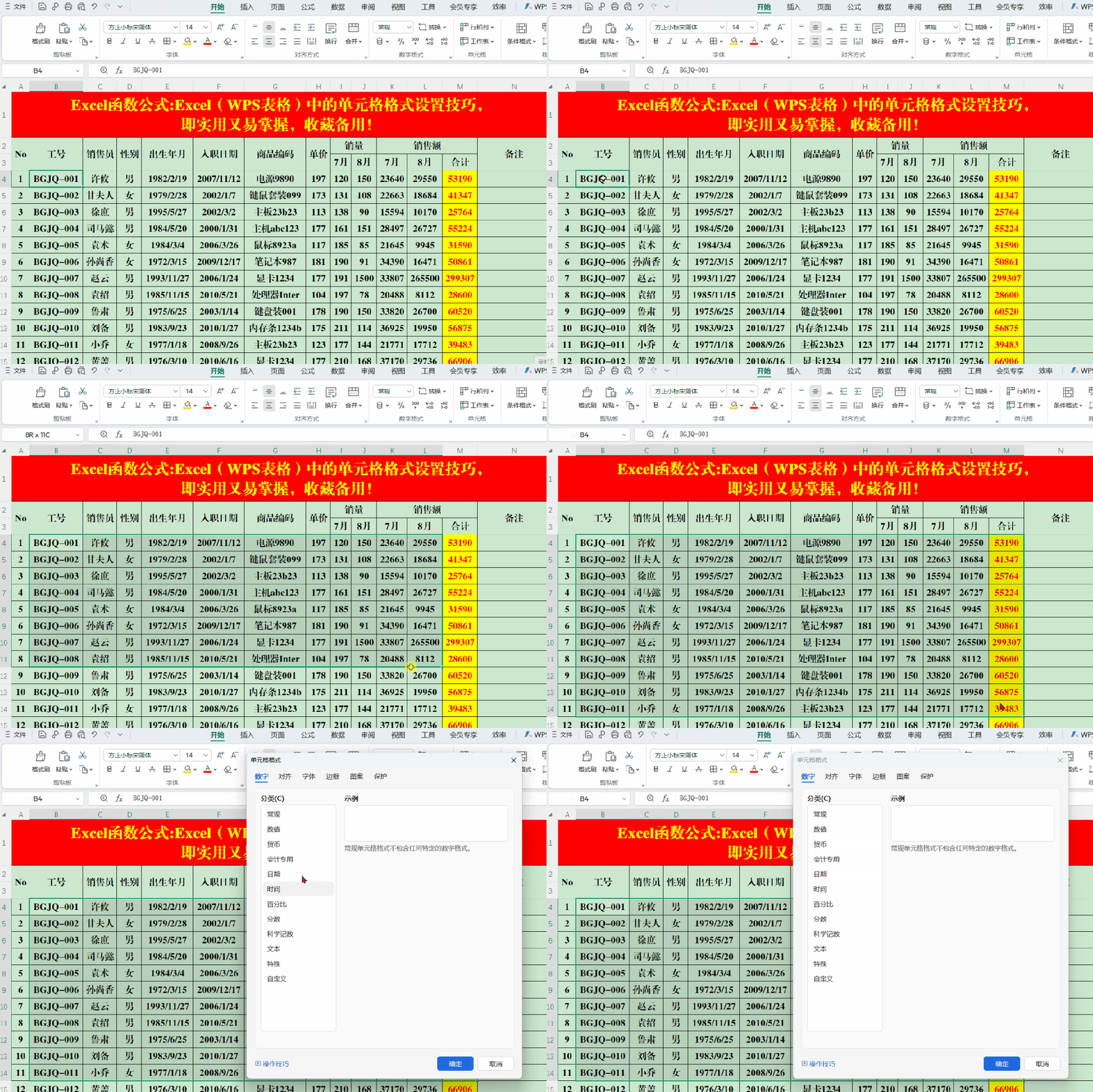
操作方法:
1.选定目标单元格区域。
2.快捷键Ctrl+1打开【设置单元格格式】对话框。
二、常见格式类型简介
1.数字标签页
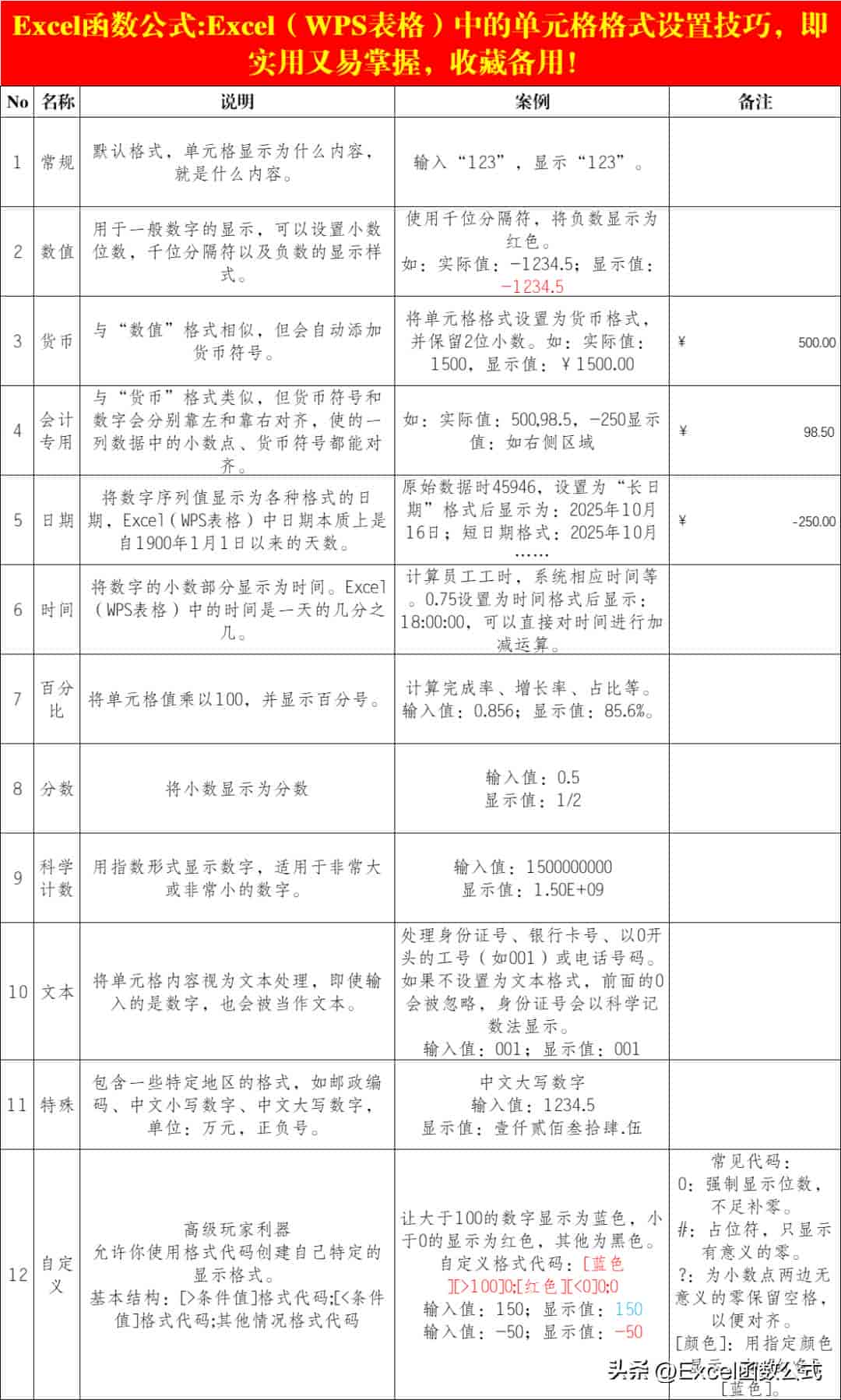
2.对齐标签页
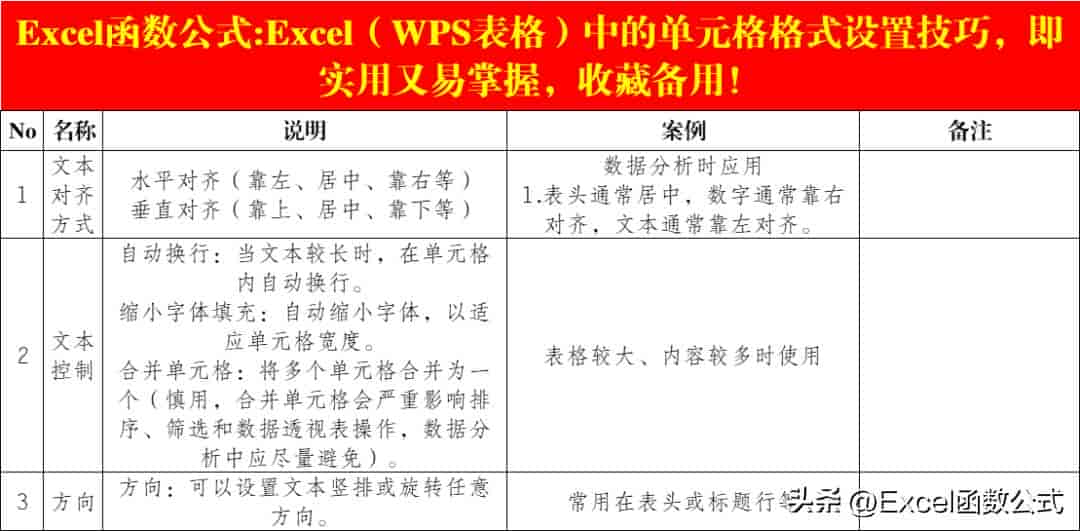
3.字体边框图案标签页

三、应用技巧
1.添加单位
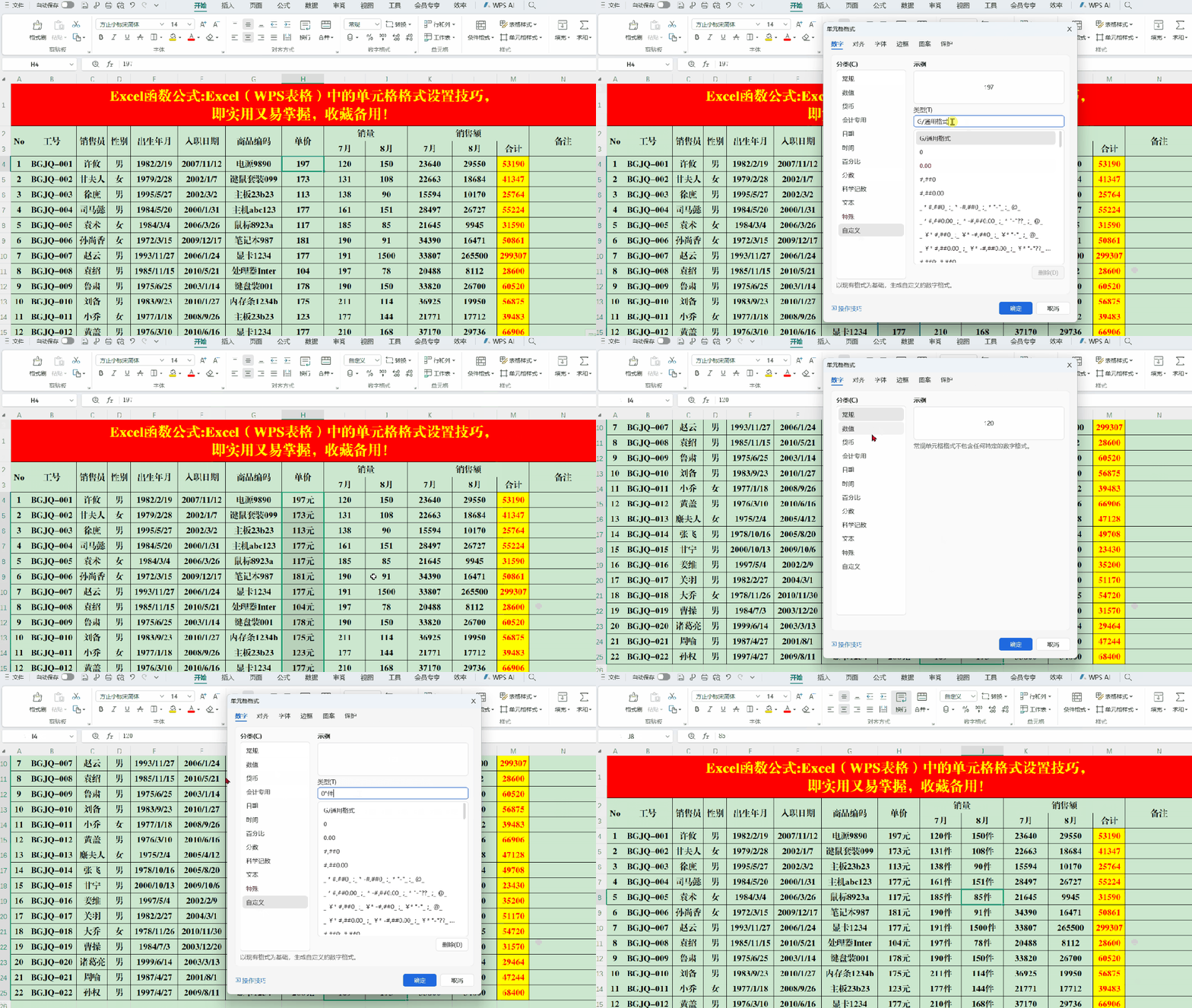
操作方法:
1.选定目标单元格区域,快捷键Ctrl+1打开【单元格格式】对话框。
2.单击【数字】标签页【分类】中的【自定义】,在【类型】文本框中输入:0″元”或”件”等。
3.单击【确定】即可。
案例解读:
1.如果为整数,则用0来占位,如果为小数,则用0.00……来占位,小数点后0的个数为小数的位数。单位则需要用英文双引号括起来,可以根据需要自定义单位或内容。
2.通过设置格式添加了单位后,并不影响计算。
2.输入的数字格式分段显示
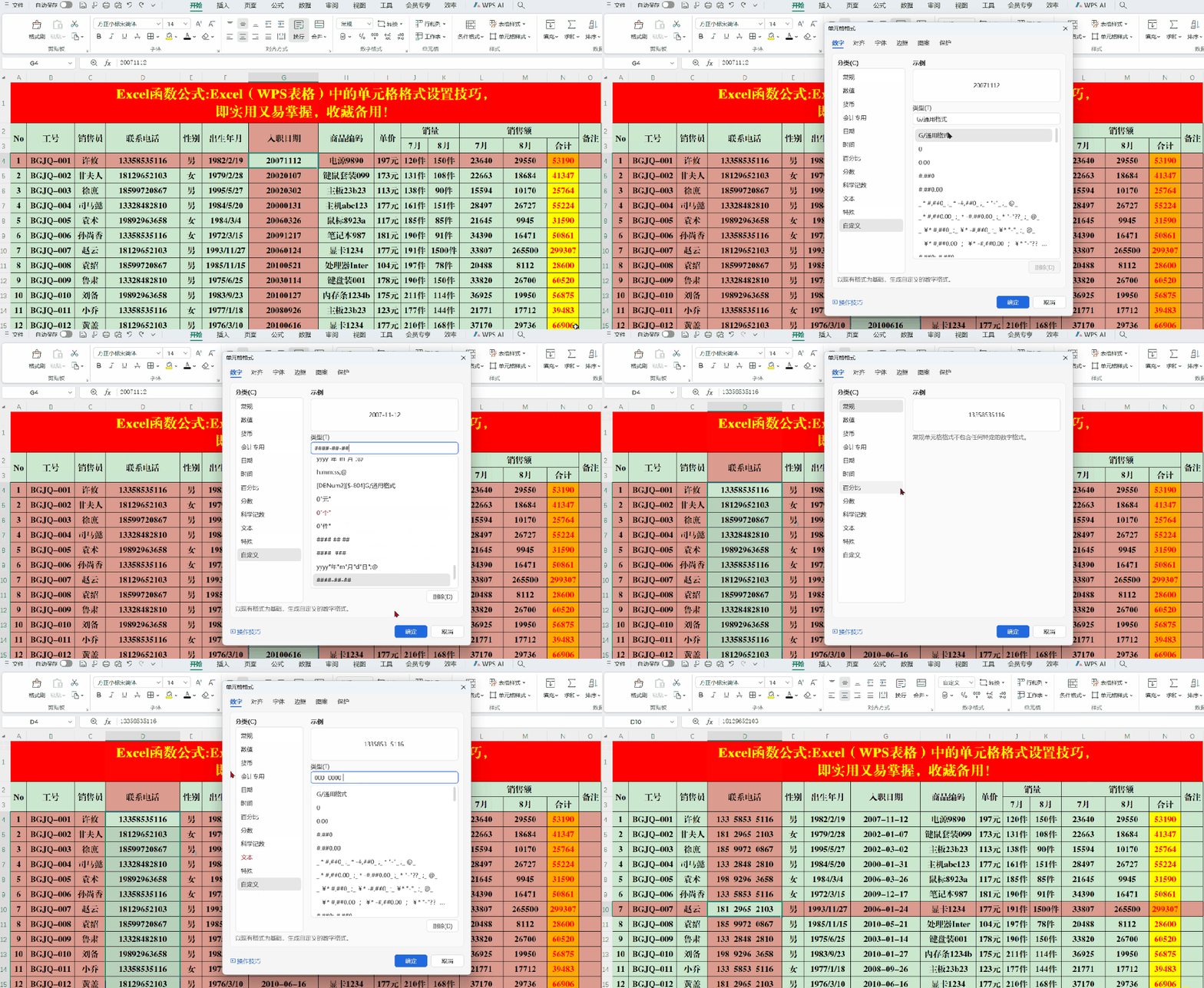
操作方法:
1.选定目标单元格区域,快捷键Ctrl+1打开【单元格格式】对话框。
2.单击【数字】标签页【分类】中的【自定义】,在【类型】文本框中输入:####-##-##(显示日期格式)或### #### ####(电话号码)等。
3.单击【确定】即可。
3.日期变星期
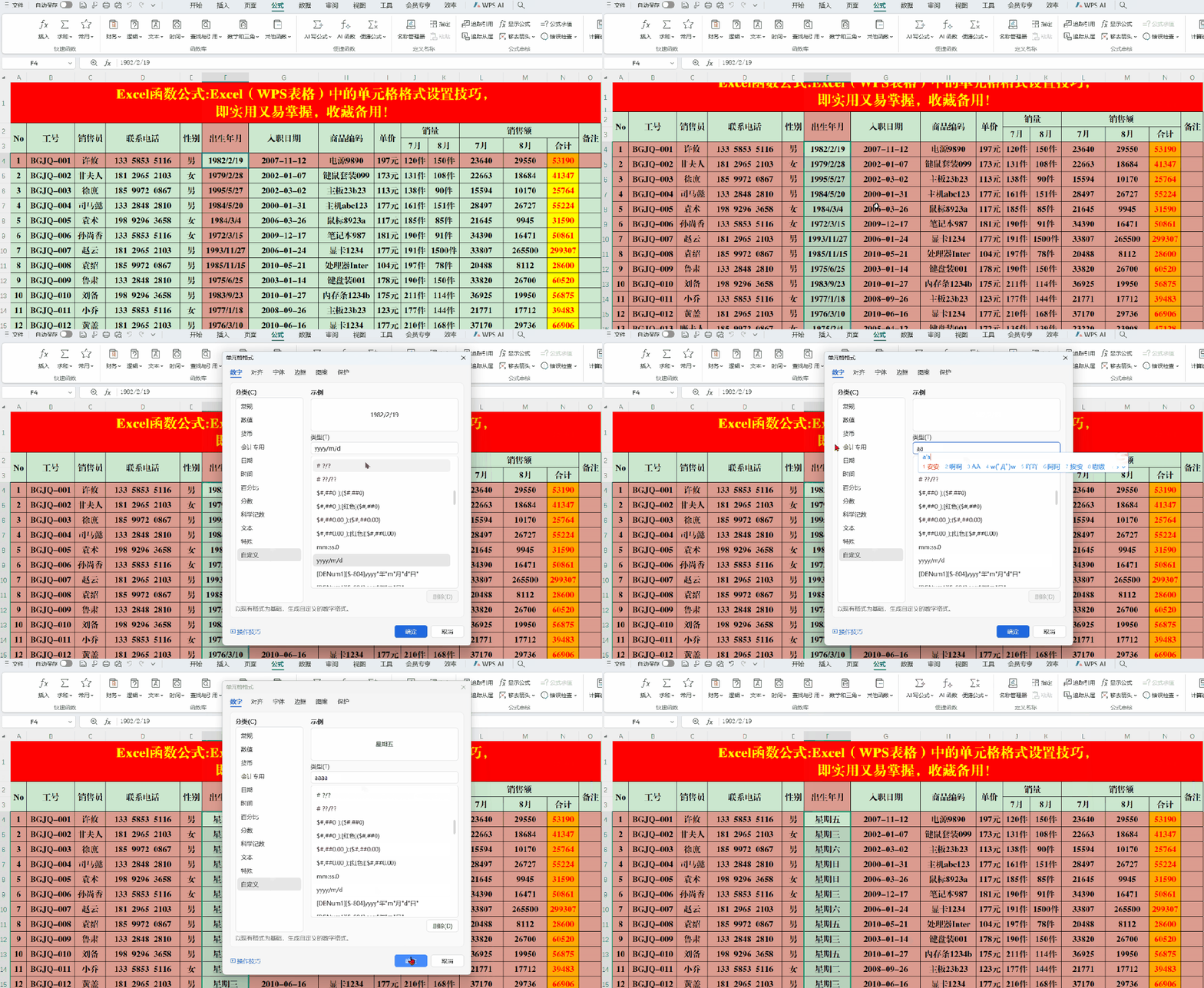
操作方法:
1.选定目标单元格区域,快捷键Ctrl+1打开【单元格格式】对话框。
2.单击【数字】标签页【分类】中的【自定义】,在【类型】文本框中输入:aaaa或aaa 。
3.单击确定即可。
4.添加前后缀。
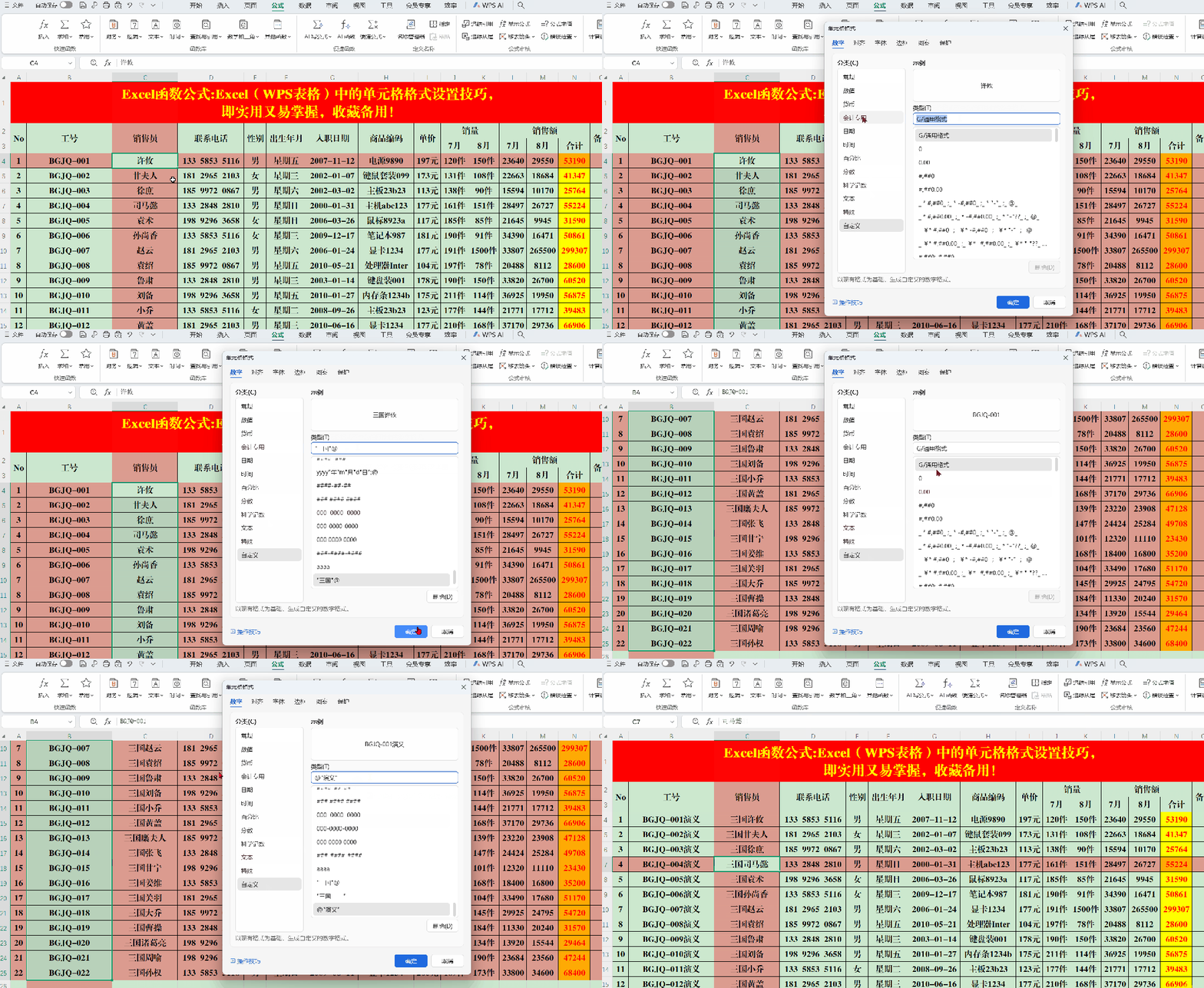
操作方法:
1.选定目标单元格区域,快捷键Ctrl+1打开【单元格格式】对话框。
2.单击【数字】标签页【分类】中的【自定义】,在【类型】文本框中输入:”三国”@或@”演义”.
3.单击确定即可。
5.负数显示为红色
操作方法:
1.选定目标单元格区域,快捷键Ctrl+1打开【单元格格式】对话框。
2.单击【数字】标签页【分类】中的【数值】,选择负数中需要的样式。
3.单击确定即可。
本章小结:
文中从设计出发,详细解读了单元格格式的内容和引用技巧,其高阶用法就是通过自定义格式代码来实现。学习过程中如有疑问,请留言讨论哦!
© 版权声明
文章由作者编辑发布,如有侵权内容,请通过“联系我们” 的QQ或者邮件进行反馈,我们会及时处理。



















[db:评论]