
日常办公学习中,不少人都遭遇过电脑突然卡顿、C盘空间变红的窘境。明明没存多少大文件,系统盘却莫名被占得满满当当,打开软件慢半拍,保存文件总提示空间不足,严重时还会影响系统更新与软件运行,打乱工作节奏。许多人第一反应是电脑配置太低、系统垃圾太多,却忽略了日常高频使用的办公软件——WPS,才是幕后关键诱因。
作为国内普及率极高的办公软件,WPS凭借免费使用、功能全面、兼容格式多等优势,成为绝大多数电脑的必备工具。但为了保障文档安全与使用便捷,软件默认开启多项自动存储、缓存与同步功能,这些设置虽有实用价值,却全部默认指向C盘存储。随着使用时间累积,大量备份文件、云缓存、临时数据、更新安装包持续堆积,少则占用数GB,多则能占满十几GB空间,直接导致C盘空间告急、电脑运行卡顿,即便更换大容量硬盘,若不调整核心设置,空间依旧会被快速蚕食。
2026年最新版WPS(v13.11.0及以上)优化了设置界面,无需复杂操作,普通用户就能自主调整。以下4项核心设置,提议安装后立即修改,从源头杜绝C盘被占问题,兼顾文档安全与系统流畅。
一、迁移本地自动备份路径:告别历史文件无限堆积
WPS的本地自动备份功能,初衷是防止断电、崩溃、误操作导致文档丢失,每编辑一次文档就自动生成备份,还会保留多个历史版本,实用性很强。但默认路径为C:Users用户名AppDataRoamingKingsoftoffice6ackup,长期使用后,几十MB的文档能累积出数GB备份文件,是占用C盘空间的首要元凶。
调整步骤(2026最新版):
1. 打开WPS客户端,点击右上角齿轮状「设置」图标,进入设置中心;
2. 找到「备份与恢复」,点击进入「备份中心」,能直观看到当前备份文件占用空间;
3. 点击备份中心右上角「本地备份设置」,找到「本地备份存放位置」,点击「更改位置」;
4. 在D盘或E盘新建文件夹(如D:WPS备份),选中后确认,系统会自动迁移现有备份文件;
5. 同时将「备份保留天数」设为7-15天,避免文件无限堆积,定期自动清理旧备份。
完成后,所有新备份会直接存储到非系统盘,既不影响防丢失功能,又能彻底释放C盘空间,单次操作可回收2-10GB空间。
二、修改云文档缓存路径:清理协作文档离线冗余
如今多人协作文档、云盘文件使用频繁,WPS默认会将云文档、在线协作文件的离线缓存全部存放在C盘,方便快速打开与离线编辑。但缓存文件不会自动清理,长期接收、编辑云文档后,大量图片、表格、演示文稿缓存持续累积,成为C盘隐形负担。
调整步骤(2026最新版):
1. 返回WPS设置中心,找到「文件位置设置」或「云服务设置」;
2. 找到「在线文档缓存位置」或「云文档本地缓存」选项,点击「修改路径」;
3. 选择D盘或E盘新建文件夹(如D:WPS云缓存),确认保存;
4. 返回设置中心,进入「清理存储空间」,勾选「云缓存」后点击「清空」,快速清理C盘原有缓存。
调整后,云文档缓存彻底脱离C盘,多人协作、频繁使用云文档时,也不会再占用系统盘空间,单次可释放1-4GB缓存空间。
三、关闭开机自启与后台驻留:减少内存占用与冗余缓存
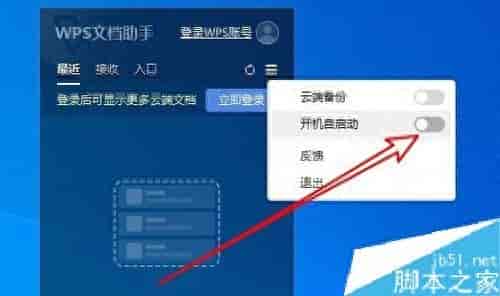
WPS默认开启「开机自启」「后台驻留」功能,即便关闭软件主界面,相关进程仍会在后台运行,不仅占用内存与CPU导致卡顿,还会持续生成临时缓存文件,悄悄占用C盘空间。尤其低配电脑,后台驻留进程会直接拖慢整体运行速度。
调整步骤(2026最新版):
1. 打开WPS设置中心,找到「通用设置」或「性能设置」;
2. 撤销勾选「开机自动启动WPS」「关闭软件后后台继续运行」「云同步后台常驻」选项;
3. 同时打开电脑「任务管理器」,切换到「启动应用」,找到WPS相关进程(WPS Center、WPS云盘同步服务),右键选择「禁用」,彻底杜绝开机自启。
关闭后,电脑开机速度明显提升,不会再被WPS后台进程占用资源,也能减少大量临时缓存生成,从运行层面减轻C盘与系统负担。
四、限制自动更新与清理更新包:避免安装包冗余占用
WPS默认开启「自动下载更新」功能,有新版本时会后台自动下载安装包,安装完成后,旧版本安装包、更新缓存不会自动删除,长期累积会占用数GB空间。部分用户电脑中,WPS更新文件甚至能占用6GB以上空间。
调整步骤(2026最新版):
1. 进入WPS设置中心,找到「升级设置」或「更新设置」;
2. 将「自动下载更新包」改为「有更新时仅提醒,不自动下载」,避免后台静默下载;
3. 右键点击WPS桌面图标,选择「打开文件所在位置」,找到旧版本更新文件夹与安装包,选中后删除;
4. 打开C:Users用户名AppDataLocalKingsoftWPS Officeupdate目录,全选删除里面的更新缓存文件。
调整后,可自主控制更新时机,避免冗余安装包占用空间,同时定期手动清理更新缓存,防止更新文件堆积蚕食C盘空间。
额外实用技巧:深度清理+日常维护,C盘长期保持清爽
除修改4项核心设置外,搭配简单清理与维护,能让C盘空间更充足、电脑更流畅:
1. 一键清理现有冗余文件:打开WPS设置中心,找到「配置和修复工具」,点击「高级」,选择「备份清理」,勾选所有备份与临时文件后点击「开始清理」,安全不影响源文档。
2. 修改默认保存路径:进入WPS「文件-选项-保存」,将「默认文件保存位置」改为D盘或E盘,避免新文档默认存到C盘。
3. 定期检查空间占用:每月打开「此电脑」,右键C盘选择「属性-磁盘清理」,勾选临时文件、系统更新缓存等项目,快速清理系统垃圾。
4. 安装时选择自定义路径:重装WPS时,避开「一键安装」,选择「自定义安装」,将软件安装路径改为D盘,从源头减少C盘占用。
许多用户调整后反馈,仅修改备份与缓存路径,就能一次性释放5-15GB C盘空间,搭配关闭自启、限制更新,电脑卡顿问题明显改善,办公效率大幅提升。
WPS的默认设置以功能优先为导向,却忽略了普通用户的存储与性能需求。无需卸载软件、无需开通会员,只需花2分钟调整以上4项设置,就能兼顾文档安全与系统流畅,彻底解决C盘爆满、电脑卡顿的烦恼。
日常使用软件时,多留意默认存储与自动设置,养成定期清理、路径迁移的习惯,即便普通配置电脑,也能长期保持高效稳定运行。科技工具的核心是服务于人,合理调整优化,才能让办公软件真正成为效率助手,而非电脑负担。
© 版权声明
文章由作者编辑发布,如有侵权内容,请通过“联系我们” 的QQ或者邮件进行反馈,我们会及时处理。
相关文章




暂无评论...