1.打开文档,在“审阅”菜单下,单击“比较”下三角按钮选择比较,打开“比较文档”对话框,如图1,图2所示。
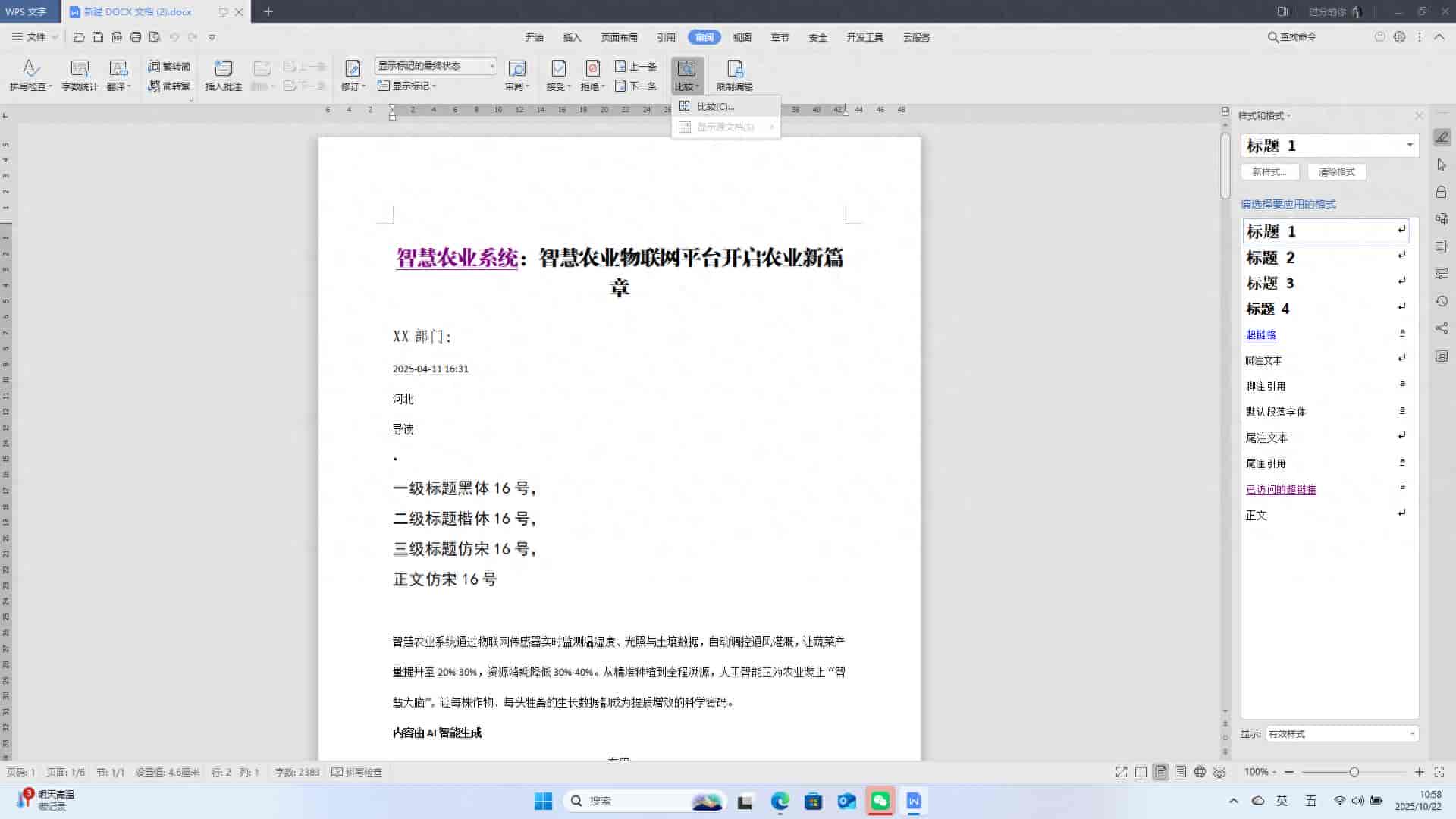
图1
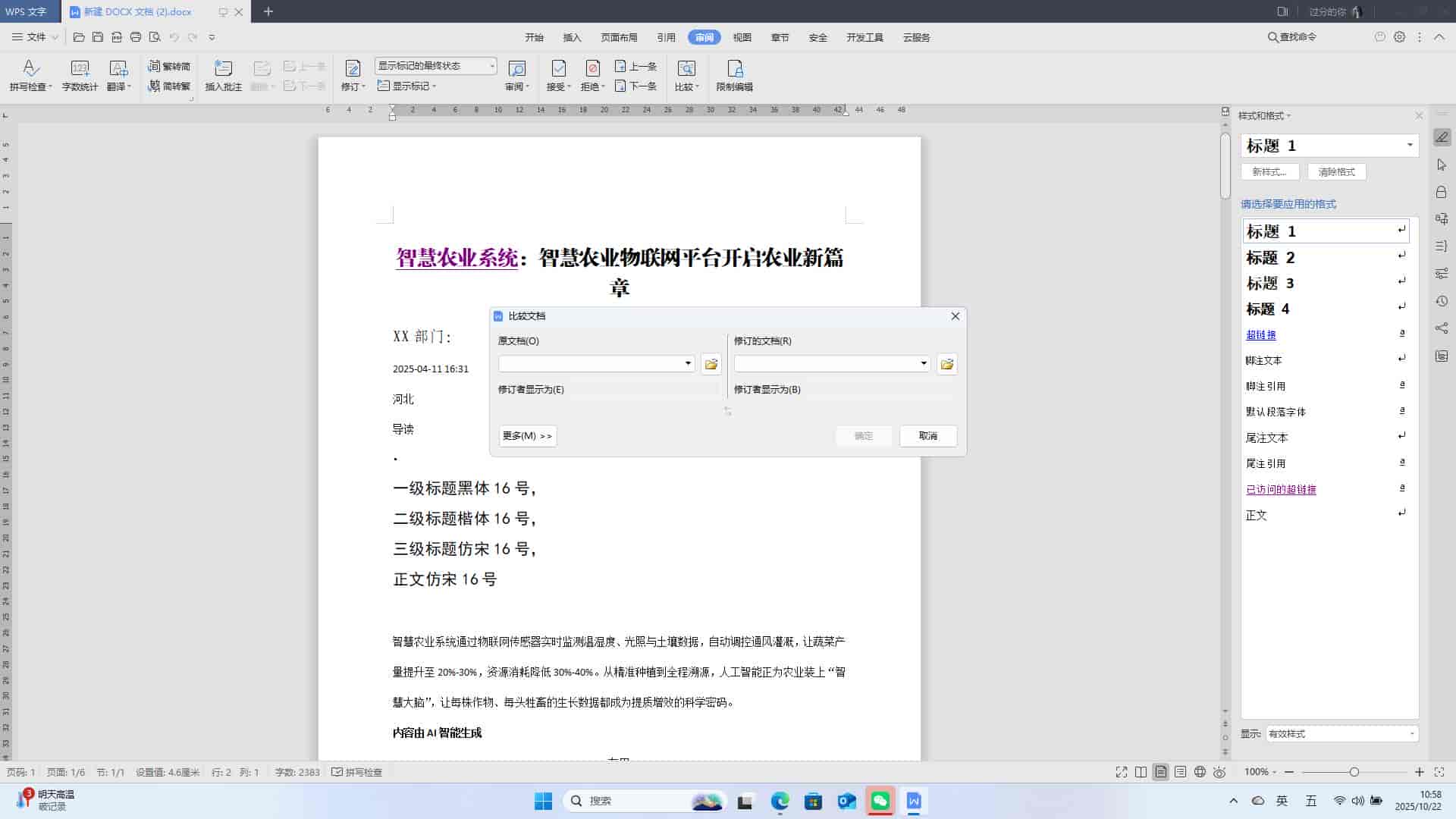
图2
2.单击原文档,右三角按钮,选择“浏览”,在“打开”对话框中选择原文档,如图3,图4,图5所示。
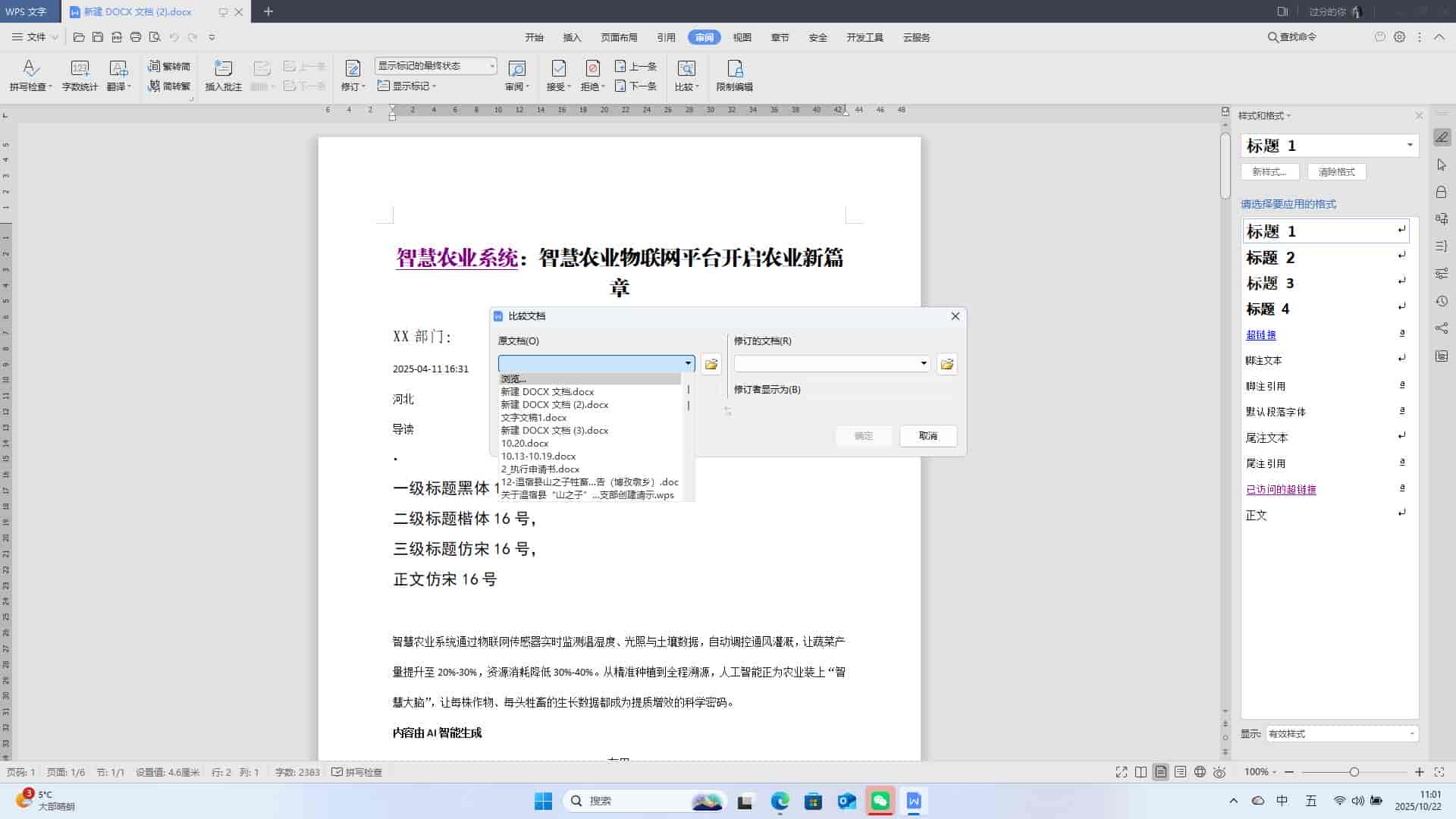
图3
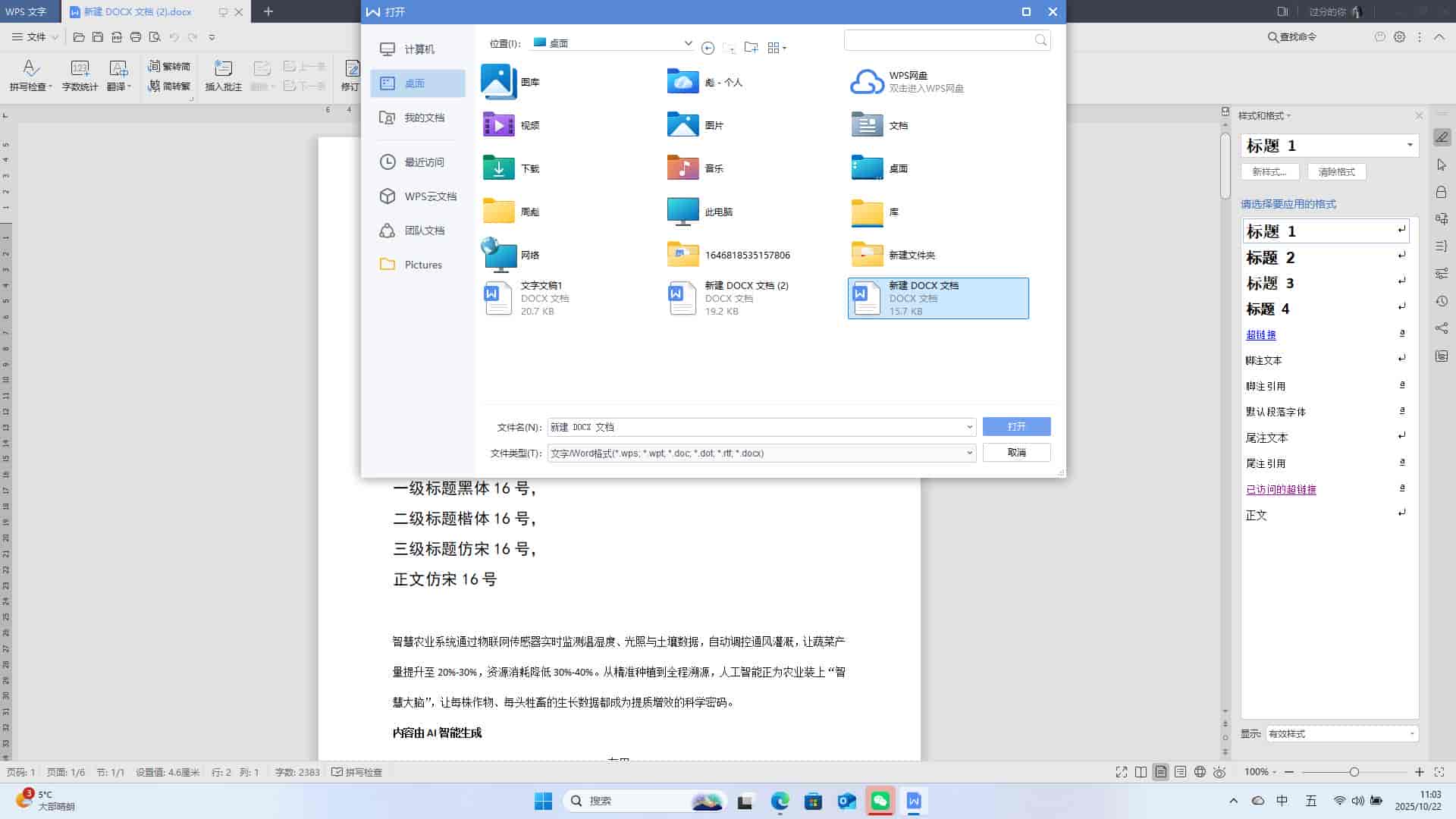
图4
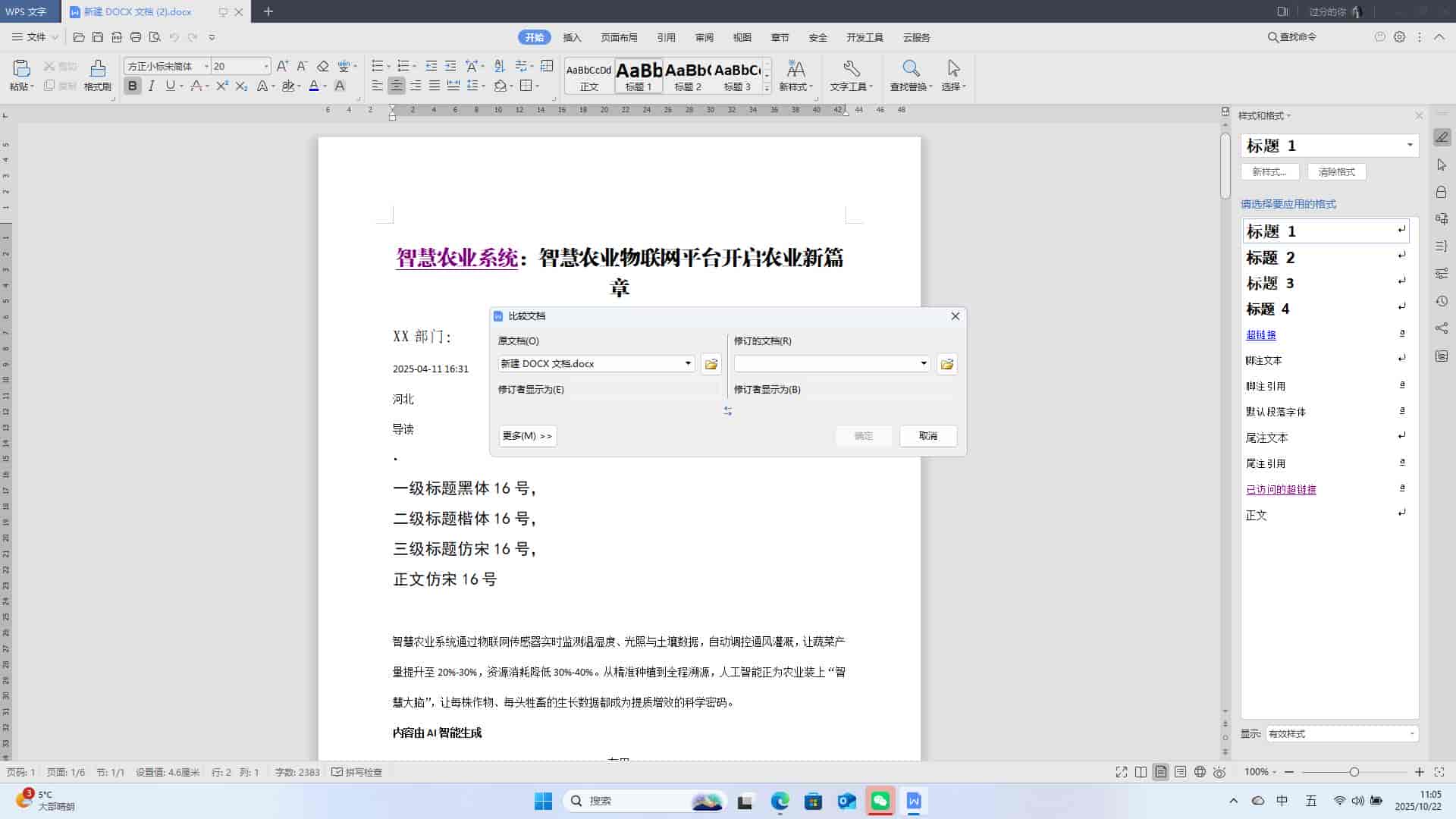
图5
3.在比较文档对话框下,单击“修订的文档”右三角按钮,选择“浏览”,在“打开”对话框中,选择修订文档,单击“确定”按钮,如图6,图7,图8所示。
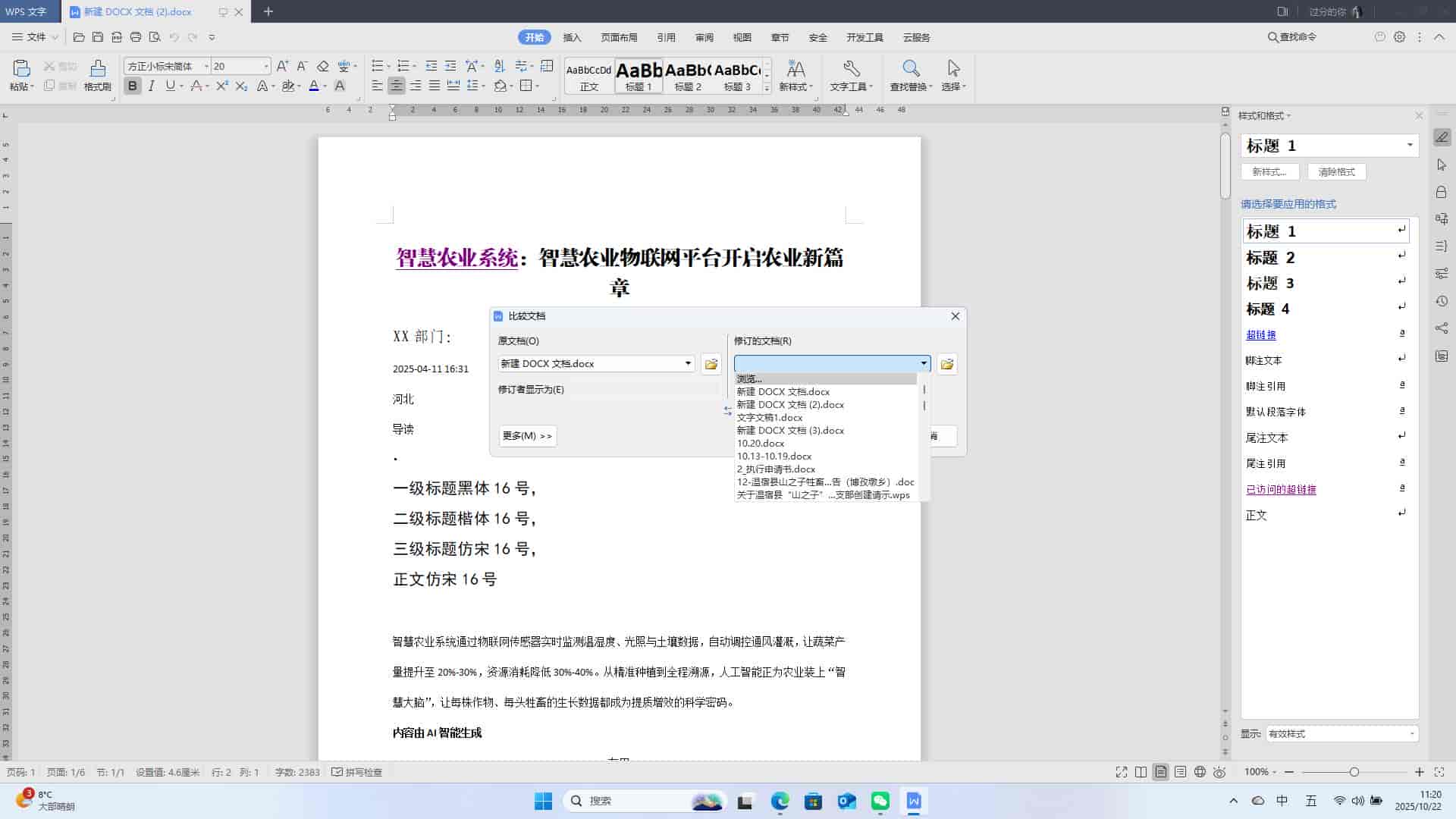
图6
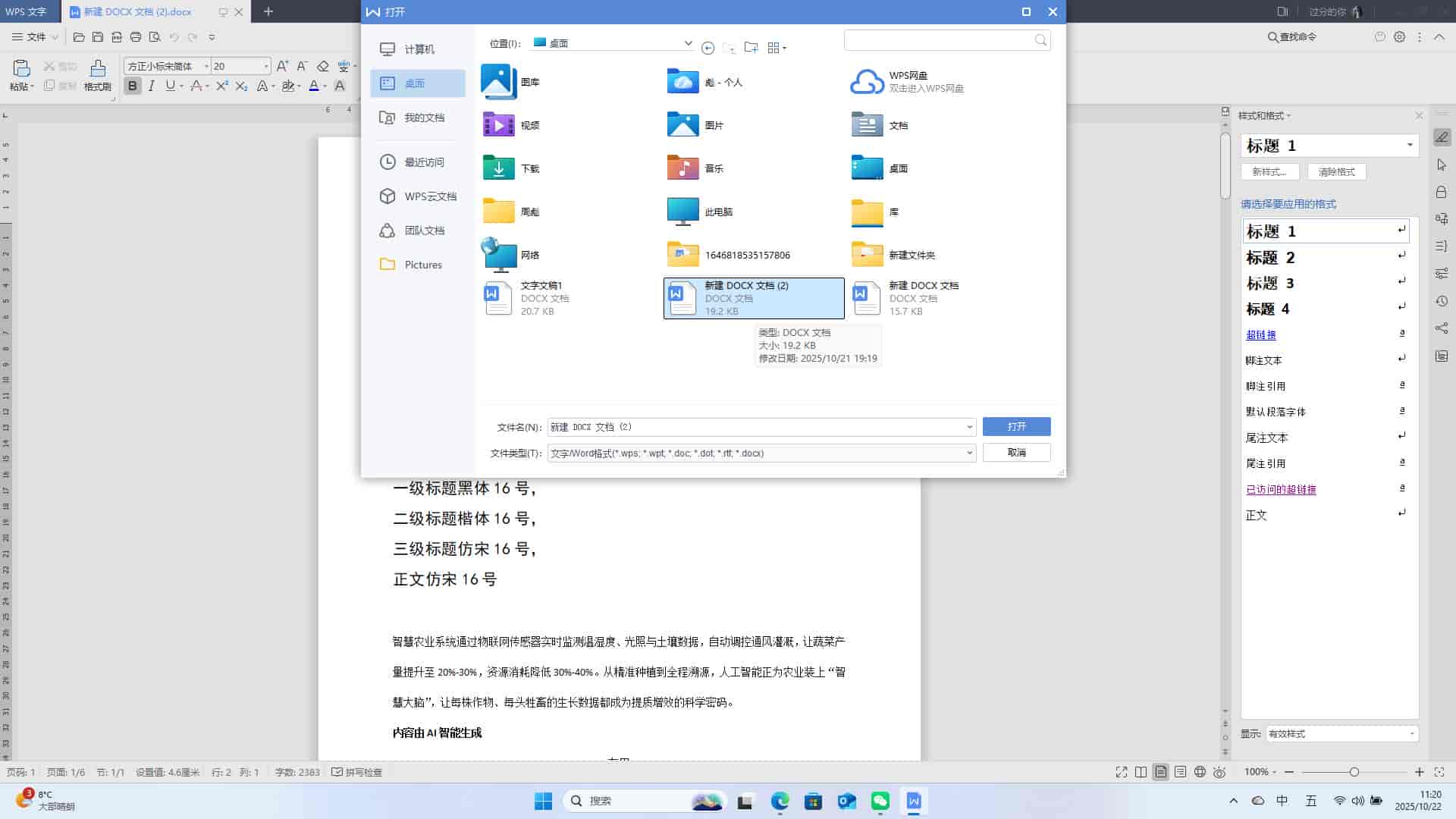
图7
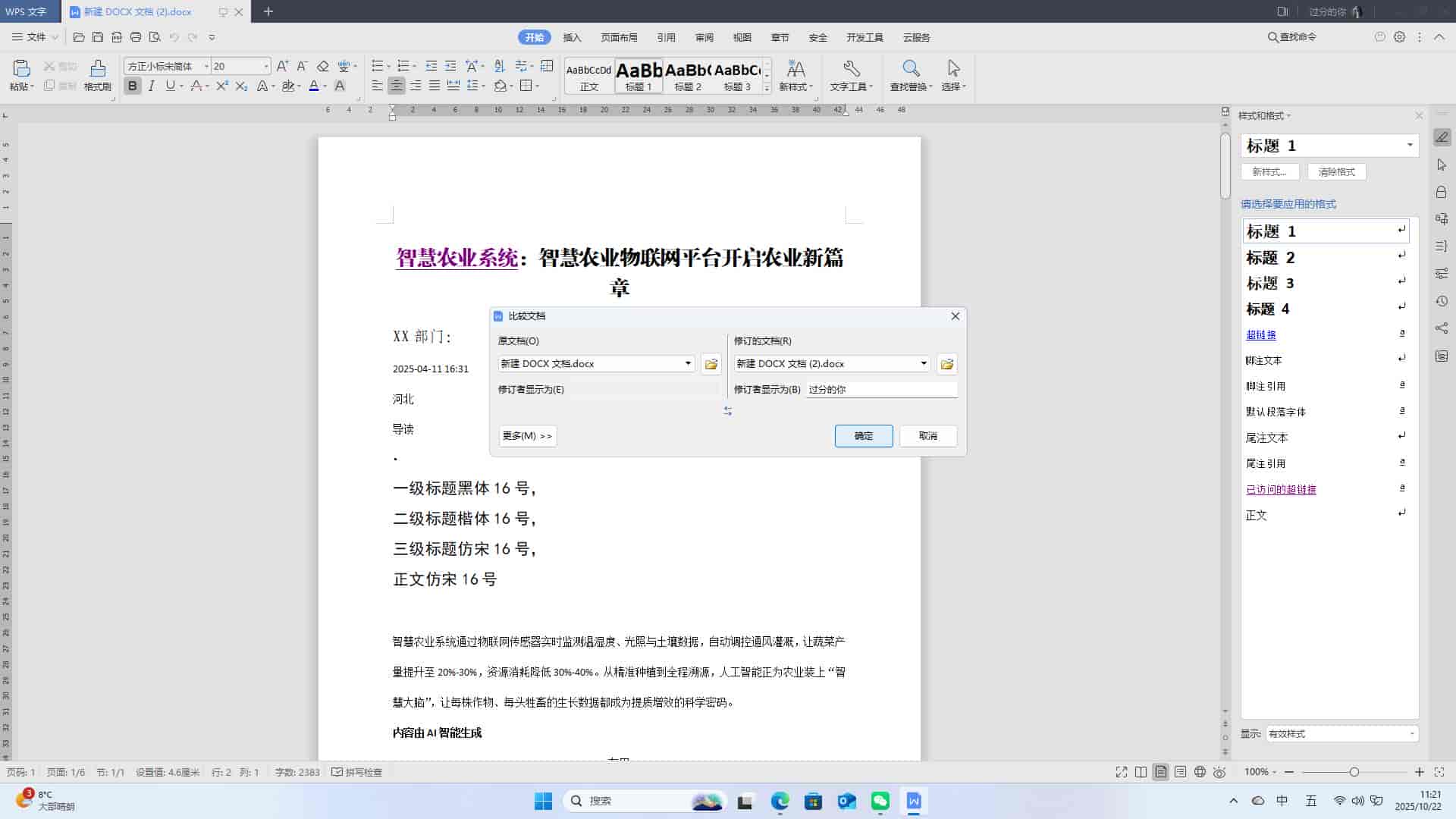
图8
4.此时,文档左侧显示“比较结果文档”,即“原文档”与“修订的文档”的合并文档,右上角显示“原文档”,右下角显示“修订的文档”,滚动数据条可以同时查看3个文档,我们可以在“文件”菜单下单击“另存为”将合并文档保存到电脑桌面,如图9,图10所示。
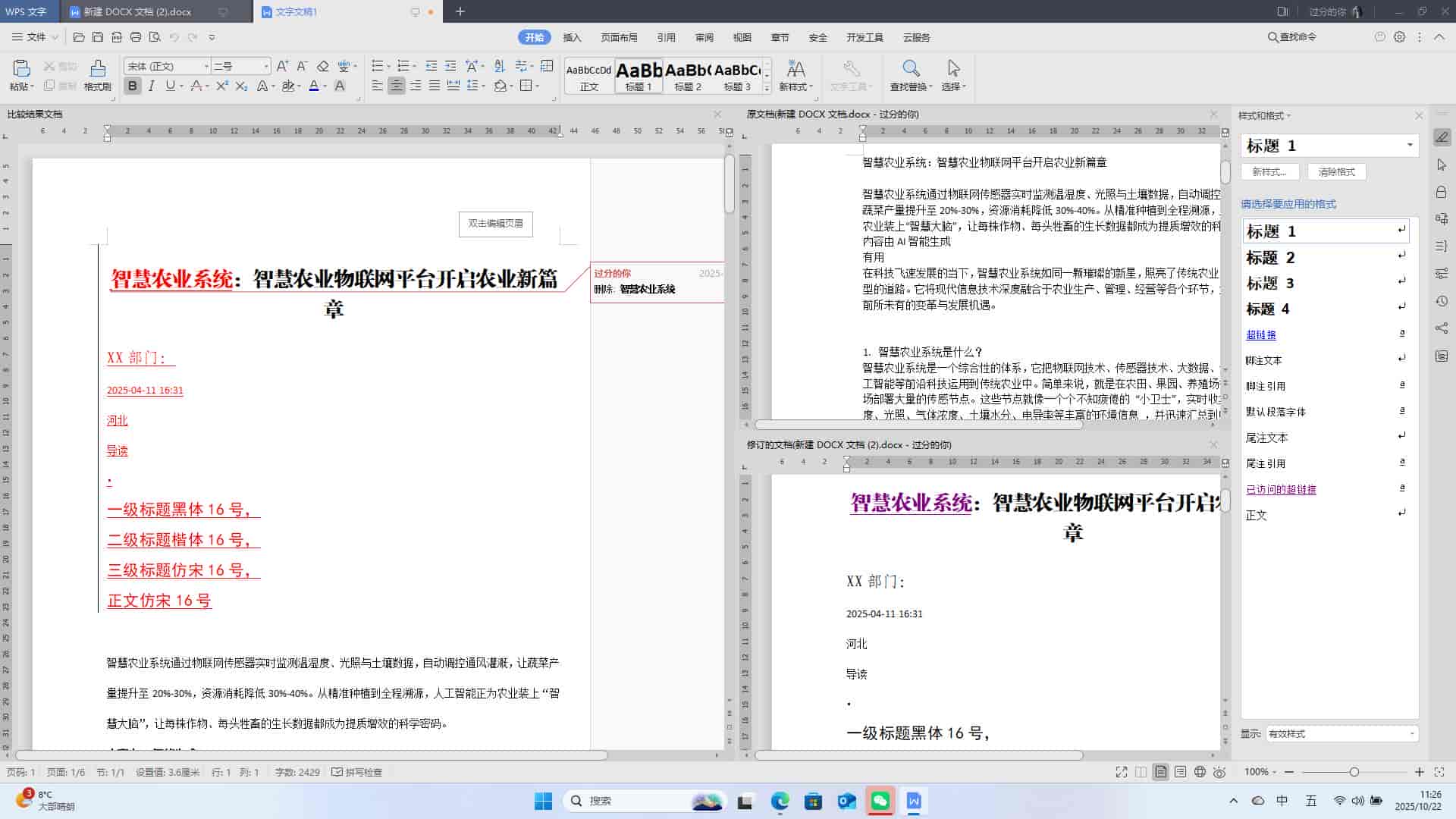
图9
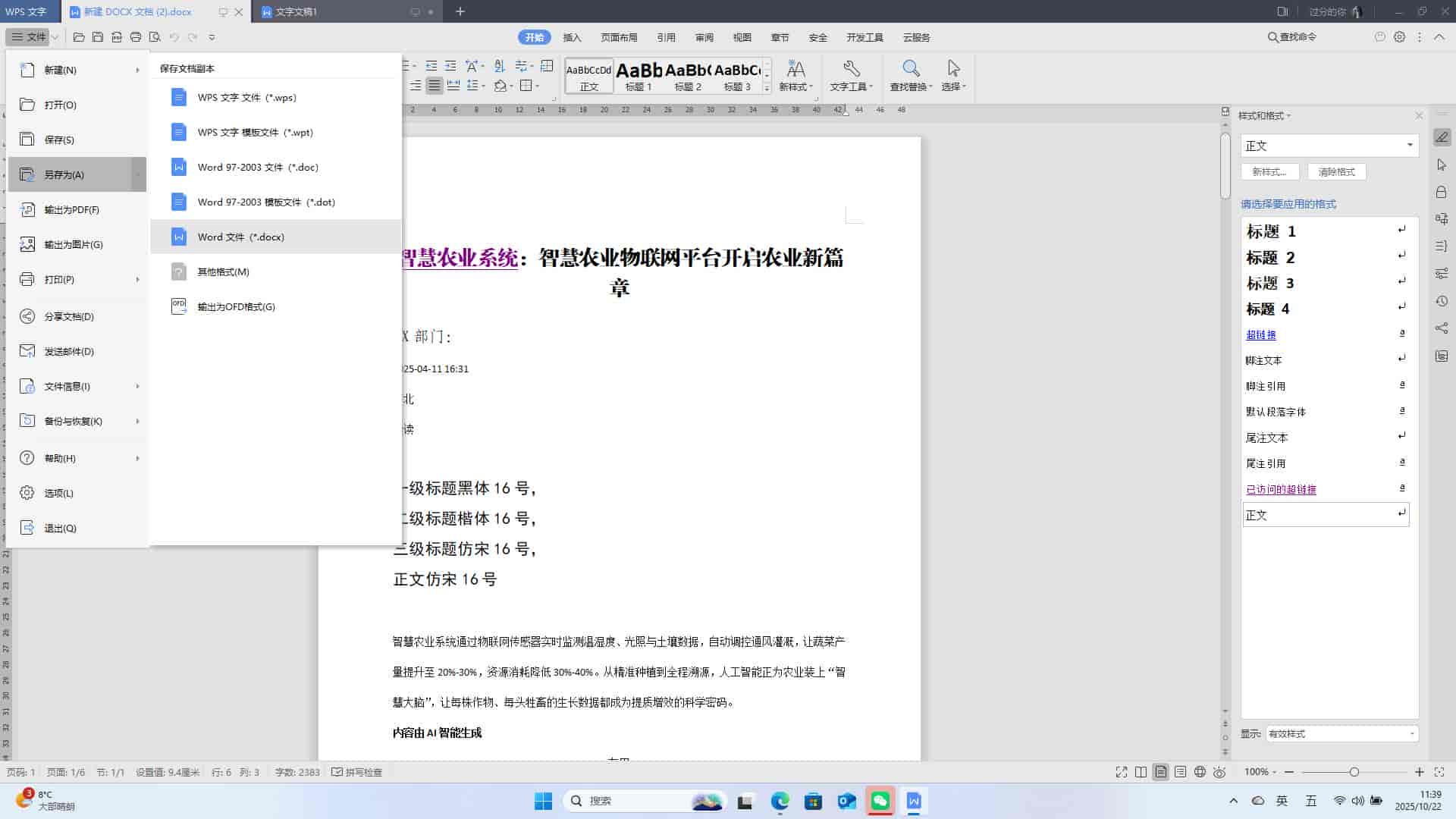
图10
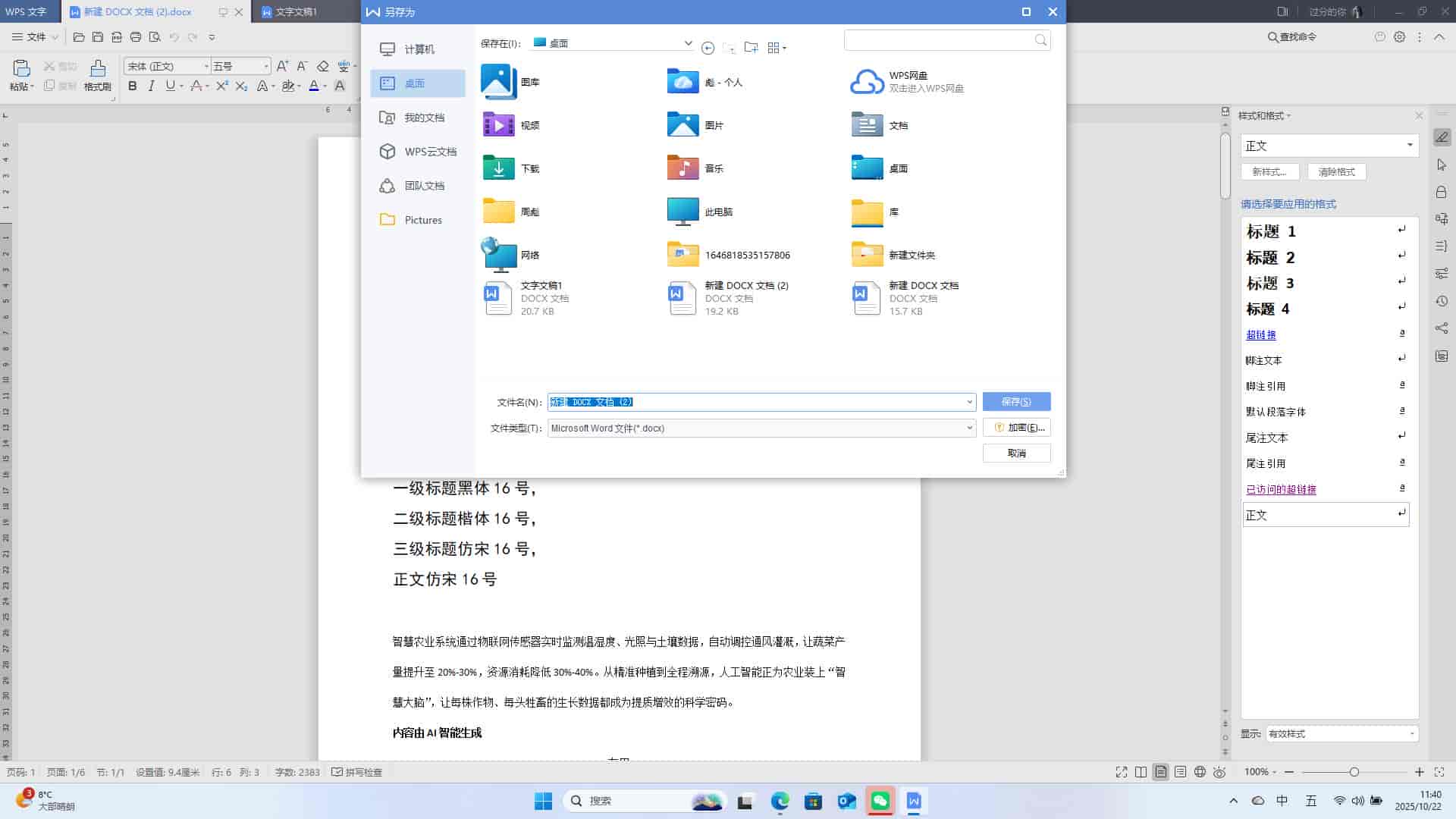
图11
本期关于设置比较文档的内容就到这里了,我们下期见!
烦请您点击此处观看视频,多谢!

© 版权声明
文章由作者编辑发布,如有侵权内容,请通过“联系我们” 的QQ或者邮件进行反馈,我们会及时处理。
相关文章




暂无评论...