你是不是也遇到过这种情况?
- 想在WPS文档的表格里插入一张产品图、证件照,结果一插进去,表格全乱了
- 行高变宽、列宽被撑开,整张表歪七扭八,半天调不回来
- 好不容易调好了,不小心拖一下图片,表格又崩了……
实则不是WPS的锅,是你少了3个关键设置!
今天教你正确插入图片的方法,让图片牢牢嵌在单元格里,表格纹丝不动!后来做员工档案、产品目录、证件表格,再也不用反复调格式了。
准备工作
- 打开你的WPS文档,准备好要插入的图片
- 提议图片不要太大(太大会拖慢文档),可以先压缩一下
第一步:全选表格,进入表格属性
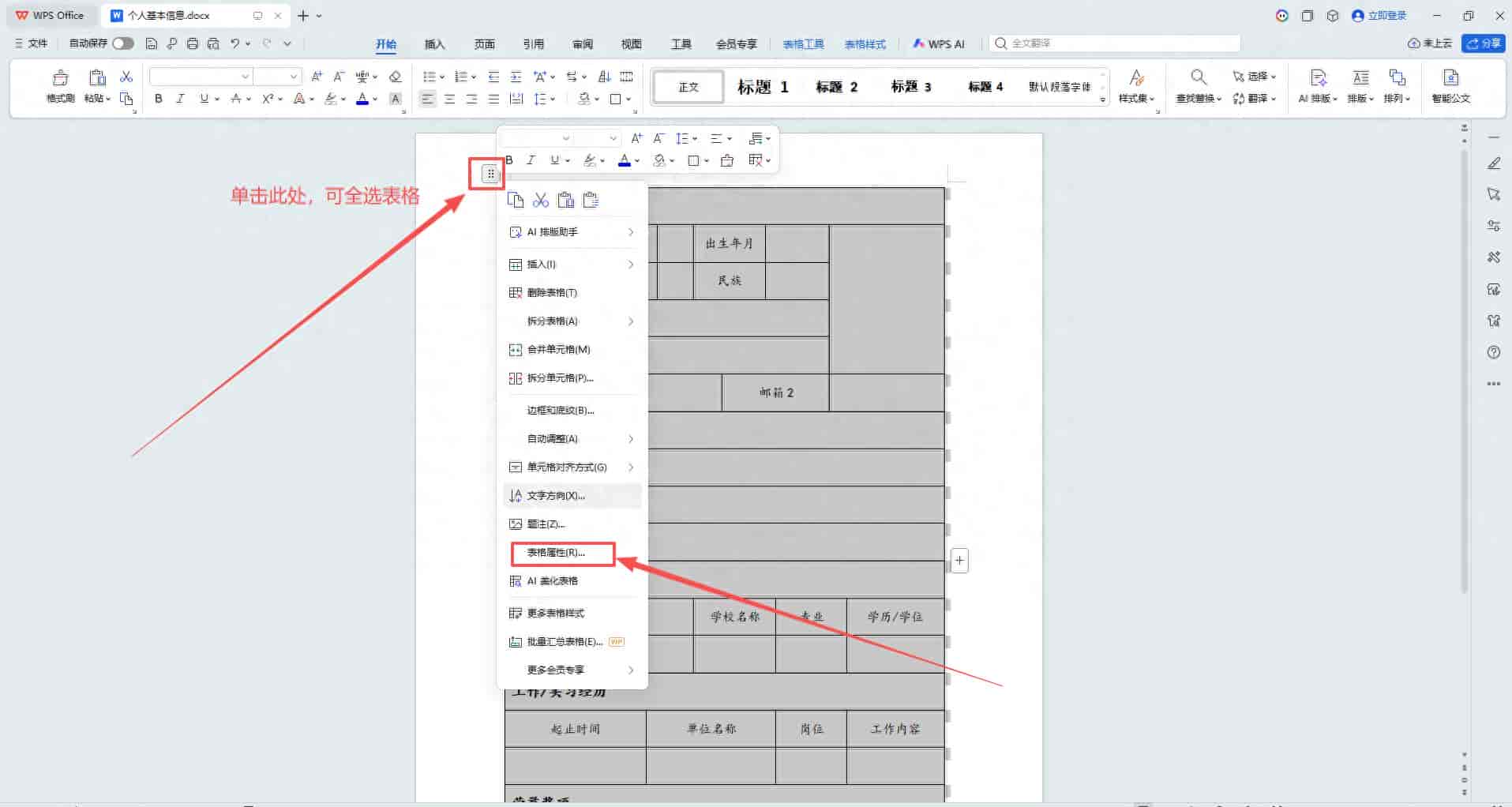
- 点击表格左上角的六个点(十字箭头 )图标,或者用鼠标拖动全选整个表格
- 右键点击选中的表格,在弹出的菜单中选择「表格属性」,如图显示:
第二步:关闭“自动调整尺寸”
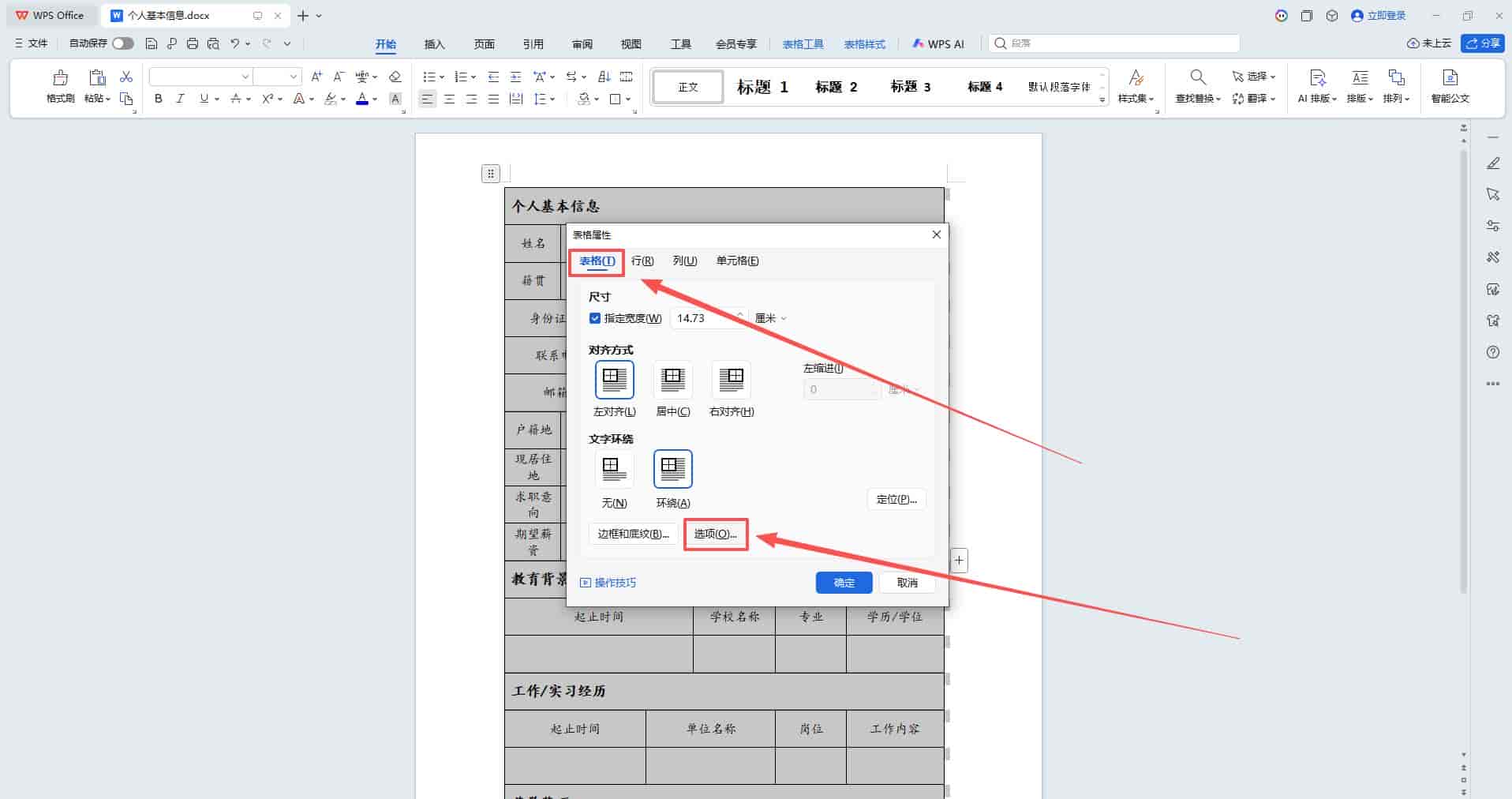
- 在弹出的“表格属性”窗口中,点击「表格」选项卡
- 点击左下角的「选项」按钮
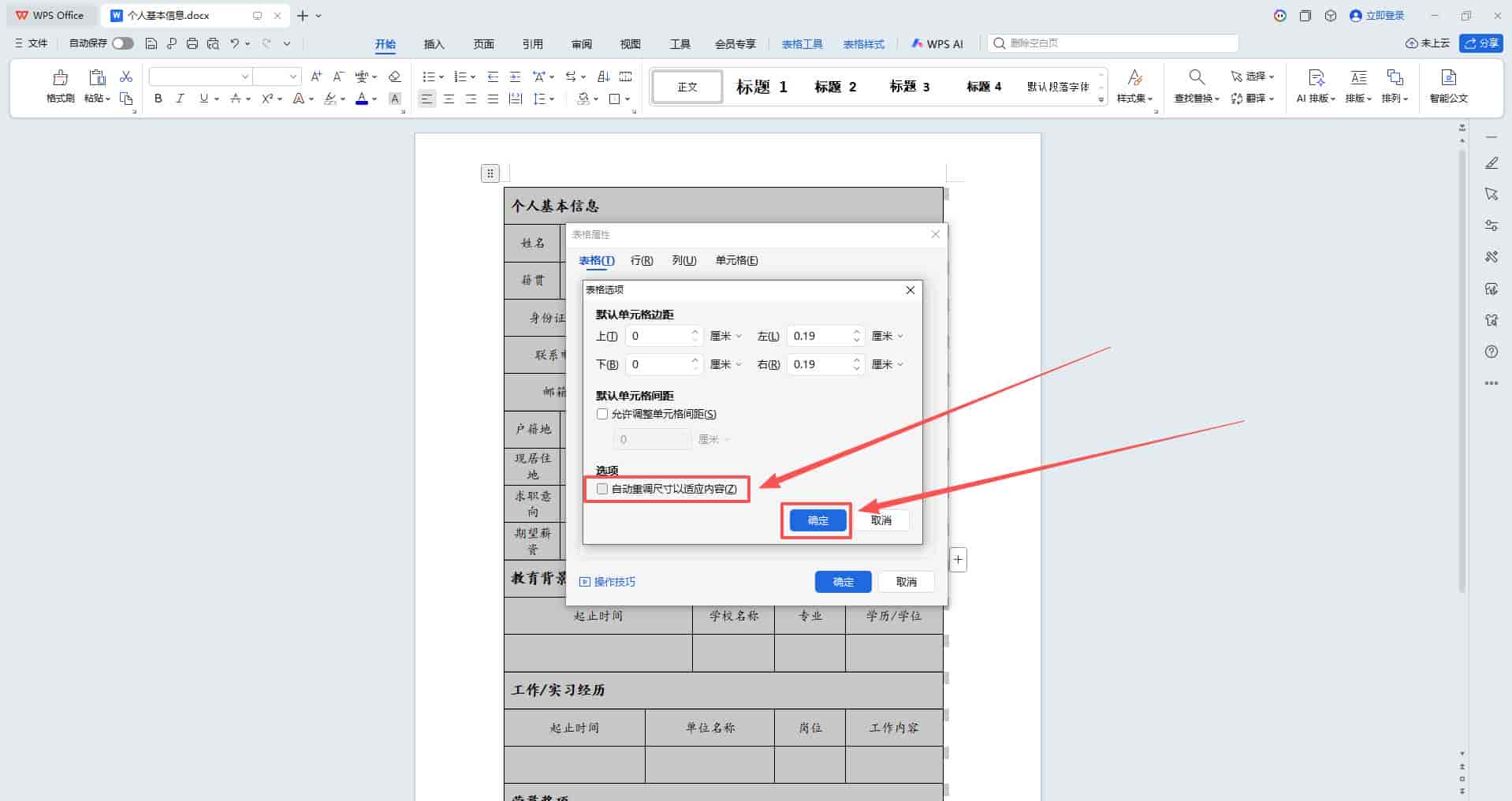
- 在弹出的新窗口中,撤销勾选「自动重调尺寸以适应内容」
- 点击「确定」返回
这一步很关键! 如果不关掉,WPS会为了让图片完整显示而自动撑大单元格,如图显示:
第三步:设置行高为固定值
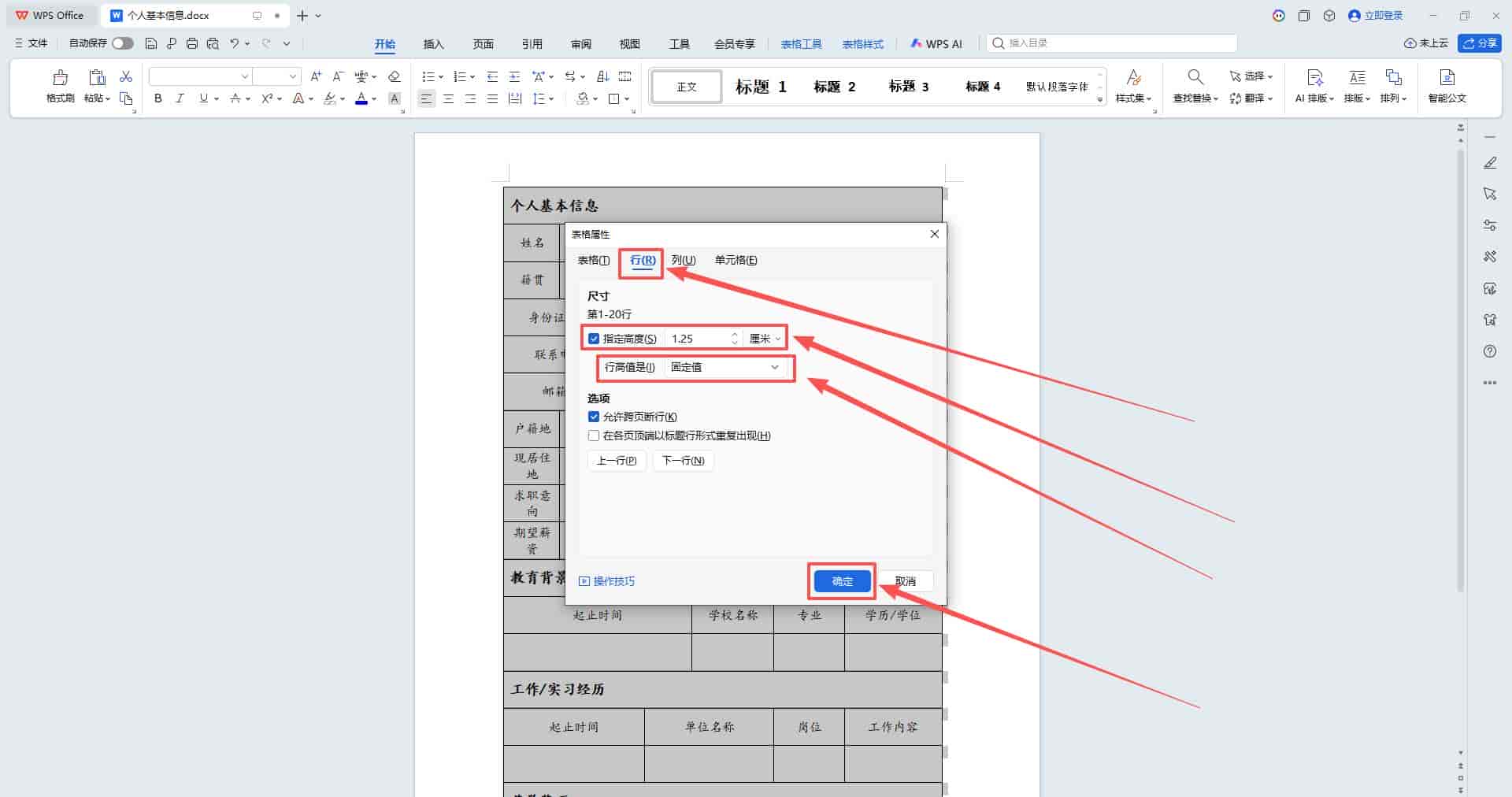
- 在“表格属性”窗口中,点击「行」选项卡
- 勾选「指定高度」,并输入一个合适的高度(列如1厘米,根据你的需要调整)
- 在「行高值」下拉菜单中,选择「固定值」
- 点击「确定」保存设置
为什么?
设为固定值后,行高就不会被图片撑开,表格稳如泰山,如图显示:
第四步:插入图片
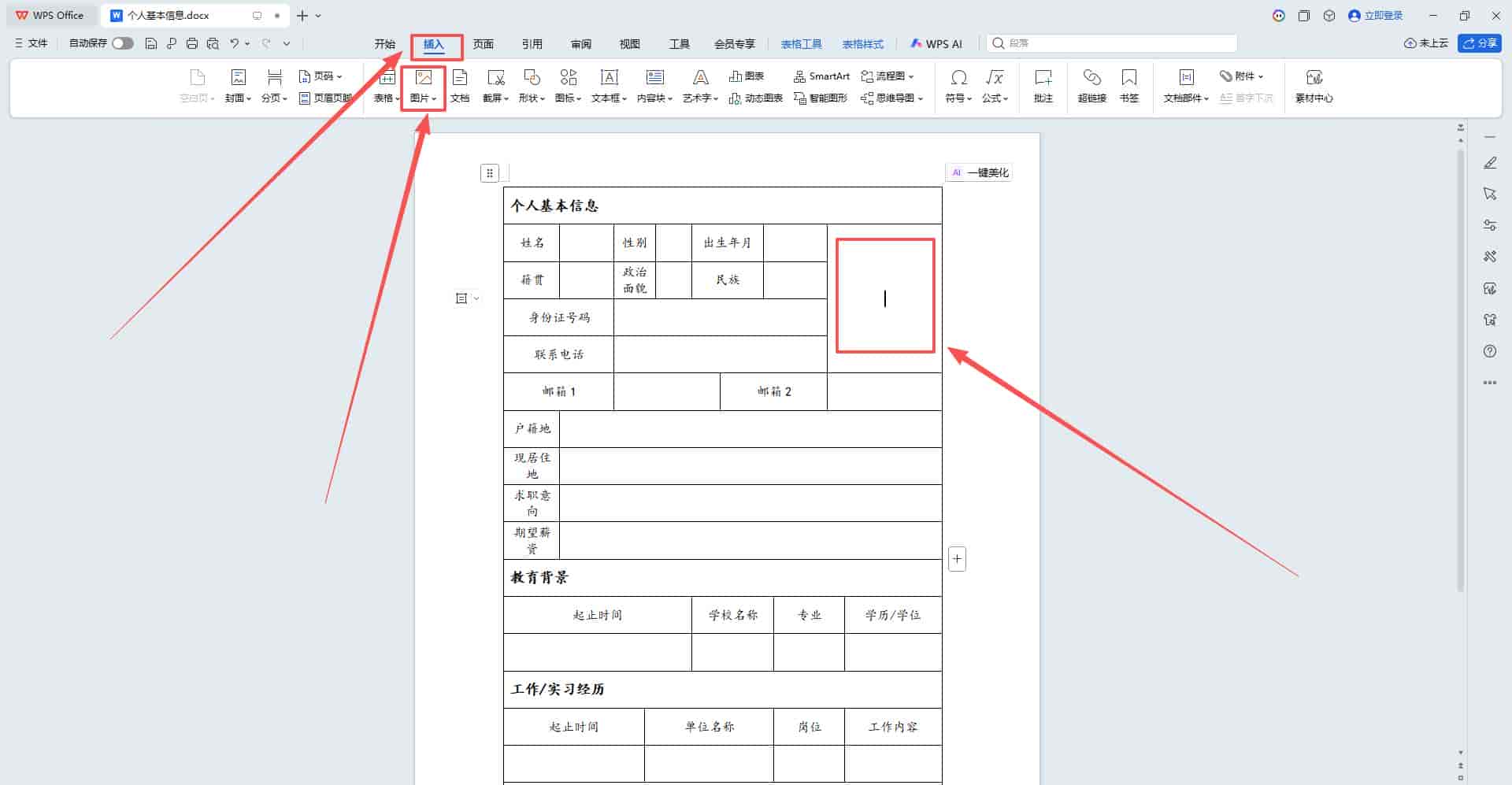
- 点击选中你想要插入图片的单元格
- 点击顶部菜单栏的「插入」选项卡
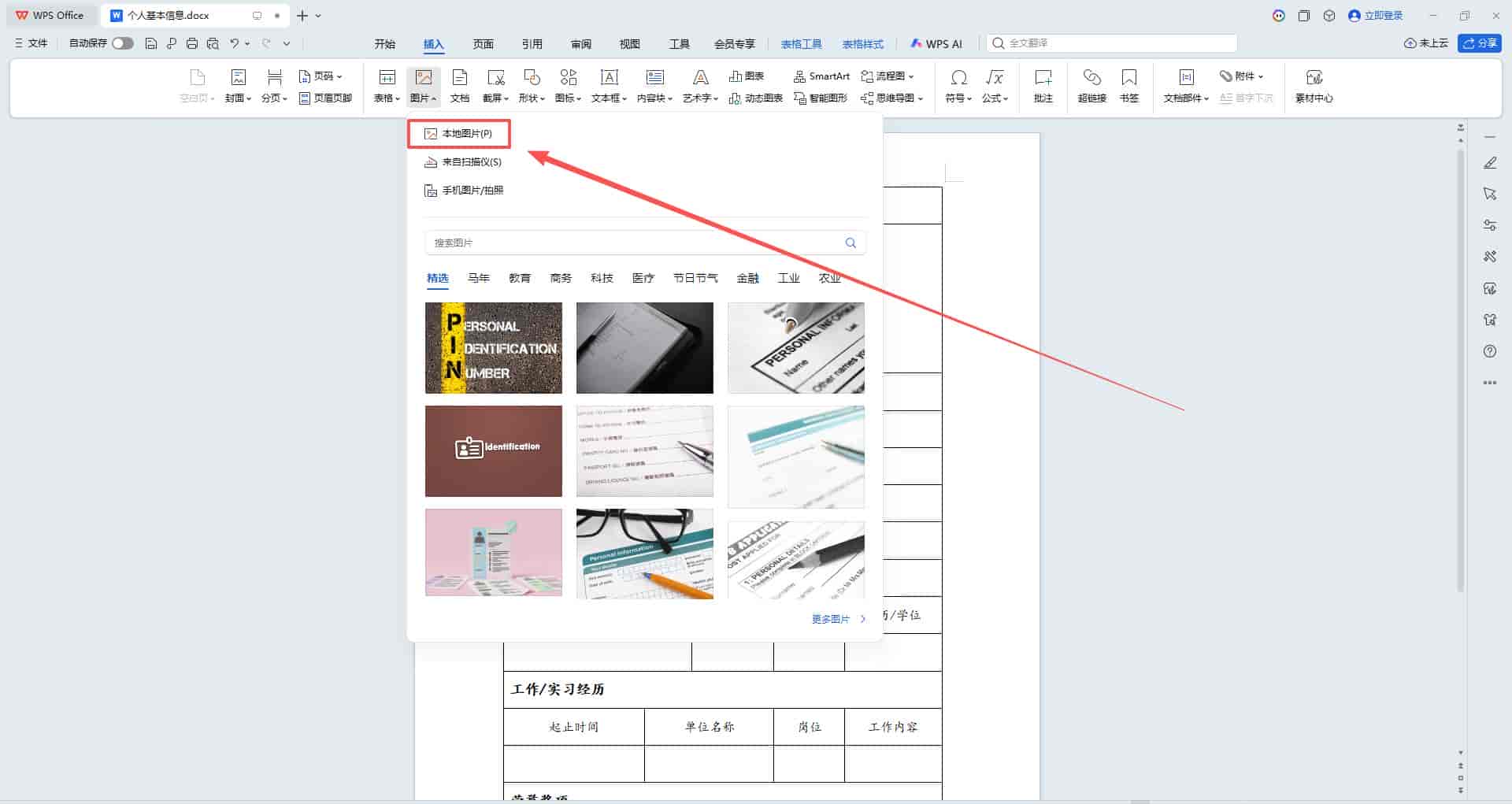
- 点击「图片」,选择「本地图片」
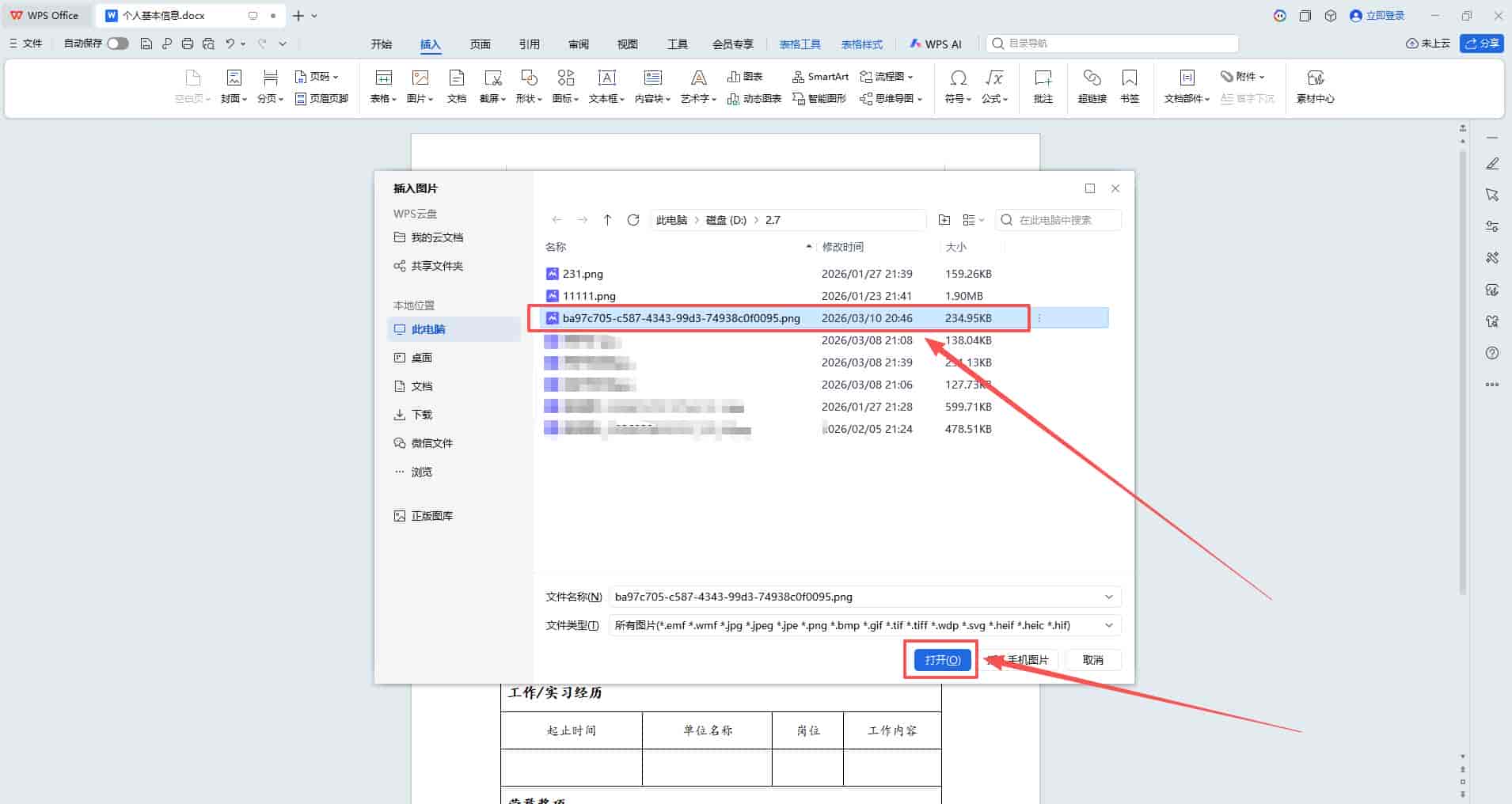
- 在文件夹中找到你的图片,双击或点击「打开」,如图显示:
接着,选中需要插入图片的表格,并点开“插入”下面的“图片”,如图显示:
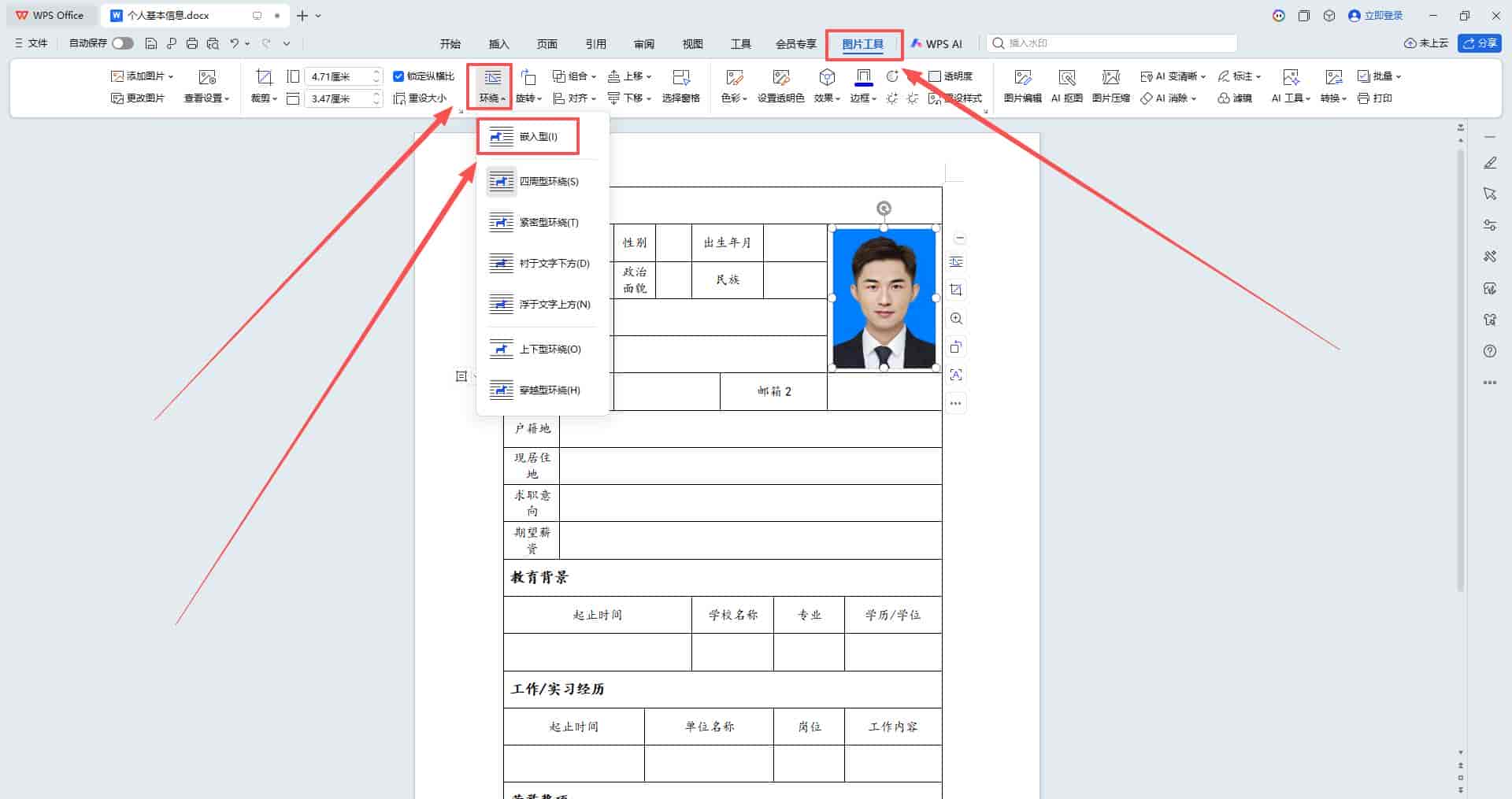
第五步:设置图片环绕方式为“嵌入型”
图片插入后,默认可能是浮动的,一拖就乱跑。需要把它变成“嵌入型”:
- 点击选中图片
- 顶部会出现「图片工具」选项卡
- 点击「环绕」按钮
- 选择「嵌入型」(就是文字环绕方式的第一种)
这样图片就变成了一个“字符”,老老实实待在单元格里,怎么拖动表格都不会乱!如图显示:
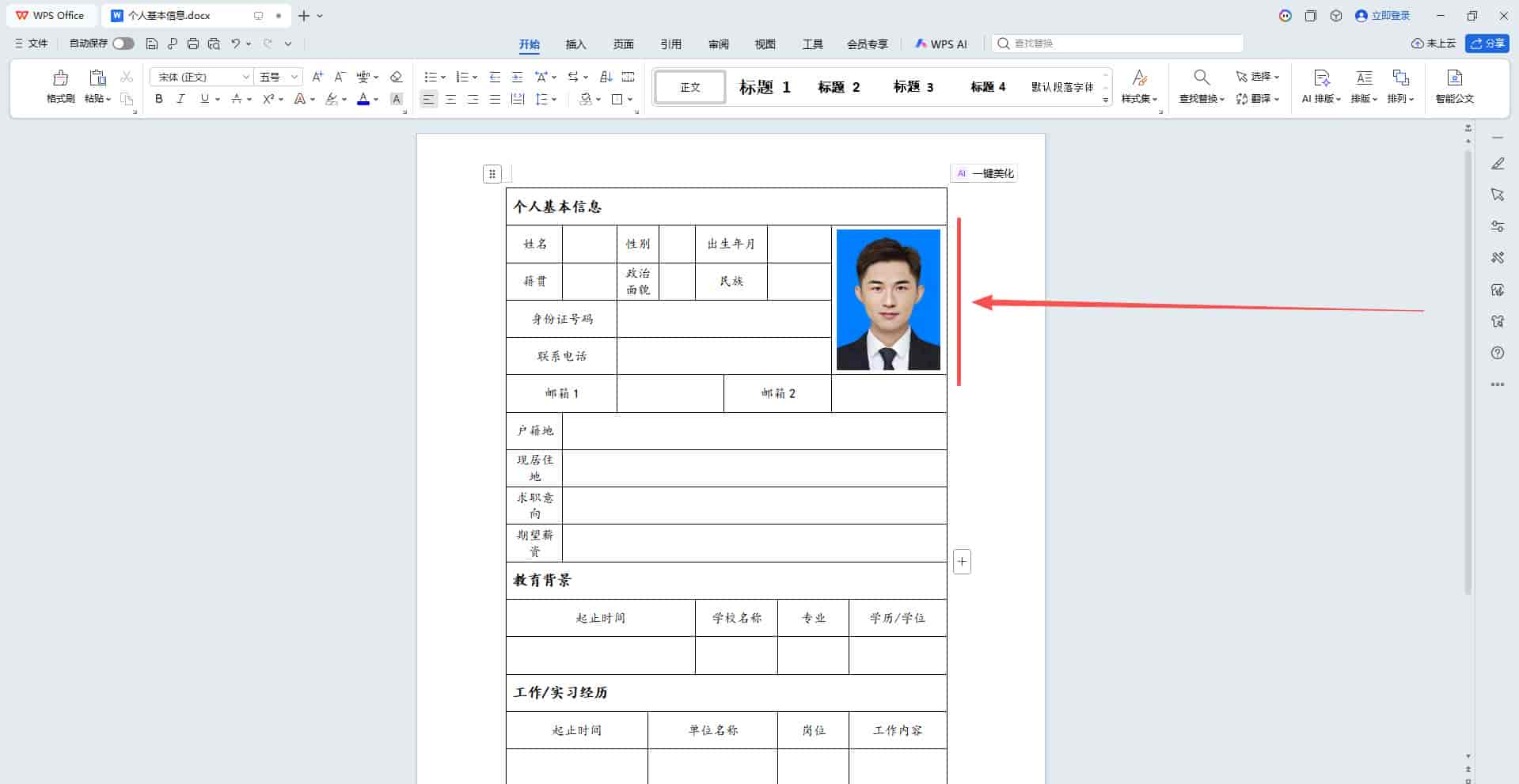
大功告成!
目前图片已经牢牢地嵌在单元格里,你调整列宽、行高,图片都会跟着单元格走,再也不会乱跑了!效果展示:
⚠️ 温馨提示:
由于WPS版本不同,操作界面可能会有细微差异。本文以WPS Office最新版为例进行演示,仅供参考。如果遇到问题,欢迎在评论区留言,大家一起交流解决~
觉得有用的话,点赞 + 收藏⭐ + 转发
让更多被WPS表格折磨的小伙伴看到!
© 版权声明
文章由作者编辑发布,如有侵权内容,请通过“联系我们” 的QQ或者邮件进行反馈,我们会及时处理。



















[db:评论]