WPS教学系列08:页眉页脚与页码设置
各位科技老顽童们,大家好!我是你们的老朋友,今天咱们继续WPS办公软件的学习之旅。上一期我们学会了目录的自动生成与更新,今天我们要来学习一个让文档看起来更专业、更有条理的功能——页眉页脚与页码设置。
一、复习前篇:目录与页眉页脚的协同作用
还记得我们上期学的目录吗?目录能让我们快速定位到文档的各个章节。而今天要学的页眉页脚和页码,则是让文档的每一页都有统一的“身份标识”。
它们之间有什么关系呢?
• 目录需要准确的页码才能正常工作
• 页眉页脚中的页码会自动更新,目录中的页码也会同步更新
• 一个专业的文档,既要有清晰的目录,也要有规范的页眉页脚
看这张图,页眉在文档顶部,页脚在文档底部,而页码一般放在页脚位置。这样的设计让文档每一页都既美观又实用。
二、核心概念:什么是页眉页脚和页码?
1. 页眉(Header)
页眉是文档每一页顶部的区域,一般用来放置:
• 文档标题 • 章节名称 • 公司Logo • 作者信息
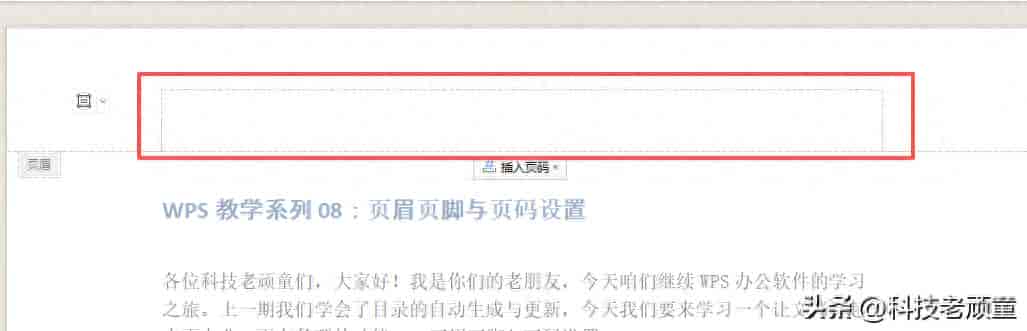
页眉位置
2. 页脚(Footer)
页脚是文档每一页底部的区域,一般用来放置:
• 页码 • 日期 • 版权信息 • 备注说明
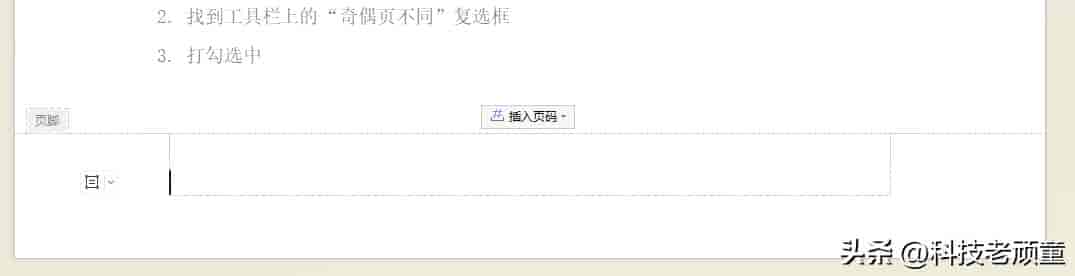
页脚位置
3. 页码(Page Number)
页码就是文档每一页的编号,让读者知道:
• 目前看到的是第几页 • 总共有多少页 • 方便引用和定位
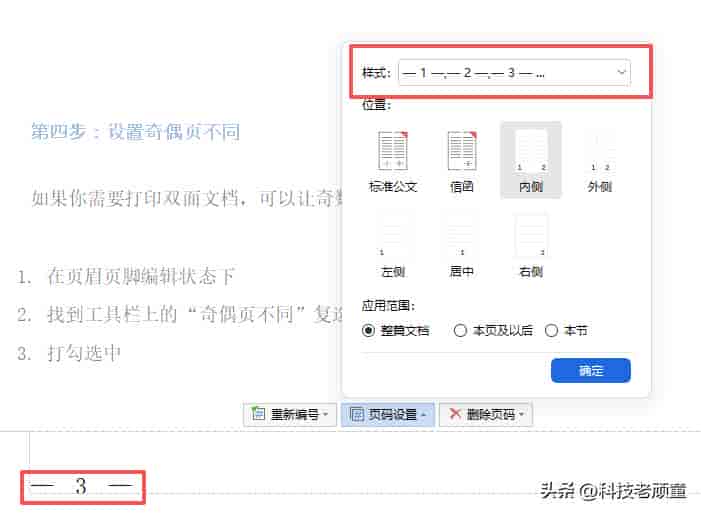
点击插入页码后弹窗
为什么要设置页眉页脚?
1. 提升专业性:规范的页眉页脚让文档看起来更正式
2. 方便阅读:读者随时知道自己在文档的哪个位置
3. 统一风格:多页文档保持一致的视觉效果
4. 信息传达:在每页都显示重大信息(如保密等级、版本号等)
三、一步一步学:如何插入和编辑页眉页脚
第一步:打开页眉编辑模式
1. 点击WPS顶部菜单栏的“插入”选项卡
2. 在下拉菜单中找到“页眉”按钮
3. 点击后,文档顶部就会出现页眉编辑区域
第二步:编辑页眉内容
进入页眉编辑模式后,你可以:
• 直接输入文字,列如“科技老顽童学习笔记”
• 设置字体、大小、颜色
• 插入图片(如公司Logo)
• 调整对齐方式(左对齐、居中、右对齐)
小技巧:页眉内容不要太复杂,简洁明了最好。一般一行的信息量就足够了。
第三步:插入页码
页码一般放在页脚位置,插入方法:
1. 点击“插入”菜单
2. 选择“页码”
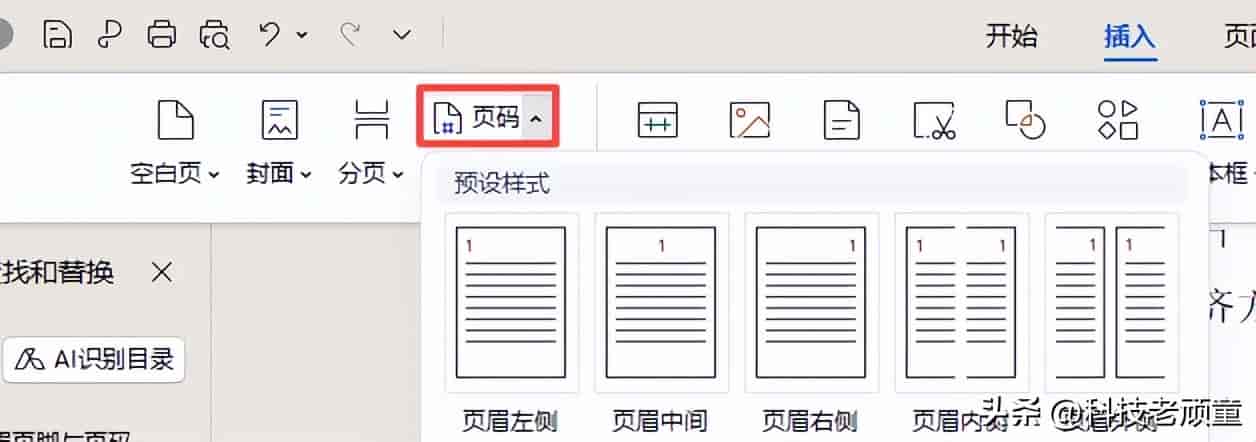
3. 在弹出的子菜单中选择页码位置
◦ 页面顶端
◦ 页面底端
◦ 页边距
◦ 当前位置
第四步:设置奇偶页不同
如果你需要打印双面文档,可以让奇数页和偶数页的页眉页脚不一样:
1. 在页眉页脚编辑状态下
2. 找到工具栏上的“奇偶页不同”复选框
3. 打勾选中
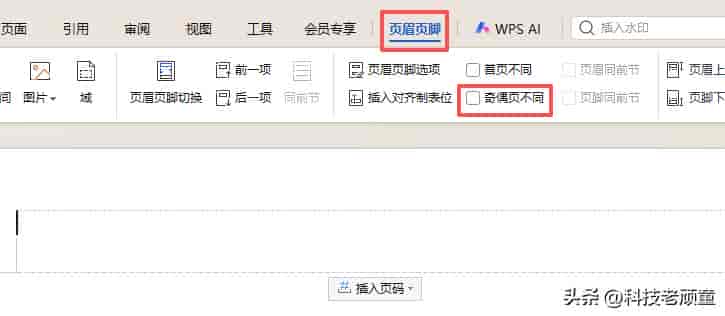
这样,奇数页和偶数页就可以设置不同的内容了。列如奇数页放章节标题,偶数页放文档总标题。
四、进阶操作:页码设置详解
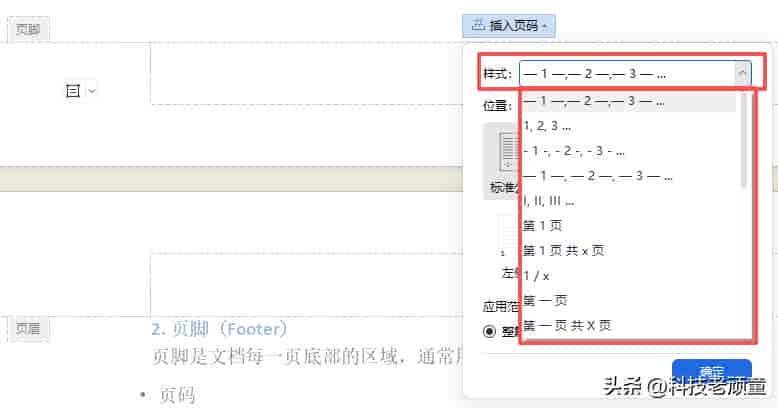
1. 选择页码格式
WPS提供了多种页码格式:
• 阿拉伯数字:1, 2, 3
• 罗马数字:I, II, III
• 英文字母:a, b, c
• 中文数字:一, 二, 三
设置方法:
1. 双击页脚进入编辑模式
2. 点击“页码格式”按钮
3. 在对话框中选择喜爱的格式
2. 从指定页开始编号
有时候我们需要从第三页才开始显示页码(列如前两页是封面和目录):
1. 将光标定位到要开始编号的页面
2. 点击“页码格式”
3. 在“起始页码”框中输入数字(列如3)
4. 点击确定
3. 不同节使用不同页码格式
如果文档分成了多个节(列如第一章用阿拉伯数字,第二章用罗马数字):
1. 第一在章节之间插入“分节符”
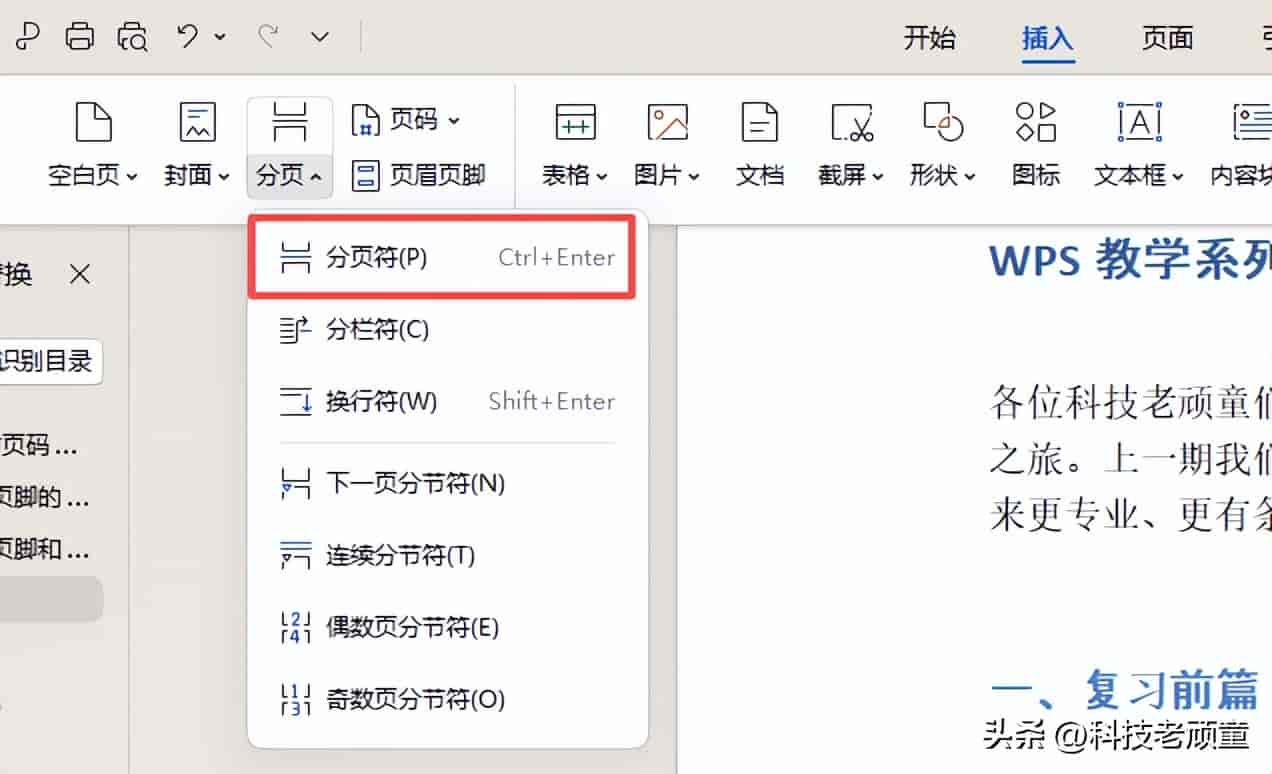
2. 进入第二节的页眉页脚编辑
3. 点击“应用范围”中的本节
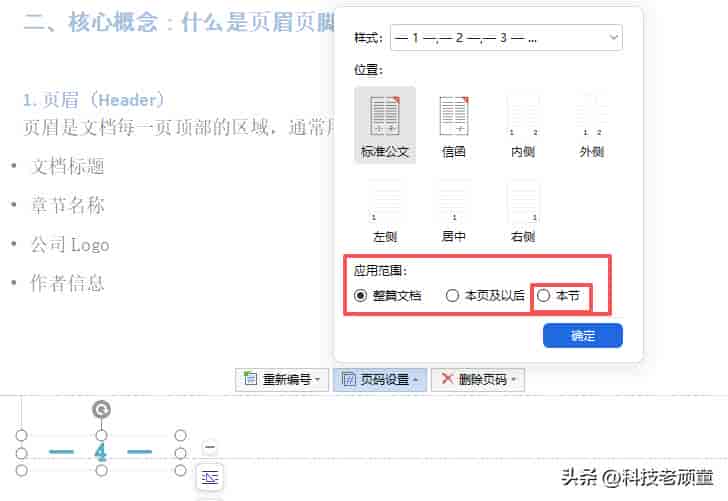
4. 然后就可以设置不同的页码格式了
4. 隐藏首页页码
许多文档的首页(封面)不需要显示页码:
1. 双击页眉或页脚位置进入编辑模式,在页眉页脚工具栏找到“首页不同”
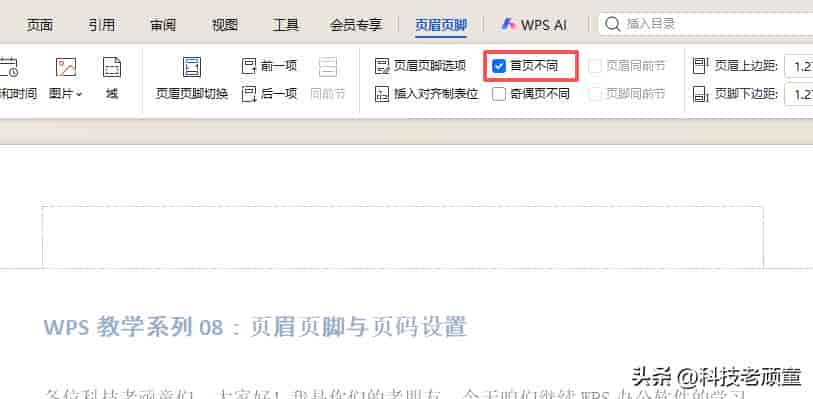
2. 打勾选中
3. 首页的页眉页脚就会独立设置,可以留空
五、页眉页脚与文档样式的结合
1. 重新编号
• 重新编号后,页码将撤销与前一页的页码链接,从指定编号开始往后自动编号,简单来说,就是从此页开始,按指定的数字作为本页页码,重新开始往后数。
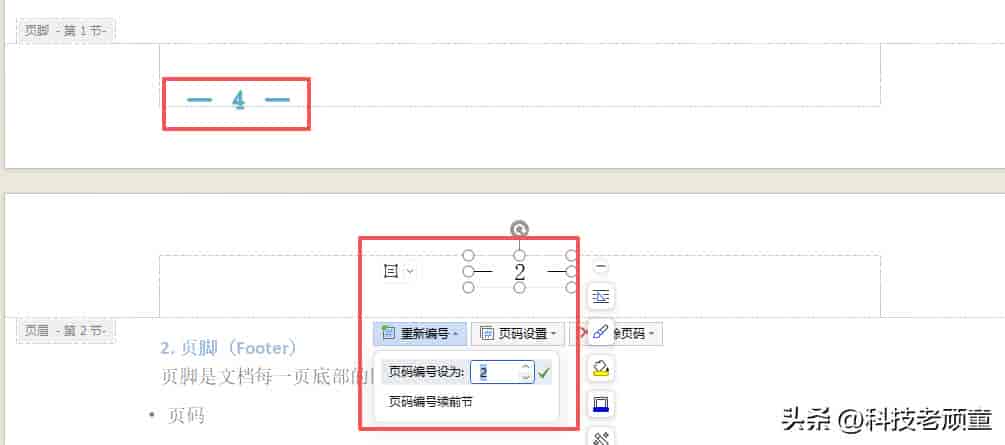
什么时候需要重新编号?
• 新章节需要不同的页眉
• 附录部分需要不同的页码格式
• 封面、目录、正文需要不同的设置
2. 自定义页眉页脚样式
你可以创建自己喜爱的页眉页脚样式,然后保存为模板:
1. 点击页码数字
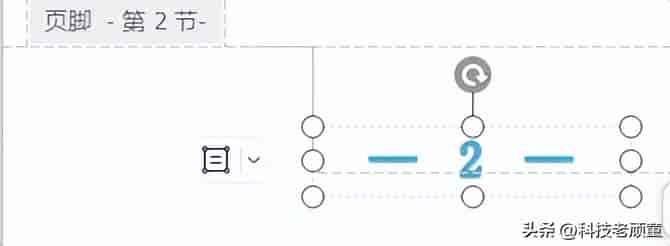
2. 设置好字体、大小、颜色等

3. 另存为模板
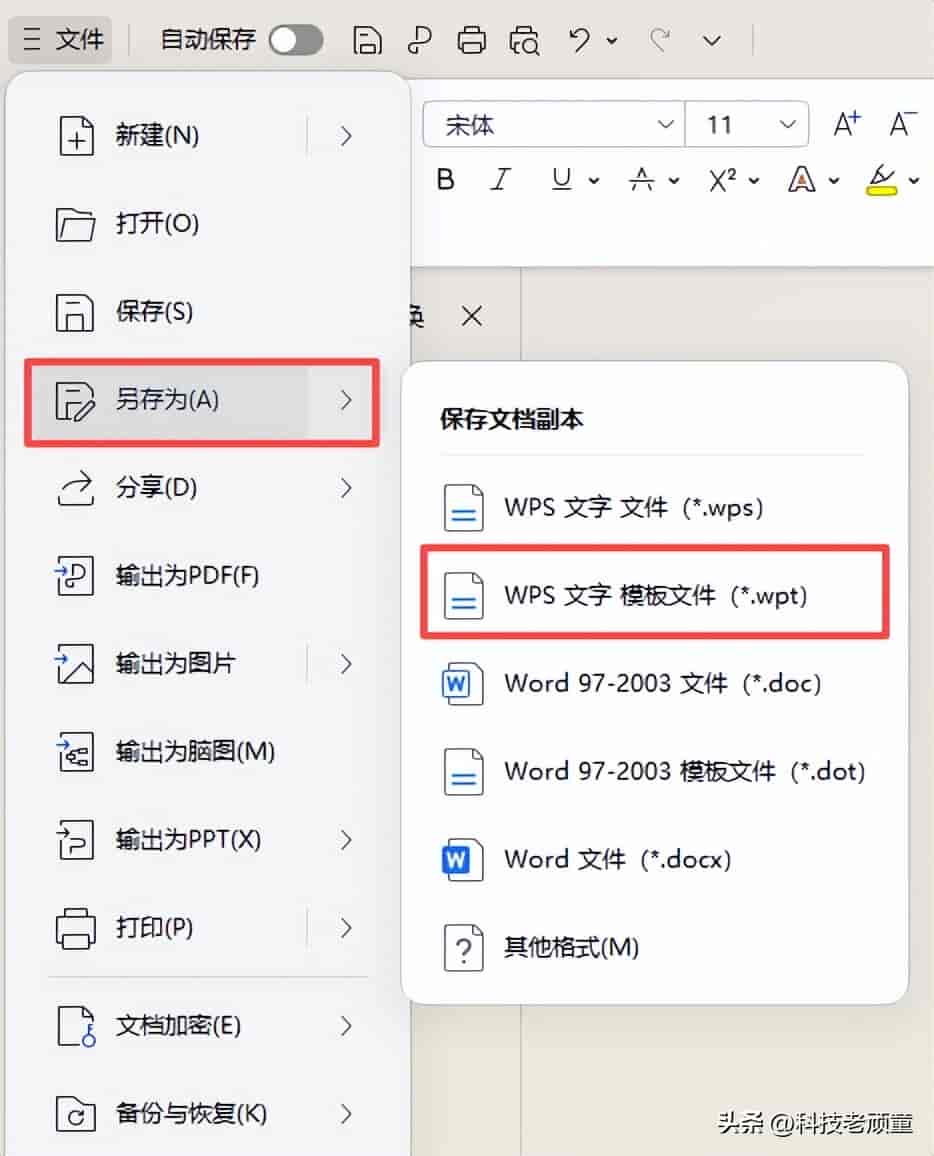
4. 后来新建文档时可以直接调用

六、常见问题解决方案
问题1:页眉下面有条横线,怎么去掉?
这条横线实则是段落边框,去除方法:
1. 进入页眉编辑模式
2. 选中页眉中的段落
3. 点击“开始”菜单中的“边框”按钮
4. 选择“无边框”
问题2:页码不连续,中间断开了
这种情况一般是由于分节导致的,解决方法:
1. 检查每个节的页码设置
2. 确保“续前节”选项正确
3. 如果不需要分节,可以删除分节符
问题3:页眉内容位置不对,太靠上或太靠下
调整页眉边距:
1. 进入页面布局设置
2. 找到“页眉”边距选项
3. 调整数值,直到位置合适
问题4:页码显示为“第 1 页 共 ? 页”,问号不更新
这是由于总页数没有正确计算,解决方法:
1. 更新一下域代码(按F9键)
2. 或者重新插入一次页码
问题5:只想在特定页面显示页眉页脚
可以使用分节功能:
1. 在不需要页眉页脚的页面前后插入分节符
2. 断开该节的链接
3. 删除该节的页眉页脚内容
七、学习总结与下期预告
今天我们一起学习了页眉页脚和页码的设置,这些功能虽然看起来简单,但用好了能让你的文档专业度大大提升。
记住这几个要点:
1. 页眉放标题信息,页脚放页码信息
2. 奇偶页不同适合打印双面文档
3. 分节可以让不同部分使用不同的页码格式
4. 遇到问题先检查是否链接到前节
今天的作业:
打开一个已有的文档,试着为它添加页眉和页码。可以从简单的开始,列如在页脚添加“第X页”,感受一下这个功能带来的变化。
下期预告:
下一期我们将进入WPS表格的学习之旅!从最基础的数据录入开始,一步一步教你用WPS表格处理数据。无论是家庭记账,还是工作报表,都能轻松应对。
实用技巧小贴士
1. 快速切换:双击页眉或页脚区域可以直接进入编辑模式,双击正文区域退出编辑。
2. 统一修改:如果想一次性修改所有页眉页脚,记得检查每个节是否链接正确。
3. 保存样式:设计好的页眉页脚样式可以截图保存,后来类似文档直接套用。
4. 打印预览:设置好页眉页脚后,必定要用打印预览看看效果,确保位置合适。
好了,今天的内容就到这里。如果你在操作过程中遇到任何问题,欢迎在评论区留言,我会尽力解答。记住,学习软件不要急,一步一步来,每天进步一点点,你就是科技老顽童!
我们下期再见!
本文是“科技老顽童”WPS教学系列的第8篇文章,全系列预计30+篇,从零基础到精通,陪伴您一步步掌握办公软件。
© 版权声明
文章由作者编辑发布,如有侵权内容,请通过“联系我们” 的QQ或者邮件进行反馈,我们会及时处理。
相关文章




暂无评论...