
1.打开文档,在“审阅”菜单下,单击“限制编辑”按钮,打开“限制编辑”导航窗格。如图1,图2所示。
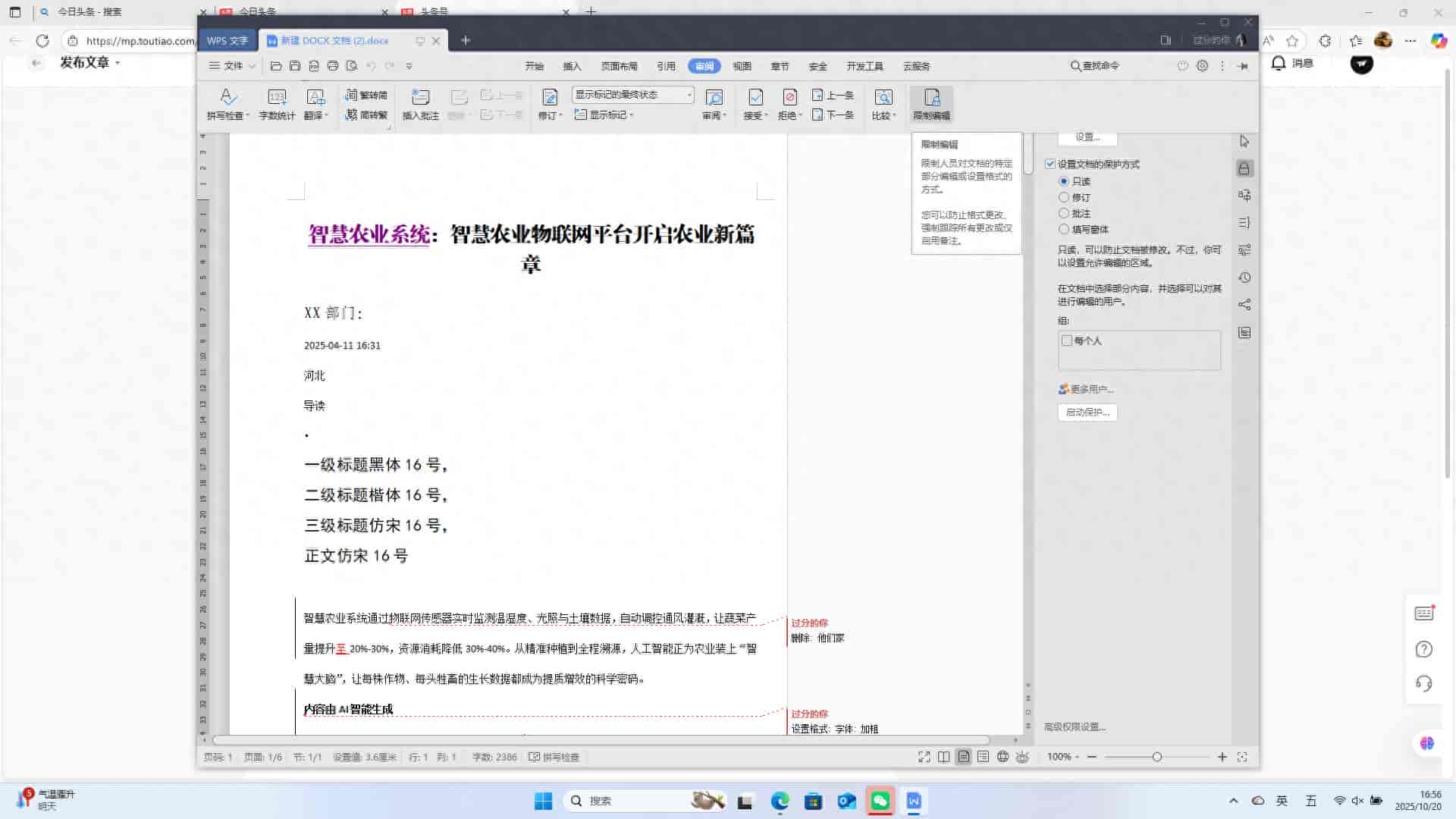
图1
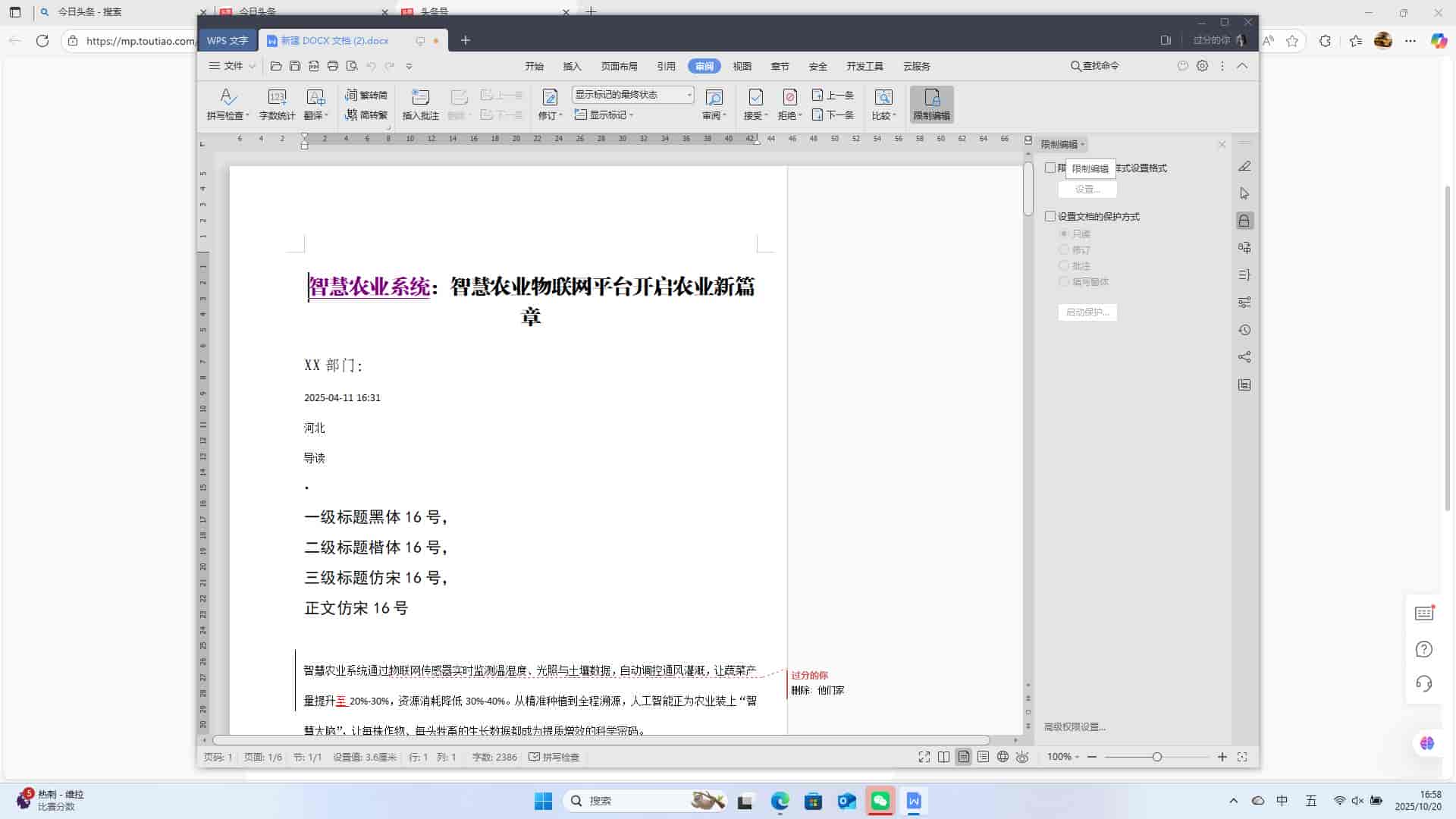
图2
2.勾选“限制对选定的样式设置格式”、“设置文档的保护方式”复选框,设置设置文档的保护方式为“只读”,并单击“启动保护”按钮,打开“启动保护”按钮对话框,输入密码,单击“确定”按钮,如图3,图4所示。
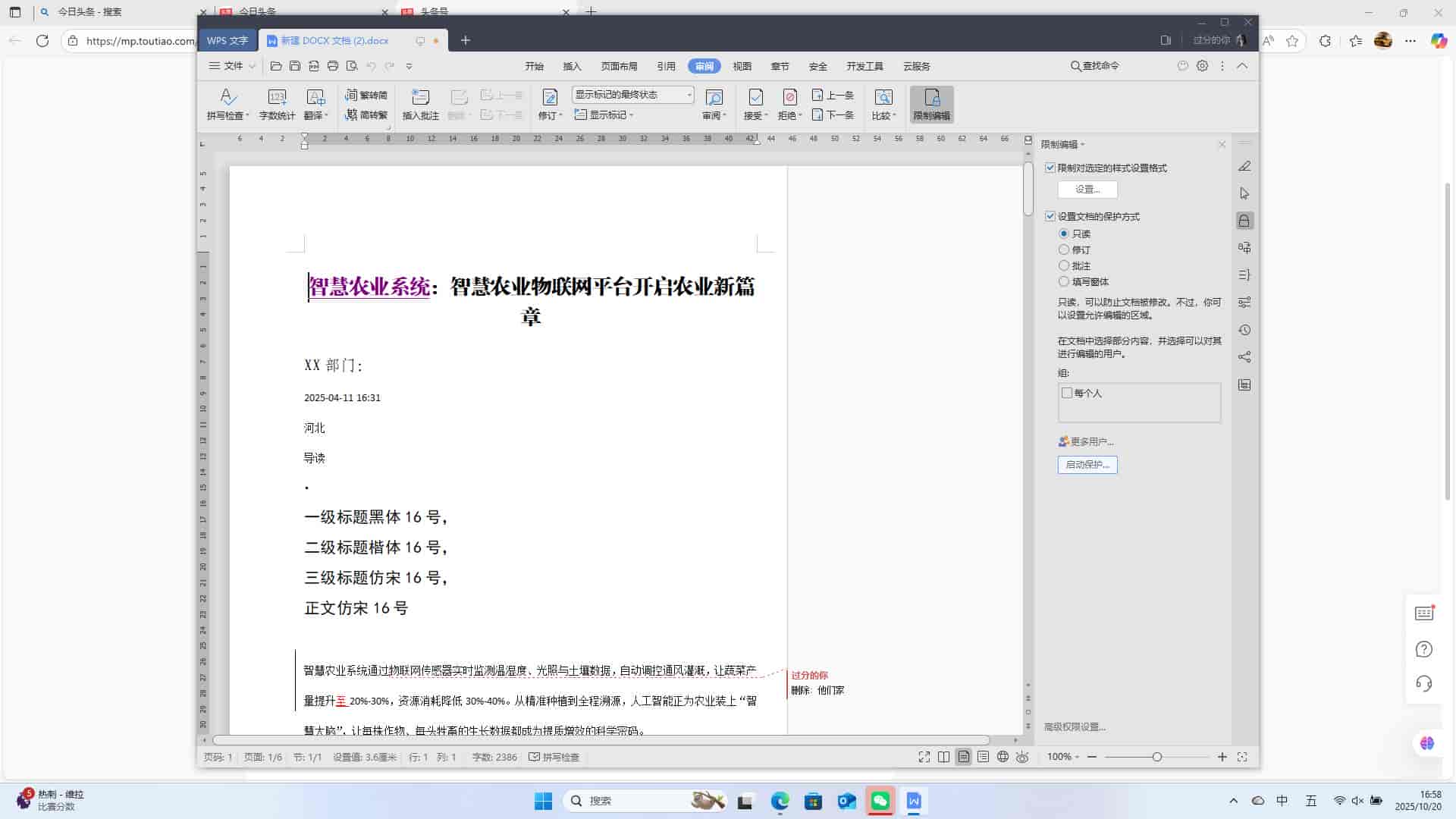
图3
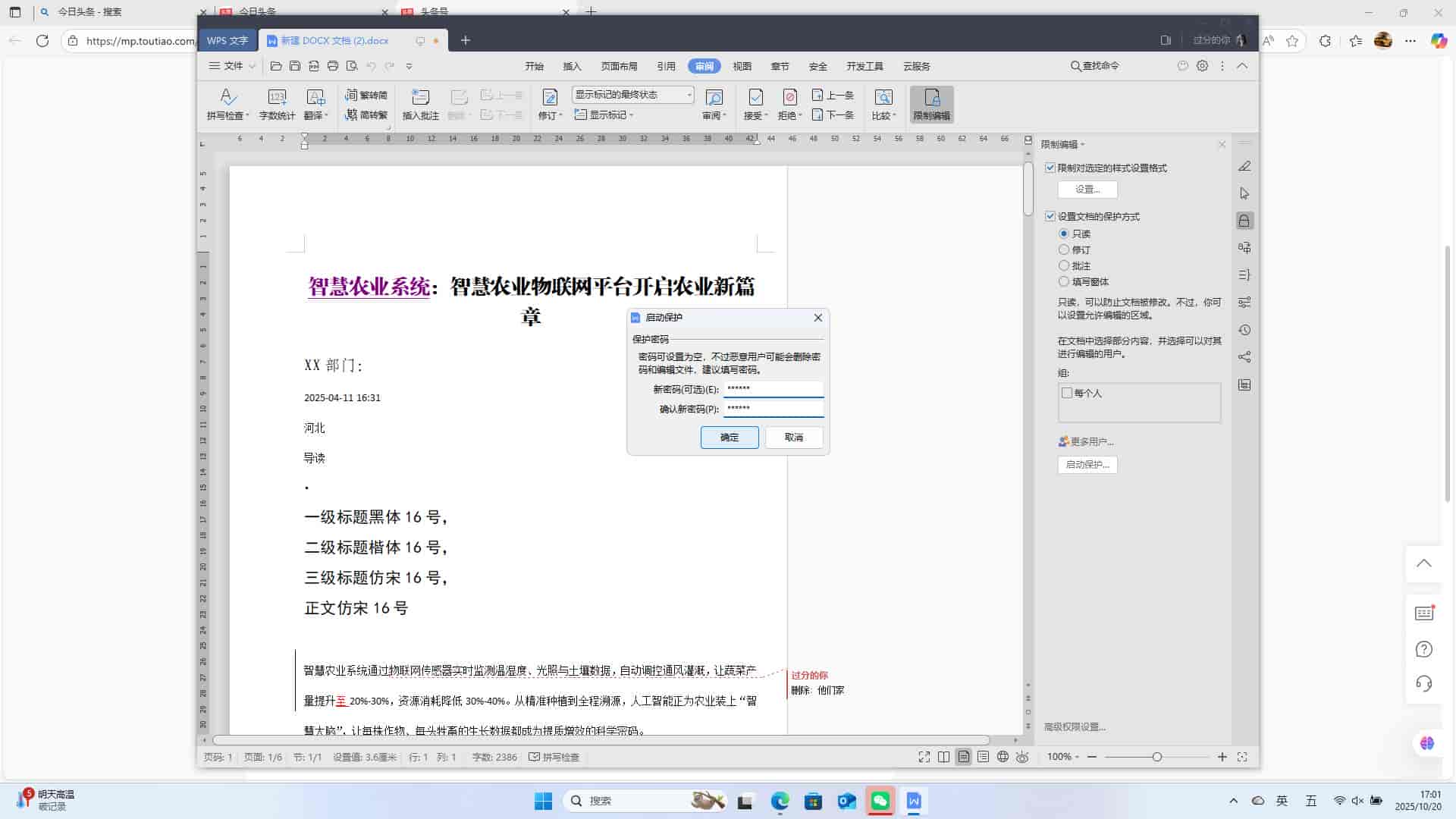
图4
3.此时文档进入“编辑受限”模式,文本不可被“复制”、“剪切”、“删除”、“设置格式”等操作,如图5,图6所示。
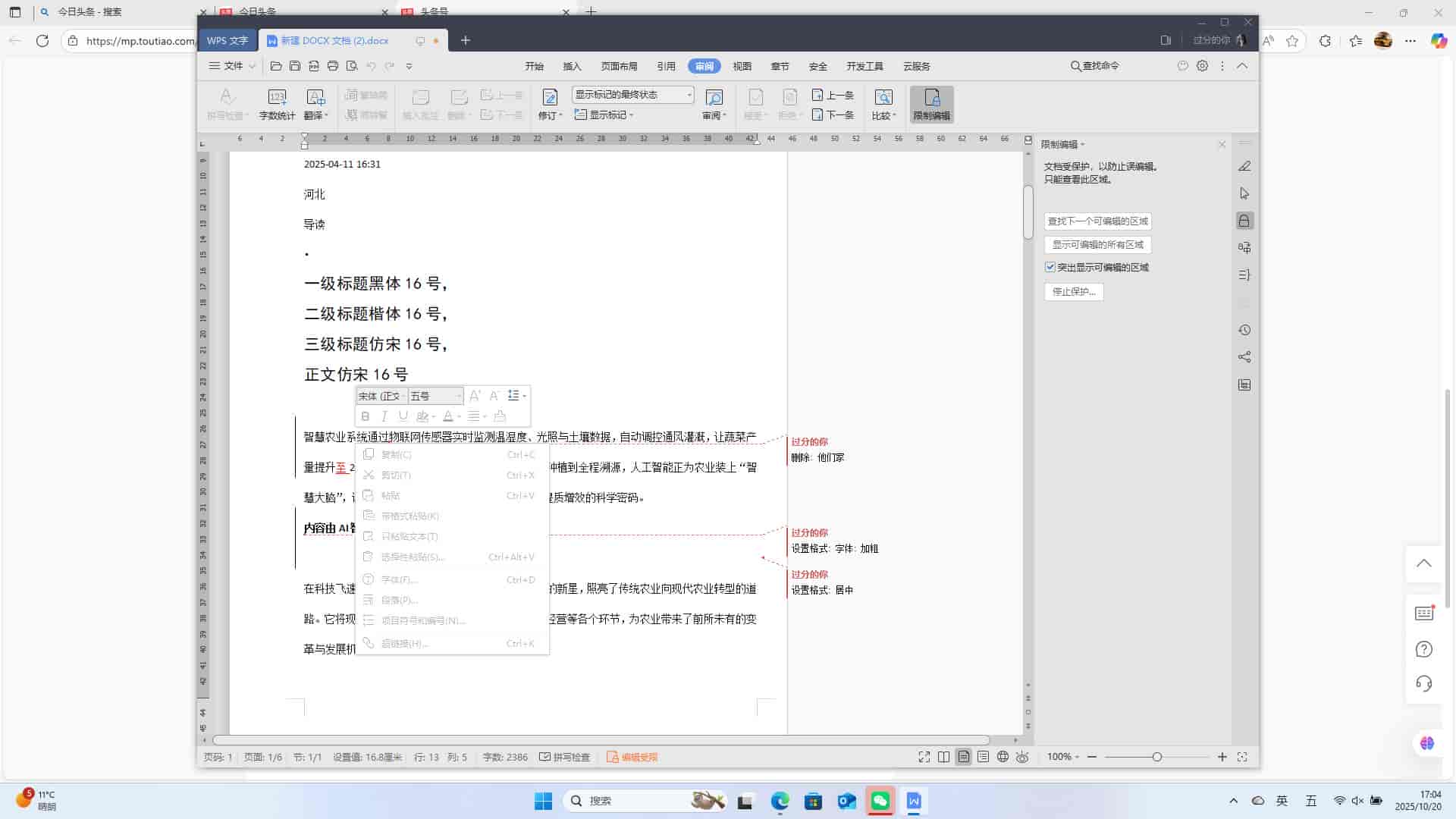
图5
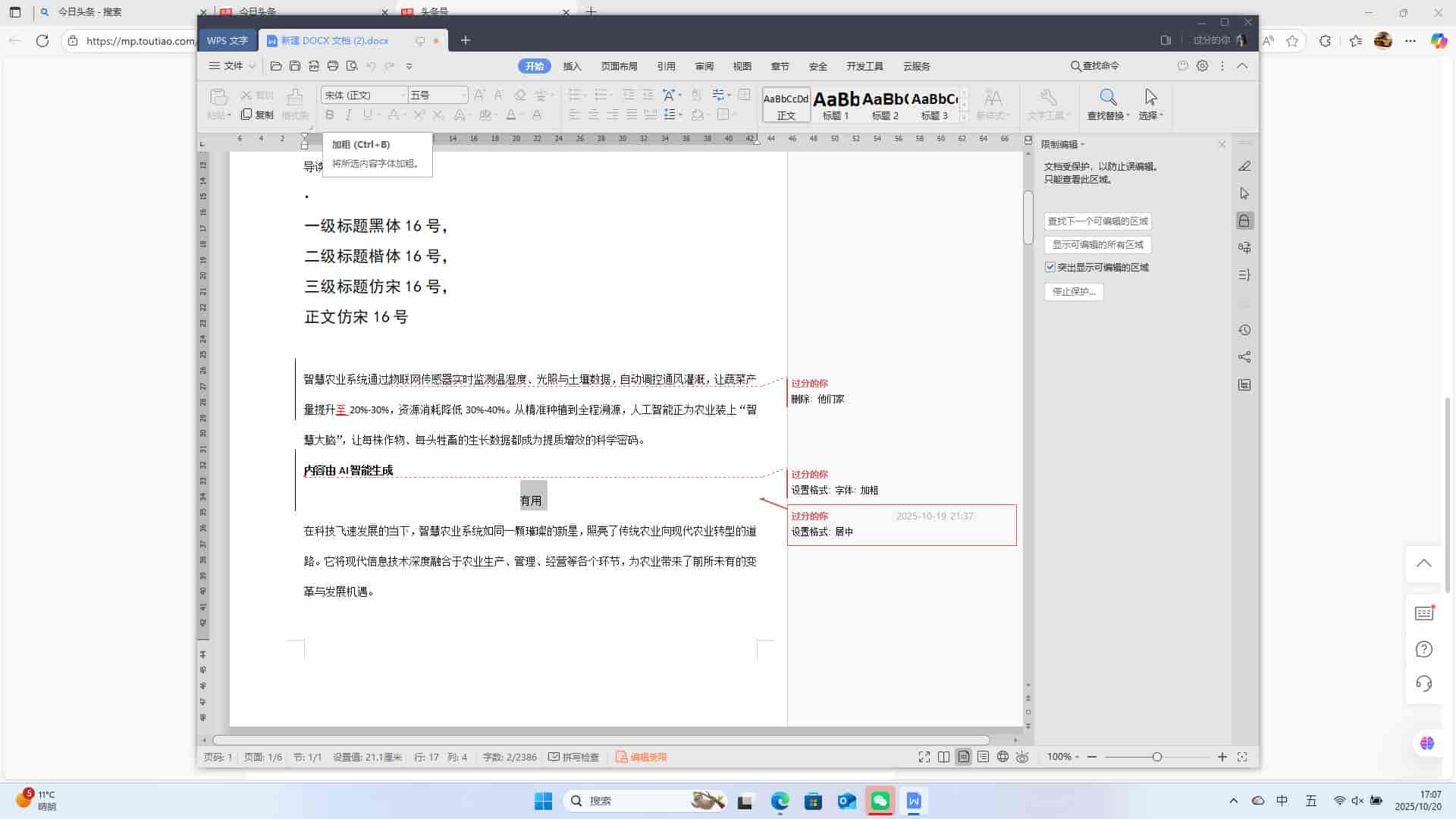
图6
4.若要撤销“编辑受限”模式,在“限制编辑”导航空格中,点击“停止保护”按钮,打开“撤销保护文档”对话框,输入密码,单击“确定”,即可关闭“编辑受限”模式。如图7,图8所示。
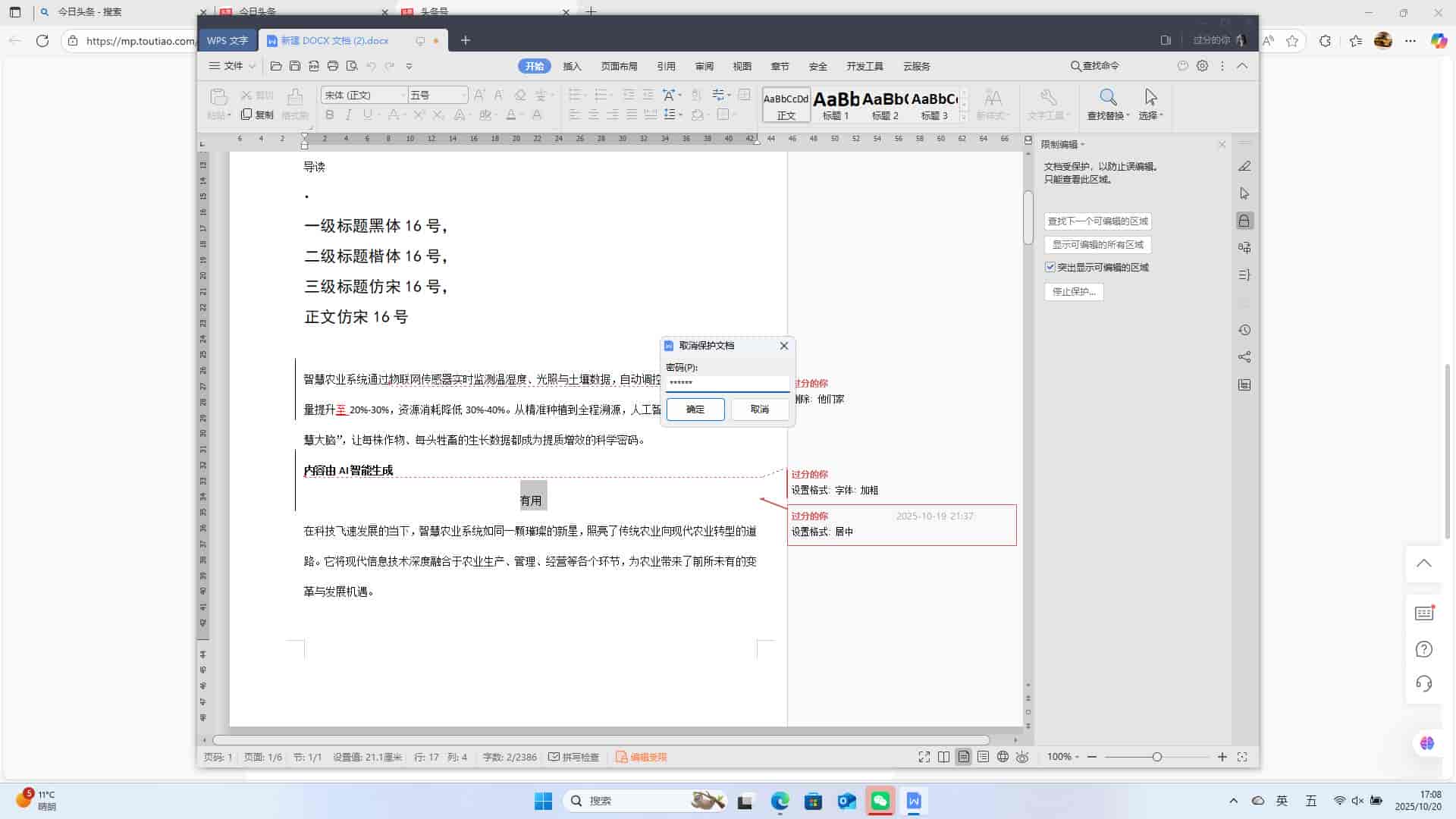
图7
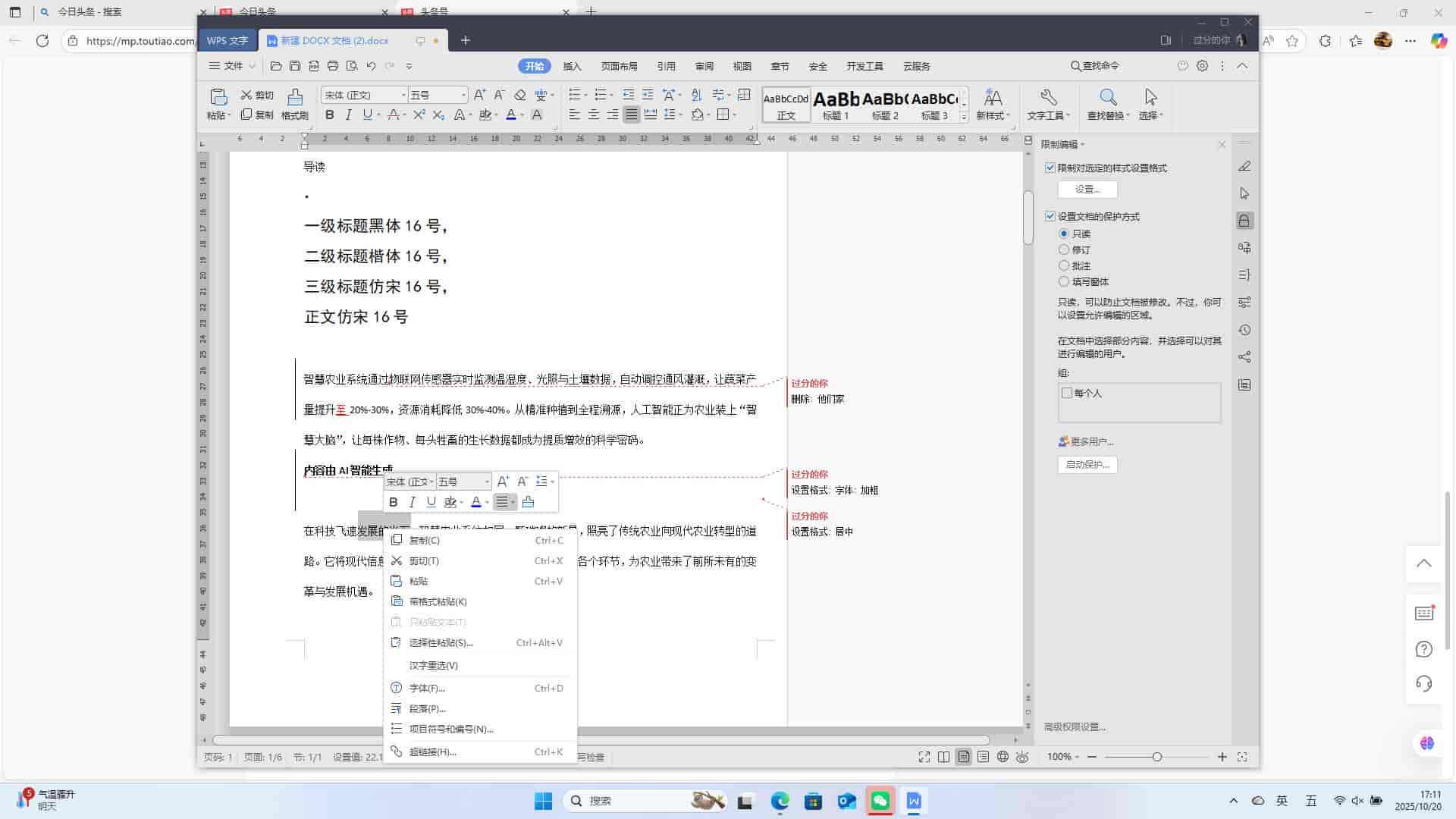
图8
本期关于设置文档保护的内容就到这里了,我们下期见!
请点击此处观看视频!

© 版权声明
文章由作者编辑发布,如有侵权内容,请通过“联系我们” 的QQ或者邮件进行反馈,我们会及时处理。
相关文章




暂无评论...