
吐槽WPS吃相难看可以,但真的不是因为你不会安装和设置吗?
不知道从什么时候开始,吐槽WPS吃相难看、难用好像成了一种风气,在某书上就搜一个「WPS」,不加任何其他内容,一屏之内,除了官方发的,其余居然全都是吐槽:
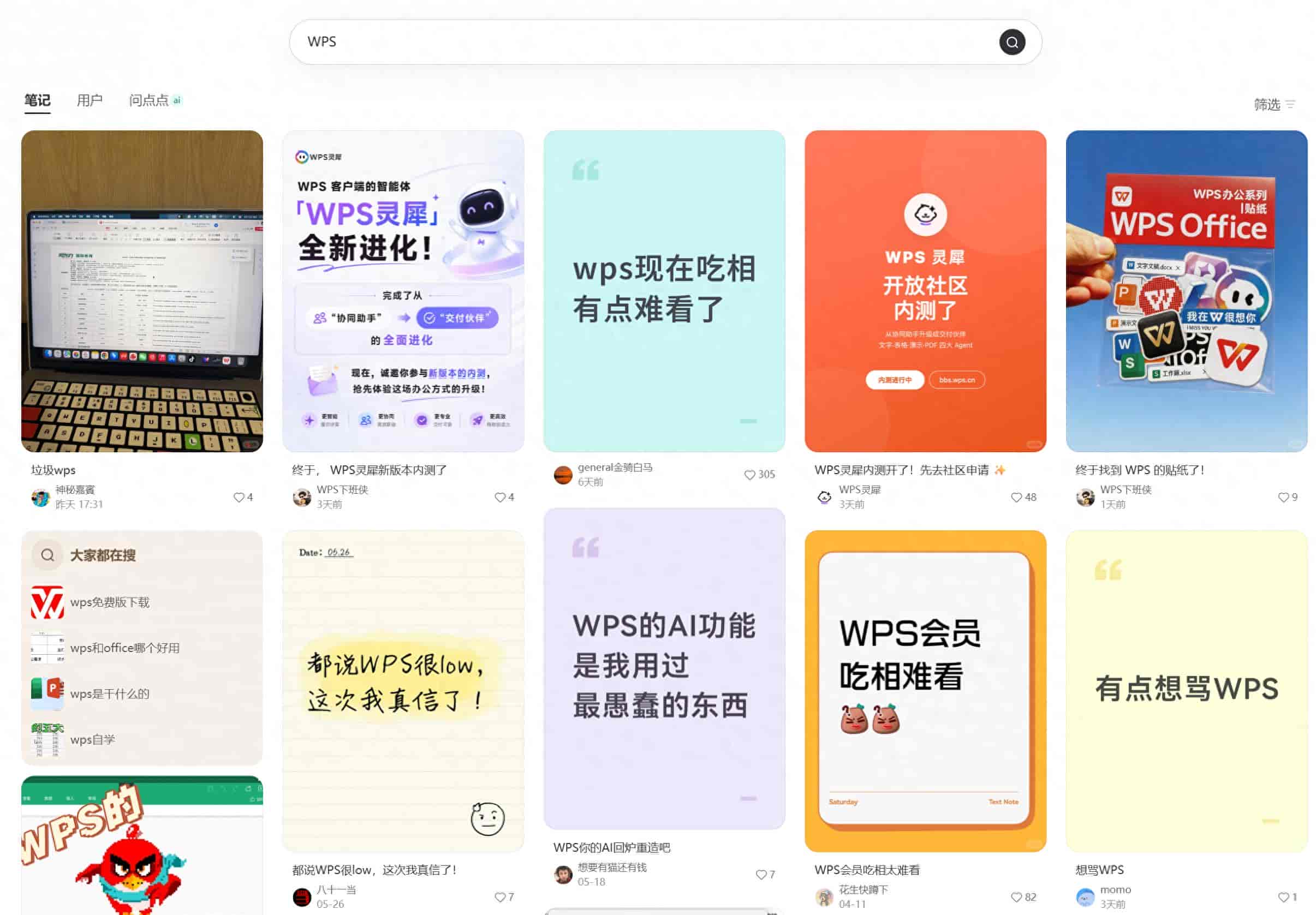
实际果真如此吗?
01 吐槽背后的实际
只要点进这些吐槽贴,去看她们具体吐槽的内容,就会发现,许多人根本没吐到点上,列如说什么文档转 PDF 或者编辑 PDF 需要开会员的……感情是多做多错,不做反而不错是吧?
微软的 Office 根本就不包含 PDF 编辑;常见的 PDF 软件,也基本上都是阅读免费、编辑收费,列如 Adobe 家的 Acrobat Reader 和 Acrobat Pro。
怎么到了 WPS 这里,需要开会员才能用编辑功能就成了「吃相难看」了?
还有说 WPS 抢夺和篡改文件打开方式的……也是让人无语
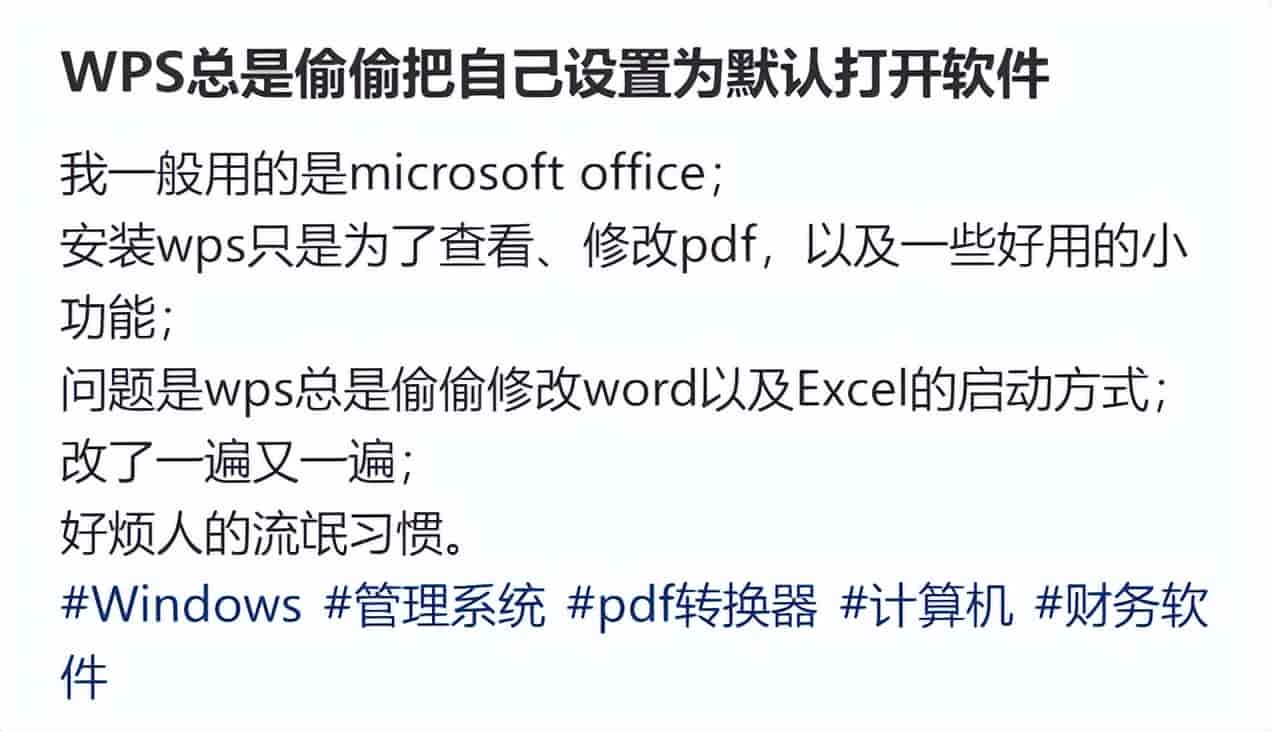
当你安装了一款软件之后,到底是想用这款软件打开它支持的文件的情况多,还是不想用它打开支持的文件的情况多呢?
如果软件不在安装后接管这些它支持的文件格式,遇到电脑上没有 Microsoft Office 的时候,岂不是安装了半天 WPS,到最后还是打不开别人发来的文档和表格?
动动脑筋好吗?
你既然要双持,就得自己去设置啊,软件怎么可能把一个双持用户需要的自定义方案——只用 WPS 打开 PDF,不用 WPS 打开文档和表格——作为「默认」设置呢?
02 为什么会出现这样的情况
实际上,从我多年做办公软件教学、培训的经历来看,许多人(特别是目前的年轻人,捧着手机长大)缺乏基础的电脑使用知识;

与此同时,自媒体时代每个人都可以是一个大喇叭,遇到问题不会动手搜索解决方案、先上社媒发个吐槽,成了许多小白的第一反应;
再加上平台算法又会让大量小白刷到这样的吐槽,然后在评论区相互倒苦水,这样就更加加深了他们虚无的正义感——错的不是我,纯粹就是软件厂商吃相太难看。这种思想钢印一打上,想要改变就更难了。
03 WPS 到底该怎么装、怎么设置
OK,那既然这么多吐槽,实则有许多是基于对软件安装和设置的不了解,作为一名同时使用微软 Office 和 WPS Office 已经有 7、8 年的用户,今天就和大家分享一下,WPS 到底该怎么安装和设置。
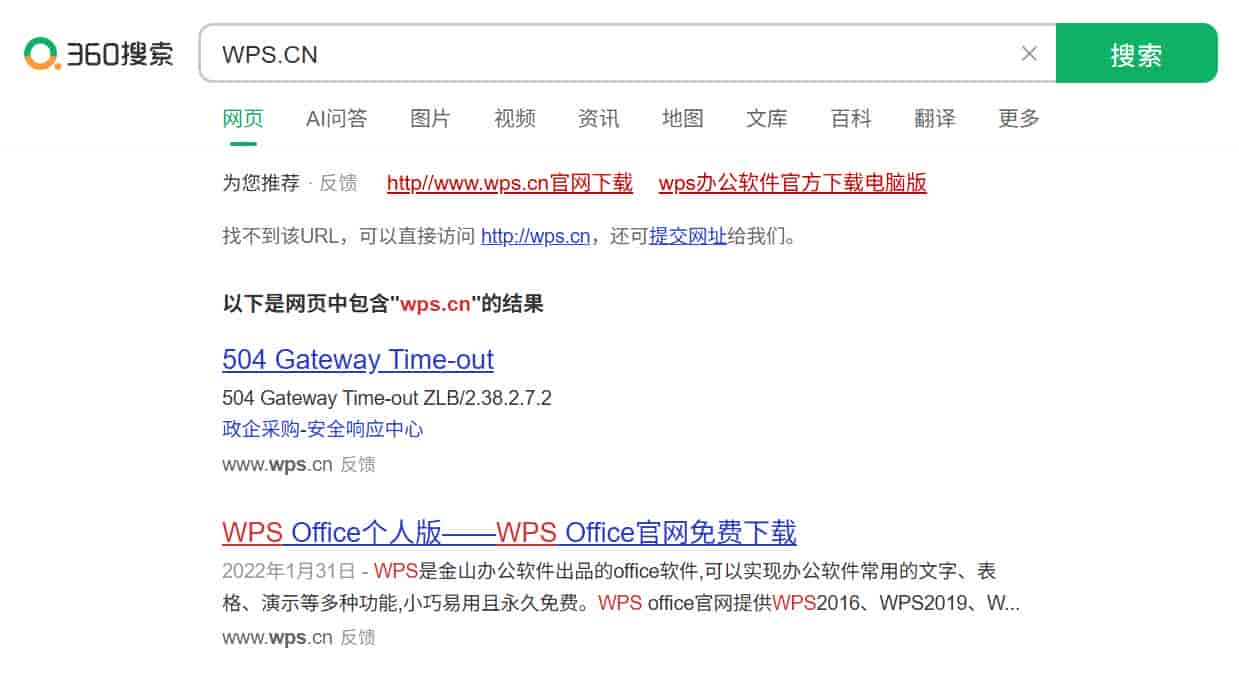
第一是下载 WPS 的站点,请不要去百度搜索或者用你的 360 浏览器去搜索 WPS,直接在地址栏输入官网网址:WPS.CN 回车就可以了——当然还有许多人连地址栏和搜索框都分不清的,那我麻烦你先分清楚,顶上最长的那个框才叫地址栏,不要跑到搜索框里面去输入,最后搞成这种造型:
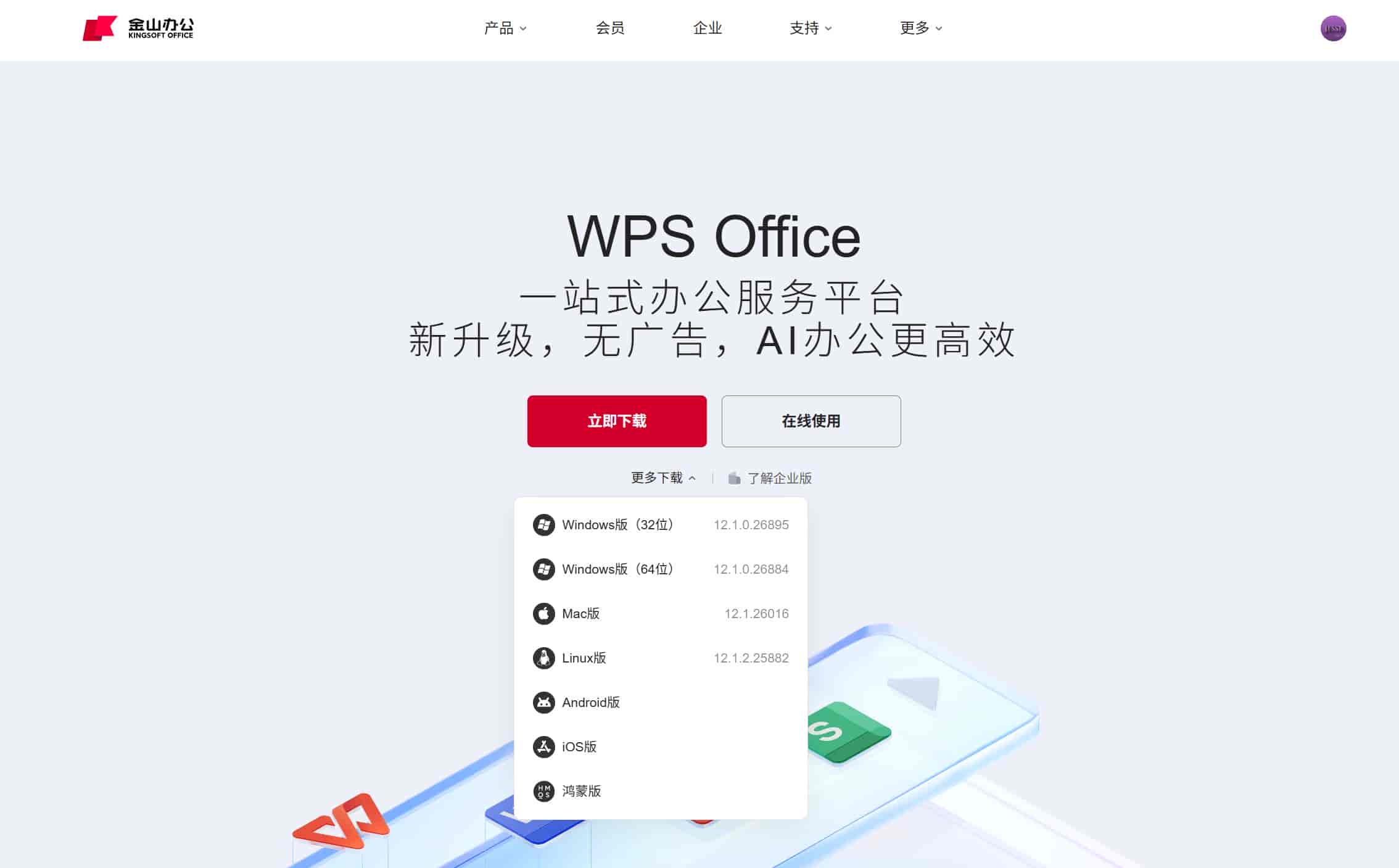
到了官网,一般情况点「立即下载」即可,当然你也可以点开「更多下载」下拉菜单,查看下适应不同系统的不同版本:
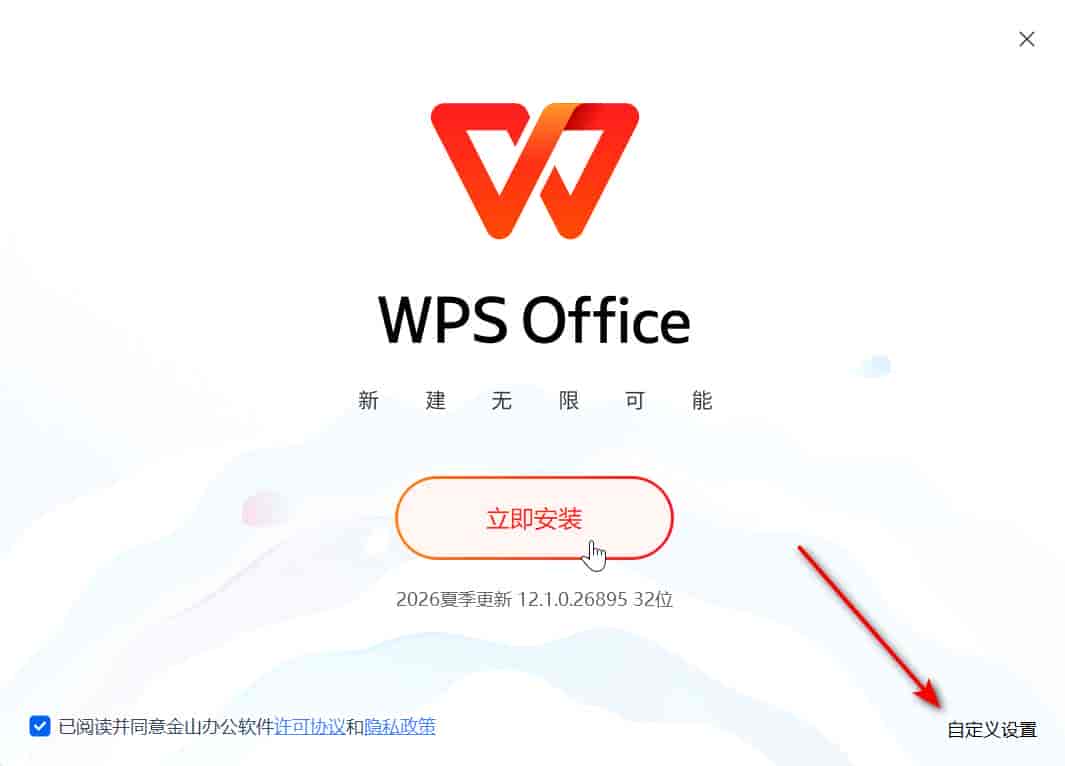
下载好安装包之后,双击打开,千万别勾了同意协议就直接点「立即安装」,而是要去点右下角的自定义设置(安装任何软件都是如此):
在这里按照需求进行设置——列如我,主要要用微软 Office,也不想用 WPS 的图片浏览器来看图,那这些选项前面的 √ 我就会撤销掉,只保留电子书那个选项(反正我没有别的支持这个格式的软件了):
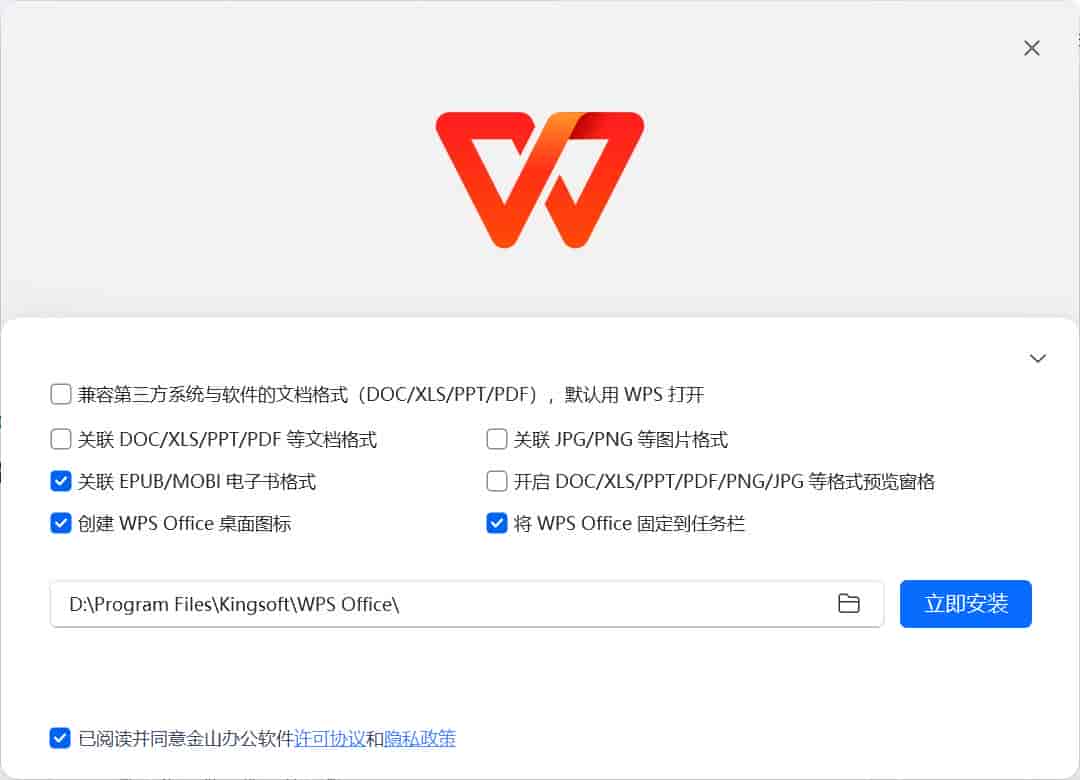
另外,安装目录,改到 D 盘 Program Flies 下,具体目录看图即可。一切设置妥当了,才点「立刻安装」。
安装成功之后不是就结束了呢?并没有。
请必定记得,所有电脑软件的安装都是三部曲——安装、安装过程中的预设置、安装完成之后进选项进行安装后的设置。
这里再举一个超级典型的例子:搜狗输入法。如果你不在安装后进行设置,那祝贺你,一大堆完全不应该是由一款输入法该具备的功能组件就一股脑儿给你安排上了:
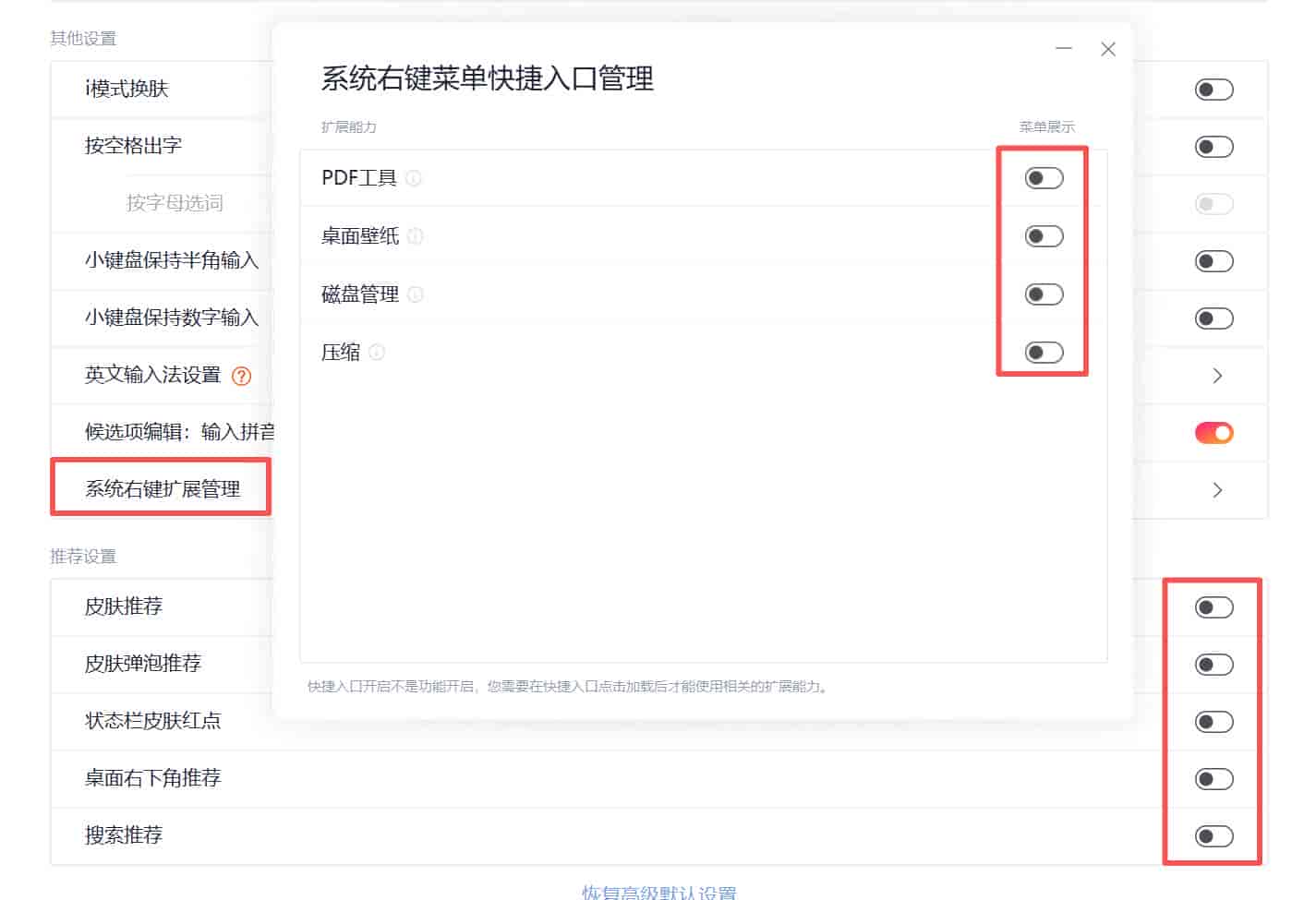
那么,WPS 安装完成之后,需要进行哪些设置呢?你可以直接在系统的搜索栏中搜索「配置工具」,搜到的结果就是 WPS 自带的配置设置程序(也可以在 WPS 打开后右上角的「全局设置」中找到):
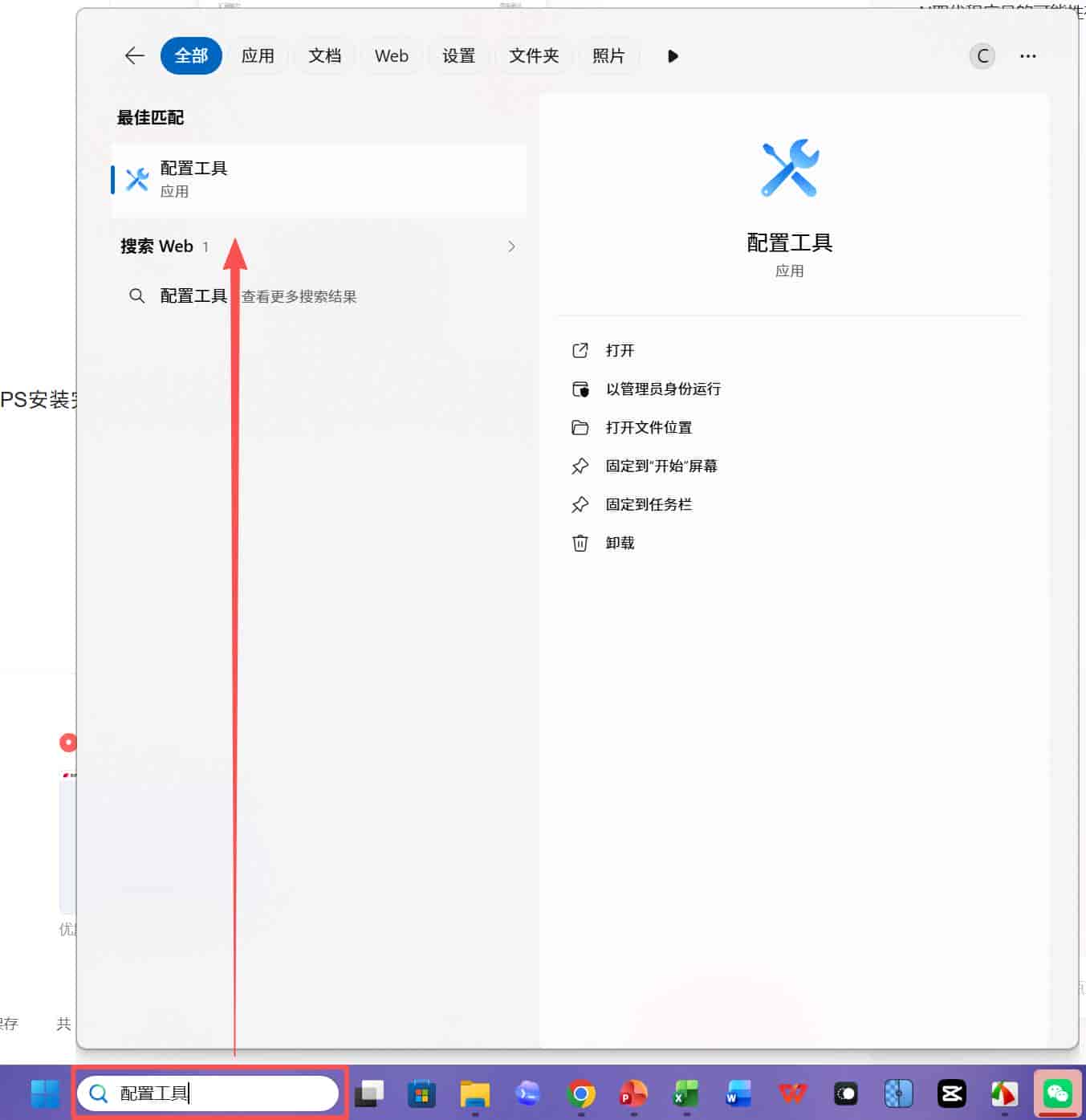
单击之后,第一个界面选「高级」:
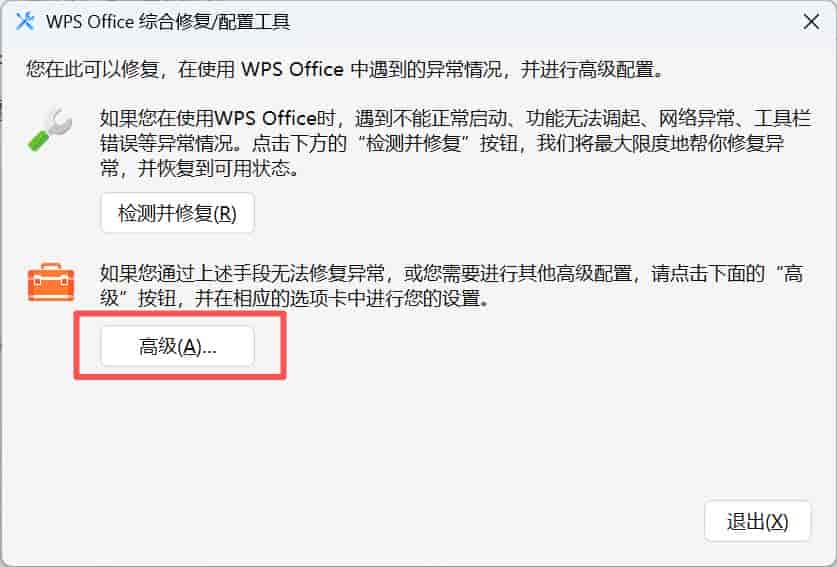
随后出现的这个界面,就是设置文件关联的地方。
由于我没有安装其他 PDF 软件,而且我也有 WPS 的会员,我就希望用 WPS 来打开 PDF,所以这里勾选了 PDF;同样的,由于我主要使用的是微软 Office,只是个别需求的时候会用到 WPS,所以上面那一堆和办公文档相关的勾我就全都没勾选(如果你主要用 WPS,就不要学我了):
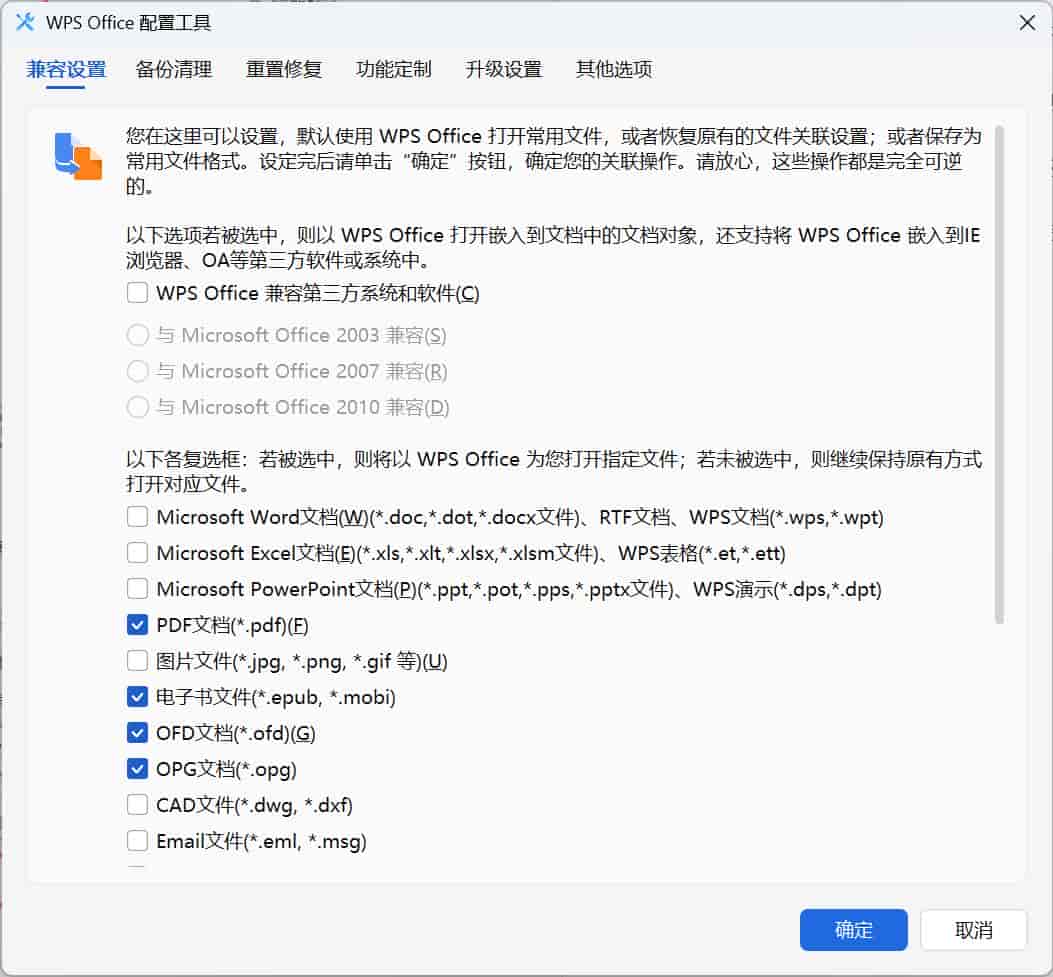
如果你发现窗口下半部分那三行 Office 文档前的勾撤销不了,请先撤销最顶上那个「兼容第三方系统和软件」选项的勾,下面的勾就都能撤销了。
另外,这个窗口还能向下滚,下半部分还有思维导图相关的格式关联,如果你有额外的思维导图软件,不想用 WPS 来打开思维导图,那这些勾也可以撤销掉——总而言之,这一页的勾,哪些要撤销、哪些要保留,完全是取决于你自己使用 WPS 来打开哪些文档,没有标准答案:
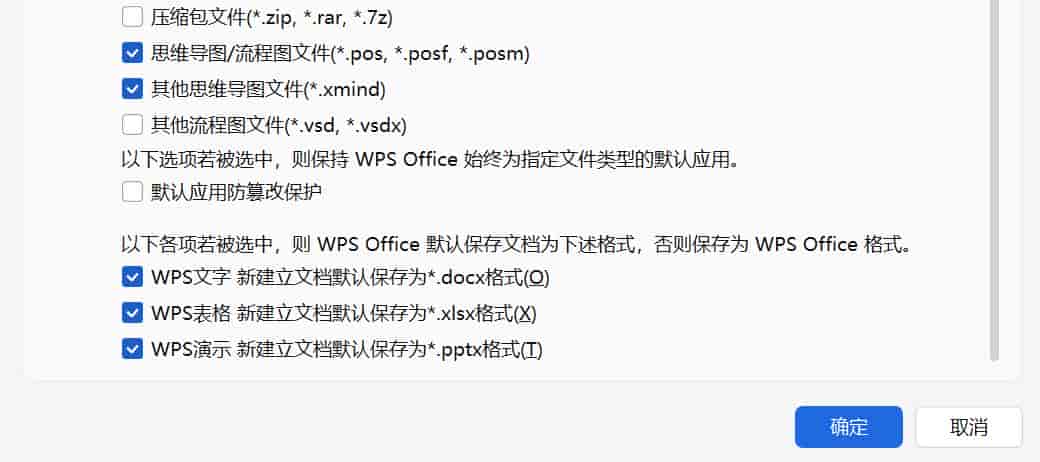
不过,最下面三个勾不要撤销。如果撤销了的话,你的文档就会被保存 WPS 自己的专属格式,别人用微软 Office 就打不开了。
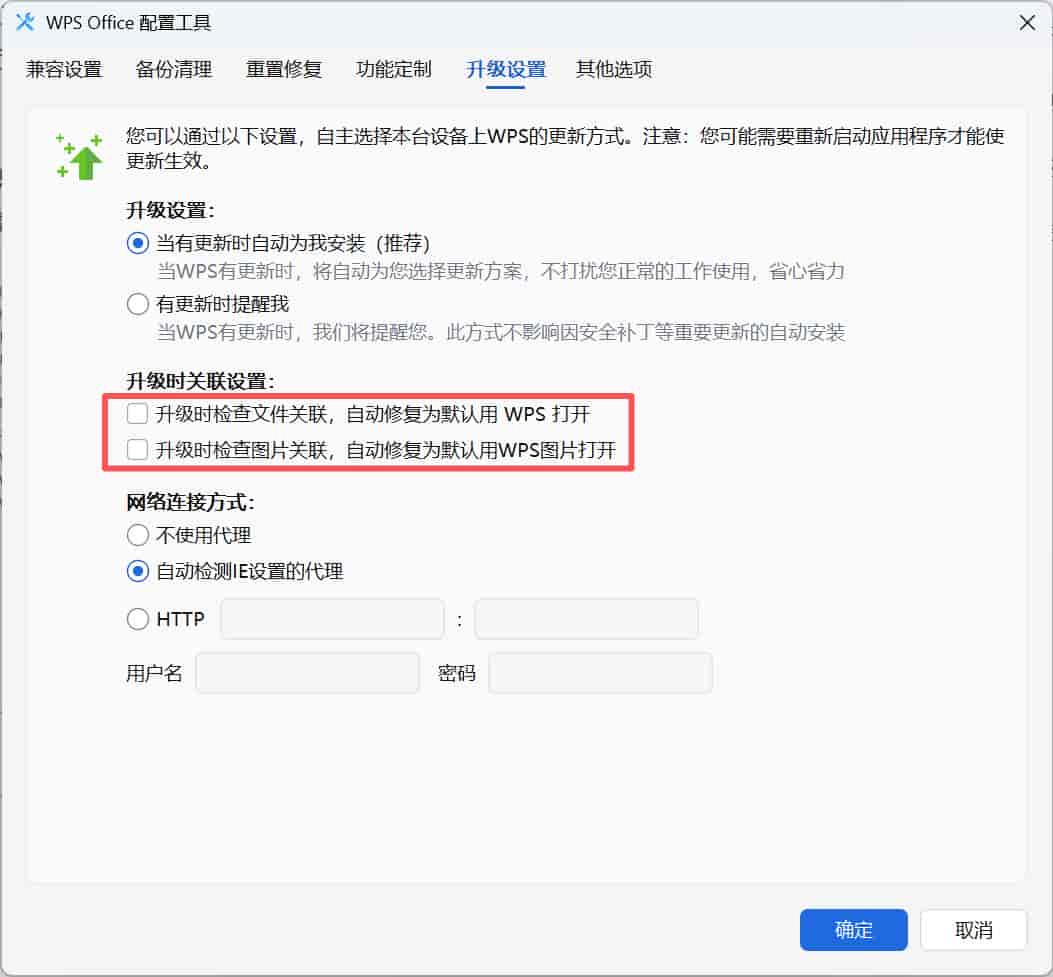
到这里还没完,你还要检查一下「升级设置」这个页面。这里有两个选项,一个是自动升级,一个是升级时检查文件关联,请必定撤销掉,否则前面我们辛辛苦苦勾选半天,下次升级的时候就又会被「修复」回去。
这也是为什么有的朋友会吐槽 WPS 抢文件关联的缘由,实则提供了选项,只是你从来没进来看过:
最后,如果你没有 WPS 会员,也不打算开会员,「功能定制」这一页右键菜单里的这些功能,也基本上可以全关闭和隐藏掉——注意,这里不是撤销勾选,而是要手动勾选来关闭和隐藏:
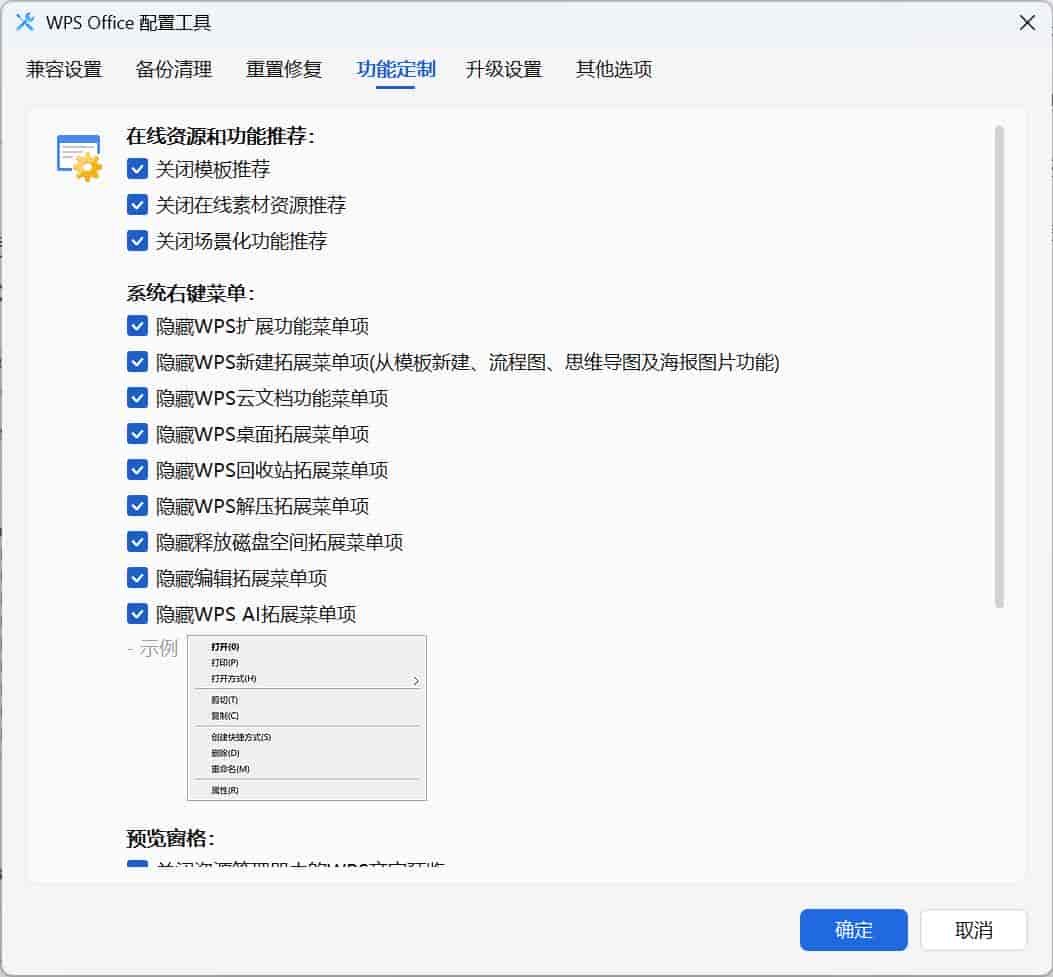
至此,你的 WPS 才算安装和设置完成。
结语
写这篇文章,并不是想要为 WPS 辩解什么。我只是想说,作为使用者,当你觉得一款软件不好用的时候,应该第一去选项设置里找找看,哪些是你能调整和改变的,由于这些地方的调整才是马上能帮到你的。
除此以外,不管是你在网上发帖,还是到官方反馈渠道去进行反馈,可能都需要等待比较长的时间。在这段时间内,一直带着问题去使用这款软件,难道说不会很憋屈吗?
先找最短路径解决问题的方法,永远是你面对这类问题最优解。下次装完软件,记得先到他的选项菜单里挨个翻翻看吧!
© 版权声明
文章由作者编辑发布,如有侵权内容,请通过“联系我们” 的QQ或者邮件进行反馈,我们会及时处理。
相关文章



















[db:评论]