

WPS金山办公推出的一款软件,集成word、exce、ppt等功能,可以完成许多办公工作,彻底取代了微软开发的office。今天,我向您介绍WPS文字如何设置奇偶页不同的页眉页脚,希望能对您有协助。
操作步骤如下:
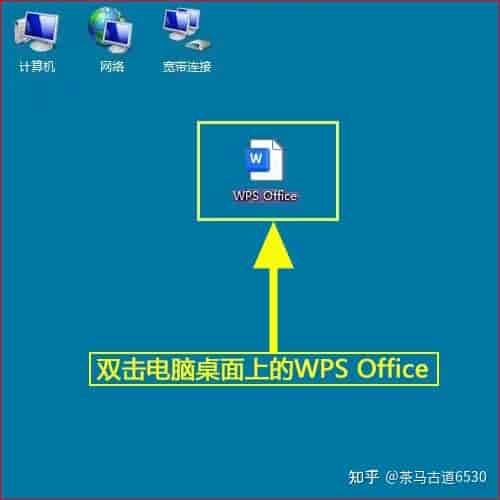
步骤一:打开软件。双击电脑桌面上的WPS Office。
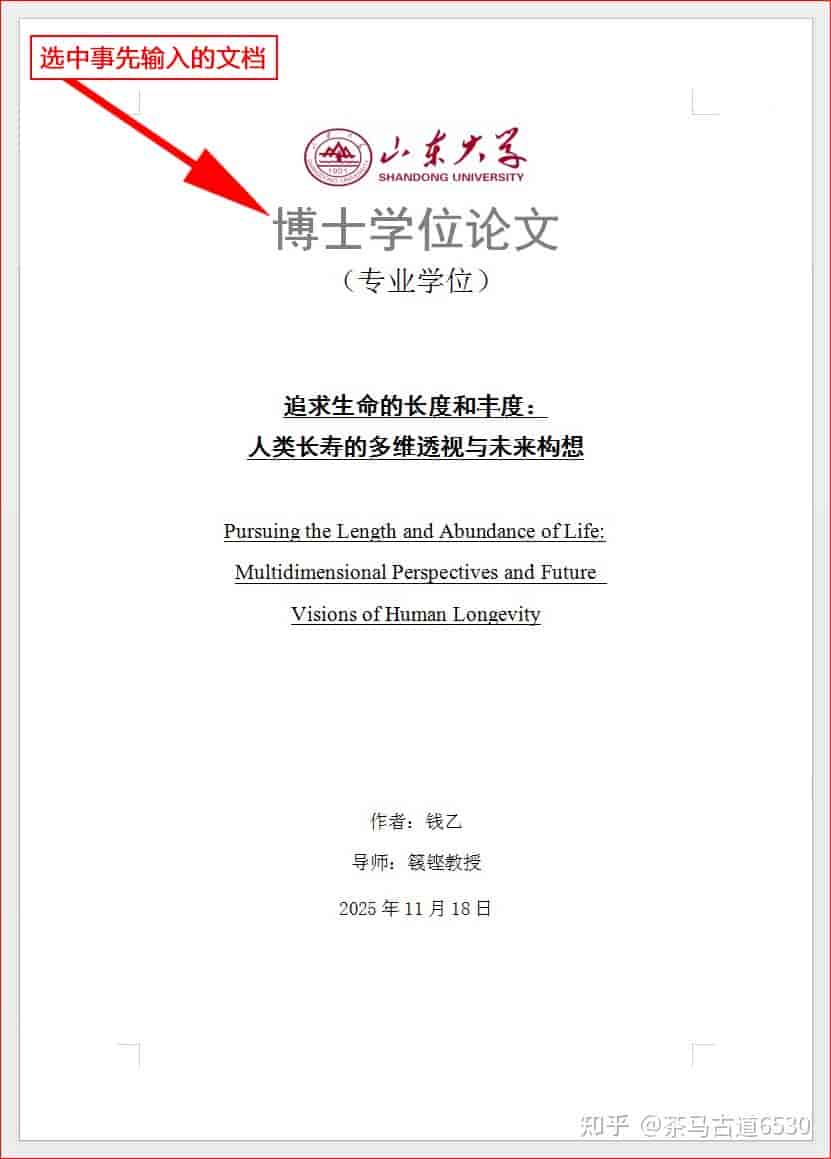
步骤二:选中文档。选中事先输入的文档。
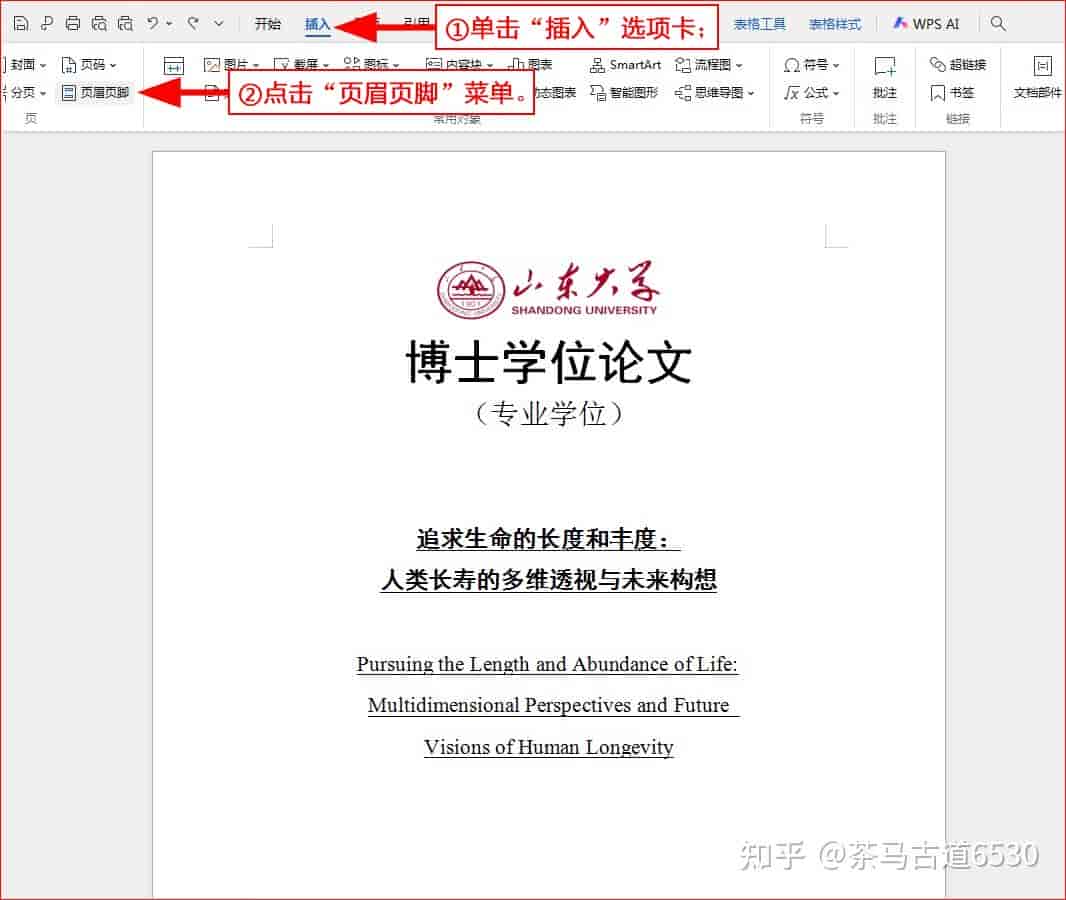
步骤三:点击菜单。单击“插入”选项卡;点击“页眉页脚”菜单。
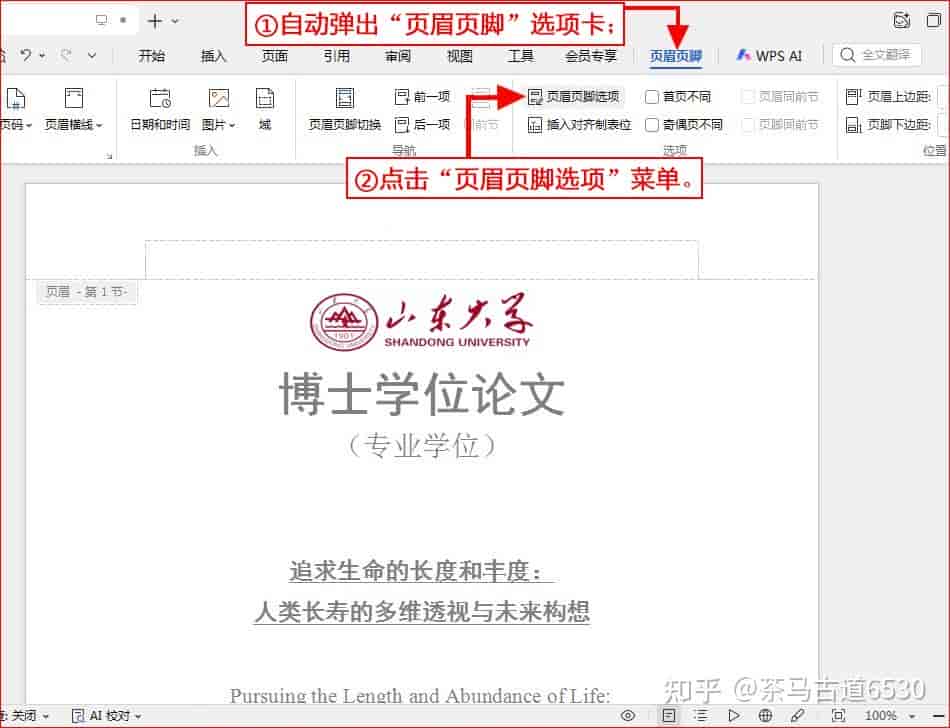
步骤四:选择选项。自动弹出“页眉页脚”选项卡;点击“页眉页脚选项”菜单。
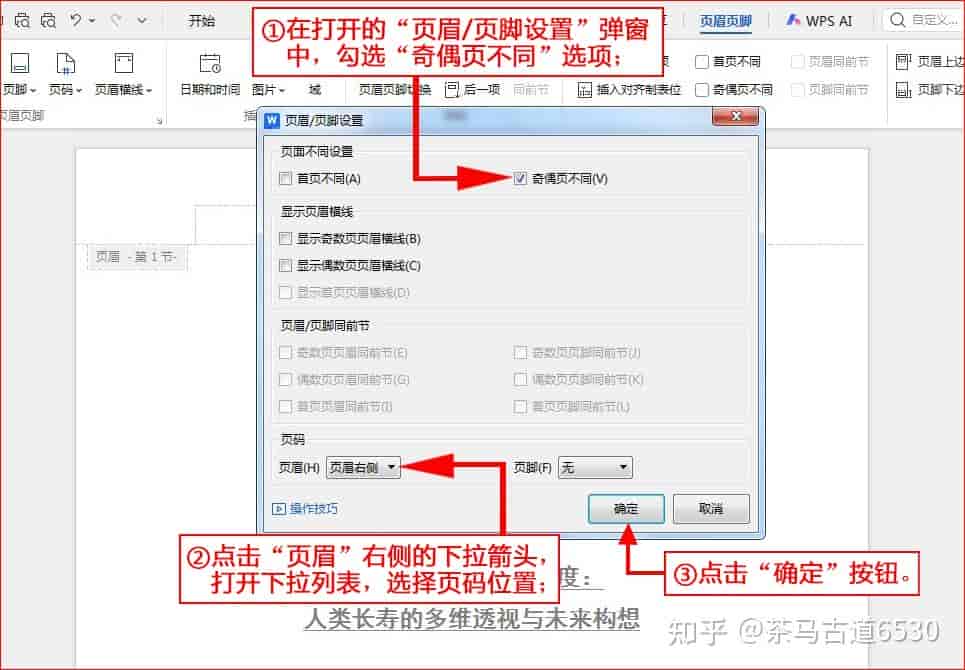
步骤五:奇偶页设置。在打开的“页眉/页脚设置”弹窗中,勾选“奇偶页不同”选项;点击“页眉”右侧的下拉箭头,打开下拉列表,选择页码位置;点击“确定”按钮。
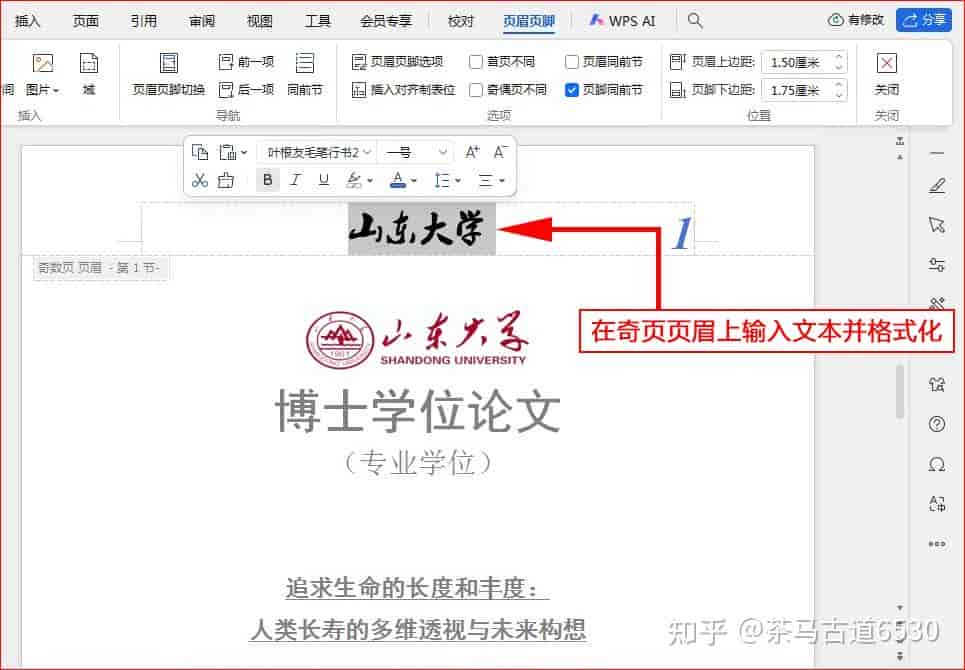
步骤六:奇页设置。在奇页页眉上输入文本并格式化。
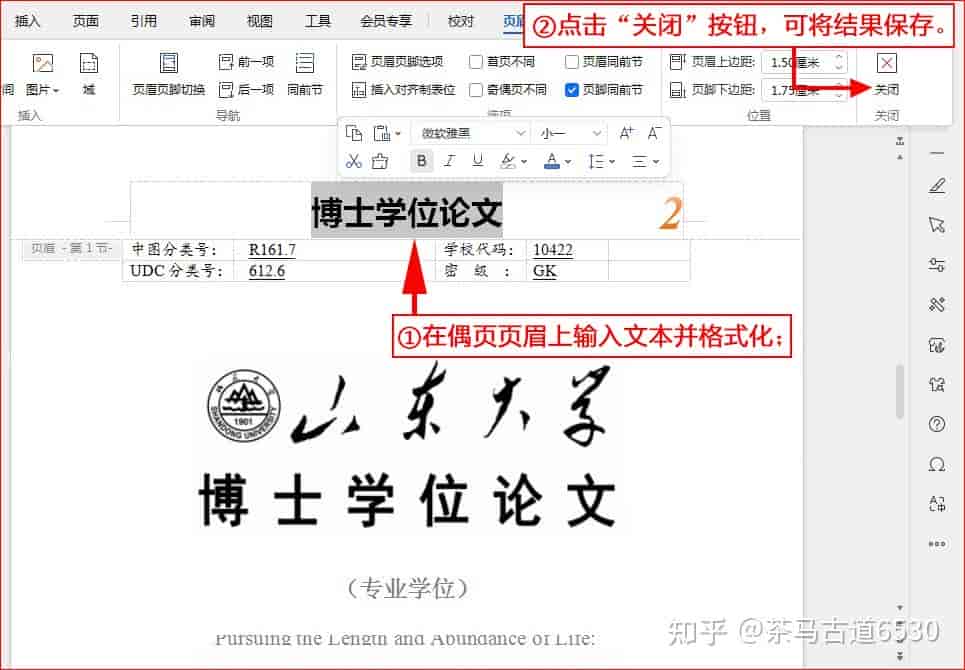
步骤七:保存结果。在偶页页眉上输入文本并格式化;点击“关闭”按钮,可将结果保存。
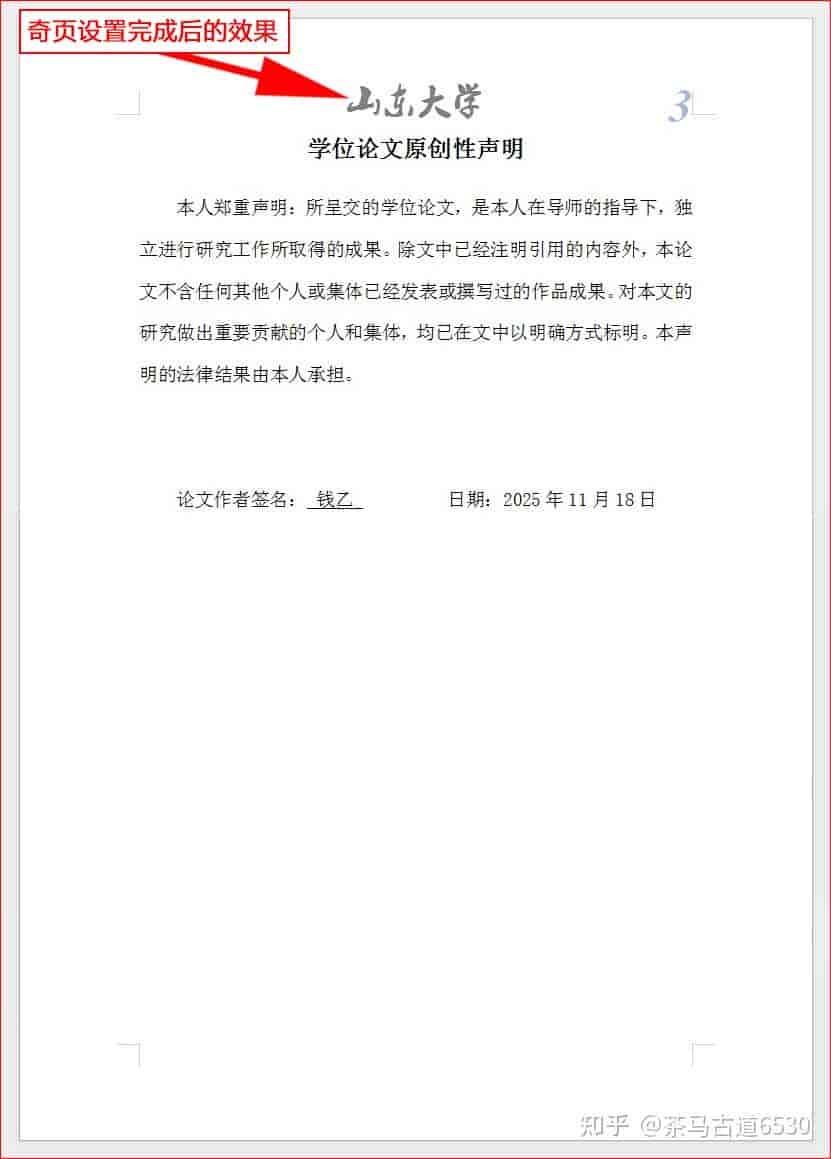
步骤八:最终效果。奇页设置完成后的效果。
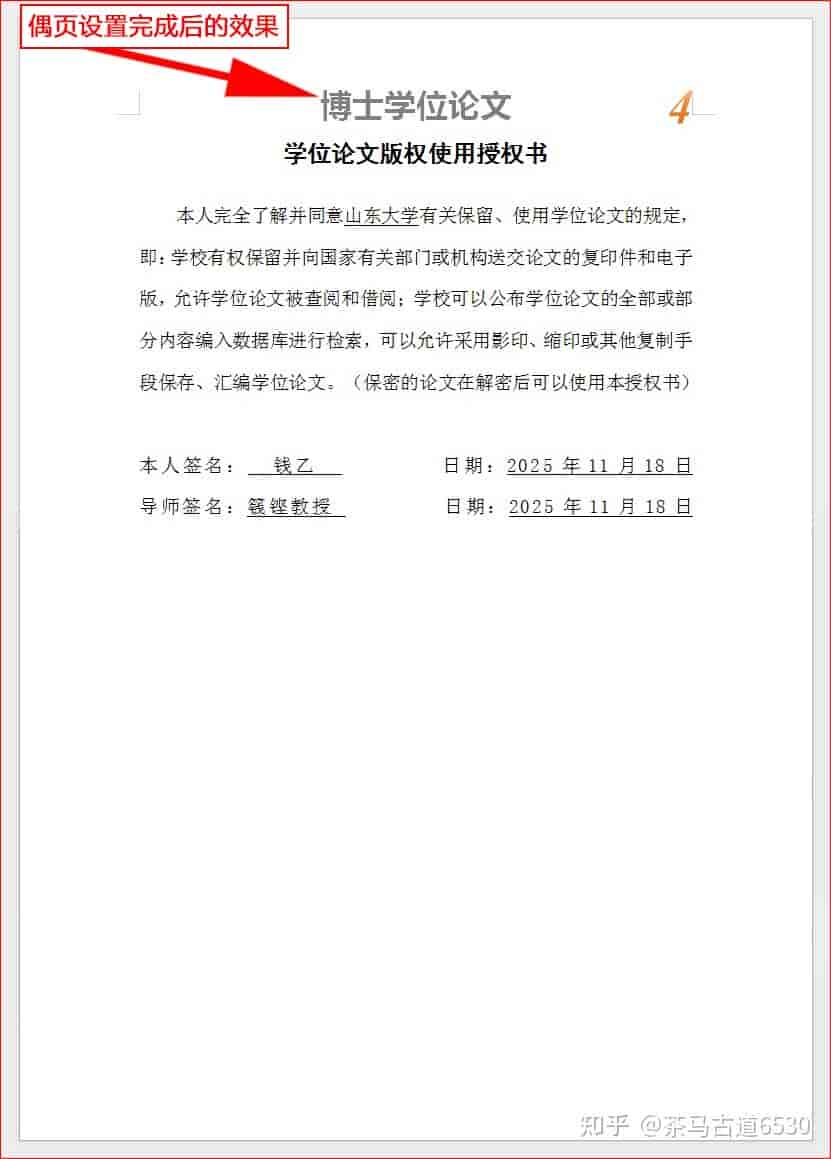
偶页设置完成后的效果。
© 版权声明
文章由作者编辑发布,如有侵权内容,请通过“联系我们” 的QQ或者邮件进行反馈,我们会及时处理。
相关文章





暂无评论...