打开电脑是不是常常撞见C盘变红预警?存储空间莫名其妙见底,日常开机慢吞吞,点开软件延迟卡顿,多开几个网页和文档就明显吃力。许多人第一反应都会觉得是电脑配置老化、硬件跟不上时代,甚至想着花钱升级硬盘、重做系统,白白浪费时间和精力。
实际用过多年数码维修和电脑优化经验就能发现,绝大多数普通家用、办公电脑,根本不是硬件性能不行。真正拖垮整机速度、悄悄啃食C盘内存的,就是我们每天高频打开的两款常用软件,WPS办公套件加上Edge自带浏览器。长期保持默认设置不管不问,会被后台缓存、自动备份、残留更新文件持续压榨存储空间。
身边太多上班族、居家上网课的朋友,都在默默忍受这种无效内耗。尤其是256G及以下小容量固态硬盘机型,短短几个月时间,系统盘就会被塞满,日常使用处处受限。今天就给大家分享两套实打实的隐藏优化方案,全程不需要卸载软件、不用安装第三方清理工具,只改动2个核心隐藏开关,轻轻松松释放大量存储空间,让现有电脑稳定流畅再用好几年。
一、理清根源:两款常用软件,如何悄悄耗尽C盘空间
日常只是简单编辑文档、浏览网页,按理说不会产生超大内存占用,可C盘空间缩水的速度肉眼可见。这两款软件出厂默认逻辑,都是优先追求使用便捷性,完全没有兼顾普通用户的硬盘容量情况,各类隐性存储功能全程自动运行。
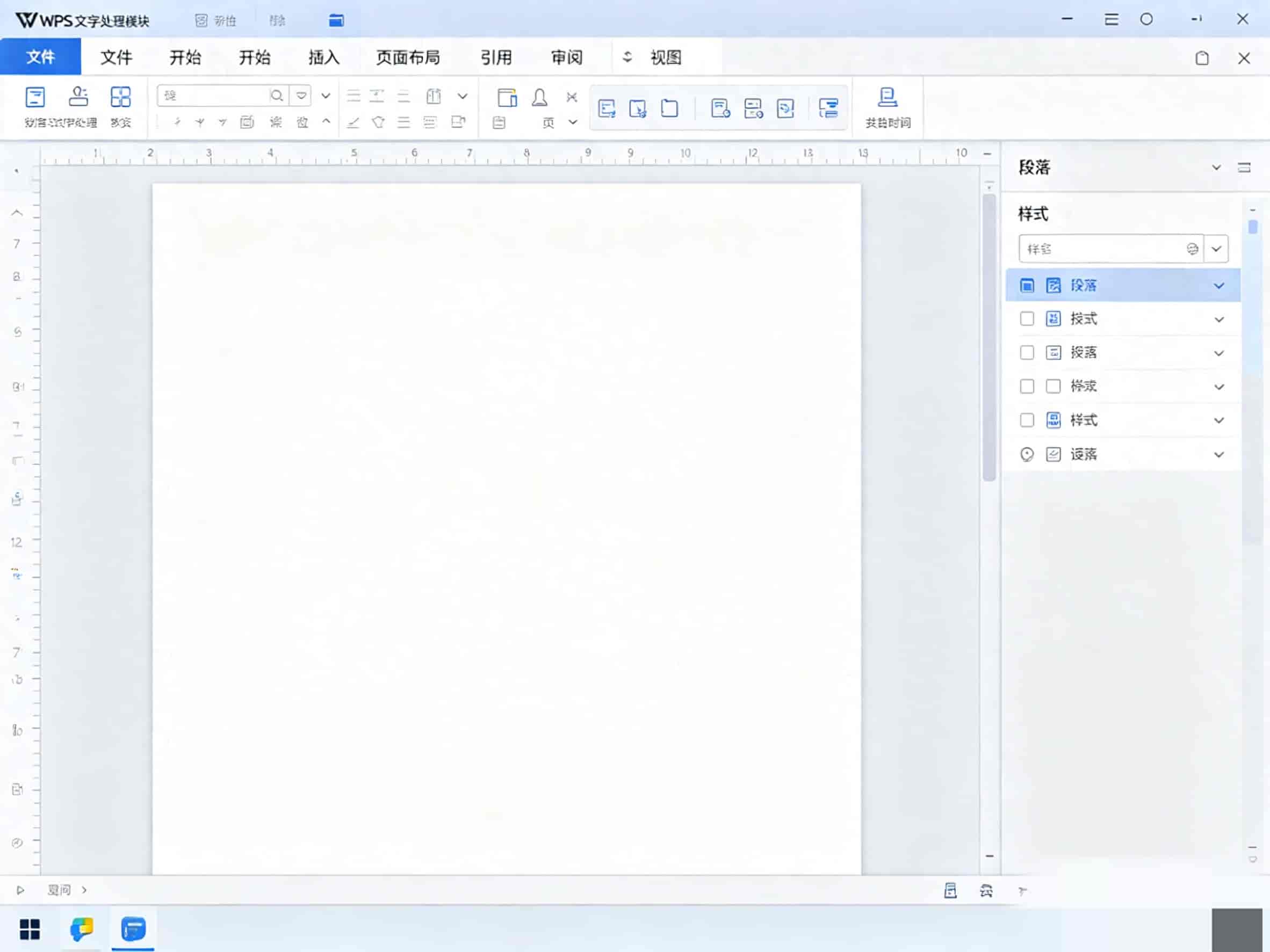
先聊聊大家离不开的WPS。目前不管是上班办公还是日常学习,文档、表格、PPT基本都会用它来操作。软件自带定时自动备份机制,会不间断保存各类文档副本,哪怕是临时编辑、用完就删的文件,也会反复留存多份历史版本。所有备份文件统一默认储存在C盘深层目录,普通用户根本找不到位置,日积月累批量堆积。
除此之外,软件首页的模板素材、弹窗推荐、在线资源加载,都会同步产生大量缓存数据。就算平时从来不主动点开稻壳模板和推荐内容,后台依旧会默默下载素材包留存本地。还有云服务同步缓存,即便没有登录会员账号、没有开启主动同步,后台缩略图、文件预览数据也会持续占用内存,长期叠加下来占用空间超级夸张。
再来看看Windows自带的Edge浏览器。作为系统默认上网工具,使用率极高,隐性耗存问题却很少有人注意。平时刷短视频、浏览图文网页、查阅资料时,图片、视频片段、网页脚本都会自动缓存本地,目的是提升二次打开速度。高频刷视频、逛图文平台的情况下,短短几十天就能积攒海量垃圾文件。
同时浏览器自带自动更新机制,后台会静默下载升级安装包,更新完成后旧版本程序文件不会自动清除,新旧文件共存占用磁盘。就算关闭浏览器窗口,后台多项关联服务还会持续运行,同步数据、加载插件进程常驻后台,一边消耗运行内存,一边反复读写磁盘文件,慢慢压缩C盘可用空间。
线下实测过一台正常办公家用的笔记本,日常只用来办公和简单浏览网页,使用两年时间。单纯WPS各类缓存+备份文件,占用空间接近19G,Edge浏览器缓存、更新残留、后台文件合计占用23G。两款常用软件叠加起来,凭空占用四十多G系统盘空间,这也是小容量固态电脑越用越卡的核心缘由。
常规的电脑管家一键清理,只能删掉表层垃圾,这类软件深层隐藏文件、定制化备份目录、版本残留文件,根本没办法彻底清除。长久放任不管,只会陷入越用越卡、越卡越难用的循环,最后只能被迫重装系统,不仅麻烦,还存在重大资料丢失的风险。
二、WPS深度优化实操,关闭隐性耗存,长久释放磁盘空间
想要从根源解决WPS疯狂占盘的问题,不用限制正常办公功能,只需要改动两处隐藏设置,转移存储路径、关闭无用后台机制,全部操作可视化,新手跟着步骤一步步操作就能完成。
优先调整文档备份机制,这是内存占用最大的源头。打开WPS主界面,找到页面右上角菜单栏按钮,点开后找到配置与修复工具,这是许多人都忽略的隐藏入口。进入高级设置界面,找到备份清理板块,点击进入本地备份文件夹目录。
文件夹内全部都是长期留存的文档备份文件,选中全部内容直接删除,一次性就能清理数G无效文件。清理完成后返回设置主页,找到备份中心板块,点开本地备份设置,修改文件保存路径,直接迁移到D盘或者E盘任意文件夹。
把系统盘完全隔离在外,后续所有自动备份文件,都会自动保存到非系统盘。同时合理调整备份频率,不用保留高频自动备份,改成低频定时备份或者手动备份,既能防止文件意外丢失,又不会产生过量冗余文件。
紧接着关闭多余推送和后台缓存机制。重新进入功能定制页面,批量关闭在线模板推荐、素材资源推送、弹窗广告加载等无关功能。这类内容不会影响基础办公,却是缓存堆积的关键诱因,关闭之后首页界面更干净,后台无效加载直接减少。
进入同步设置页面,关闭自动云端同步选项。日常只是本地编辑文件的情况下,完全用不到自动同步功能,关闭之后可以杜绝后台预览图、文件缓存的自动下载。最后使用软件自带的存储空间清理功能,一键扫描全局缓存,批量清理长期堆积的素材垃圾、页面残留数据,整套操作下来,十几G存储空间轻松收回。
完成这一系列简单调整之后,WPS后台运行进程明显减少,软件启动速度大幅提升,大型表格、多页文档加载更顺畅。日常打字排版、数据整理、幻灯片制作等核心功能完全不受影响,办公体验只会变好不会变差,从根本杜绝这款软件持续掏空C盘。
三、Edge浏览器关键开关关闭,杜绝后台偷跑,告别垃圾堆积
浏览器的隐性耗存更隐蔽,单纯手动删除浏览记录起不到太大作用,找准两个核心隐藏开关进行调整,就能永久限制无效缓存堆积,减少后台常驻程序,兼顾流畅度和存储安全。
先做全局缓存清理+后台权限限制。打开Edge主页面,点击右上角菜单,进入系统设置界面,找到隐私与服务分类。点开清理浏览数据选项,时间范围选择全部时段,勾选缓存图像文件、网页数据、过期Cookie记录,一键批量清理长期积攒的残留内容。
长期刷视频、追剧、逛图文网站的设备,单次清理就能收获十几G空间。清理完毕后返回系统和性能设置,直接关闭后台扩展驻留、软件后台持续运行两个权限。关闭之后,只要手动关掉浏览器窗口,所有关联进程同步终止,不会悄悄在后台运行耗电耗存储。
再关闭静默自动更新,删除旧版本残留文件。键盘按下Win加R组合键,输入指令打开系统服务列表,找到两款Edge专属更新服务项目,右键修改属性,把启动类型调整为禁用状态,同时停止正在运行的服务进程。
彻底杜绝浏览器在后台私自下载更新安装包,避免重复下载、重复占用空间的问题。手动进入电脑磁盘指定目录,找到浏览器缓存文件夹,清空内部所有零散数据。再进入程序安装目录,保留最新版本文件夹,删除过往老旧版本残留文件,彻底清理更新遗留的无效碎片。
优化完成之后,浏览器启动响应更快,网页秒开不卡顿,多开十几个标签页也不会出现卡顿掉帧。后台内存占用大幅下降,不会在无感状态下读写C盘文件,日常查资料、看视频、办公查文件,所有使用体验稳定提升,再也不会默默囤积海量垃圾文件。
四、优化前后实测对比+长期养护技巧,稳定流畅长期使用
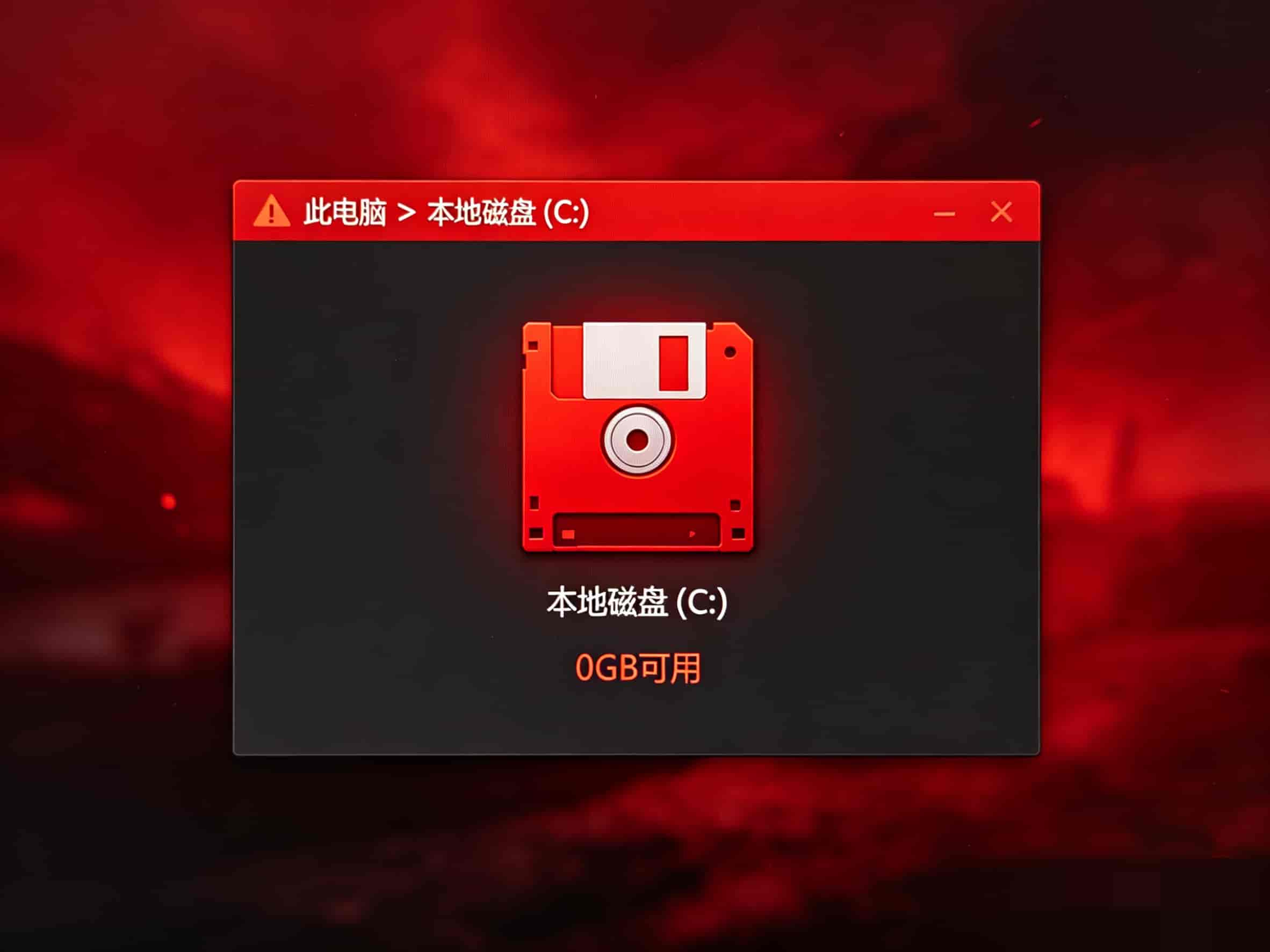
为了让大家更直观看到改动效果,用一台256G固态主流办公本全程实测。优化调整之前,C盘长期爆红,可用空间紧张,软件启动延迟明显,后台多软件同时运行容易卡顿掉帧,日常使用体验很差。
完整改动WPS和Edge两处核心隐藏设置后,整机直接释放超大容量存储空间,系统盘恢复充足余量,红色爆满提示彻底消失。软件启动速度大幅加快,文档、浏览器打开几乎秒加载,多程序并行运行更稳定,整机开机、关机响应效率同步提升。
想要让电脑长期保持这种流畅状态,避免后期C盘再次爆满,记住几个简单实用的小习惯就行。所有新软件安装时,手动更改安装路径,统一安装到D盘或其他分区,不要默认装进系统盘。桌面尽量少存放大体积文件、视频和压缩包,桌面文件全部占用C盘空间。
定期简单维护,每隔一段时间清理一次软件缓存,不用频繁深度操作,简单一键清理就能维持整洁。不用的小众软件、闲置工具及时卸载,卸载完成后利用系统自带磁盘清理工具,清扫残留碎片,减少隐性空间消耗。
许多人都会陷入一个误区,总觉得电脑卡顿、空间不足就是硬件老化导致,习惯性想着花钱换新设备、升级配件。实则大部分日常使用问题,都是软件不合理的默认设置造成。简单改动两个高频软件的隐藏开关,不用花钱、不用复杂操作,就能解决长期困扰大家的卡顿、爆红难题。
简简单单几步手动设置,就能充分发挥现有电脑的硬件实力,延长整机使用寿命,日常办公、学习、追剧、上网全程流畅。
大家看完可以立刻动手跟着操作,操作完成之后,可以切身感受下电脑的变化。不妨在评论区聊聊,你家电脑是不是也常常C盘爆红?平时还被哪些电脑小问题困扰,一起交流实用小技巧,轻松玩转日常电脑使用。
© 版权声明
文章由作者编辑发布,如有侵权内容,请通过“联系我们” 的QQ或者邮件进行反馈,我们会及时处理。
相关文章



暂无评论...