
日常制作登记表或录入数据时,每输完一行就要手动给单元格加边框,操作重复又容易遗漏。频繁的添加边框动作打断录入节奏,拖慢整体效率。有没有办法让表格自己完成添加边框?下面分享一个用条件格式自动生成边框的方法,设置一次,后续全自动。
一、原理说明
利用条件格式中的公式判断,当某行有内容时,自动给该行添加边框;删除内容后,边框同步消失。整个过程无需手动干预。
二、具体操作步骤(以WPS表格/Excel为例)
1.选中目标区域
先框选需要自动加边框的范围,列如A列到D列(A:D)。
2.新建条件格式规则
点击菜单栏【开始】→【条件格式】→【新建规则】。

3.选择公式类型
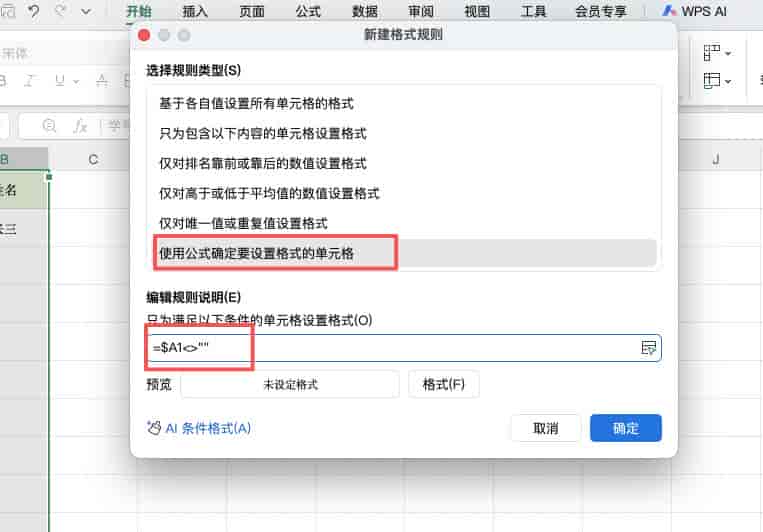
在规则类型中,选“使用公式确定要设置格式的单元格”。
4.输入判断公式
在公式框中填写:=$A1<>””
含义:当A列当前行单元格不为空时,触发条件。
5.设置边框样式
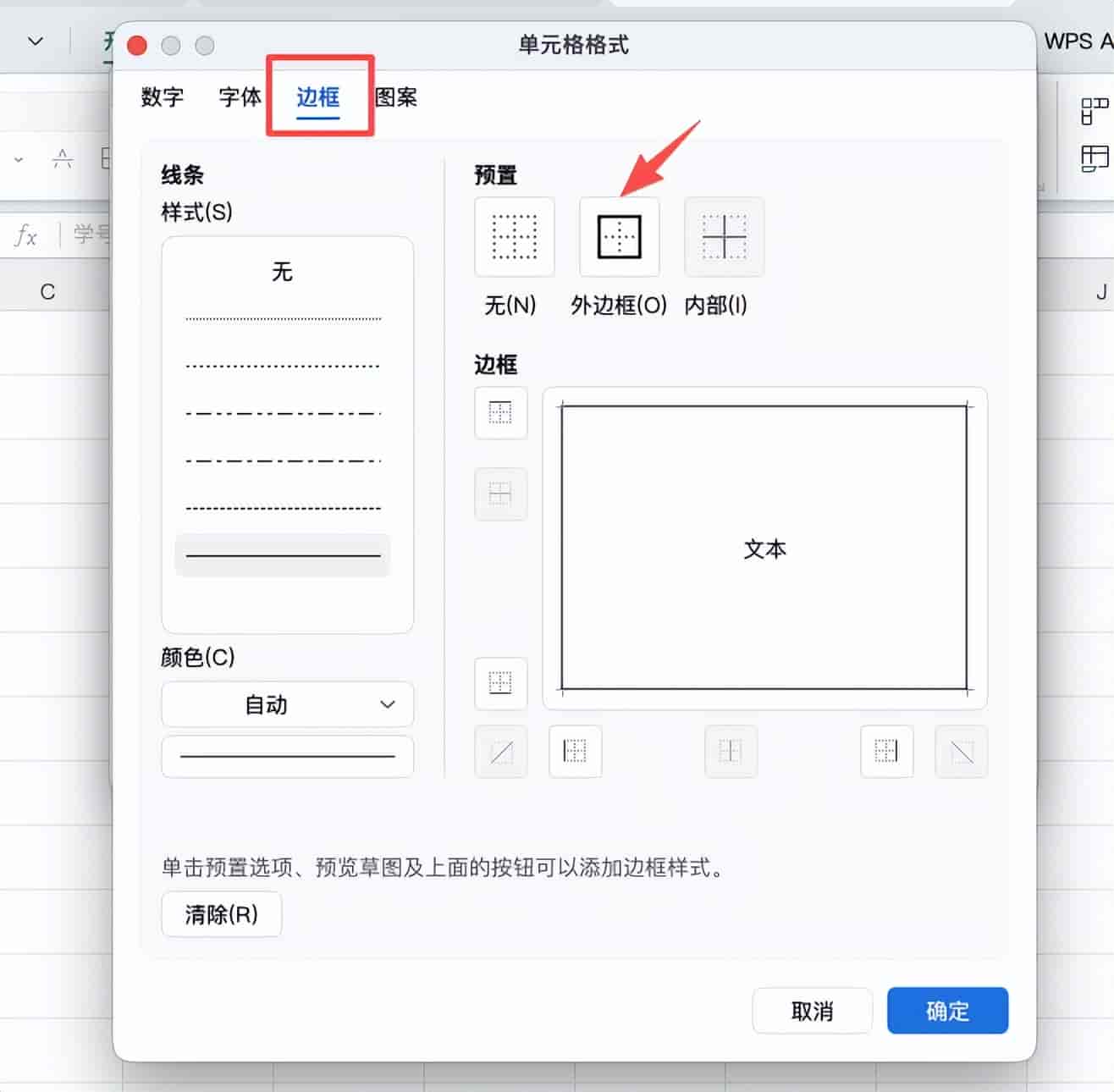
点击【格式】→【边框】标签页,选中“外边框”,确定。
6.确认规则
点击【确定】保存设置。此时,只要在A列输入内容,整行就会自动添加边框。
三、效果演示
- 在A2输入“001”,第2行立即出现外边框。
- 继续在A3输入“张三”,第3行边框自动生成。
- 若删除A2的内容,第2行边框自动消失。
这样在录入客户名单、库存记录或销售明细时,每新增一行,系统自动添加边框,省去手工操作的麻烦。
四、适用场景
- 信息登记表:姓名、电话逐行录入,边框自动跟随。
- 出入库清单:每添加一条货物记录,自动生成表格线。
- 动态数据报表:数据行数不固定,无需提前预留边框。
五、小提示
如果想根据B列或C列触发边框,把公式中的$A1改为$B1或$C1即可。另外,该技巧在Excel和WPS中通用。
告别手动添加边框的重复劳动,一个条件格式规则就能让表格自动响应数据变化。花一分钟设置好,后来录入多少行,边框就跟到多少行。赶紧试试,效率提升不止一点点。
以上就是【趣帮办公技巧】今天的干货分享~觉得内容对你有用就点个赞吧!别忘了关注我哦~
本文首发于【excel表格如何自动添加边框?3 步快速设置完成 – 趣帮office教程网】全网原创保护,侵权必究!
© 版权声明
文章由作者编辑发布,如有侵权内容,请通过“联系我们” 的QQ或者邮件进行反馈,我们会及时处理。
相关文章





暂无评论...