
装好系统就开用?那你可能正在把隐私和数据拱手让人。Windows 11 出厂默认的设置里,至少有 5 个是安全隐患。今天一次性帮你补上。
第一:关闭位置服务(或者至少限制应用权限)
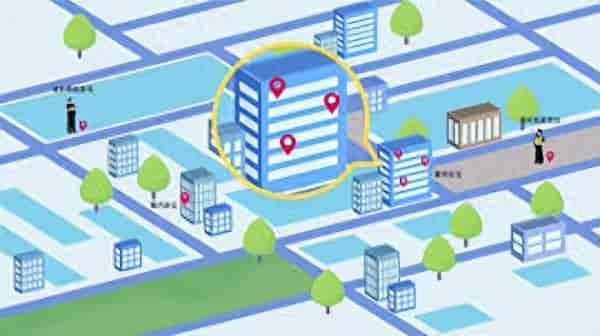
Windows 11 默认开启位置追踪,而且有一长串应用有权限获取你的位置。你打开”设置-隐私和安全性-位置”看看,可能连计算器都有位置权限——它需要知道你所在的位置干什么?
我的提议:直接关掉总开关。如果你的确 用到地图或天气类应用,再单独给它们开权限,而不是反过来。
第二:关闭诊断和数据
“设置-隐私和安全性-诊断和数据”里,默认是”可选的诊断”。这意味着微软会收集你的应用崩溃信息、使用习惯、甚至浏览器历史记录。
改成”必需的诊断数据”——这是最低级别,只发送维持系统运行所必需的数据。你不需要为”改善体验”付出隐私代价。
第三:打开 BitLocker 全盘加密
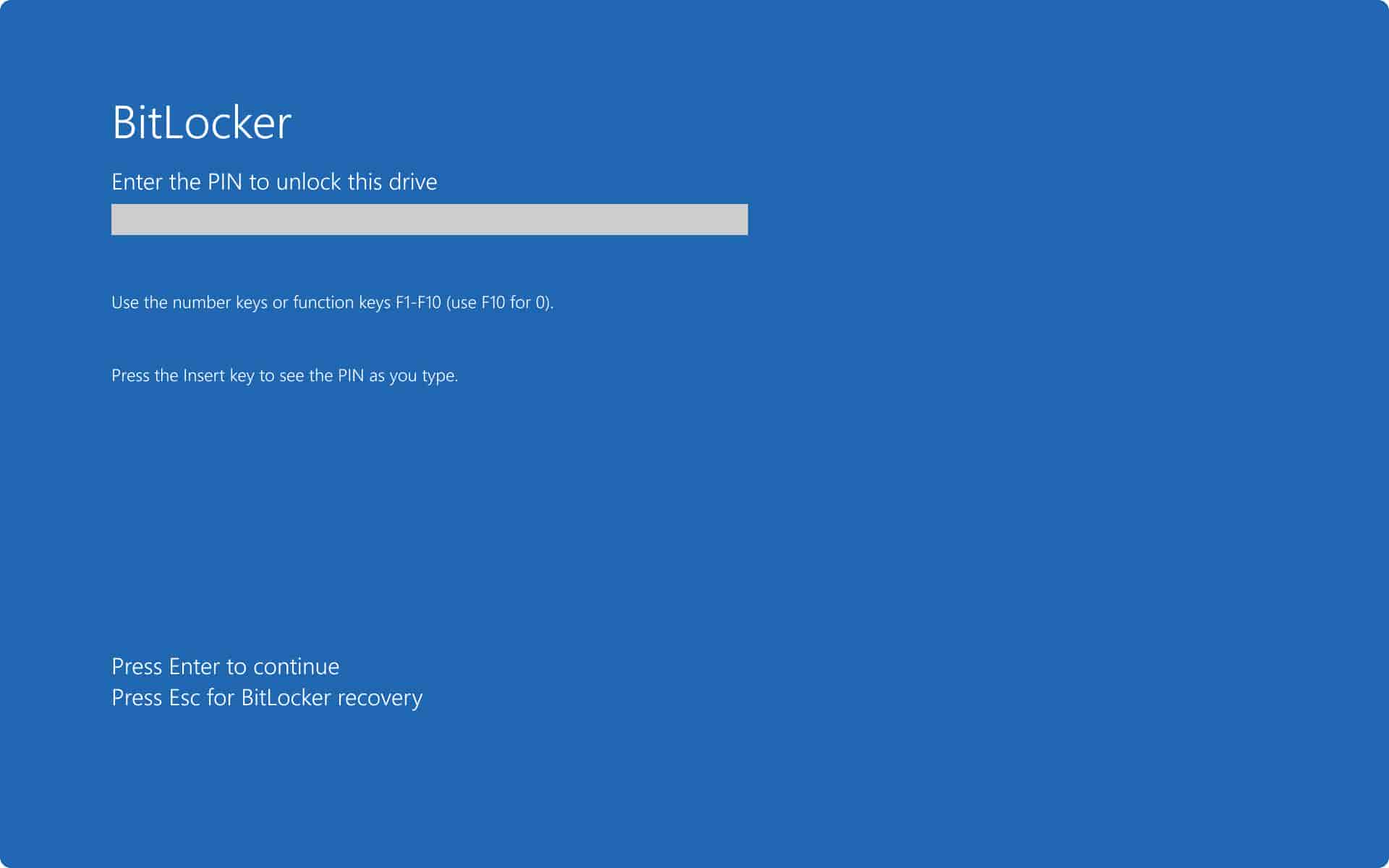
这个真的不能省。BitLocker 是 Windows 11 自带的磁盘加密功能,专业版和企业版直接内置,家庭版需要通过命令开启。
一旦你的电脑丢了或被盗,没有 BitLocker 的话,别人把硬盘拆下来接到另一台电脑上就能读取所有数据。开了 BitLocker,硬盘就是一块砖头——解不开。
开启方法:搜索”管理 BitLocker”,点”启用 BitLocker”,按提示走就行。恢复密钥必定要打印出来放在安全的地方。
第四:关闭远程桌面(如果你不需要)
远程桌面功能默认是关闭的,但许多人装了第三方远程工具后顺手开了系统自带的。问题在于 Windows 自带的远程桌面如果被暴力破解,后果比你想的严重。
检查方法:”设置-系统-远程桌面”,确认开关是关着的。除非你的确 需要从另一台电脑远程控制这台,否则永远保持关闭。
第五:修改默认管理员账户名
许多人装系统的时候直接用默认账户,或者用自己的真实名字做用户名。这意味着任何人看到你的屏幕右上角,就知道你是谁。
Win + R 输入 control userpasswords2,可以修改用户名。改成跟本人无关的名字,多一层伪装就多一层安全。
最后说一句:
安全不是 paranoia(偏执),是习惯。这 5 个设置改完大致花你 15 分钟,但能堵住 80% 的常见安全隐患。别等数据丢了才后悔没做。
你电脑开了几个?评论区告知我,我帮你看看还有没有遗漏的。
© 版权声明
文章由作者编辑发布,如有侵权内容,请通过“联系我们” 的QQ或者邮件进行反馈,我们会及时处理。
相关文章




暂无评论...















