为了协助用户更好地管理他们的电脑屏幕亮度和节能设置,我们可以编写一篇简单的教程,指导用户如何在Windows 10系统中设置屏幕常亮或者调整屏幕关闭的时间。下面是简鹿办公为大家编写的一个详细的步骤说明:
如何在 Windows 10 中设置屏幕常亮
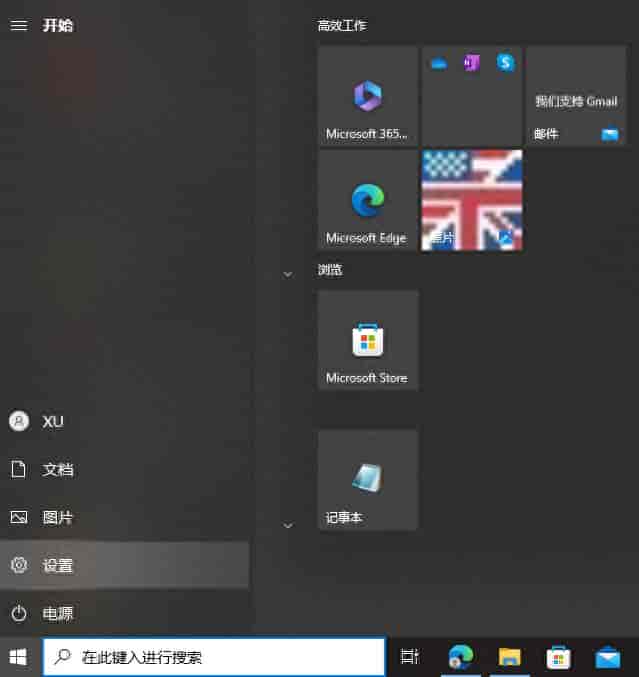
步骤 1: 打开“设置”菜单
点击左下角的开始按钮或者按下键盘上的 Windows 键。选择设置图标(看起来像一个齿轮)。
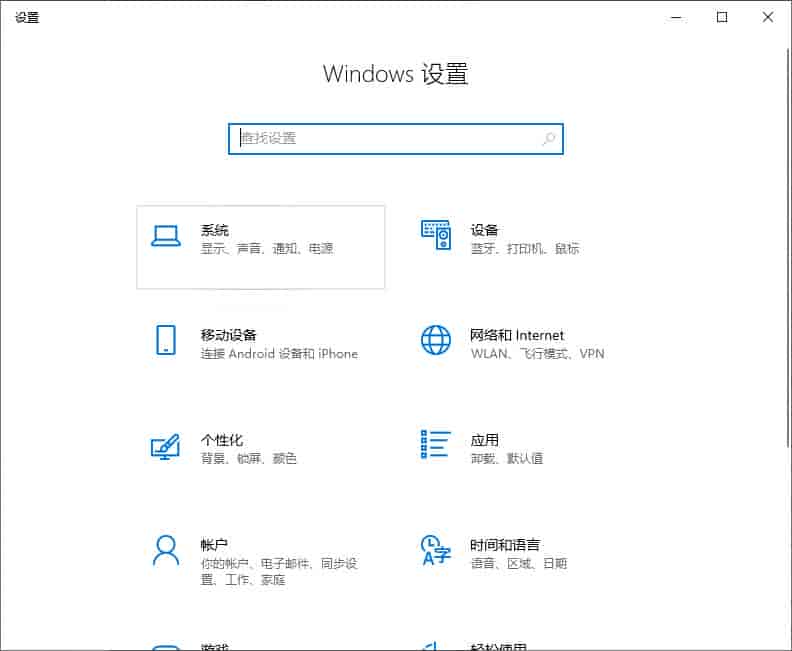
步骤 2: 进入“系统”设置
在设置窗口中,找到并点击系统选项。
步骤 3: 调整电源和睡眠设置
在左侧的菜单栏中,找到并点击电源和睡眠。
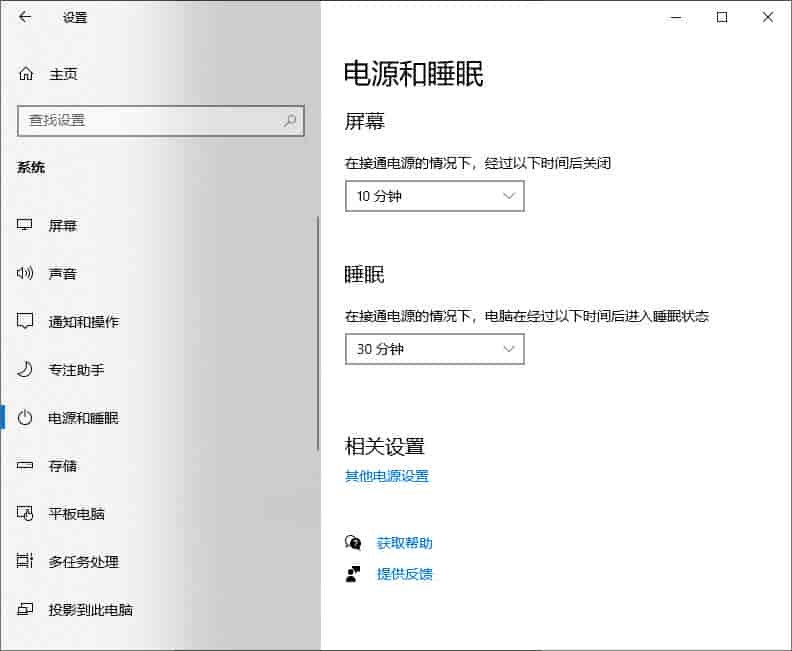
在右侧,你会看到“电源和睡眠设置”的选项,这里可以设置屏幕关闭的时间。
步骤 4: 设置屏幕关闭的时间
在“电源和睡眠”部分,你可以分别设置“屏幕”和“睡眠”的屏幕关闭时间。
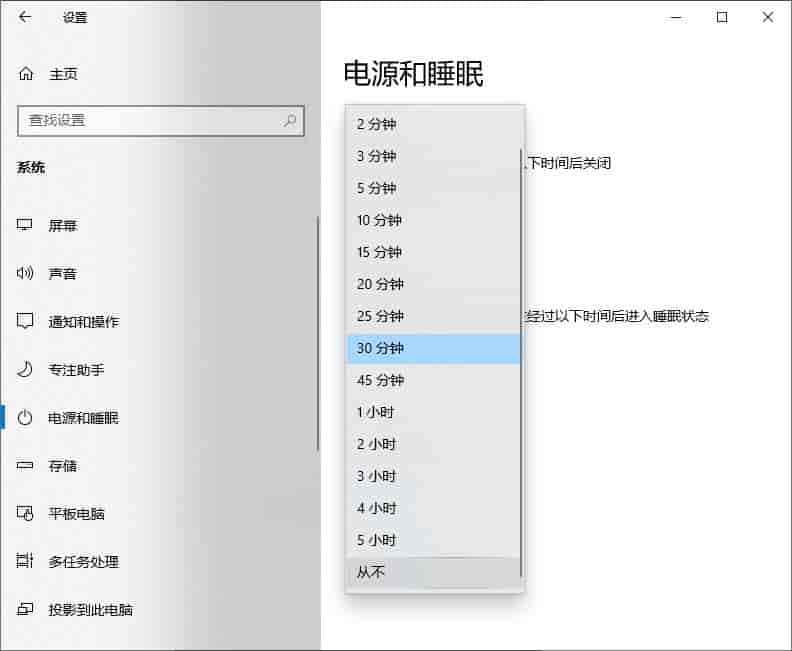
如果你想让屏幕一直保持开启状态,可以选择“从不”作为关闭时间。
步骤 5: 调整高级电源设置(可选)
如果你需要更详细的设置,可以通过以下步骤访问高级电源设置:
在“其他电源设置”部分,点击其他电源设置链接。在打开的新窗口中,点击更改计划设置。再次点击更改高级电源设置。
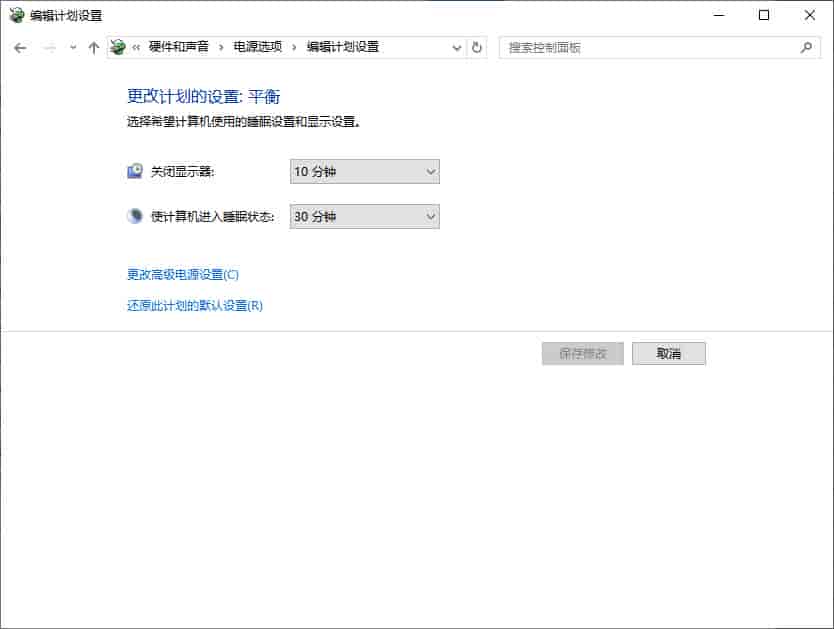
在弹出的“更改计划的设置”窗口中,把关闭显示器和使计算机进入睡眠状态进行调整,然后设置你想要的时间值。
步骤 6: 保存设置
完成设置后,点击确定或应用来保存你的更改。
小贴士
如果你发现屏幕亮度自动降低,可以在“电源和睡眠”设置中的“亮度和色温”部分调整亮度级别。
记得定期保存你的工作以防意外断电导致数据丢失。
通过以上步骤,你就可以轻松地在 Windows 10 系统中设置屏幕常亮或调整屏幕关闭的时间了。这不仅可以协助延长电池寿命,还能根据个人习惯调整屏幕的使用方式。
© 版权声明
文章由作者编辑发布,如有侵权内容,请通过“联系我们” 的QQ或者邮件进行反馈,我们会及时处理。
相关文章





暂无评论...