
你是否曾因打开一个文档要反复确认默认应用而打断思路?或是每次双击图片都要手动选择「用Photoshop打开」,逐渐消磨掉工作热烈?
想象一个典型工作日:你需要打开3份Word文档、2张设计稿、1个Excel表格,还要查看5封带附件的邮件。如果系统默认的文档打开方式是「记事本」而非你惯用的「Word」,图片默认用「照片查看器」而非「PS」……每一次双击文件,都可能触发一次「选择应用」的弹窗。这些看似微小的停顿,累计起来可能每天浪费10-15分钟——足够完成一份数据核对或构思一段方案。
Windows 11的默认应用设置,本质是给系统和你的习惯「做匹配」。通过指定某类文件、链接甚至协议的打开方式,系统会记住你的偏好,让你从「被动选择」变为「主动掌控」。这不仅能减少决策疲劳,更能让你在连续操作中保持专注,工作效率自然提升。
手把手教学:5步定制你的Windows 11默认应用
设置过程远比想象中简单,即使你是电脑新手也能轻松完成。我们以「将常用办公软件设为默认」为例,分步骤拆解:
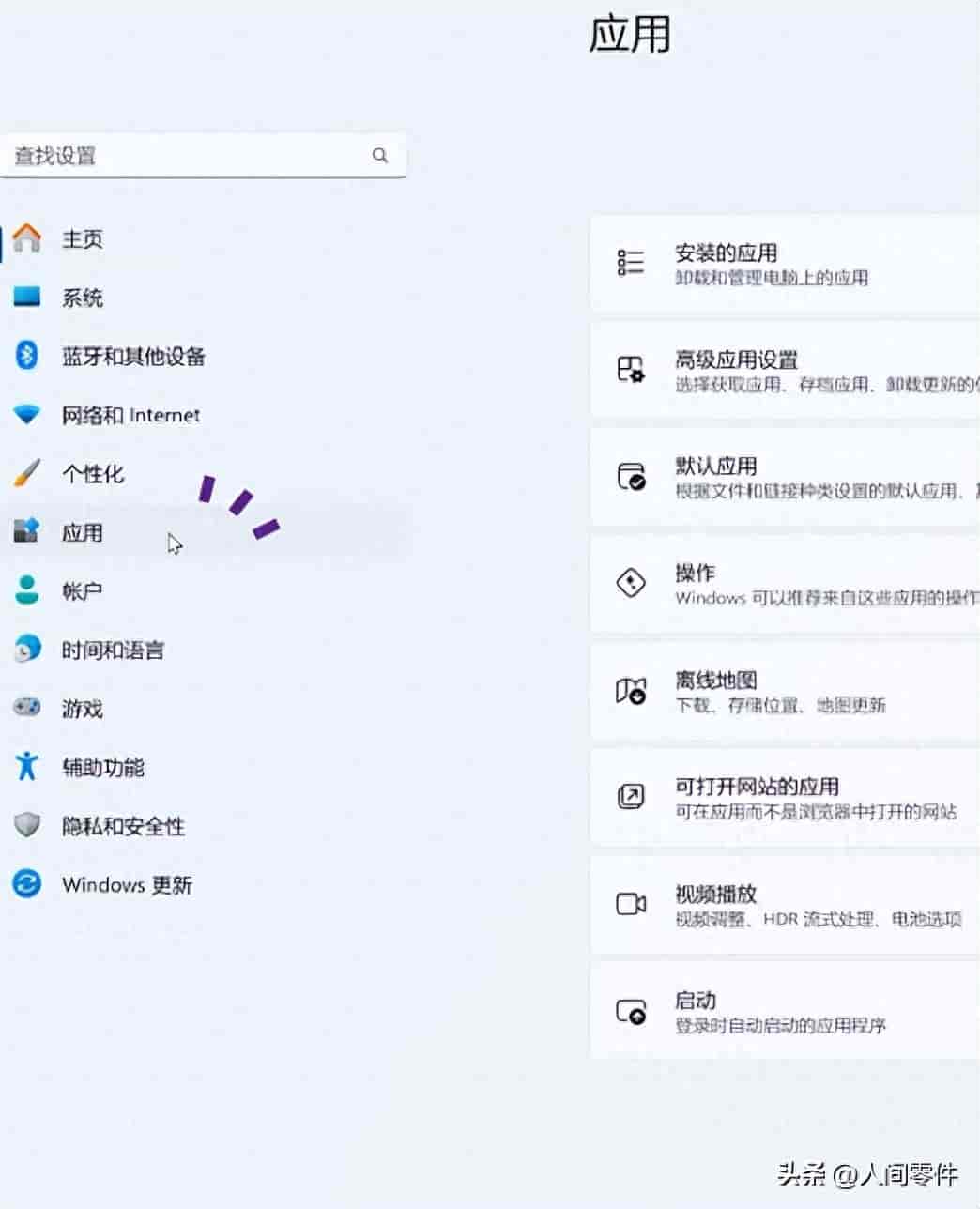
第一步:打开「设置」,定位「默认应用」入口
按下键盘上的「Win + I」组合键(或点击任务栏开始按钮选择「设置」),进入Windows设置界面。在左侧导航栏选择「应用」,右侧找到「默认应用」并点击——这里就是所有默认设置的「控制中心」。
第二步:按文件类型或协议,精准锁定目标
默认应用的设置逻辑超级灵活:你可以按「文件类型」(如.docx、.jpg)指定打开应用,也可以按「协议」(如http链接、邮件地址)设置默认程序。
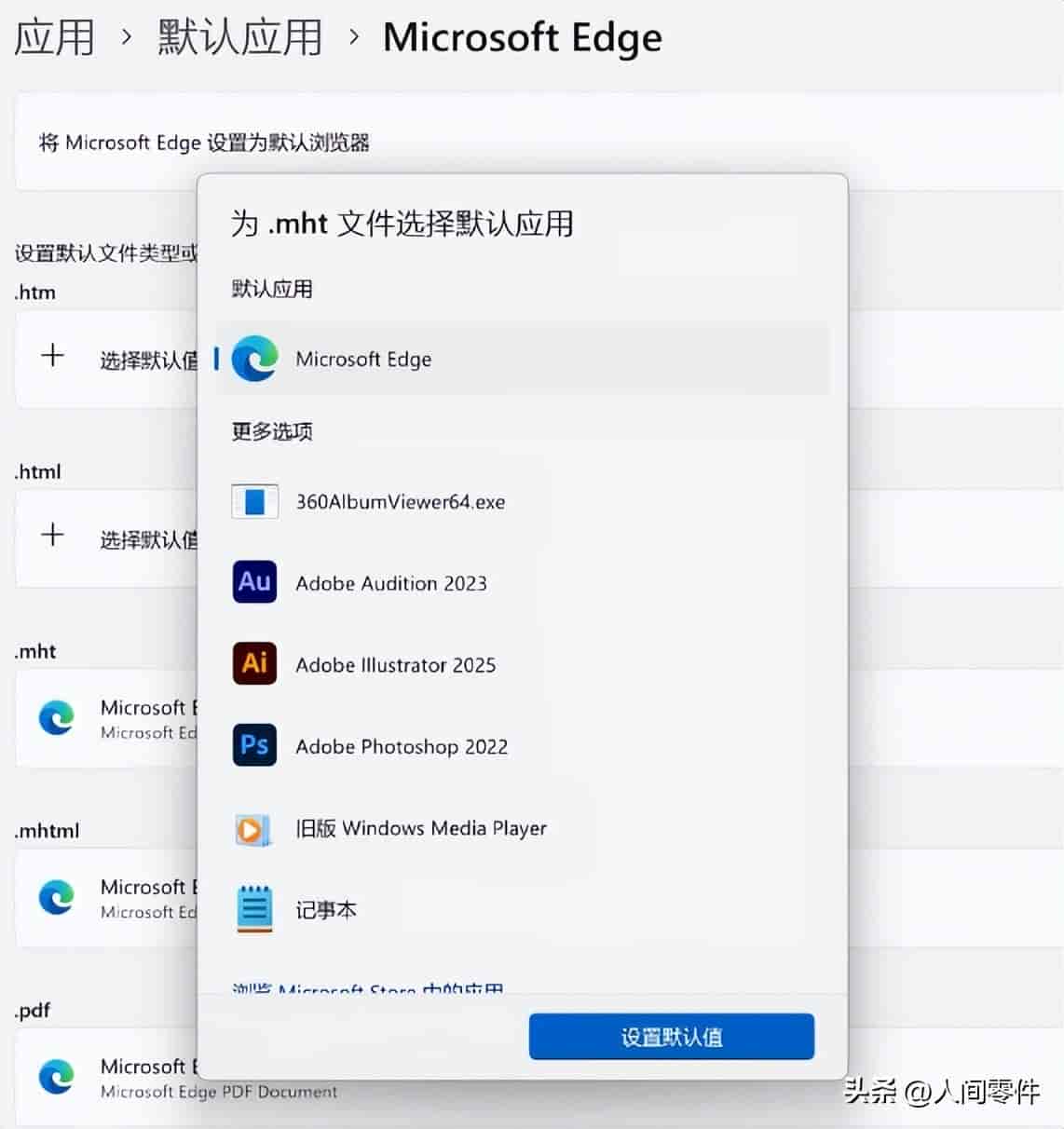
- 按文件类型设置:向下滚动页面,找到「按文件类型选择默认应用」。点击任意文件扩展名(例如.docx),系统会列出当前可用于打开该类型文件的所有应用。
- 按协议设置:若想指定浏览器打开网页链接,或用Outlook打开邮件地址,可切换到「按协议选择默认应用」,找到http、https或mailto等协议,重新绑定应用。
第三步:选择你的「本命应用」,完成绑定
假设你想让所有.docx文件默认用「WPS Office」打开:点击.docx扩展名后,在应用列表中找到「WPS Office」并选中。如果列表中没有目标应用(列如你安装了第三方专业软件),点击「更多选项」或「在Microsoft Store中查找」,确保应用已正确安装后即可绑定。
第四步(可选):批量优化高频场景
对于办公族,提议优先设置以下几类默认应用,覆盖80%的工作场景:
- 文档类:.docx/.doc(Word/WPS)、.xlsx/.xls(Excel/Numbers);
- 设计类:.psd(PS)、.ai(AI)、.png/.jpg(画图3D/Photoshop);
- 效率工具:http链接(Chrome/Edge)、邮件地址(Outlook/Foxmail)、压缩包(7-Zip/WinRAR)。
第五步:验证设置,确保生效
设置完成后,随意找一个.docx文件双击测试——如果直接用WPS打开,说明绑定成功。若未生效,可能是应用未正确注册,尝试重启资源管理器(任务管理器中结束「Windows资源管理器」进程,再重新打开)或重新安装应用。
进阶技巧:让默认应用更「懂你」
除了基础设置,Windows 11还支持更个性化的调整:
- 临时覆盖默认:若某次想用其他应用打开文件,右键点击文件→「打开方式」→「选择其他应用」,勾选「始终使用此应用打开」可临时修改,不影响全局默认。
- 重置默认应用:如果不小心搞乱了设置,回到「默认应用」页面,点击顶部的「重置为Microsoft推荐」,系统会恢复初始默认值。
- 关注系统更新:Windows 11会定期优化默认应用逻辑,列如新增对新兴文件格式的支持,保持系统更新能让你的设置更兼容。

设置默认应用的过程,本质是把「系统惯性」调整为「你的惯性」。当双击文件不再弹出选择框,当点击链接自动跳转到常用浏览器,这些「不用多想」的瞬间,正是效率提升的具象化。
© 版权声明
文章由作者编辑发布,如有侵权内容,请通过“联系我们” 的QQ或者邮件进行反馈,我们会及时处理。
相关文章




















[db:评论]