
许多时候,我们的 Windows 11 电脑或笔记本电脑会出现问题,缘由是一些软件或设置没有恢复到原始状态。无论是什么缘由,清理系统以去除杂乱并将其恢复到原始状态是超级有益的。此外,即使一切正常,如果你只是计划出售你的笔记本电脑,那么你也会希望重置 Windows 11 或 10 以去除个人设置。
我们不知道具体缘由,但重置 Windows 11 或 10 电脑超级简单,就像运行一个应用程序一样。你只需要找到 【 重置 】 选项,点击它,一切就完成了。
这里提供的重置 Windows 11 的步骤也适用于 Windows 10 电脑。
第一步:备份重大数据
始终提议备份重大数据,由于重置 Windows 会移除应用程序和设置。在开始 Windows 11 重置过程之前,提议将重大数据备份到外部移动硬盘或者云端。重置过程和重装系统无异。只是可以不用使用系统镜像而已,本次测试为使用官方镜像安装的系统,也就是在硬盘中有一个隐藏的 recovery 分区的系统,至于通过 ghost 安装的系统,暂时没有测试,不知道是否有用。
第二步:访问 Windows 设置
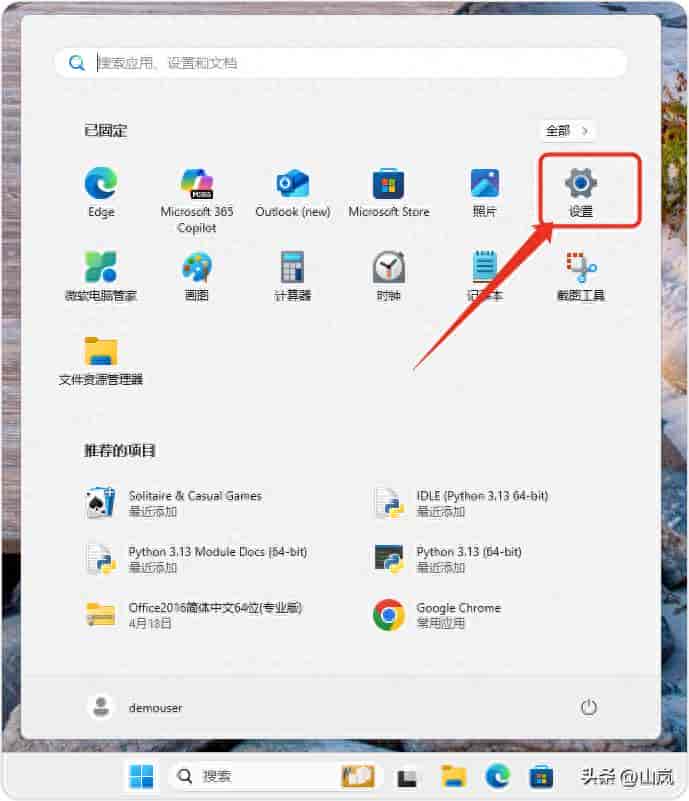
有多种方法可以访问 Windows 11 设置,你可以简单地点击开始按钮,选择菜单中的 【设置 】 齿轮图标。或者,我们可以按下键盘快捷键 【 Win 键 + I 】 来立即打开设置。
第三步:打开系统恢复
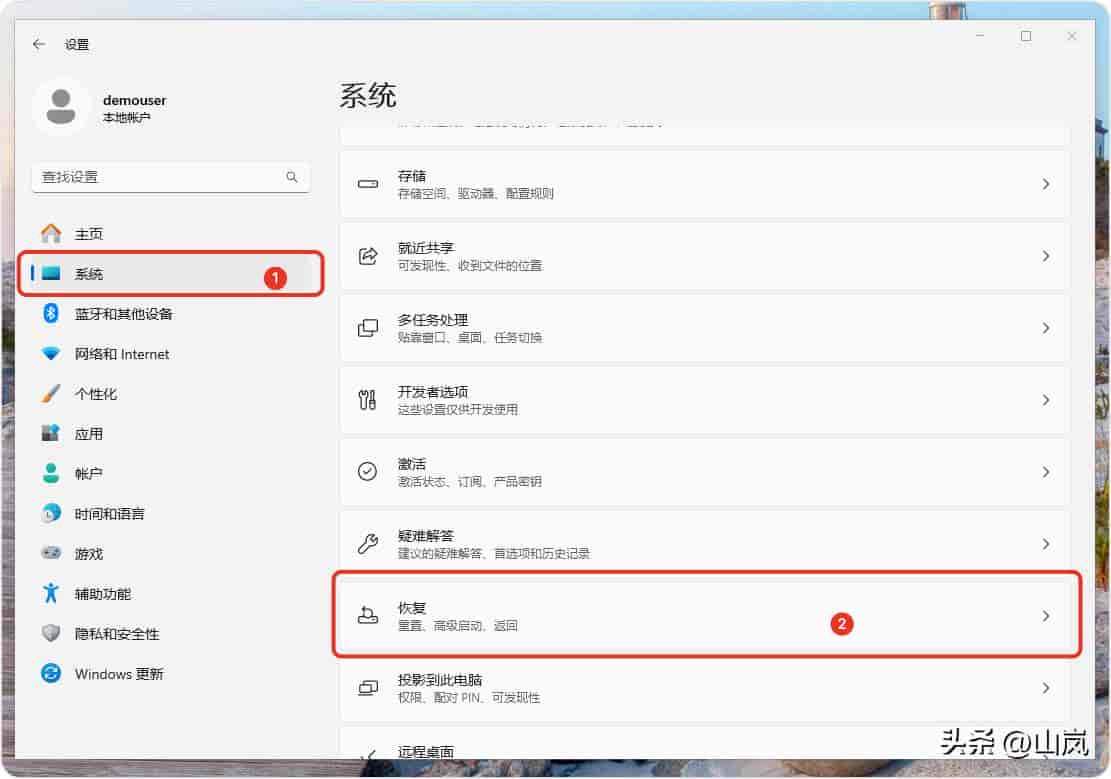
设置打开后,在左侧菜单中,你会找到 【 系统 】 选项,点击它,然后点击 【 恢复 】 以显示更多选项。
第四步:选择 “重置这台电脑”
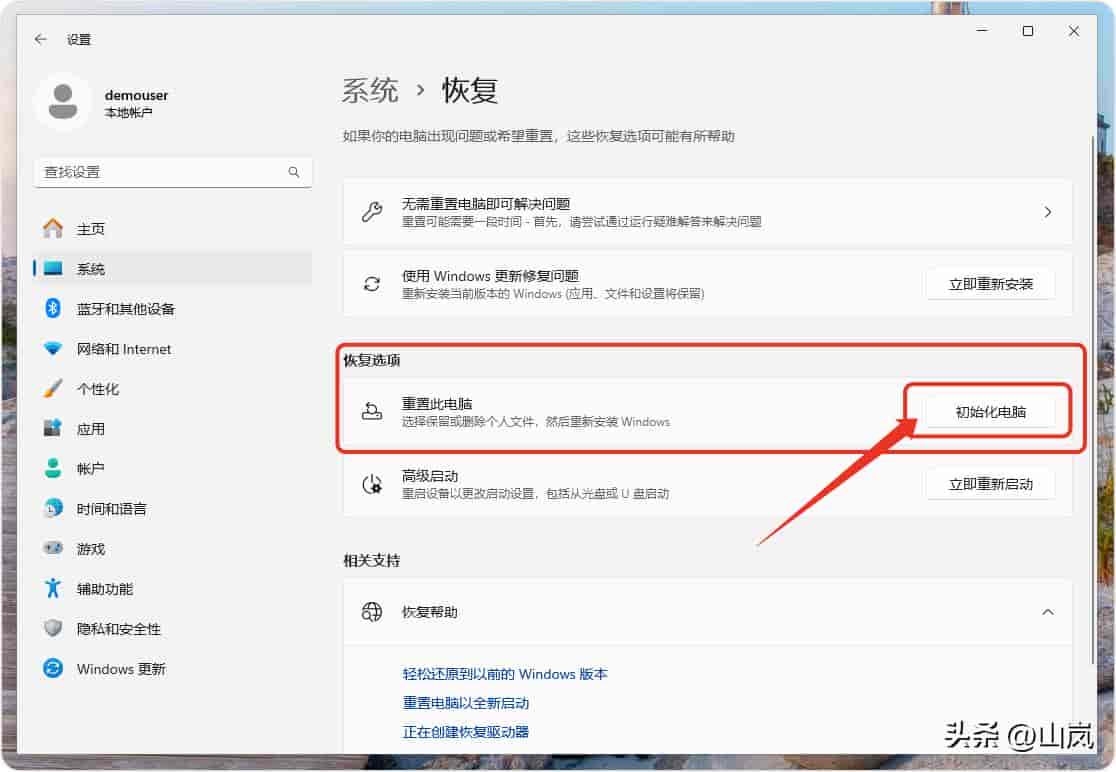
在恢复窗口的选项下,找到 【 恢复选项 】 下面的【 重置此电脑 】 部分。点击 【 初始化电脑 】 按钮以开始进一步的流程。不用担心,它不会直接开始任何操作,系统会给予你两个选项。
第六步:选择重置选项
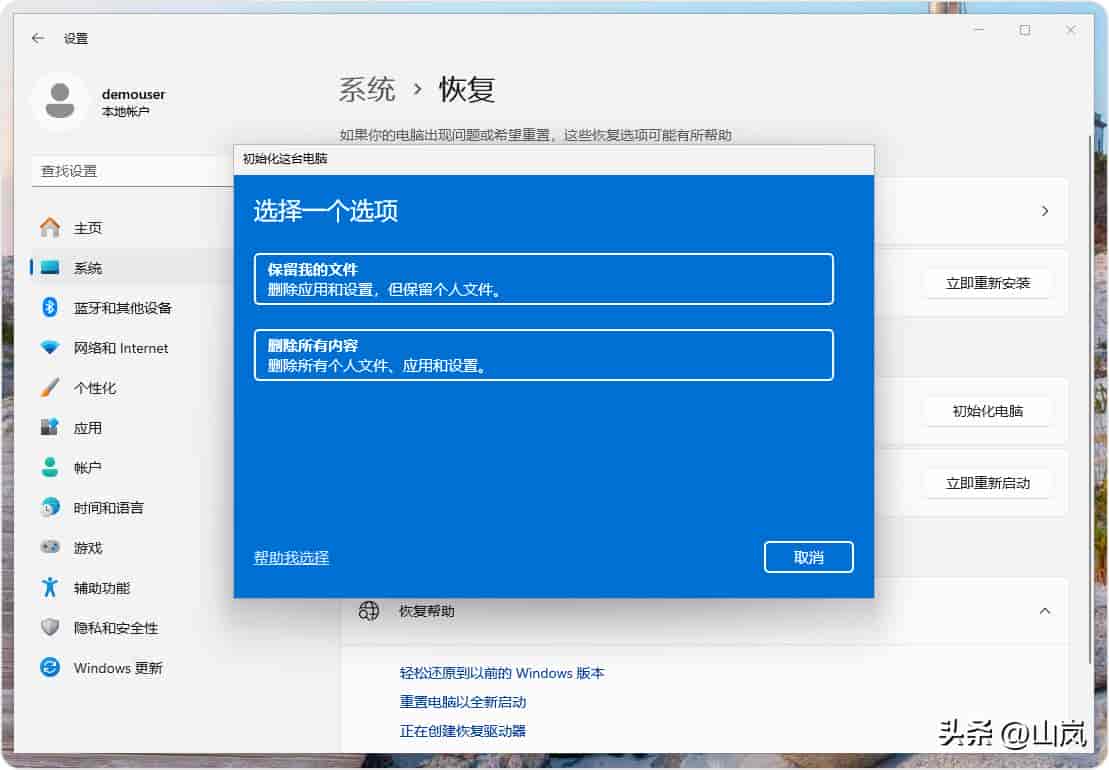
如上面所说,进入这一步后,Windows 11 会给你两个选项:
保留我的文件:对于那些希望在 Windows 11 上保留文件和文件夹,只需要移除已安装的应用程序和设置的人来说,这个选项是适合他们的。不用担心,它不会删除文件,只会删除应用程序的数据和自定义设置(如果有的话)。
删除所有内容:这个重置选项较为高级,会通过删除所有应用程序、个人文件和设置,完全将 Windows 11 或 10 恢复到出厂设置。
第七步:如何下载 Windows 11 或 10
重置过程完成后,需要重新安装 Windows。因此,在开始该过程之前,系统会提前询问你想要使用哪种方式。
云端下载:在这个选项中,Windows 会从云端(微软的服务器)而不是使用本地存储的文件,再次下载安装 Windows 11 或 10 所需的文件。它可能会使用超过 4GB 的数据,并且如果你想要最新版本的 Windows,带有最新的更新和补丁,这个选项是有益的。不过,与 “本地重新安装” 方法相比,系统重置所需的时间会更长,由于需要先下载文件。
本地重新安装:顾名思义,它使用已经存在的 Windows 文件来重新安装,因此这种方法更快,也不需要互联网连接。此外,那些由于任何缘由不想将 Windows 版本升级到最新版本的人可以使用这种方法。
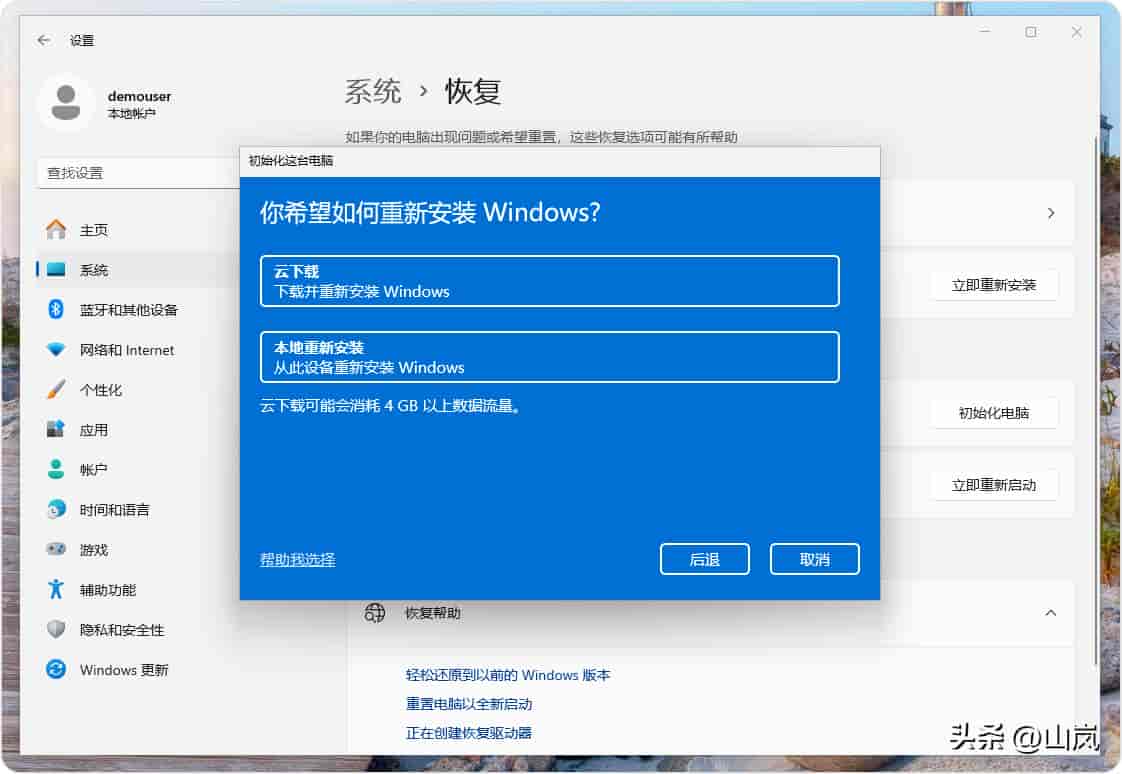
第八步:遵循重置说明
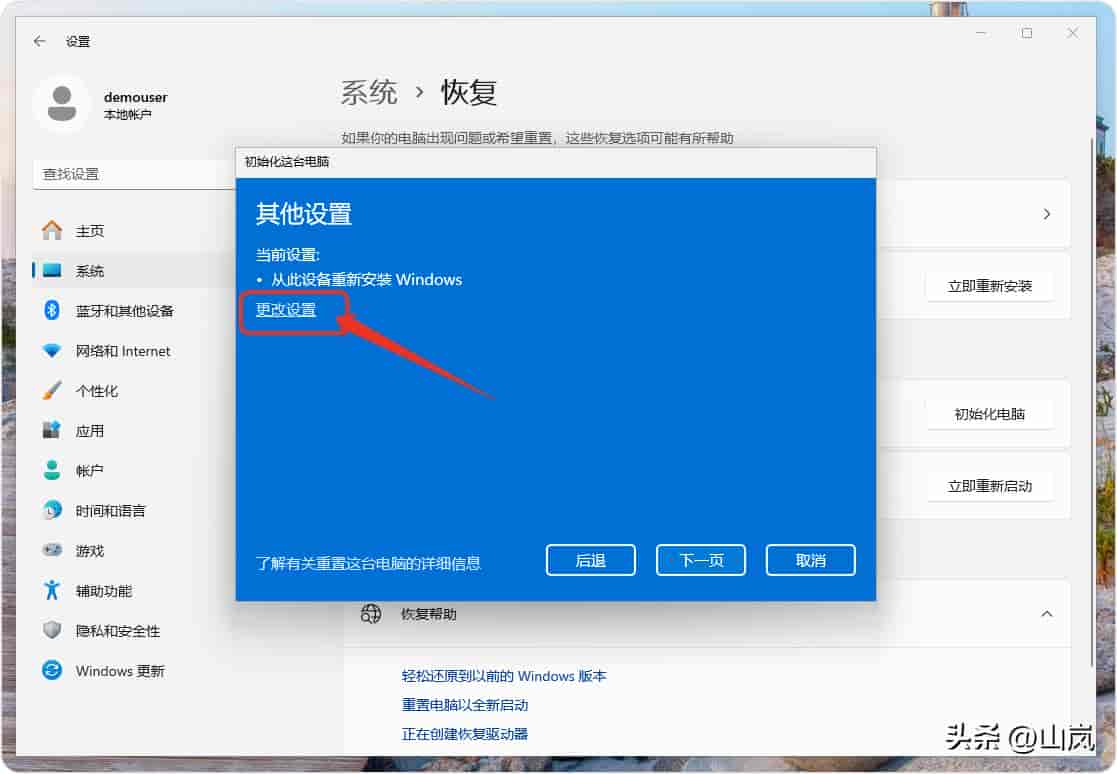
除了我们已经完成的所有操作外,Windows 最终会显示在重置系统时将执行的当前设置。
可选地,如果你想更改这些设置,可以选择 “更改设置”,否则保留默认设置,然后点击 “下一步” 按钮。
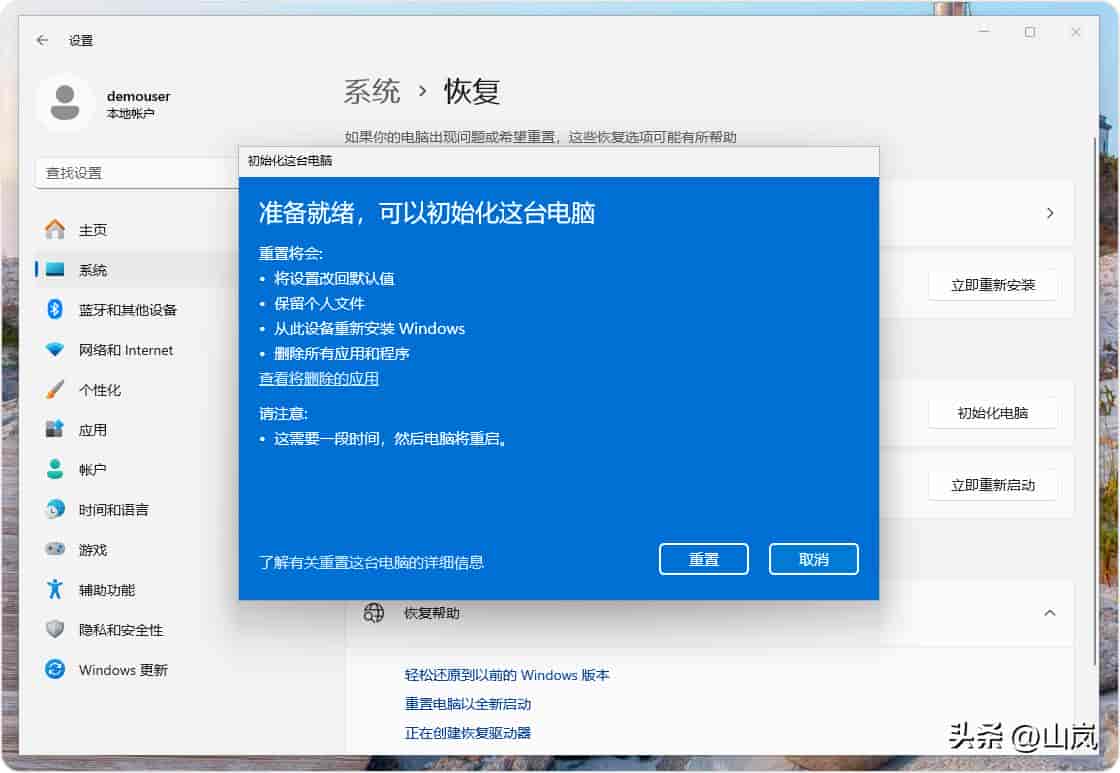
确认你想要选择的选项后,Windows 会显示系统将移除的内容。再次进行审查,最后点击 重置 按钮以确认并开始出厂重置过程。
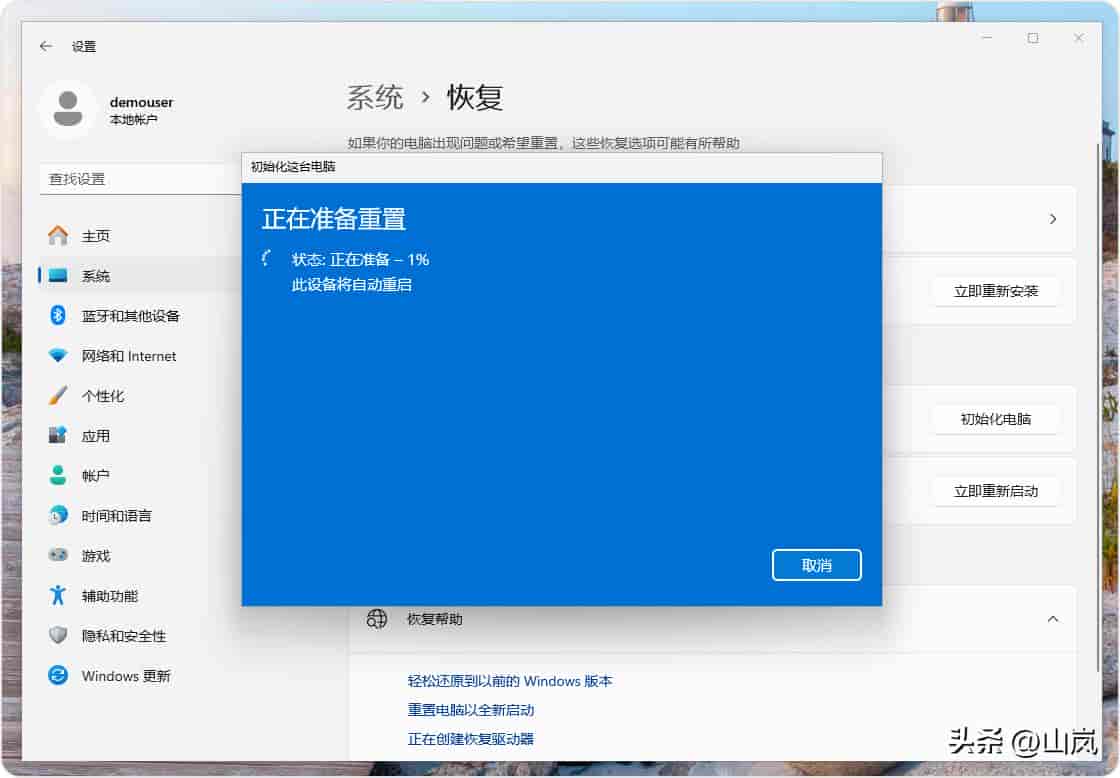
目前 Windows 将开始重置过程。重置可能需要一些时间才能完成,因此不要关闭电脑或中断它。
第九步:设置你的电脑
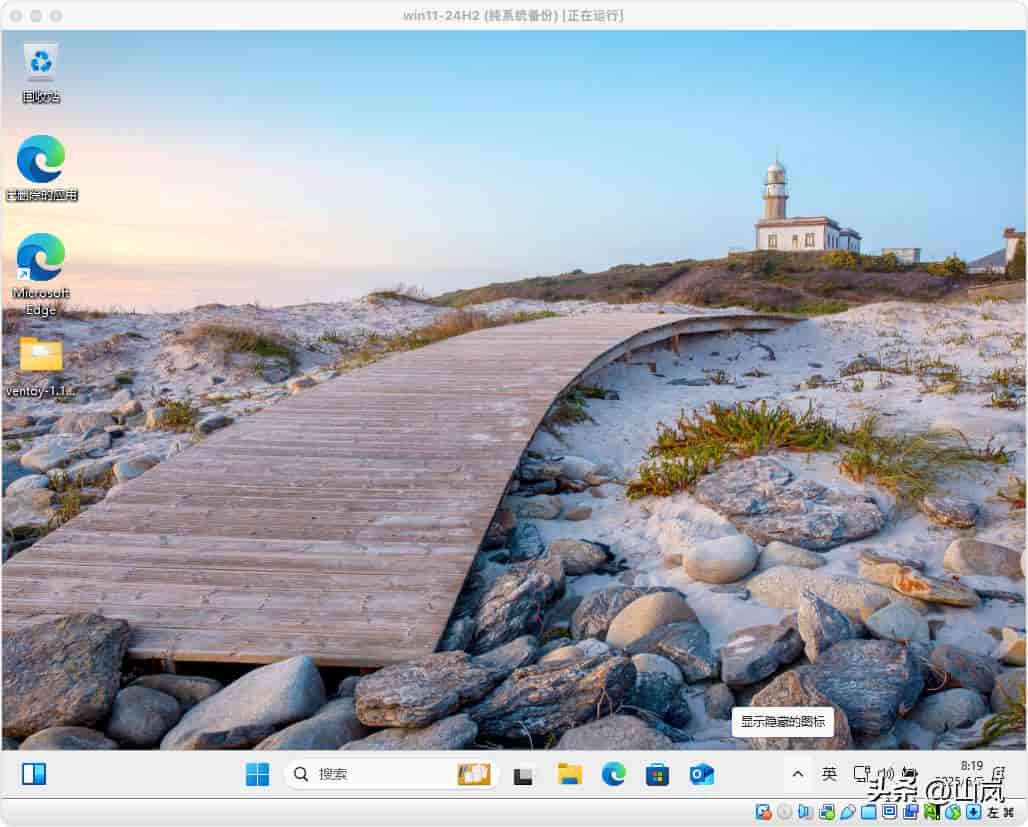
就像一台新电脑一样,完成重置过程后,如果你选择的是【 删除所有内容 】 则需要再次遵循设置向导来配置国家、语言、键盘布局、设备名称、用户账户和其他设置。演示中,由于我选择的是【 保留我的文件 】,所以不用重新执行设置向导就回到了桌面。
第十步:重新安装应用程序并恢复数据
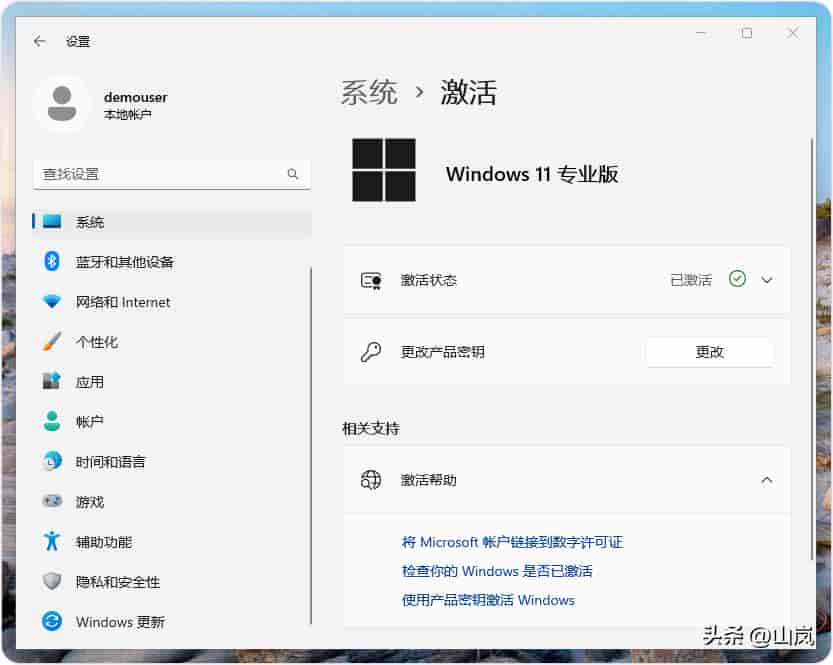
重置的系统不用重新激活。
如果你已经备份了数据,那么目前可以开始恢复并安装所有需要的应用程序。如果你不知道如何操作,我们可以使用命令提示符和 Winget 包管理器来安装所有流行软件,而无需访问它们的网站。这样可以节省许多的时间用在访问软件的官方网站和将其下载后的点击下一步的步骤及时间。
拥有一个全新的 Windows 11 安装
你已经看到,将 Windows 11 电脑恢复到出厂设置的过程并不困难。在执行任何重置任务之前,只需小心系统上已有的数据,并不要忘记备份。
© 版权声明
文章由作者编辑发布,如有侵权内容,请通过“联系我们” 的QQ或者邮件进行反馈,我们会及时处理。



















[db:评论]