哈喽大家好,我是魏莱爱分享!今天又来为大家带来经验分享!
许多朋友家里的电脑用久了都会遇到一样难题:开机慢、打开软件卡顿、玩游戏掉帧,网页多开就内存占满。不少人第一反应直接重装系统,折腾大半天,没过多久又变回老样子。
作为常年折腾电脑的数码博主,我常常收到粉丝私信询问Win10系统优化方案。网上流传的优化教程五花八门,许多内容激进、操作危险,乱改注册表、随意禁用系统服务,最后导致蓝屏、系统崩溃。
今天给大家整理一套安全、稳定、实测有效的Win10全套优化方案,不使用第三方“一键优化工具”,全部依靠系统自带功能调整。新旧电脑通用,笔记本、台式机都能照着操作。全程规避翻车风险,新手也能一步步跟着设置,优化之后电脑流畅度明显提升,老电脑也能再战几年。
温馨提示:所有优化操作提议分步进行,不要一次性修改全部设置。操作前提议保存正在编辑的文件;追求系统极致稳定的办公主机,可以选择性跳过部分进阶设置。
一、清理开机自启,解决开机缓慢顽疾
电脑越用开机越慢,最大元凶就是大量软件偷偷设置开机自启。许多聊天软件、播放器、输入法辅助程序、杀毒软件后台常驻,开机瞬间抢占CPU与内存资源。
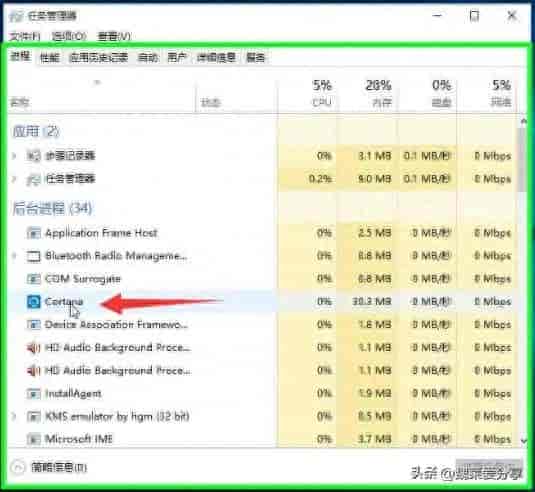
1. 快捷键 Ctrl+Shift+Esc 直接打开任务管理器;
2. 顶部切换到【启动应用】选项卡;
3. 把不需要开机运行的程序右键选择【禁用】。
✅提议禁用:视频软件、音乐软件、网盘、各类游戏助手、广告弹窗程序;
✅提议保留:驱动管理软件、键盘鼠标配套工具、日常使用的安全软件。
许多人忽略一点:就算在任务管理器关闭自启,软件更新之后会悄悄重新开启。优化完成后,后续安装软件的时候,必定要撤销勾选“开机自动启动”选项,从源头减少后台占用。
二、视觉效果优化,释放显卡与CPU资源
Win10自带大量动画特效、透明效果,颜值提升的同时持续消耗硬件性能。对于配置一般、核显办公电脑,精简视觉效果提升十分明显。
1. 右键【此电脑】→【属性】,找到页面右侧【高级系统设置】;
2. 在弹出窗口【高级】栏目,性能板块点击【设置】;
3. 性能选项选择【调整为最佳性能】。
如果你想要保留基础美观度,不希望界面过于简陋,可以手动勾选两项:平滑屏幕字体边缘、桌面上为图标标签使用阴影,其余动画、淡入淡出、窗口缩放动画全部撤销勾选。设置完成点击确定,即时生效。
三、电源计划调整,告别性能被限制
绝大多数笔记本电脑、品牌台式机默认电源模式为【平衡模式】。平衡策略会间歇性限制处理器频率,降低功耗,代价就是运行大型软件、游戏时性能上不去。
1. 打开控制面板,找到【电源选项】;
2. 首选方案切换为【高性能】;笔记本插上电源再开启高性能模式,电池模式下不推荐,会大幅缩短续航。
补充小知识:部分游戏本厂商自带控制中心,可以同步在软件内开启狂暴/性能模式。单纯系统电源设置,搭配厂商软件,才能完整释放硬件潜力。
注意:高性能模式CPU风扇转速更高,噪音会略有增加,属于正常现象。
四、虚拟内存合理配置,缓解内存不足卡顿
许多4G、8G小内存用户,打开多个网页、办公软件容易提示内存不足。虚拟内存相当于硬盘划分的临时内存空间,设置合理能够有效避免软件闪退。
⚠️网上许多教程鼓吹直接关闭虚拟内存,强烈不推荐! 即便拥有16G、32G大内存,部分专业软件、游戏依赖虚拟内存,关闭极易出现闪退。
设置步骤:
1. 右键此电脑→属性→高级系统设置→高级→性能【设置】;
2. 切换【高级】选项卡,虚拟内存板块点击【更改】;
3. 撤销勾选【自动管理所有驱动器的分页文件大小】;
4. 选择系统盘以外的固态硬盘分区;
5. 选择【自定义大小】:
8G内存:初始大小8192MB,最大值16384MB;
16G内存:初始大小4096MB,最大值8192MB;
32G内存:保持系统自动管理即可,无需手动调整。
确认参数点击设置,保存重启电脑生效。优先将虚拟内存放置固态硬盘,机械硬盘读写速度慢,不适合存放分页文件。
五、关闭多余后台应用与隐私后台权限
Win10系统自带大量预装应用,许多程序会在后台自动刷新、联网获取信息,持续占用网络和内存。
1. 打开系统【设置】→【隐私和安全性】→【后台应用】;
2. 可以直接整体关闭【允许应用在后台运行】;
如果需要微信、通讯软件后台接收消息,可以保持总开关开启,单独关闭照片、地图、商店、各类预装应用后台权限。
另外进入设置【应用-可选功能】,查看列表内长期不用的组件,例如打印工具、媒体播放器组件,可以卸载减少系统负担,不影响核心功能使用。
六、磁盘维护与垃圾定期清理,避免硬盘拖后腿
硬盘碎片、系统临时文件堆积,久而久之造成读写变慢。固态硬盘和机械硬盘维护方式有明显区别,不要混淆。
1. 打开【此电脑】,右键系统C盘→【属性】→【磁盘清理】;
2. 扫描完成后,勾选临时文件、回收站、更新缓存、日志文件,全部删除;
3. 点击【清理系统文件】,额外清理Windows更新残留安装包,常常可以释放几GB到十几GB空间。
优化重点区分:
✅固态硬盘:禁止碎片整理,选择【优化驱动器】,系统自动执行TRIM指令;
✅机械硬盘:定期执行碎片整理,提升文件读取速度。
提醒:C盘尽量长期保持至少15GB以上空闲空间,剩余空间过低,系统运行速度会断崖式下降。
七、系统服务精简优化(进阶操作,新手谨慎操作)
系统服务是Win10运行基础,千万不要照搬网络上全套禁用脚本,大量核心服务禁用直接蓝屏。这里只推荐几款安全、非必要服务,不需要的用户可以手动设置【禁用】。
操作方式:Win+R输入 services.msc 回车打开服务列表
1. Print Spooler(打印后台处理程序):没有打印机可以禁用;
2. Xbox相关服务:不玩Xbox游戏,全部禁用;
3. Connected User Experiences and Telemetry:用户反馈收集服务,可禁用;
其余不认识的服务,保持默认状态。不熟悉服务功能,不提议随意改动,稳定优先。
八、网络优化,解决网速不稳、网页加载慢
不少人电脑卡顿误以为是配置问题,实际是网络参数限制。
1. Win+R输入ncpa.cpl,打开网络适配器;
2. 右键当前正在使用的网卡,选择【属性】;
3. 双击Internet协议版本4,手动设置公共DNS:首选223.5.5.5,备用223.6.6.6;
修改DNS之后,域名解析速度提升,打开网页、游戏联机延迟会更加稳定。
同时提议关闭网卡【节能休眠】:网卡属性-高级,找到“允许计算机关闭此设备以节约电源”,选择禁用,防止长时间闲置断网。
九、优化避坑!这几件事千万不要做
网上许多流传的优化方法看着诱人,实则隐患巨大,在这里统一辟谣:
1. ❌不要使用各种“Win10一键优化、精简工具”,许多软件擅自修改注册表、删减系统文件,暗藏捆绑软件;
2. ❌大内存也不要彻底关闭虚拟内存;
3. ❌不要随意删除C盘Windows文件夹内文件,清理只使用系统磁盘清理工具;
4. ❌不要盲目安装驱动精灵、驱动大师频繁更新驱动,当前稳定运行时,无需升级显卡、主板驱动;
5. ❌不提议删除微软商店、系统自带组件,后续系统更新容易报错。
优化核心思路:释放被占用的硬件资源,在稳定优先的前提下提升性能。不存在操作之后性能凭空翻倍的“魔法设置”,如果电脑硬件本身严重老旧,单纯系统优化只能缓解卡顿,想要大幅提升体验,最终还是依靠升级内存、更换固态硬盘。
十、长期保持流畅的日常使用习惯
系统优化不是一劳永逸,良好使用习惯可以长期维持流畅状态:
1. 软件尽量安装在D盘、E盘,不要全部堆积C盘;
2. 拒绝来路不明的破解软件、绿化软件,这类程序大多附带后台进程;
3. 每月进行一次磁盘垃圾清理;
4. 定期卸载长期不用的软件,减少残留文件;
5. 不要同时安装多款杀毒安全软件,多个防护程序相互抢占资源。
整套设置完成后,重启电脑,就能直观感受到开机响应、软件启动速度明显改善。办公、网课、轻度游戏的电脑,优化效果感知尤为突出。如果你的电脑配置较低,提议循序渐进,优先完成开机自启、电源计划、磁盘清理三项基础优化。
大家优化之后体验怎么样?你的电脑是台式机还是笔记本?配置如何?评论区可以留言交流,遇到优化过程出现的问题,我会尽量回复解答!
关注我,持续分享更多实用数码干货、最新数码资讯与硬核使用技巧,带你轻松玩转各类数码产品!
© 版权声明
文章由作者编辑发布,如有侵权内容,请通过“联系我们” 的QQ或者邮件进行反馈,我们会及时处理。




















[db:评论]