第一电脑网卡要支持802.11a/n/ac/ax四个协议之一。
以下是设置步骤:
1、右键右下角网络图标,选择“打开网络共享中心”。
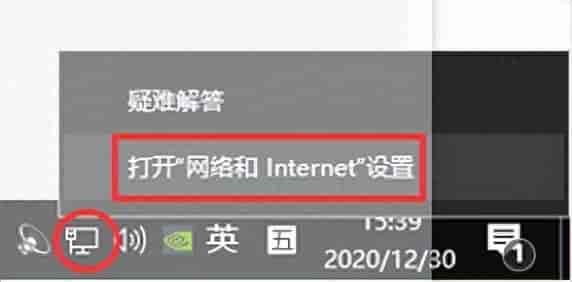
2、选择左侧“更改适配器设置”。
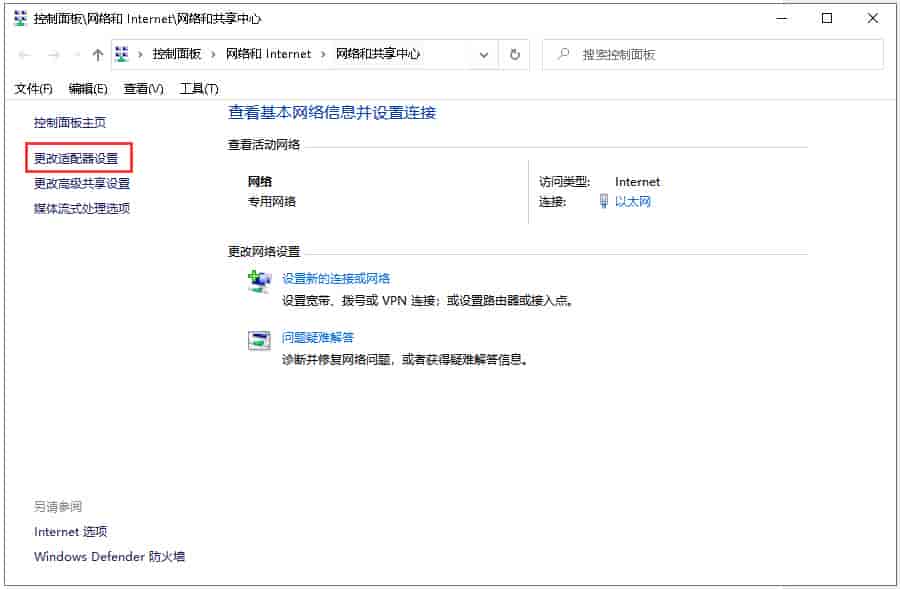
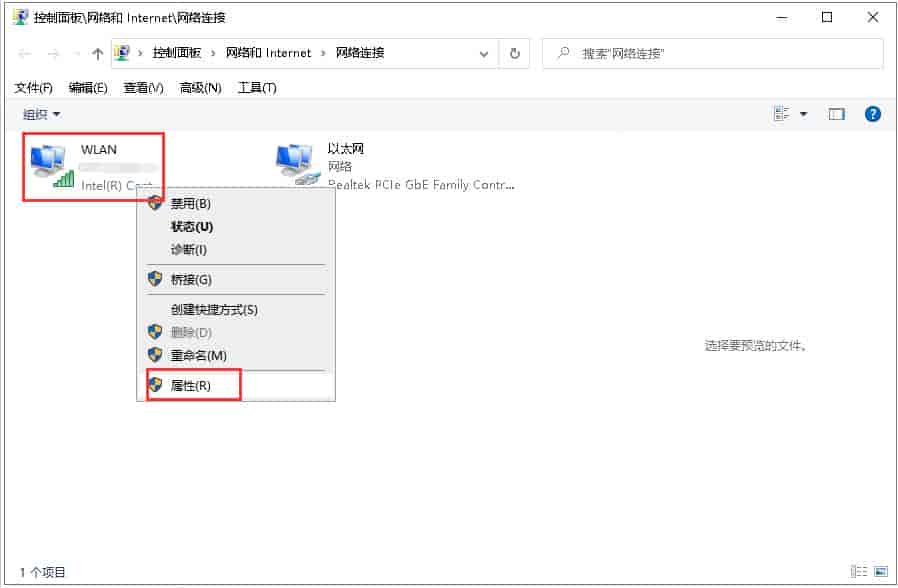
3、在“WLAN”上右键,选择“属性”。
4、在弹出的窗口上点击右侧“配置”
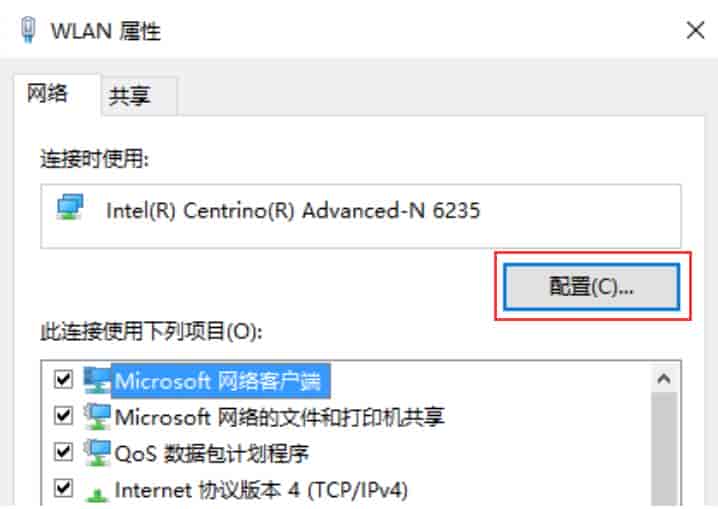
5、标签栏选择“高级”。拖动滚动条,可以看到“首选频带”,更改为首选5G频带。如下图所示:
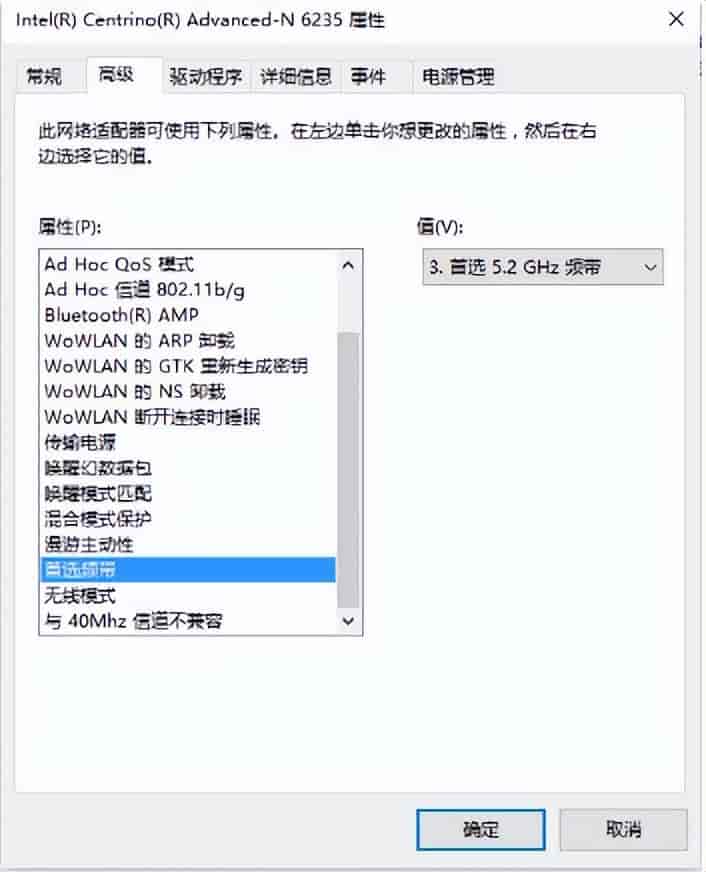
6、到这里就完成了,混合模式下电脑会优先选择5G频段~在这个界面还能完成对许多高级参数的设置~如果没有这么多选项可能是网卡不支持,或者驱动不支持手动调节。
以上就是5G 频带首选设置方法,希望本文能够帮到大家。
温馨提示:攀升电脑提供的技术方案与您产品的实际情况可能存在差异,请您认真阅读方案并知晓其示风险的情况下谨慎操作,避免造成任何损失。
© 版权声明
文章由作者编辑发布,如有侵权内容,请通过“联系我们” 的QQ或者邮件进行反馈,我们会及时处理。
相关文章




暂无评论...