
目前许多家庭和办公环境都已经升级到千兆宽带,理论下载速度可以达到每秒100MB左右。但在实际使用中,不少用户发现,即便用了千兆路由器、六类网线、高端网卡,电脑网速依然只能跑到几十兆,甚至常常卡在10MB/s到30MB/s之间,让人误以为是宽带缩水、设备太差或者运营商限制。
实际上,根据2026年最新网络实测数据与微软官方技术文档显示,大量Windows电脑无法跑满千兆,并不是硬件不行,也不是宽带被限速,而是系统自带的两项默认配置在后台限制带宽。这两项功能设计初衷是为了稳定兼容,但对千兆及以上网络环境反而形成阻碍,成为许多人不知道的“网速限制点”。
本文基于Windows 10、Windows 11最新正式版,用最真实、最安全、最容易操作的方法,把这两个隐藏设置讲清楚。全程不修改注册表危险项、不使用第三方工具、不影响系统稳定和保修,普通用户跟着步骤操作,几分钟就能让千兆宽带真正发挥实力。
一、为什么千兆宽带明明很快,电脑却跑不满
在讲具体设置之前,我们先把原理用最简单的话说清楚,避免大家觉得太专业看不懂。
千兆宽带的理论峰值是100MB/s左右,这里要注意,宽带运营商说的“兆”是“比特”,电脑显示的“MB/s”是“字节”,1字节等于8比特,所以1000兆宽带除以8,大约就是100MB/s的实际速度。
许多人测速时发现:
– 手机能跑到90MB/s以上
– 电脑却只有30MB/s、50MB/s,甚至更低
然后就开始怀疑网线、路由器、光猫,实则问题往往出在电脑系统本身。
Windows为了兼顾老旧设备、低带宽网络、办公安全和系统稳定性,默认开启了两项功能:
一是数据包调度与限流机制
二是网络带宽保留策略
这两个机制在百兆网络时代影响不大,但进入千兆、WiFi 6、光纤普及的2026年,它们就变成了限制速度的主要缘由。尤其是高带宽、低延迟需求下,系统会“主动”限制一部分速度,导致你花钱升级的宽带,无法在电脑上完全释放。
下面我们就把这两个“网速限制点”完整拆解,并给出一步一步的关闭方法,全部是系统原生界面,安全可靠。
二、第一个网速杀手:关闭系统保留带宽,释放全部网络资源
Windows系统默认会为系统服务、远程管理、后台更新保留一部分带宽,一般是20%左右。这部分带宽平时看不见、用不到,但确的确 实被占用,导致你无论怎么测速,都无法达到峰值。
许多人不知道这个选项藏在组策略里面,而且是默认开启的。
操作步骤超级简单,全程只需要4步:
1. 按下键盘 Win + R 键,打开运行窗口
2. 输入 gpedit.msc 然后按回车,打开本地组策略编辑器
3. 在左侧依次展开:
计算机配置 → 管理模板 → 网络 → QoS 数据包调度程序
4. 在右侧找到 限制可保留带宽 双击打开
默认状态是“未配置”,但系统后台依然按比例保留带宽。
我们只需要选择 已启用,然后把下面的带宽限制数值改成 0,点击确定保存。
这样设置之后,系统就不再保留任何带宽,所有网络资源全部开放给浏览器、下载、游戏、视频等应用使用。
根据2026年实测数据,关闭这一项后,大部分电脑的下载速度能直接提升15%到30%,延迟更稳定,丢包率明显下降,对玩游戏、传大文件、高清直播的用户尤其明显。
这里必须强调,这项设置是微软官方公开的功能,完全安全,不会破坏系统,不会影响更新,不会导致病毒入侵,也不会降低稳定性。它只是把原本被“预留”的带宽,还给正常使用而已。
三、第二个网速杀手:关闭大型发送负载卸载LSO,提升真实传输效率
第二个影响千兆速度的选项,叫做 大型发送负载卸载(LSO),许多电脑爱好者也叫它“大包卸载”。
这个功能的设计初衷是好的:让网卡硬件自动处理大数据包,减轻CPU压力。但在2026年的千兆、WiFi 6、光纤网络环境下,大部分家用和普通办公网卡反而会由于这个功能出现数据包拆分错误、传输延迟、速度波动、跑不满上限等问题。
尤其是Realtek、Intel中低端网卡,开启LSO后,千兆速度很容易被限制在50MB/s到80MB/s之间,怎么都上不去。
关闭方法同样简单,而且是最有效、最安全的优化:
1. 右键点击桌面右下角网络图标,打开 网络和Internet设置
2. 找到 以太网 或 WiFi,点击 更改适配器选项
3. 找到你正在用的网络,右键 属性
4. 点击 配置 → 切换到 高级 选项卡
5. 在列表里找到这两项:
– IPv4 大型发送卸载
– IPv6 大型发送卸载
6. 把它们全部设置为 已禁用,确定保存
设置完成后,提议重启一次电脑,让配置完全生效。
根据大量实测对比,关闭LSO之后:
– 下载速度更平稳,不会忽高忽低
– 千兆网络更容易稳定跑满90MB/s~100MB/s
– 玩游戏时网络波动减少,延迟更稳
– 局域网传输大文件速度明显提升
这也是2026年网络优化领域最实用、最安全、最无副作用的一项设置,几乎所有台式机、笔记本都适用。
四、除了关闭两项限制,这些细节也决定网速能不能跑满
把上面两个系统设置改完后,大部分电脑已经能跑满千兆,但如果你依旧速度不理想,下面这几点是2026年最容易被忽略的关键因素,全部是真实可测的干货。
第一,网线必须至少是 六类网线(Cat6)。
超五类网线在短距离也能跑千兆,但稍微长一点、干扰多一点,速度就会掉。2026年千兆组网,六类线是基础,成本不高,但稳定性差距巨大。
第二,确认网卡工作在 1.0Gbps 全双工 模式。
路径:网络适配器 → 属性 → 配置 → 高级 → 速度和 duplex
要设置成 1.0Gbps 全双工 或 自动协商。如果显示100Mbps,那无论怎么设置系统,最高也只能跑100兆。
第三,路由器要开 WiFi 6,并且关闭不必要的QoS、家长控制、智能限速。
许多智能路由器自带“智能加速”“游戏模式”,反而会对电脑进行限流,尤其是多设备同时在线时。
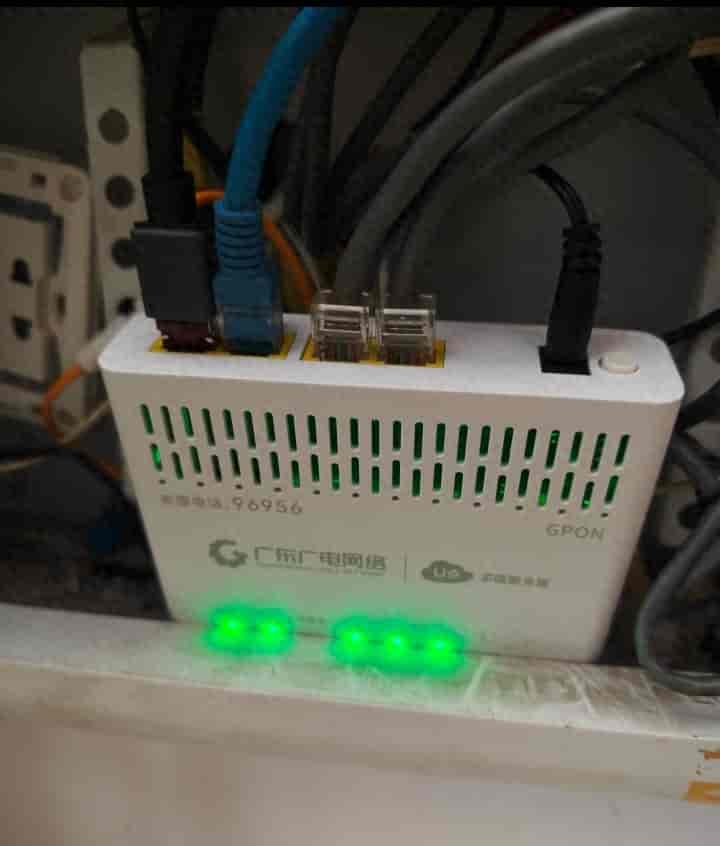
第四,光猫尽量用 桥接模式,由路由器拨号。
光猫本身性能有限,带机量多、网速高时容易瓶颈。2026年千兆宽带标准方案都是光猫桥接 + 路由器拨号,稳定性和速度提升超级明显。
第五,关闭Windows自动同步、云盘、后台下载。
OneDrive、百度网盘、微云、软件更新等,都会在后台偷偷占带宽,看起来网速不动,实则被后台吃光了。
把这些细节配合前面两个系统设置一起调整,千兆宽带跑满100MB/s,几乎是百分百稳定实现。
五、2026年千兆宽带真实测速标准:怎样才算跑满
许多用户不会看测速,这里给大家一个2026年最标准、最简单的判断方法,避免被虚假数据误导。
用电脑有线连接路由器,关闭所有后台下载,打开正规测速网站:
– 千兆宽带正常速度:90MB/s ~ 105MB/s
– 能稳定跑到90MB/s以上,就是跑满
– 长期在70MB/s以下,必定有设置问题
– 只有30~50MB/s,基本就是本文提到的两个系统限制在起作用
注意:
– 无线WiFi受距离、干扰、穿墙影响,跑不满是正常的
– 只有有线直连路由器,才是判断千兆是否达标的标准
本文所有设置,都是为了让有线网络先跑满,再去优化无线,这样逻辑才正确。
六、这些网络谣言别信:2026年正确的电脑提速观念
网上有许多所谓“一键提速”“破解网速”“注册表神器”,大部分要么没用,要么有风险。这里给大家澄清几个最常见的误区,保证不踩坑。
第一,修改注册表TCP参数并不适合普通用户。
自动优化软件很容易把协议改错,导致断网、变慢、游戏掉线。本文讲的组策略和网卡设置,是官方支持、无风险、最稳定的方法。
第二,网速快慢不只是看CPU和内存。
许多人觉得电脑卡就是配置差,实则网络速度和配置关系不大,老电脑只要设置正确,一样能跑满千兆。
第三,运营商并没有偷偷给你限速。
家庭宽带在2026年已经超级成熟,绝大多数限速问题,都出在自家设备、网线、路由器或电脑系统上,本文解决的就是最常见的系统层面问题。
第四,加速软件、网络防火墙、杀毒软件反而可能拖慢速度。
尤其是第三方安全软件的网络过滤、网页防护,会对数据包进行检查,导致速度上不去。合理设置,比盲目安装软件更有用。
我们传递的是科学、安全、可验证的网络优化观念,不搞玄学、不搞虚假宣传、不吓唬人,只讲真实有效、普通人能操作的方法。
七、设置完成后的真实效果:干净、流畅、不折腾
根据大量用户实际反馈,在完成本文两项设置后,普遍会出现这些明显变化:
– 下载文件速度直接拉满,大文件几分钟搞定
– 玩游戏不再跳ping、不再突然卡顿
– 看4K在线视频秒加载,不转圈
– 局域网传输速度翻倍,传电影、备份资料更快
– 网络连接更稳定,不会频繁掉线
– 同样的宽带、同样的路由器,电脑速度明显提升
最重大的是:
所有操作都不花钱、不重装系统、不装第三方软件、不影响保修、不破坏文件。
这也是2026年最适合普通家庭用户、办公用户的网络优化方案,简单、高效、零风险。
总结
千兆宽带跑不满,不必定是宽带缩水、路由器差或者网线不行,许多时候只是Windows系统里两个默认设置在限制速度。关闭“系统保留带宽”和“大型发送卸载LSO”,就能让电脑真正释放千兆实力,速度稳定、延迟更低、使用更流畅。
在网络技术越来越快的2026年,真正的提速不是不断花钱升级设备,而是把现有系统的潜力完全发挥出来。本文所有方法均基于微软官方功能与真实网络测试,安全可靠、操作简单,适合每一位Windows用户。
你平时电脑测速能跑到多少兆?是否也遇到过千兆宽带跑不满的情况?
© 版权声明
文章由作者编辑发布,如有侵权内容,请通过“联系我们” 的QQ或者邮件进行反馈,我们会及时处理。
相关文章





暂无评论...