各位公众号的朋友们,大家早上好!今天我们来聊点每天都在用,但绝大多数人都没真正玩清楚的工具——Windows 系统。
许多时候,我们总觉得微软每年更新系统只是换个皮肤、修个 Bug。但实际上,微软在系统的犄角旮旯里,塞满了各种能让人直呼“相见恨晚”的宝藏功能。它们平时低调得像个透明人,可一旦你掌握了正确的打开方式,工作效率瞬间就能起飞。

今天我就帮大家扒一扒 Windows 系统中隐藏极深、却好用到爆的 4 个冷门功能。保证你看完之后,会忍不住去电脑上亲自试一试。
01. 悬停激活窗口
如果你常常需要一边看资料、一边写文档,或者同时打开好几个窗口协同办公,那么你必定经历过这种烦恼:必须先用鼠标点击一下某个窗口,把它切换到最前端,然后才能进行滚动、查看或输入。一天下来,光是这种“为了激活窗口而进行的点击”,就要重复成百上千次。
Windows 实则内置了一个极其人性化的无障碍功能,可以让你的鼠标变得更有智慧。
开启路径:
打开 系统设置(Win + I) > 辅助功能 > 滚动到“交互”部分,点击 鼠标 > 找到并开启 “悬停激活窗口”(Activate on hover)。
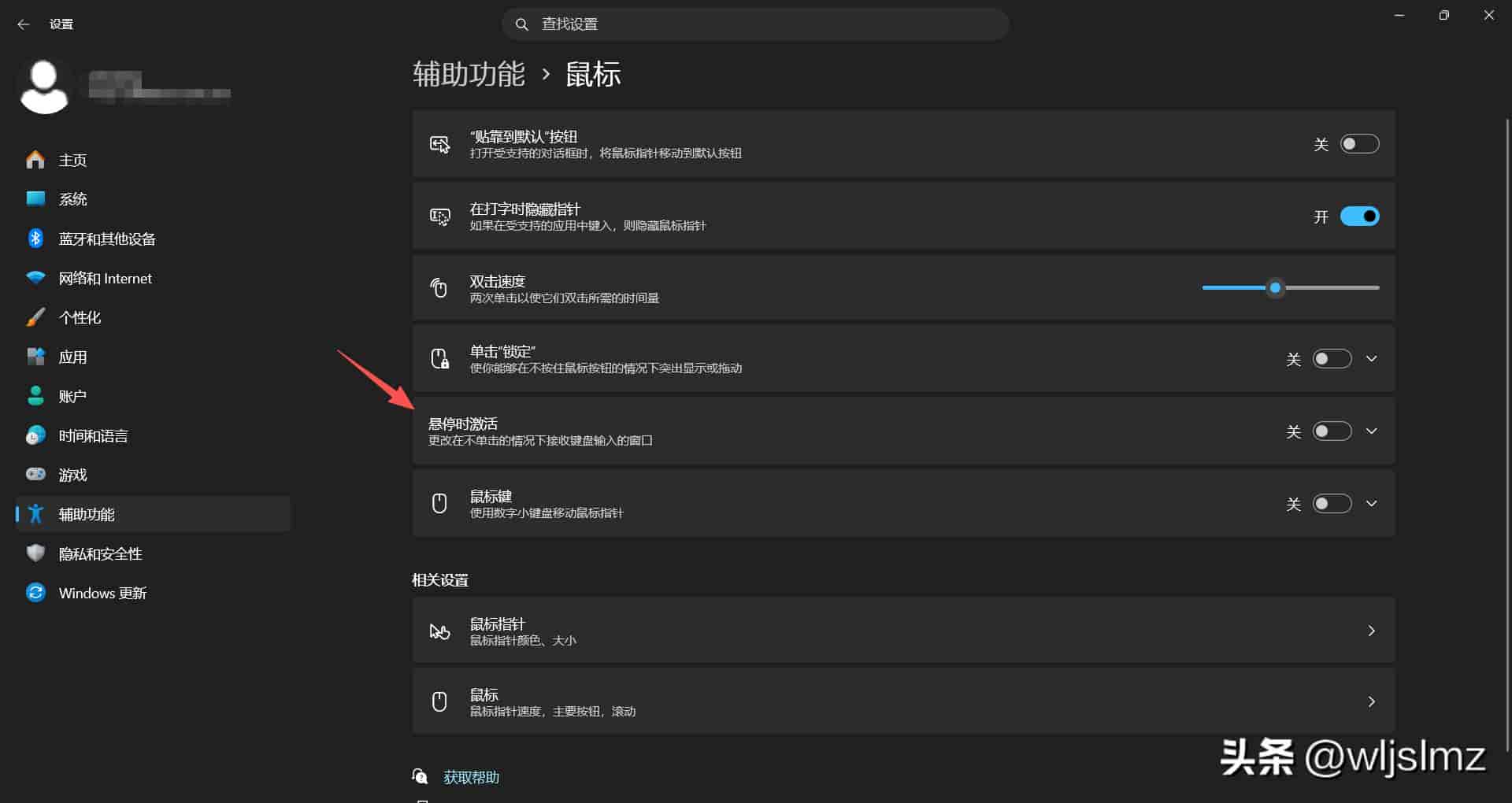
这个功能开启后,奇妙的事情就发生了。你不再需要为了激活某个窗口而去刻意点击它。只要把鼠标光标移动到那个窗口的上方,系统就会自动将焦点对准该窗口。
这里面有两个超级细腻的隐藏逻辑。第一,你可以调整鼠标悬停多长时间后激活窗口,通过微调可以找到最符合你个人手速的“黄金时间点”。第二,提议勾选配合使用的第二个选项——“让激活的窗口自动置于最顶层”。
这样一来,当你把鼠标移到被压在后面的窗口上时,它不仅能接收到鼠标指令,还会自动浮现到最前面。整个多任务切换过程如丝般顺滑,完全不需要多余的点击,手指的疲劳感会显著减轻。
02. 高级计算器
提到 Windows 自带的计算器,许多人脑海里浮现的可能只是一个只能算算账、毫无科技感的小方块。于是,需要算复杂公式时去翻手机,需要换算汇率时去百度。
实际上,Windows 自带的计算器早就进化成了一个“全能型学术怪兽”。
开启路径:
只要打开 计算器,点击左上角的 “汉堡菜单”(三条杠图标),一个隐藏的新世界就打开了。
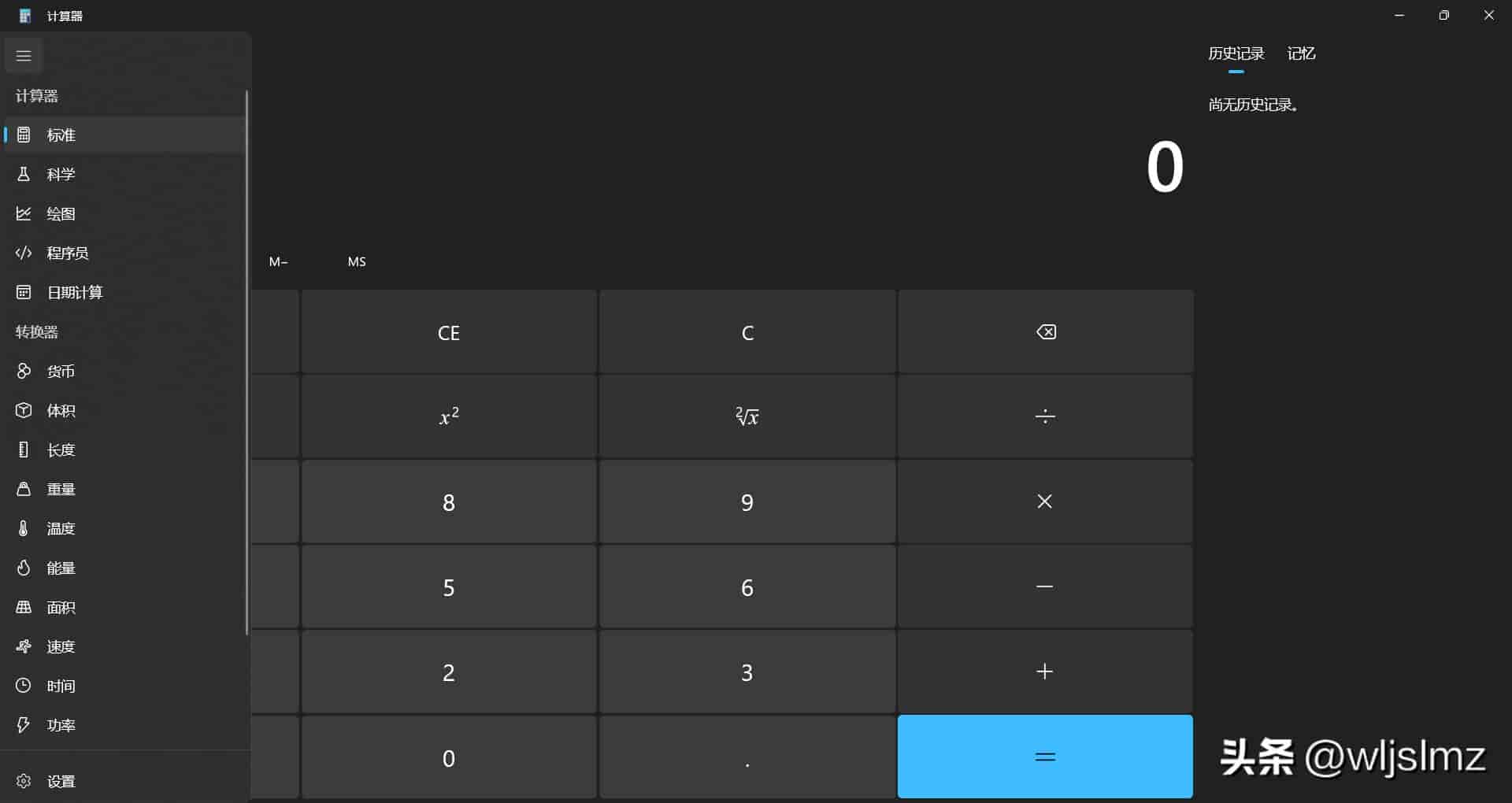
在这里,你不仅能切换到支持三角函数和对数的科学计算器,还能切换到可以做位运算的程序员计算器。甚至它还自带了一个日期计算器,输入两个日子,就能准确算出中间隔了多少天,用来算工期或者倒计时超级方便。
更让人惊喜的是它的转换器功能。无需联网打开浏览器,它本身就内置了货币(汇率实时更新)、温度、长度、面积、速度、时间、功率等几十种单位换算。平时工作中遇到海外数据需要换算,随手一点就能搞定,完全不需要依赖任何第三方小工具或网页。
03. 就近共享
在跨设备传输文件时,我们往往会陷入一种纠结:发个微信文件传输助手?步骤太繁琐,而且大文件还会被限速;用第三方传输软件?还得两台设备都下载客户端。
实则,Windows 系统早就原生自带了类似手机端“隔空投送(AirDrop)”的功能,叫做就近共享(Nearby sharing)。
开启路径:
打开 系统设置 > 系统 > 就近共享。将其状态由关闭改为 “仅限我的设备”(如果你只是在自己的台式机和笔记本之间传文件)或者 “附近的所有人”。
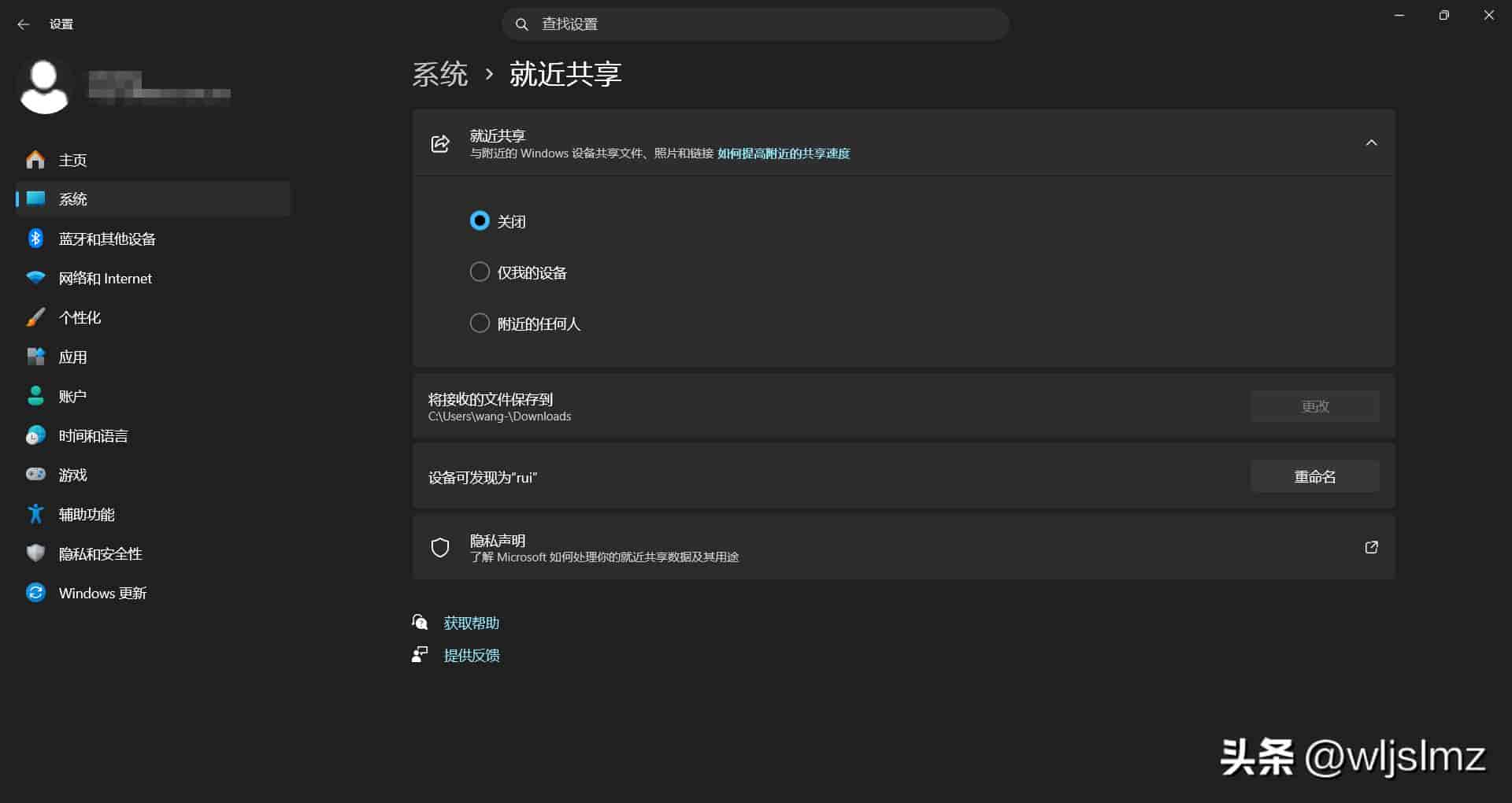
开启之后,传输文件变得轻而易举。列如你在台式机上下载了一张截图或一份文档,想要传给旁边的笔记本。你只需要右键点击该文件,选择 “共享”。
在弹出的共享列表中,系统会自动搜索到附近开启了该功能的电脑。点击对应的设备名称,接收端就会弹出一个确认提示,点击同意就能完成高速传输。整个过程不需要连线,不需要登录任何社交账号,特别适合拥有多台 Windows 设备的用户,体验极其优雅。
04. 专注模式与勿扰
在这个信息大爆炸的时代,工作时最怕的就是各种突如其来的弹窗和通知声音。好不容易进入了深度思考的状态,右下角一个无关紧要的通知直接就能把思路打断。
为了解决这个问题,Windows 搬来了手机上最受欢迎的勿扰模式,并且针对 PC 办公场景进行了深度强化。
开启路径:
进入 系统设置 > 系统 > 通知,直接勾选开启 “请勿扰” 模式。
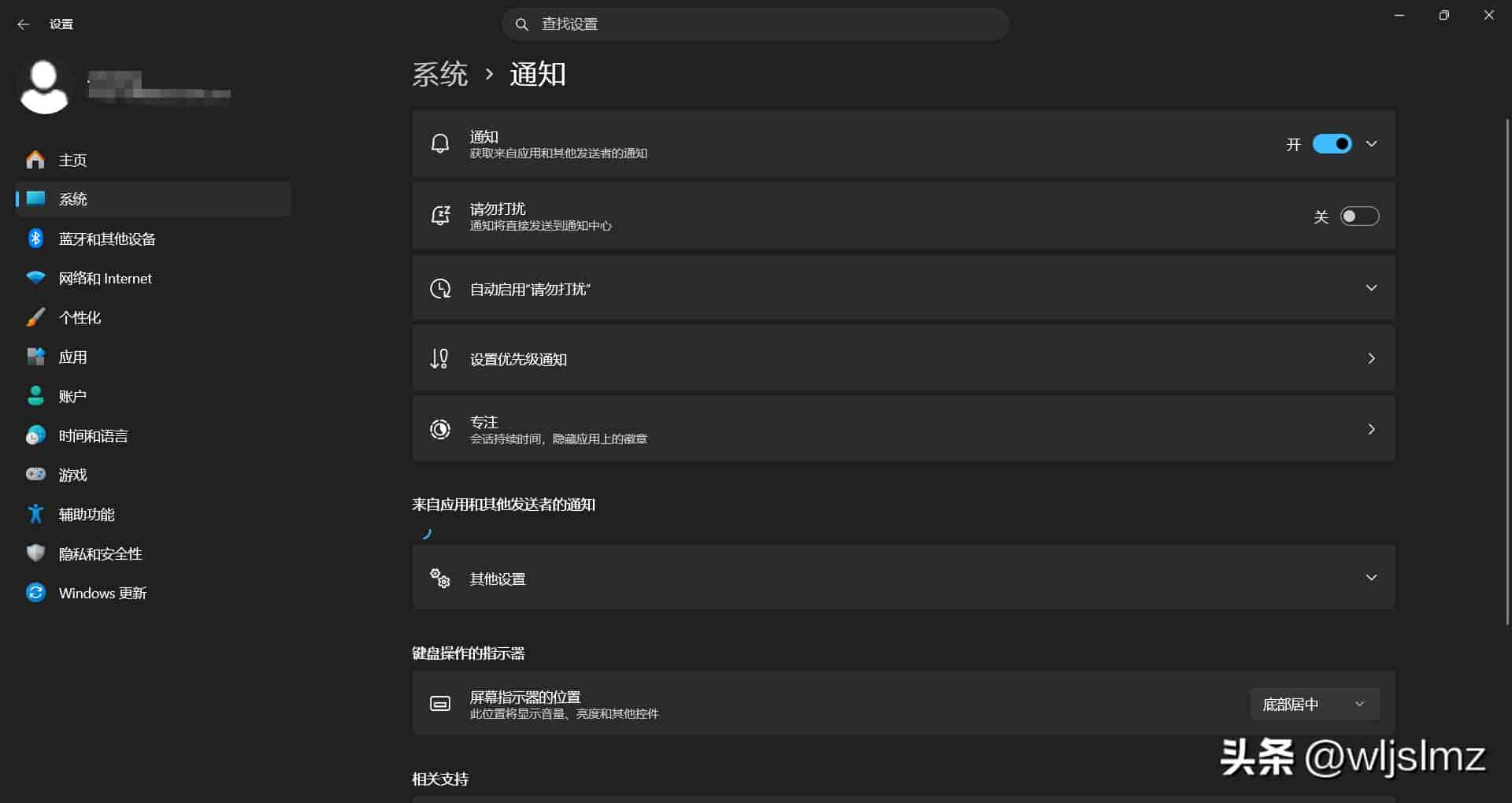
Windows 的勿扰模式最机智的地方在于它的自动化规则。你完全不需要每天手动去开关它。你可以为它设置特定的时间段(列如每天上午 9 点到 11 点深度工作时间自动开启),或者设置当你在全屏玩游戏、投屏演示演讲时自动进入勿扰状态。
如果你担心开启勿扰后错过了老板的紧急通知或重大电话,还可以点击下方的 “设置优先级通知”。在这里,你可以把特定的联系人、钉钉、企业微信或者系统闹钟加入白名单。这样既能过滤掉 95% 的无效垃圾推送,又能确保核心信息一个不漏。
如果你还想让自己的专注度更上一层楼,还可以去体验一下系统自带的 “专注时段”(Focus Sessions),配合内置的番茄钟,搞定深度办公简直是如虎添翼。
今天分享的这 4 个功能,虽然单看都不是什么颠覆性的底层大更新,但它们切切实实地解决了解放双手、打破设备壁垒、提升专注力等日常痛点。
许多时候,效率的提升往往不在于你装了多少高大上的付费软件,而在于你有没有把手头已有的工具用到极致。这些藏在 Windows 细微处的贴心设计,只要你花一分钟去开启,就能在未来的成百上千个小时里,为你换来更清爽、更高效的电脑使用体验。
那么,这 4 个隐藏功能里,有你正在使用或者准备立刻去开启的吗?欢迎在评论区分享你的使用心得!
© 版权声明
文章由作者编辑发布,如有侵权内容,请通过“联系我们” 的QQ或者邮件进行反馈,我们会及时处理。
相关文章




暂无评论...