
许多人写干货Word文档最煎熬:网上复制素材粘贴进来字体杂乱,写完几百上千字,还要一段段手动调字号、行距、标题,折腾半小时,版式还是高低不齐。
我整理文档3年,试过格式刷、手动分段各种笨办法,直到吃透Word自带样式功能,真正做到一次设置,全文同步统一,完全不用逐段修改,不管是职场报告、自媒体干货稿、学习笔记全都通用。
一、90%的人排版低效根源:手动改格式,越调越乱
绝大多数人排版踩同一个大坑:不用系统样式,靠手动改字体、加粗、调间距。
从网页、PDF、微信复制文字,自带杂色、多余缩进、隐形空格、大小不一的字号。
普通人操作:一段一段选中修改,遇到几十页长文档,很容易漏改段落,整篇文档看着廉价杂乱。
更麻烦的是后期修改:领导要求统一改标题字体,只能逐个标题点,重复劳动浪费大量时间。
真正专业高效逻辑:全文先清空杂格式,统一基础样式,所有标题分层套用内置标题样式,后续任何格式调整,改一次全局自动同步。
二、Word一键清零杂乱格式
不管文档多乱,先做全局重置,一键清除所有外来格式残留:
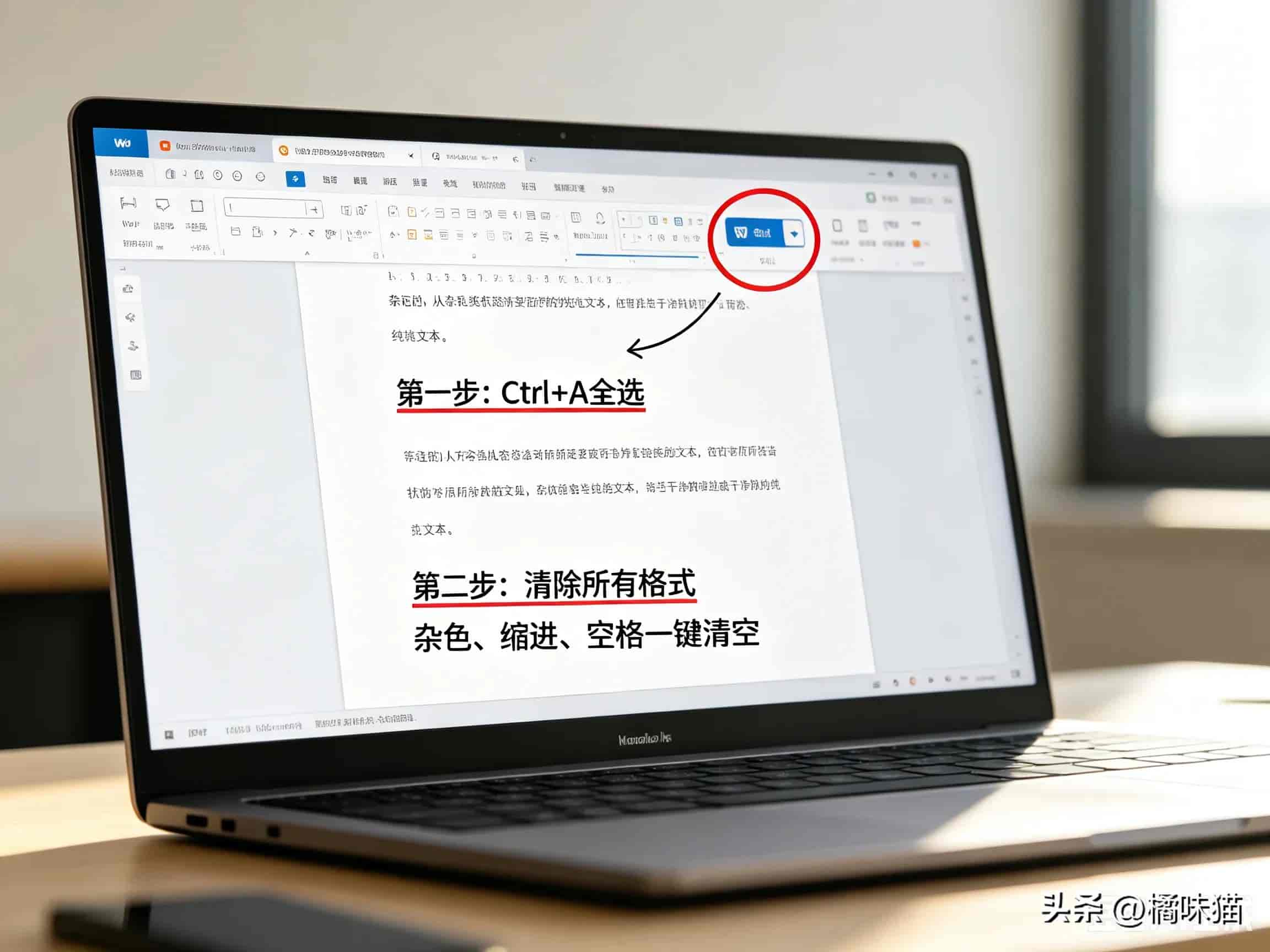
1. 快捷键 Ctrl+A 全选整篇文档
2. 顶部【开始】菜单栏,找到橡皮擦图标「清除所有格式」;快捷键 Ctrl+Shift+N 一步还原纯文本
执行后,彩色字体、特殊加粗、多余缩进、自定义间距全部清空,整篇回归干净统一基础文本,没有隐藏格式干扰。
三、一键统一全文基础参数,整篇同步生效
清完格式后,全选状态一次性固定正文标准,整篇同步,不用分段选中:
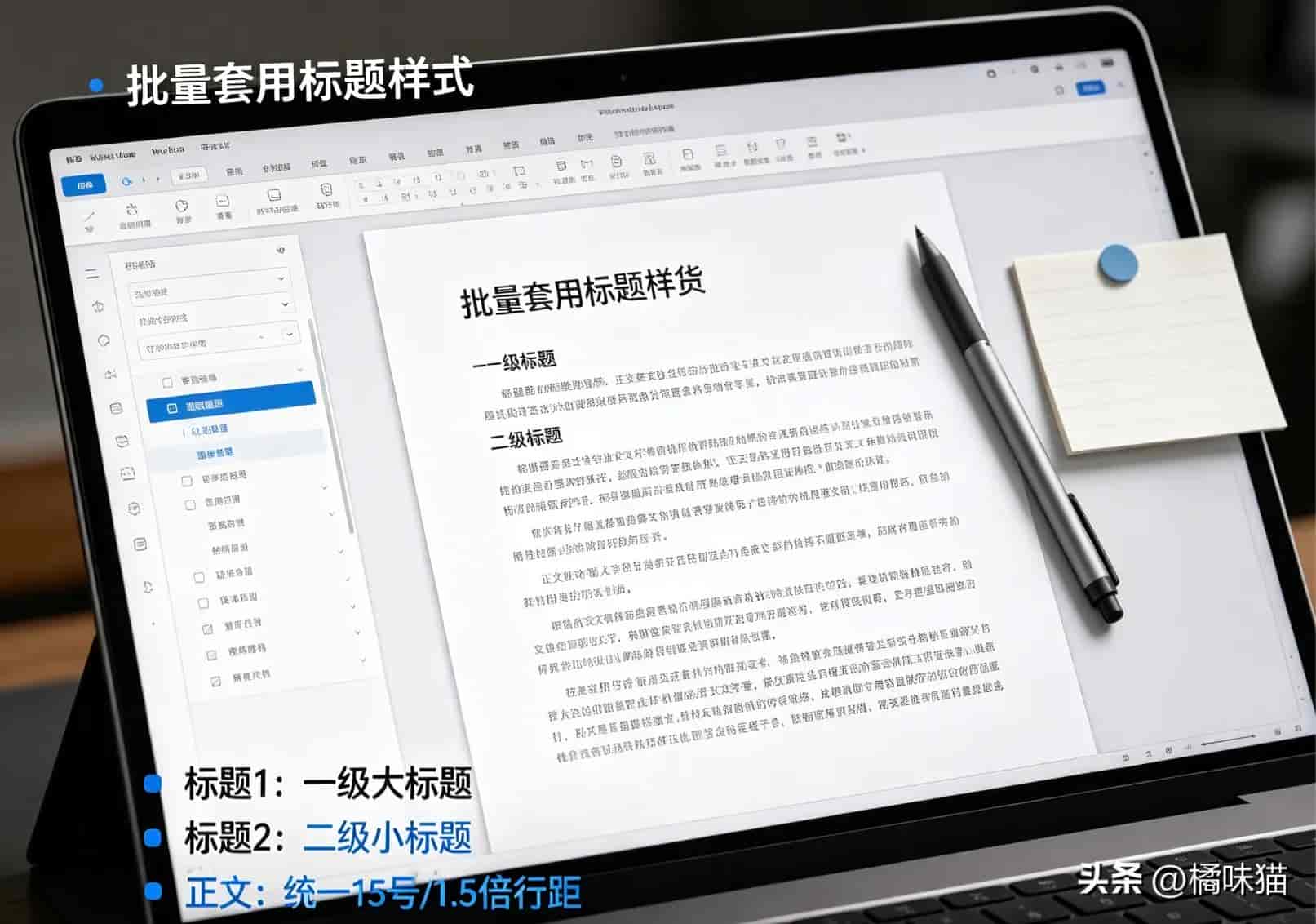
1. 字体:微软雅黑/宋体,小四(12号),纯黑色正文,禁止五颜六色文字
2. 行距:1.5倍,阅读不累,适配长篇干货;段前段后统一0.5行
3. 对齐:全部左对齐,只首行缩进2字符,不手动敲空格缩进
4. 规则:杜绝连续两行空白,多余空行一次性批量删除
设置路径:全选右键→段落,统一勾选参数,确定后全文自动同步。
四、批量分层标题,不用逐个修改
这是Word最强劲的一键统一功能,90%普通人不会用:标题1、标题2、标题3自带全局同步属性。
1. 右键【标题1】样式,选择「修改」:一级大标题,16号加粗,段前1行、段后0.5行
2. 右键【标题2】样式修改:二级小标题,14号加粗,段前0.5行
3. 文档写完后,批量选中所有大标题,快捷键 Ctrl+Alt+1 一键套用标题1;小标题 Ctrl+Alt+2 套用标题2
核心优势:后续想改所有标题字号、颜色,只需要重新修改样式,全文同层级标题自动同步更新,几十上百个标题不用单独调整。
同时套用标题样式可以一键自动生成文档目录,找内容更方便,提升文档专业度。
五、图文统一规范
干货文档纯文字枯燥,统一配图标准,既能提升阅读粘性,自媒体导出图文时还能抓取图片流量:
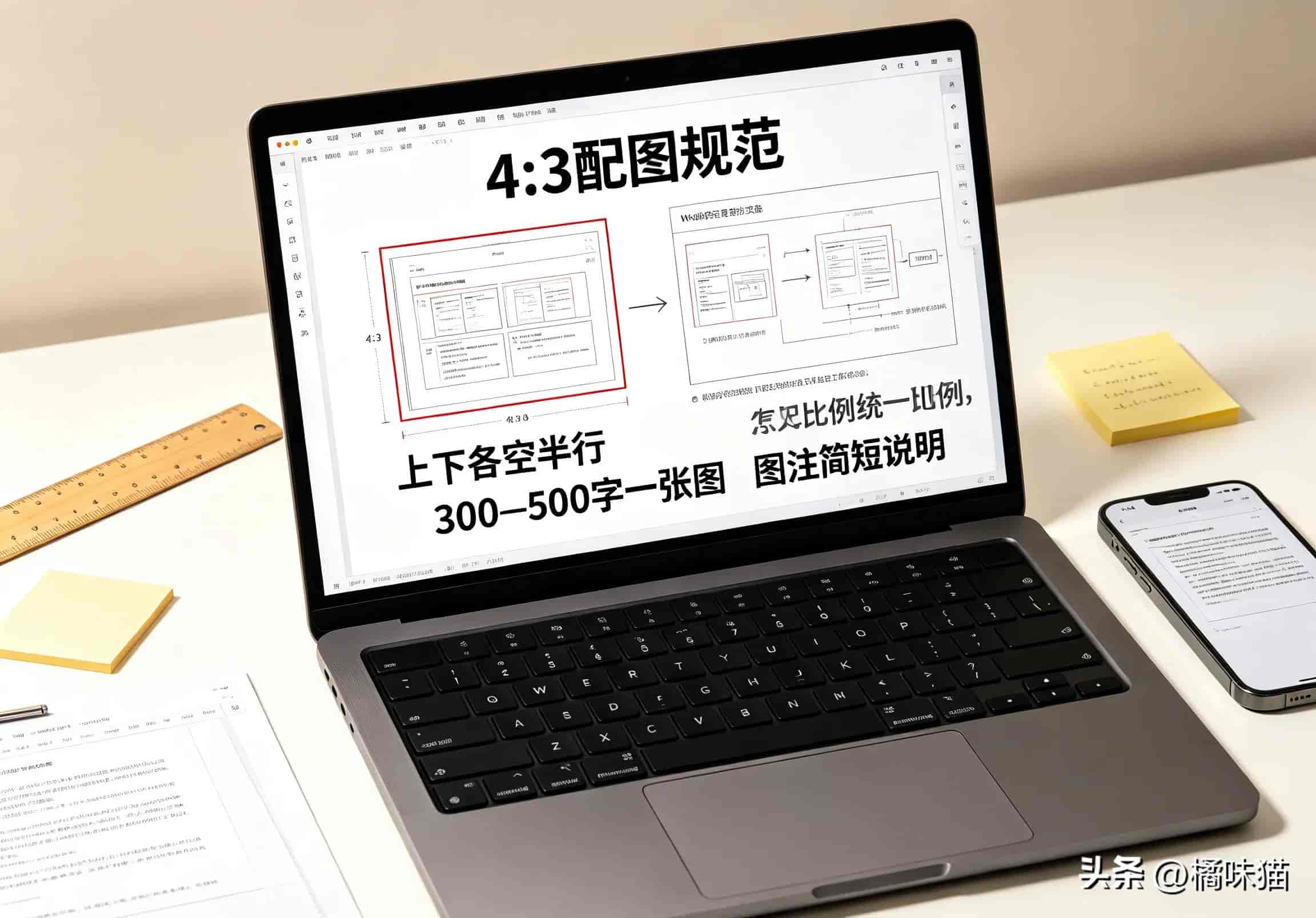
1. 图片插入后统一裁剪为4:3比例,操作:选中图片→图片格式→裁剪→纵横比4:3
2. 环绕文字选择「上下型环绕」,图片单独占一行,左右不留文字,排版整洁
3. 配图上下各空半行,300-500文字插入一张实操截图、对比图、流程图,拒绝无关景色图
4. 每张图片下方加简短图注,小字标注核心知识点,强化干货真实落地感
六、手机WPS Word一键统一操作(无电脑也能用)
手机端整理文档同样支持批量统一,不用逐段调整:
1. 长按文字全选全文,点击工具栏「清除格式」
2. 全选后统一设置字号、行距、缩进
3. 批量勾选所有小标题,统一套用标题样式、加粗放大
全程几十秒完成排版,适合外出临时修改干货稿件。
七、干货排版避坑,提升可信度与阅读粘性
1. 拒绝花哨特殊符号、彩色字体,干货文档简洁干净,读者更愿意认真看完
2. 段落拆分,每段控制2-4行,杜绝300字以上大段文字,手机预览不费眼
3. 全程用样式管理格式,不要手动单独修改单段文字,避免版式割裂
全文总结
1. 排版核心流程:Ctrl+A全选一键清格式→统一正文行距字体→批量套用标题样式,全程不用逐段调整;
2. 长期效率优势:样式全局同步,后期修改只调一次,大幅节省排版时间;
互动提问:你写Word干货文档,最头疼复制文字格式混乱,还是批量修改标题麻烦?
评论区留言,我给你对应快速解决办法。
#Word排版技巧 #Word一键统一格式 #办公干货
© 版权声明
文章由作者编辑发布,如有侵权内容,请通过“联系我们” 的QQ或者邮件进行反馈,我们会及时处理。
相关文章



暂无评论...















