许多人用 AI 写 文档 ,还停留在手工搬运的阶段:
先打开聊天窗口,让 AI 生成一段内容;复制,再打开 腾讯文档 ;再粘贴,再自己调格式、改表格、补结构。
这不是“AI 办公”,更像是“AI 帮我写一段,然后我继续手工修改”。
WorkBuddy的出现让AI能够直接操作在线文档成为了可能:让 WorkBuddy 直接连接腾讯文档,把文档、表格、PPT、智能画布这些在线资产,变成 AI 可以读取、修改和整理的工作对象。
这就是 腾讯文档 MCP 的价值。
你可以把它理解成一座桥:一边是 WorkBuddy 的自然语言交互,另一边是腾讯文档里的文件系统、文档内容、表格数据、幻灯片和协作权限。
接好这座桥之后,你就不只是让 AI “写一段话”,而是可以让它参与 在线文档 的整个处理流程。
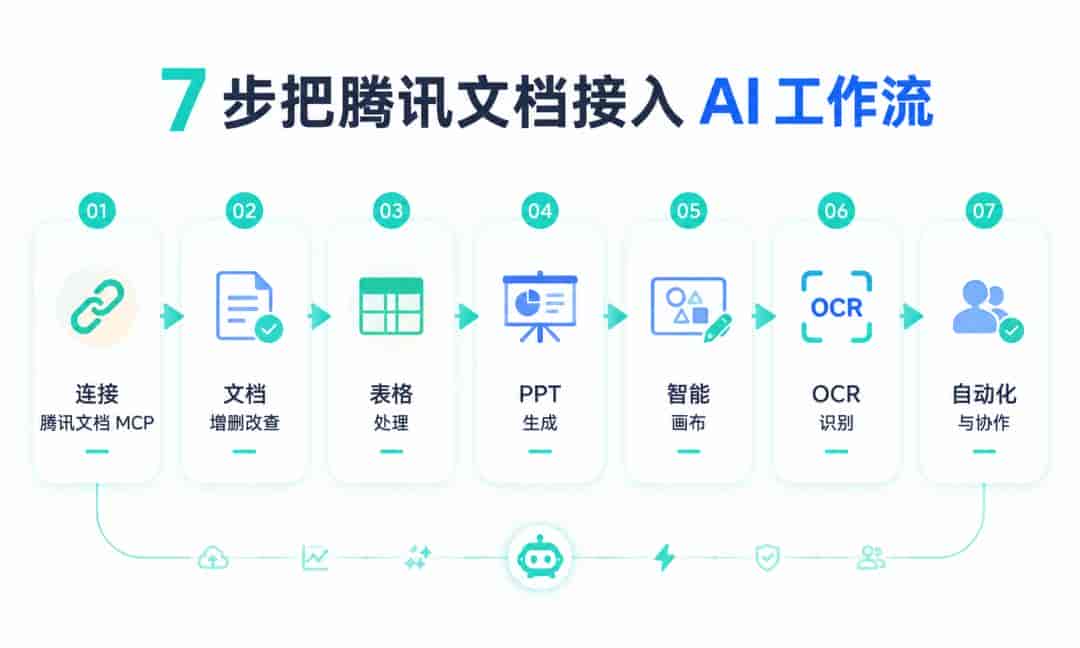
— 7 步把腾讯文档接入 AI 工作流
本文目录
01 WorkBuddy & 腾讯文档 连接
02 文档的增删改查
03 腾讯表格,数据处理入口
04 AI 写 PPT
05 智能画布,整理复杂想法
06 OCR 和自动化
07 三个场景实战
01 PART
一、把 WorkBuddy 和腾讯文档连接起来
WORKFLOW · NOTE
第一步不是写提示词,而是先完成连接。
在 WorkBuddy 里找到连接器或 MCP 服务,选择腾讯文档,然后按提示完成 OAuth 授权。授权成功后,WorkBuddy 才能在你的许可范围内读取和操作腾讯文档。
如果你熟悉命令行,也可以用类似 /connect tencent-docs 的方式连接。
连接完成后,最简单的验证方式是直接问一句:
“帮我列出最近编辑过的 腾讯文档 。”
如果它能返回文件列表,说明这条链路已经通了。
这里要注意一点:MCP 不是一个魔法按钮,它本质上是给 AI 一个合规的工具入口。它能访问什么,取决于你授权了什么;它能改什么,也取决于当前接口和 权限 边界。
所以第一次连接时,不要急着让它处理重大 文档 ,先拿一个测试文档跑通。
02 PART
二、先从文档的增删改查开始
WORKFLOW · NOTE
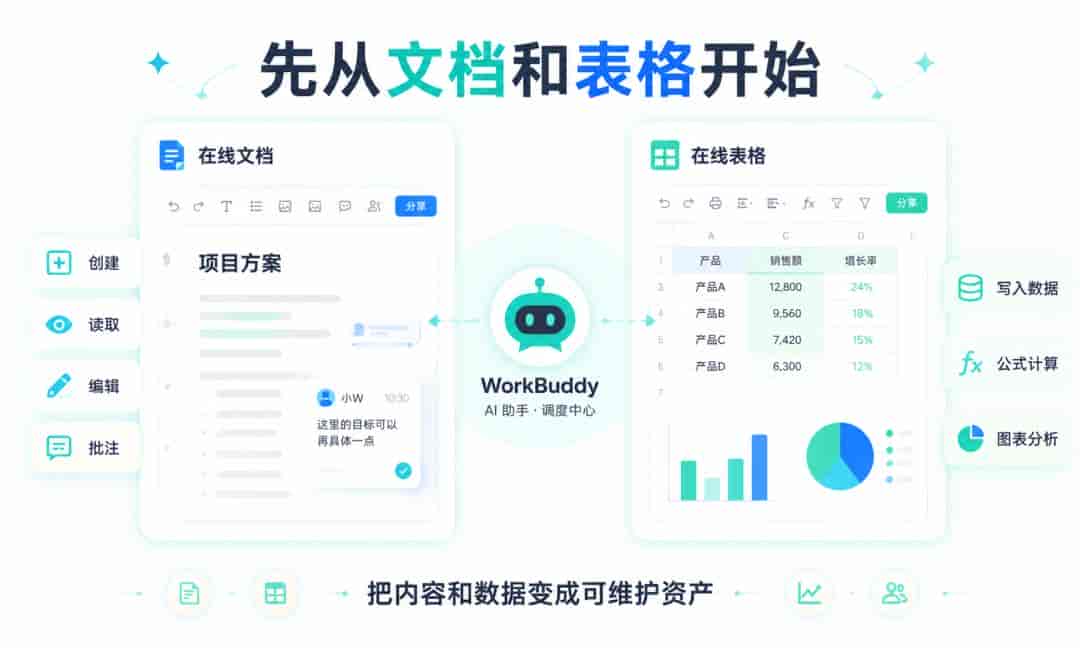
连接成功后,最基础也最常用的能力,就是 文档 的创建、读取、编辑和搜索。
你可以让 WorkBuddy 新建一个空白文档,也可以让它把一段 Markdown 内容转成腾讯文档。
列如你可以这样说:
“帮我新建一篇 腾讯文档 ,标题叫《7 月内容选题计划》,正文先按文案、视频、播客三个栏目搭一个框架。”
这一步的价值不是“AI 会写字”,而是它可以直接把内容放进 在线文档 里。
同样,你也可以让它读取已有 文档 :
“帮我打开《AI 工具清单》这篇 文档 ,总结一下里面目前有哪些工具,哪些描述已经过时。”
如果 文档 很长,还可以让它只读某一部分,列如“只看第二节到第四节”。
编辑也是一样。你可以让它插入段落、查找替换、补 表格 、加链接、加批注。
这类操作看起来不性感,但很实用。由于你平时真正耗时间的地方,往往不是“从零写一篇”,而是对已有 文档 做整理、补全和维护。
— 先从文档和表格开始
03 PART
三、把腾讯表格变成数据处理入口
WORKFLOW · NOTE
第二个值得用的场景,是 表格 。
许多人一听 AI 表格 ,就以为是“帮我算个数”。实则更大的价值,是让 AI 帮你搭结构、写入数据、做初步分析。
列如你是内容创作者,可以让 WorkBuddy 新建一个腾讯表格:
“帮我创建一张推文内容日历,字段包括发布日期、平台、主题、标题、素材链接、阅读量、转化备注。”
它不只是生成字段名,而是直接创建一个可持续维护的 表格 。
后面你还可以继续让它做分析:
“读取这张内容日历,帮我找出阅读量最高的 5 个选题,并总结它们共同的标题特点。”
如果你手里有一批外部数据,也可以让它批量导入到腾讯 表格 ,再让它做筛选、排序、公式计算或图表生成。
这一步适合所有需要反复维护数据的人:内容排期、客户清单、项目进度、报销统计、增长实验,都可以先从一张表开始。
04 PART
四、不要只让 AI 写 PPT 文案,也让它搭演示结构
WORKFLOW · NOTE
第三个场景是幻灯片。
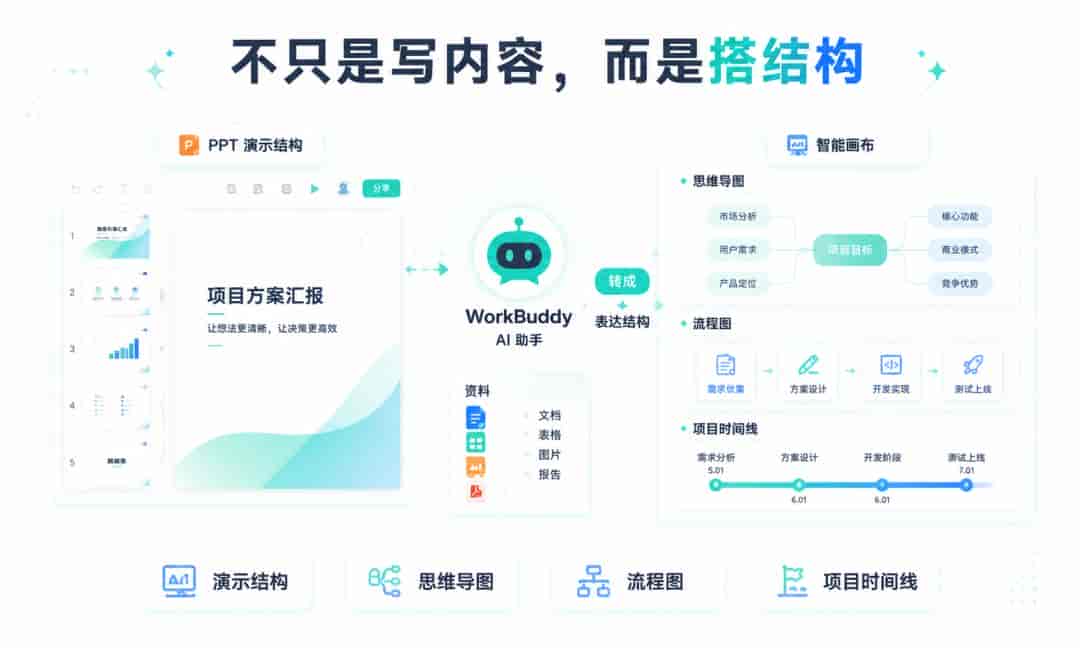
许多人用 AI 做 PPT 时,只让它写大纲。写完之后,真正痛苦的部分又回来了:分几页、每页放什么、标题怎么改、结论怎么收。
接入 腾讯文档 后,你可以把请求说得更接近交付物:
“帮我做一个 8 页的分享 PPT ,主题是 AI 生图入门。第一页是标题,第二页讲常见误区,第三到六页讲具体流程,第七页放工具清单,第八页放总结。”
这样 WorkBuddy 处理的就不是一句“帮我写个 PPT”,而是一个更明确的演示结构。
后续你还可以继续追问:
“把第 3 页改得更适合新手。”
“给第 5 页补一个对比表。”
“把整套 PPT 的语气改成内部培训风格。”
这类能力最适合临时汇报、课程分享、项目复盘和方案初稿。它未必能一次生成可以直接上台讲的最终稿,但能把最费脑的从零到一问题解决掉。
— 不只是写内容,而是搭结构
05 PART
五、用智能画布整理复杂想法
WORKFLOW · NOTE
腾讯文档 里的智能画布,适合放那些不太适合写成线性文档的东西。
列如思维导图、流程图、项目时间线、头脑风暴板。
当你只是写一篇文章时,普通 文档 就够了;但当你要整理一个流程、一次活动、一个产品方案,智能画布会更直观。
你可以让 WorkBuddy 帮你创建一个画布:
“帮我用 智能画布 整理一个公众号选题流程,从信息来源、选题筛选、标题测试、正文写作、配图生成到发布复盘。”
这类需求如果放在普通 文档 里,容易变成一长串项目符号;放到画布里,就更接近真实工作流。
它的价值不是把内容变美丽,而是让结构变得可看、可讨论、可调整。
06 PART
六、OCR 和自动化,是容易被低估的工作
WORKFLOW · NOTE
前面几步都是 文档 、表格、PPT 这些常规操作。
真正容易被低估的是 OCR 和自动化。
OCR 的意思很简单:把图片里的文字识别出来。列如你有一张会议白板截图、一张表格截图、一张课程页面截图,可以让 WorkBuddy 帮你把里面的文字提取出来,整理成文档或表格。
你可以这样说:
“识别这张截图里的 表格 内容,并整理成一张腾讯表格。”
或者:
“把这张白板照片里的要点提取出来,生成一份会议纪要。”
自动化 则适合那些重复发生的任务。
列如每周生成一次周报、定期备份某个项目 文档 、把会议纪要整理到固定文件夹、把内容数据写进统计表。
这一步不要一开始就做复杂系统。更好的方式是先找一个固定的小任务,列如“每周五整理本周内容数据”,让 WorkBuddy 跑顺之后,再逐步加环节。
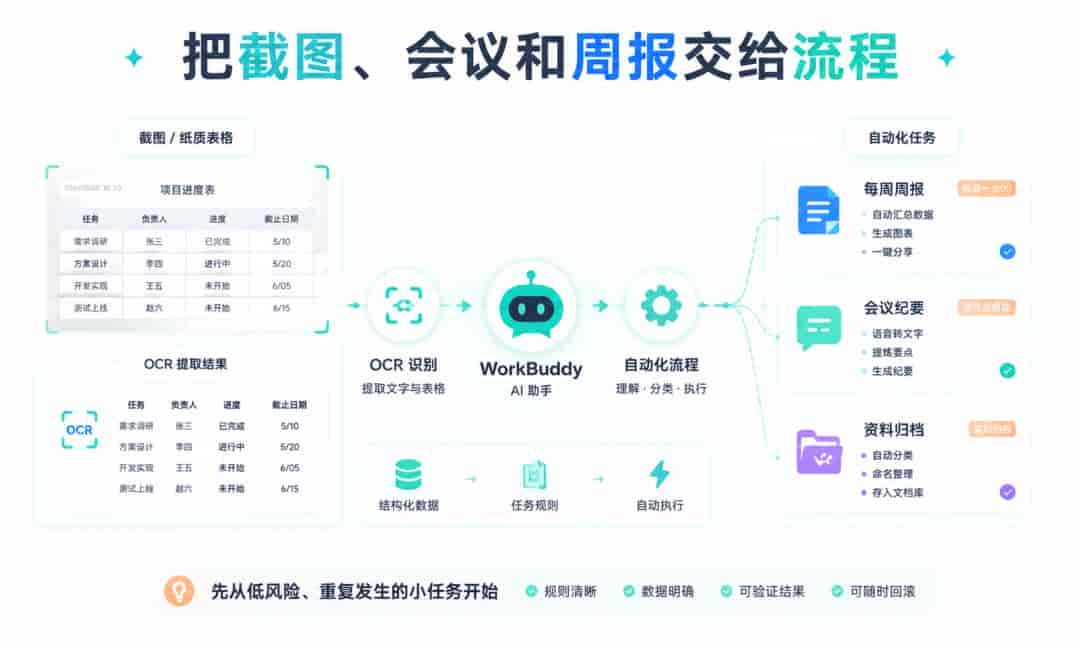
— 把截图、会议和周报交给流程
07 PART
七、三个真实场景
WORKFLOW · NOTE
如果只看功能,很容易觉得什么都能做,但不知道先从哪里开始。
我提议从三个场景里选一个。
第一个是内容创作工作流。
你可以用腾讯表格管理选题,用腾讯文档沉淀草稿,用智能画布整理选题路径,再让 WorkBuddy 定期读取数据,帮你做复盘。
它适合公众号、视频号、小红书、X 等多平台内容创作者。
第二个是会议纪要 自动化 。
会议结束后,把录音转写、聊天记录、相关资料交给 WorkBuddy ,让它整理成腾讯文档里的会议纪要,再提炼待办事项和责任人。
这类场景的重点不是“写得美丽”,而是减少会后整理成本。
第三个是协作和 权限 管理。
团队共用 腾讯文档 时,最麻烦的往往不是写内容,而是谁能看、谁能改、谁需要收到链接、哪些文件应该归档。
接入之后,你可以让 WorkBuddy 帮你搜索文件、整理文件夹、检查共享状态,或者给某个项目生成一份资料目录。
但这里也要更谨慎: 权限 相关操作必定要自己复核,尤其是客户资料、报价、合同、内部战略和个人身份信息,不要直接交给 AI 自动处理。
最后提醒两点
第一,不要一上来就把重大 文档 交给它改。
先备份,先测试,先从低风险 文档 开始。
第二,不要把知识库、 文档 库、自动化流程想成一步到位的大工程。
最好的开始方式,是找一个你每周都会重复做的小动作,让 WorkBuddy 先替你跑顺一遍。
列如整理周报、更新选题表、生成会议纪要、归档项目资料。
当这些小流程稳定下来,WorkBuddy 才会从AI工具慢慢变成真正的 工作搭子 。
© 版权声明
文章由作者编辑发布,如有侵权内容,请通过“联系我们” 的QQ或者邮件进行反馈,我们会及时处理。
相关文章



暂无评论...















