

辛辛苦苦排版好 Word 文档,结果文档末尾莫名其妙多出一页空白页;
疯狂敲击Delete、Backspace 键,空白页纹丝不动,怎么都清除不了!
许多人遇到这个问题只能新建文档重新排版,白白浪费大量时间。
试试这五个方法,对照页面现象对症下药,绝大多数情况只用前 3 招就能搞定!
前置操作!必看第一步
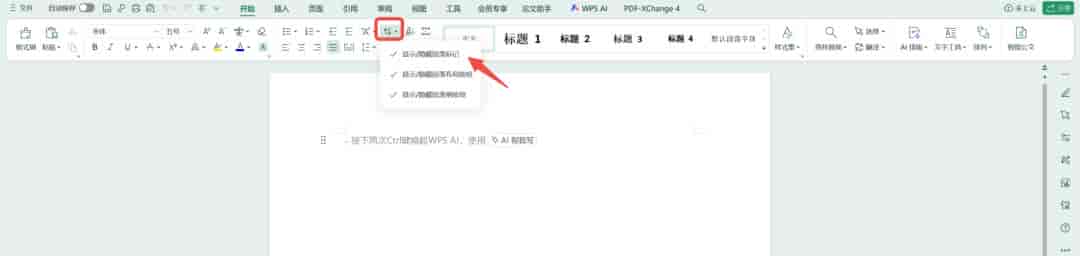
先调出「显示编辑标记」!许多换行、分页符号是隐藏状态,不打开根本找不到问题根源。
操作路径:Word 顶部【开始】菜单栏 → 点击段落标记 按钮开启之后,所有回车、分页符、分节符全部显示出来,轻松定位故障!
对照空白页现象,按需选择解决方法。
方法一:空白页存在大量回车符 删除多余回车
表现:空白页面布满大量回车符号
缘由:手动敲入过多回车,产生大量多余段落标记
✅操作步骤:
1. 鼠标拖动,全选空白页面内所有段落标记;
2. 按下键盘【Delete】键一键清除;
3. 多余空白页直接消失。
小提醒:尽量不要靠疯狂敲回车调整排版,这是新手最高频踩坑点!
方法二:空白页藏有分页符 / 分节符
表现:开启段落标记后,空白页能看见「分页符」「分节符」标记
缘由:文档插入了分页、分节隐藏格式符,强制生成新页面
✅操作步骤:
1. 确认已经打开【显示/隐藏编辑标记】 标记;
2. 鼠标点击选中整条分页符 / 分节符标记;
3. 按下【Delete】删除,顽固空白页即刻消除。
✨难点小贴士:空白页在文档最后的情况,优先选中前一页末尾的分节符进行删除,成功率更高!
方法三:文档末尾是表格,自动多出空白页
表现:文档最后内容为表格,表格后方凭空多出空白页面
缘由:Word 内置规则:表格后方必须保留一个段落标记;标记无法挤入上一页,就会单独占据一整页。
两套解决方案:
✅方案 1(优先推荐)
1. 选中表格后方单独存在的段落标记;
2. 右键打开【字体设置】;
3. 勾选【隐藏】选项,点击确定。
✅方案 2
选中末尾段落标记→右键【段落】,将行距设置为【固定值 1 磅】,缩小段落高度,直接挤进上一页。
方法四:内容只差几行,被迫新开页面→缩小页边距
表现:正文内容距离填满页面只差少量文字,直接多出一整页空白
缘由:文档上下左右页边距设置过大,页面可用空间不足
✅操作步骤:
1. 点击顶部菜单栏【布局】;
2. 找到【页边距】选项;
3. 适当调小上下边距数值,点击确定,正文收拢后空白页即可消除。
方法五:页面间隔超大,内容被撑开 修改行距
表现:段落与段落空隙超级宽,内容被强行挤到下一页
缘由:段落行距、段前段后间距参数设置过大
✅操作步骤:
1. 选中空白页相邻的正文内容;
2. 右键选择【段落】;
3. 将行距调整为单倍行距,同时降低「段前、段后间距」,保存设置。
终极兜底急救方案
优先按照【方法一→方法三】顺序尝试,90% 删不掉的空白页都能顺利解决!如果以上操作全部失效,说明文档积攒了错乱、损坏的复杂格式。
终极解决办法: 新建一份空白 Word 文档,把原文档内容复制粘贴进去,重新排版。旧文档自带的顽固格式 bug 会直接清零。
实用总结
1. 修复空白页第一件事:打开段落标记!看不见隐藏符号很难定位问题;
2. 排查优先级:多余回车 → 分页 / 分节符 → 表格末尾空白页;
3. 长期排版文档,尽量使用段落间距调整布局,不要频繁敲回车换行。
后来再碰到删不掉的 Word 空白页,不用到处翻零散教程啦!提议收藏本篇文章,遇到问题随时对照修复!
© 版权声明
文章由作者编辑发布,如有侵权内容,请通过“联系我们” 的QQ或者邮件进行反馈,我们会及时处理。
相关文章




暂无评论...















