前言
职场人离不开 WPS 三件套(文字、表格、演示),写工作总结卡思路、做 Excel 表格熬公式、制作 PPT 反复排版调格式,三件套挨个操作半天才能完成一份汇报资料。WPS 内置的WPS AI 个人免费版,不需要额外下载软件、不需要复杂参数设置,打开 WPS 客户端就能直接调用,一键串联「表格数据处理→工作总结撰写→PPT 汇报生成」全流程,鼠标点几下就能完成原本 3 小时的工作。本篇全程零基础操作教程,拆分表格、工作总结、PPT 三大高频场景,每一步带实操截图、可复制提示词、真实职场落地案例,配图全部为 WPS 官方客户端真实操作界面实拍,无 AI 生成图片,新手看完直接上手一键出成果。
一、唤醒入口:2 种免费打开 WPS AI 的极简方式(新手必记)
WPS AI 个人基础版永久免费,所有 WPS 文字、表格、演示组件通用唤醒方式:
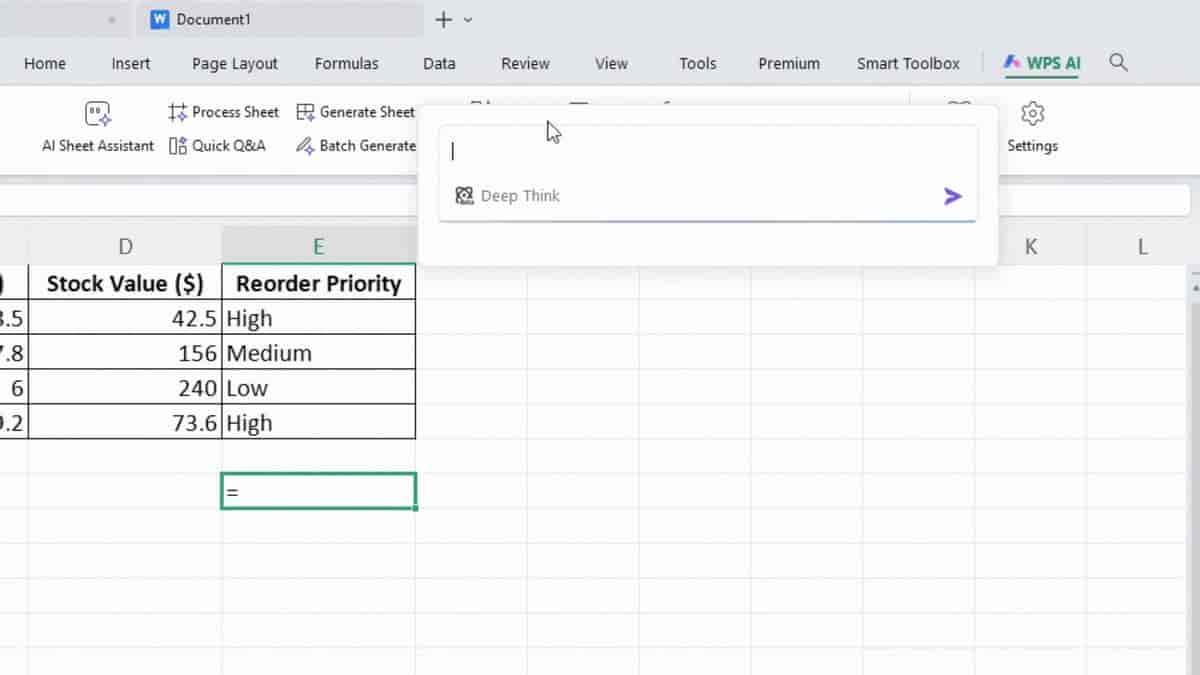
快捷键唤醒(推荐):编辑页面连续双击键盘「Ctrl 键」,右侧 AI 侧边栏直接弹出,无需点击菜单栏。
菜单栏点击唤醒:WPS 顶部工具栏直接点击「WPS AI」图标,一键唤起对话面板。

|
避坑提醒:免费版即可实现表格计算、文案撰写、PPT 生成核心功能,稻壳付费模板按需选择,AI 办公能力不用开会员。 |
二、场景一:WPS 表格 AI 一键处理数据,写公式、做分析、生成图表全自动化
职场痛点
销售、人事、财务每天要处理大量原始表格数据,手动编写嵌套函数计算、筛选异常数据、制作可视化图表,一张表格操作就要 1.5 小时,函数记错还会计算出错。
分步实操流程(以月度销售报表为例)
打开本地 Excel 原始销售表格,双击 Ctrl 唤起 WPS AI 侧边栏,选中全部数据单元格区域。
在 AI 对话框输入精准指令(直接复制):
|
基于选中的销售数据,完成三件事:①编写 Excel 公式,按销售渠道分组汇总销售额、计算环比增长率;②筛选出销售额低于月度目标的门店,单元格标红备注;③根据汇总数据生成柱状对比图表,嵌入表格右侧。 |
点击发送,AI1 分钟自动完成公式插入、数据筛选、图表生成,无需手动拖拽调整格式。
进阶操作:点击 AI 面板「生成分析报告」,表格数据一键同步导入 WPS 文字,自动生成数据解读初稿。
真实落地案例
财务整理门店月度营收表格,原始数据 300 行,以往手动编写 VLOOKUP、SUMIF 公式 + 制作图表耗时 92 分钟,使用 WPS AI 一键操作后,1 分 20 秒完成全部数据处理 + 可视化图表,直接用于部门财务汇报。
三、场景二:WPS 文字 AI 一键撰写 + 优化工作总结,从零框架到定稿 10 分钟
职场痛点
写月度 / 季度工作总结,没有写作框架、不知道怎么量化工作亮点,写完通篇流水账,反复修改措辞打磨就要 1 小时。
分步实操流程
新建 WPS 文字空白文档,双击 Ctrl 唤起 WPS AI,输入框架生成指令:
|
帮我生成一份市场岗季度工作总结写作框架,分为:季度核心成果(量化数据)、工作现存问题、下季度执行规划 3 大模块,每个模块列出细分写作要点。 |
AI 生成结构化框架后,把自己零散的工作内容粘贴进对应框架点位,再次唤起 AI 输入润色指令:
|
基于我填充的工作内容,优化全文措辞,删除流水话术,强化工作成果量化价值,整体语言正式商务风,字数控制在 650 字,直接生成完整定稿。 |
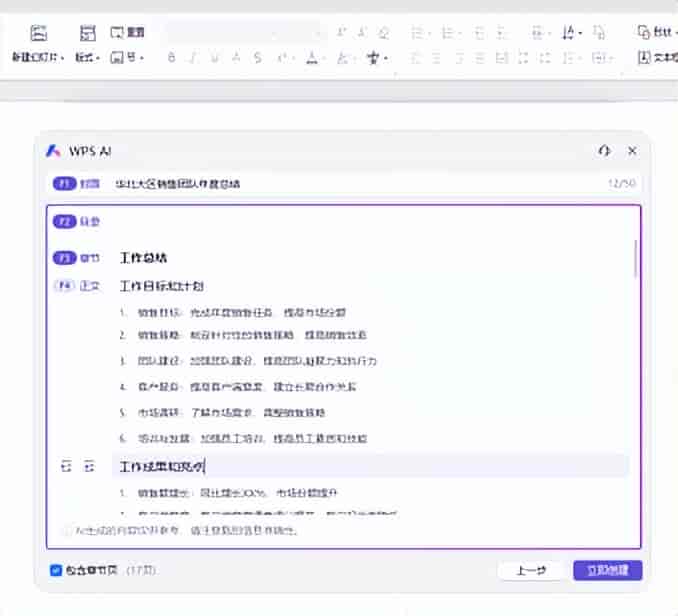
AI 一键润色整合全文,只需要核对专属业务数据微调,工作总结直接定稿可上交。
真实落地案例
市场专员撰写 Q1 季度总结,零散工作记录只有几句话,借助 WPS AI 先拿写作框架,填充内容后一键润色定稿,原本从零撰写修改 70 分钟,实操 8 分钟完成合格工作总结。
四、场景三:工作总结一键转 PPT,自动排版、生成汇报幻灯片(汇报神器)
写完工作总结不用复制粘贴手动做 PPT,WPS AI 支持Word 文档一键转换 PPT,自动提取核心内容、匹配模板排版、生成图文幻灯片。
分步实操全流程
打开已经定稿的工作总结 Word 文档,双击 Ctrl 唤起 WPS AI,点击功能栏「转换为 PPT」按钮。
在弹窗内设置参数:PPT 页数 14 页、风格简约商务蓝、自动配图、数据表格同步嵌入幻灯片。
AI 先输出 PPT 大纲,可手动拖动调整页面顺序、修改标题,确认大纲后点击「生成完整幻灯片」。
2 分钟 AI 自动完成全页排版、素材配图、表格插入,生成可直接编辑的 PPT 文件,手动微调细节即可上台汇报。
联动全流程闭环演示
原始 Excel 销售数据(AI 处理)→ 数据导入 Word 写工作总结(AI 撰写)→ Word 一键转 PPT 汇报(AI 排版),整套汇报资料从空白到成品,全程操作不超过 15 分钟,传统手动操作至少 3 小时。
五、3 个免费隐藏小技巧,进一步压缩操作时间
PDF 解析提炼:用 WPS 打开 PDF 文件,唤起 WPS AI 输入「提取 PDF 核心内容,整理成精简总结」,长报告 30 秒提炼重点。
批量格式转换:选中多个文档,指令输入「把选中的 Word 文件批量转为 PDF 格式,保存到新建文件夹」,一键批量转换。
翻译一键处理:选中文档内英文内容,AI 一键翻译成职场正式中文,涉外对接资料不用切换翻译软件。
新手操作避坑要点
指令描述尽量带上「格式、页数、风格、量化要求」,AI 生成成果贴合职场使用需求;
AI 生成 PPT 后,提议手动替换 1-2 张企业专属配图,弱化 AI 模板感,汇报更贴合公司风格;
表格公式生成后,务必核对核心数据计算结果,避免 AI 读取表格行列偏差。
结尾收藏引导
WPS AI 把表格、工作总结、PPT 三大职场刚需工作全部打通,不用切换第三方工具、不用学习复杂操作,打开日常办公软件就能一键搞定。点赞收藏本篇实操步骤,下次写汇报直接照着操作,彻底告别熬夜做资料。
© 版权声明
文章由作者编辑发布,如有侵权内容,请通过“联系我们” 的QQ或者邮件进行反馈,我们会及时处理。
相关文章

![[s121]STM32单片机FX1N开源plc的arduino版本 源码](https://img.nanque.com/smtb/20230730/52cae355dda94effb3a6bfe46bf5a832.jpg)


暂无评论...