
这两年 AI 助手火得一塌糊涂,写文章、改代码、答问题样样精通。可你有没有发现一个尴尬的现实: 你让它帮你做一份 PPT、改一份 Word、算一张 Excel 表,它常常就抓瞎了 。
为什么?由于 Word、Excel、PPT 这些文件的内部结构超级复杂,AI 看不到里面长什么样,改起来就像 闭着眼睛整理房间 ——你说往左挪一点,它根本不知道目前挪成什么样了。
以前想让 AI 操作 Office 文档,要么得在电脑上装一整套 Office 软件,要么要配一堆依赖库,光环境就折腾半天。对想让 AI”顺手把文档也做了”的人来说,这道门槛挡住了太多人。
OfficeCLI 就是来拆掉这道门槛的。
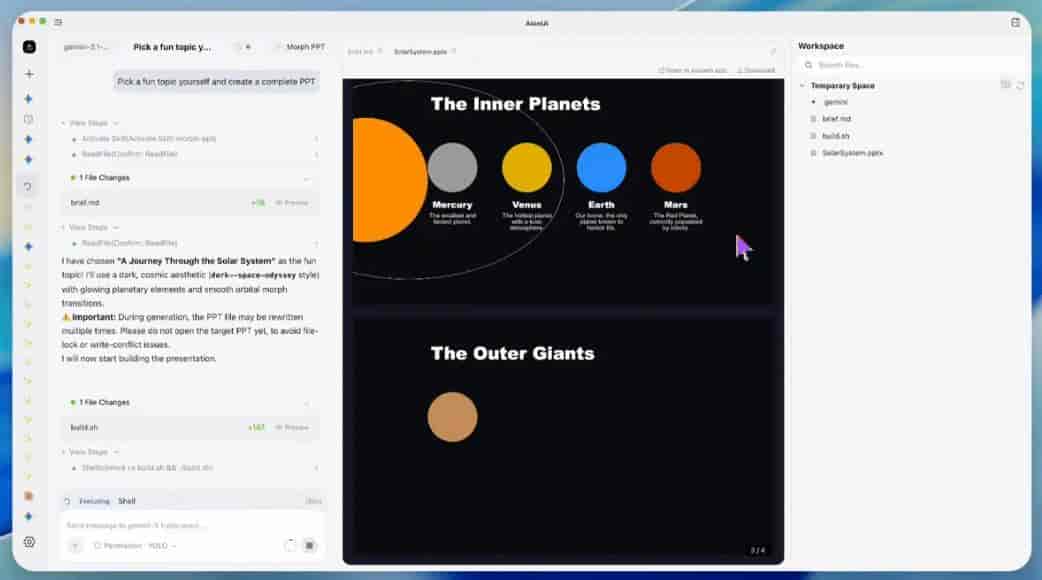
OfficeCLI 号称是 首个专为 AI 智能体打造的 Office 套件 。
你可以把它想象成一个”翻译官 + 眼睛”的组合:一方面,它能让 AI 直接读取、编辑、生成 Word、Excel、PowerPoint 文件;另一方面——这是最巧妙的地方—— 它内置了一个渲染引擎,能把文档”画”成 HTML 或 PNG 图片给 AI 看。
这意味着 AI 终于能形成一个完整闭环: 做一版 → 看看效果 → 发现不对再改 ,就像人类调整排版时会时不时预览一下那样。以前 AI 是”盲改”,目前是”看着改”,效果天差地别。
而且它是 开源的、单个文件、不用装 Office、没有额外依赖 ,走到哪都能用。
核心功能一览
-
全套 Office 支持 :Word、Excel、PowerPoint 三大件,读取、编辑、生成一把梭
-
给 AI “视觉” :把文档渲染成 HTML / PNG,让 AI 能”看见”排版效果并自我修正
-
单文件绿色运行 :一个二进制文件搞定,无需安装 Office、无需配置依赖
-
一行命令接入 AI :自动为 Claude Code、Cursor、Copilot 等主流编程助手安装技能
-
跨平台 :Windows、macOS、Linux 通吃
-
开源免费 :采用 Apache 2.0 协议
如何使用
OfficeCLI 面向两类人给出了不同的上手方式:
给”想让 AI 帮忙”的普通用户:
如果你不想碰命令行,可以直接安装官方推出的桌面应用 , ——用大白话描述你想要什么,它在底层调用 OfficeCLI 帮你把文档做出来。
给开发者 / 会用命令行的用户:
第一步,从 Releases 下载对应平台的二进制文件,或用包管理器安装:
# macOS
brew install officecli

# 或使用 npm
npm install -g @officecli/officecli
第二步,运行安装命令,它会自动把技能装进检测到的各个 AI 编程助手:
officecli install
第三步,回到你的 AI 助手(如 Claude Code、Cursor),直接用自然语言下指令,列如”帮我把这份季度数据做成带图表的 Excel”,AI 就能通过 OfficeCLI 帮你完成。
给 AI 智能体: 甚至只要把一行技能文件地址丢给 AI,它就能自己读懂并完成安装配置。
软硬件要求
|
项目 |
要求 |
|---|---|
|
操作系统 |
Windows / macOS / Linux |
|
是否需要 Office |
❌ 完全不需要安装 Microsoft Office |
|
依赖 |
单个二进制文件,零额外依赖 |
|
搭配工具 |
可对接 Claude Code、Cursor、Copilot 等 AI 编程助手;普通用户可用桌面版 |
|
开源协议 |
Apache 2.0 |
使用场景
场景一:让 AI 帮你批量做 PPT 描述一下主题和大纲,让 AI 通过 OfficeCLI 直接生成一套排版规整的演示文稿,省去从零调格式的痛苦。
场景二:自动整理 Excel 报表 把杂乱的数据丢给 AI,让它清洗、计算、加图表,一张像样的数据看板就出来了,财务和运营尤其受用。
场景三:批量修改 Word 文档 合同、报告需要统一改格式、替换措辞?让 AI 借助 OfficeCLI 批量处理,比一个个手动改快得多。
场景四:把 Office 能力接入自动化流程 对开发者而言,可以把 OfficeCLI 嵌进自己的自动化管线,让”生成文档”成为整个 AI 工作流里顺手完成的一环。
小提示:项目提供了中文版 README,界面和文档对中文用户比较友善,上手不吃力。
© 版权声明
文章由作者编辑发布,如有侵权内容,请通过“联系我们” 的QQ或者邮件进行反馈,我们会及时处理。
相关文章



暂无评论...