当你让 AI Agent 生成一份季度汇报 PPT,它能输出一整页 Markdown 大纲——标题层级清晰,内容要点齐全,但无法生成 .pptx 文件。你只能手动打开 PowerPoint,逐条复制到幻灯片中。
这并非某个 Agent 的能力不足,而是当前主流 AI Agent 的共性局限:无法直接操作办公文档。Word、Excel、PPT——这些办公场景中高频使用的文件格式,Agent 无法直接读写。
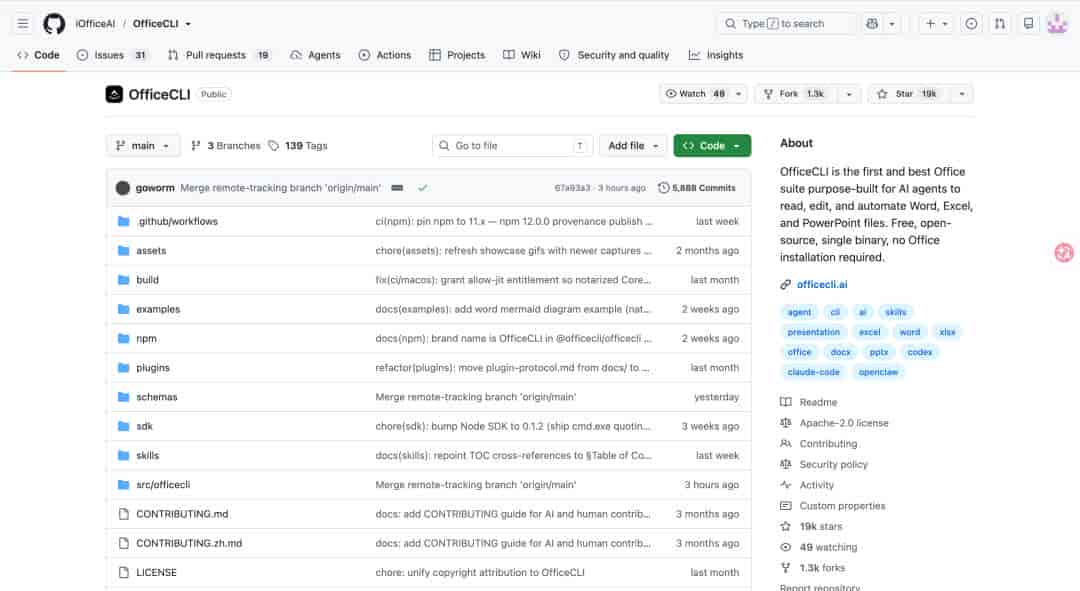
GitHub 上 star 数近 1.9 万的 OfficeCLI,正是为了解决这个能力缺口。
传统方案的局限
想在代码里操作 Office 文档,传统的路有两条。
路一:Python 库。 python-docx 管 Word,openpyxl 管 Excel,python-pptx 管 PPT——三个库各自独立,跨格式协作需自行整合。以 python-pptx 为例,生成一页带标题和项目列表的幻灯片需要 10-15 行代码。更关键的是,这些库的 API 面向人类开发者设计,Agent 调用需额外编写 Python 代码并执行,多了一层转换。
路二:LibreOffice headless。 命令行启动 LibreOffice,可以通过 UNO API 做格式转换和文档操作。问题也明显:安装包 300-400 MB、启动慢、没有结构化 JSON 输出、UNO API 本身学习成本高,Agent 调用不友善。
三者对列如下:
|
维度 |
python-docx/openpyxl |
LibreOffice headless |
OfficeCLI |
|---|---|---|---|
|
覆盖格式 |
单格式,需装 3 个库 |
全格式(含 ODF 族) |
Word+Excel+PPT |
|
安装 |
Python+pip+虚拟环境 |
300-400 MB 安装包 |
一条命令,单文件二进制 |
|
Agent 调用 |
需先写 Python 代码 |
UNO API,复杂 |
CLI 直接执行 |
|
结构化输出 |
无 |
无 |
全命令支持 –json |
|
渲染预览 |
无 |
可导出 PDF |
内置 HTML/PNG 渲染 |
|
公式求值 |
openpyxl 不做公式求值(docx/pptx 无此场景) |
支持(需完整运行时) |
350+ 函数自动求值(内嵌引擎) |
|
MCP 支持 |
无 |
无 |
内置 MCP 服务器 |
本质上,前两种方案的核心问题是:它们的核心 API 不是为程序化自动调用而设计的。



OfficeCLI 是什么
OfficeCLI 是 iOfficeAI 开源的办公文档命令行工具,基于 C# 开发,Apache 2.0 许可。一句话概括: 专为 AI Agent 设计的办公文档 CLI 。
几个核心特点:
1 单文件二进制,免装 Office。 .NET 运行时已内嵌,支持 macOS(arm64/x64)、Linux(x64/arm64)、Windows(x64/arm64)共 6 个平台, brew install officecli 即可完成安装
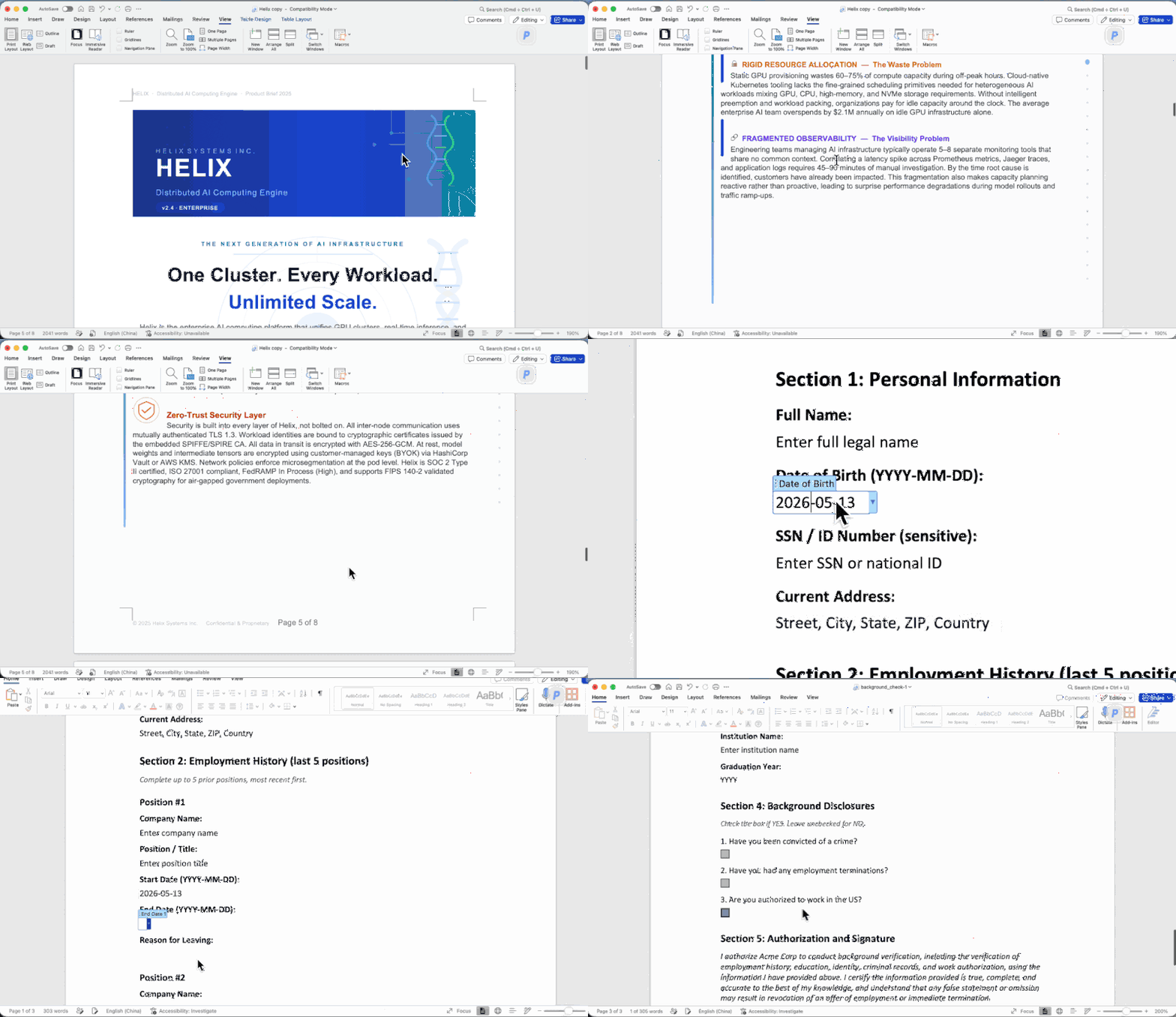
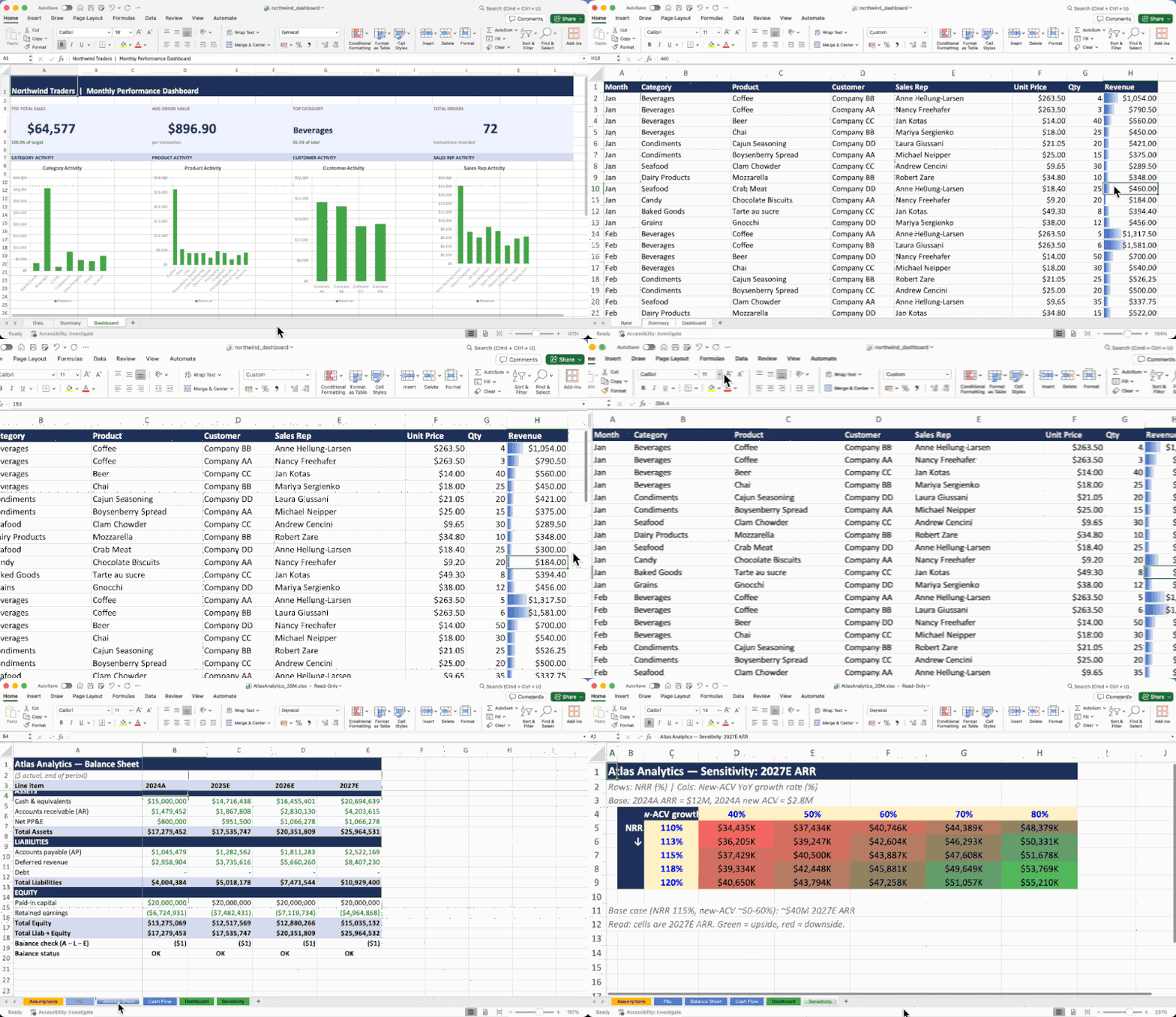
2 Word/Excel/PPT 全格式覆盖。 读取、修改、创建全覆盖
3 三层架构,渐进式复杂度。 从高层语义到底层 XML,按需降级
这三层具体是:
L1 读取层(Read) : view 命令,获取文档的语义视图(text/outline/issues 等)和渲染输出(html/screenshot)
L2 结构层(DOM) : get / query / set / add / remove / move / swap ,按路径或选择器操作文档元素,大部分日常操作在这一层
L3 原始层(Raw XML) : raw / raw-set / add-part / validate ,直接 XPath 访问底层 XML,L2 不够用时才降级到这层
原则很简单:永远从 L1 开始理解文档,L2 做修改,只有 L2 不够用时才降级到 L3。
30 秒跑通
从安装到生成第一个 PPT,完整流程:
# 安装(三选一)
curl -fsSL https://raw.githubusercontent.com/iOfficeAI/OfficeCLI/main/install.sh | bash
# 或 brew install officecli
# 或 npm install -g @officecli/officecli
# 创建一个 PPT
officecli create 汇报.pptx
# 添加第一页幻灯片
officecli add 汇报.pptx / — type slide –prop title= “2026 Q2 季度汇报”
# 添加内容到第一页
officecli add 汇报.pptx '/slide[1]' — type shape –prop text= “营收同比增长 23%” –prop x=2cm –prop y=5cm
# 实时预览(浏览器自动打开,改了就刷新)
officecli watch 汇报.pptx
# 保存并关闭
officecli close 汇报.pptx
watch 命令启动一个本地 HTTP 服务,浏览器里实时渲染。Agent 每做一步修改,浏览器里立刻看到效果。后文渲染引擎部分将详述此机制。
和 AI Agent 的连接方式
OfficeCLI 提供了几种接入方式,适配不同 Agent 框架。
方式一:CLI 直接调用
最通用的方式。任何能执行 shell 命令的 Agent 都能用:
officecli create deck.pptx
officecli add deck.pptx / — type slide –prop title= “Q4 汇报”
officecli view deck.pptx html
officecli get deck.pptx '/slide[1]/shape[1]' –json
所有命令支持 --json 输出,Agent 解析起来很方便。如果操作步骤多,可以开启常驻内存模式(Resident Mode),文件保持在内存中,省掉每次启动和文件读写的开销,延迟很低。还有 Batch Mode,多命令原子执行——任一步失败,全部回滚。
方式二:MCP 服务器
这是和 Claude Code、Cursor、VS Code Copilot 这类 Agent 最直接的集成方式。一条命令注册:
officecli mcp claude # Claude Code
officecli mcp cursor # Cursor
officecli mcp vscode # VS Code / Copilot
注册之后,MCP 把所有文档操作暴露为 JSON-RPC 工具,Agent 无需 shell 访问就能直接操作文档。MCP 工具只有一个 command 字符串参数,直接透传 CLI 命令语法。
方式三:SKILL.md 自动安装
项目根目录提供了一份详尽的 SKILL.md,包含完整的使用策略、命令参考、常见陷阱,还按场景分了专项技能:学术论文、融资 Deck、Morph 动画、财务模型、数据仪表盘。
运行 officecli install ,它会自动检测你本地的 AI 工具,把 SKILL.md 安装到对应配置目录。Agent 读完这份文件就知道怎么操作 Office 文档了。
也可以手动拉取:
curl -fsSL https://officecli.ai/SKILL.md
三个真实场景
场景一:Agent 生成季度汇报 PPT
最常见的需求。Agent 从数据源拿到季度数据,生成完整的 PPT:
# 创建 PPT 并添加封面
officecli create Q2汇报.pptx
officecli add Q2汇报.pptx / — type slide –prop title= “2026 Q2 季度汇报”
# 添加数据页
officecli add Q2汇报.pptx / — type slide –prop title= “核心数据”
officecli add Q2汇报.pptx '/slide[2]' — type table
–prop rows=4 –prop cols=3
–prop “data=[['指标','Q1','Q2'],['营收(万元)','3,200','3,936'],['用户数(万)','180','221'],['NPS','72','78']]”
# 预览检查布局
officecli watch Q2汇报.pptx
# 发现标题太长,调整字号
officecli set Q2汇报.pptx '/slide[2]/shape[1]' –prop size=24
# 检查文档有没有布局问题
officecli view Q2汇报.pptx issues –json
# 保存
officecli close Q2汇报.pptx
关键在 issues 诊断步骤——Agent 不只生成文档,还能自行验证布局是否合理,发现问题后自动修正。Agent 能「看见」自己的输出,这是传统方案难以实现的。
场景二:批量填充 Excel 报表
每月给 50 个部门生成报表,数据结构一样,只是数值不同。逐一手动生成不可行。
先用模板合并(Merge)功能:在 Excel 里做好模板,需要替换的地方写 {{key}} 占位符,然后一条命令填充:
# 模板文件 report-template.xlsx 里有 {{部门}}、{{营收}}、{{增长率}} 等占位符
# 用 JSON 数据填充
officecli merge report-template.xlsx 华北区.xlsx –data '{“部门”:”华北区”,”营收”:”3936″,”增长率”:”23%”}'
officecli merge report-template.xlsx 华东区.xlsx –data '{“部门”:”华东区”,”营收”:”5210″,”增长率”:”31%”}'
更省 token 的做法:让 Agent 一次性设计好版式(这一步成本高),后续填充只做 merge (确定性操作,成本很低)。
如果你已经有一个做好的样本 Excel,想批量生成同类文档,可以用 dump 把样本序列化成可回放的 JSON,再用 batch 重放生成变体:
# 把样本导出为 batch JSON
officecli dump 样本报表.xlsx -o batch.json
# 编辑 batch.json 里的数据,然后重放
officecli batch 批量输出.xlsx –input batch.json
场景三:读取 Word 文档提取结构化数据
另一种典型需求:有一批 Word 格式的合同或报告,需要把关键信息抽出来做统计。
# 读取文档全文(纯文本视图)
officecli view 合同.docx text
# 读取文档结构(大纲视图,看标题层级)
officecli view 合同.docx outline
# 按条件查询特定段落(JSON 输出,方便程序解析)
officecli get 合同.docx '/body/p[@paraId=12345678]' –json
# 读取表格数据
officecli get 合同.docx '/body/tbl[1]' –json
# 也可以用 raw 命令配合 XPath 直接访问底层 XML
officecli raw 合同.docx '//w:t[contains(.,”甲方”)]/..'
query 和 get 输出的 JSON 可以直接传递给 Agent 做后续分析,无需人工逐页翻阅。
内置渲染引擎和公式引擎
这两个能力是 OfficeCLI 相比 Python 库最大的不同,也是 Agent 能闭环检查的前提。
渲染引擎:让 Agent「看见」自己的输出
python-docx 生成的 .docx 文件,无法预知其在 Word 中的实际排版效果,直到手动打开才发现布局偏差。OfficeCLI 内置了渲染引擎,Agent 可以在命令行里直接查看:
# HTML 渲染(快速查看)
officecli view deck.pptx html
# 截图渲染(准确排版)
officecli view deck.pptx screenshot
# 实时预览(改了就刷)
officecli watch deck.pptx
这闭合了一个关键回路:Agent 生成文档 → 渲染查看 → 发现问题 → 修改 → 再渲染。没有渲染引擎,Agent 无法验证修改结果的正确性。
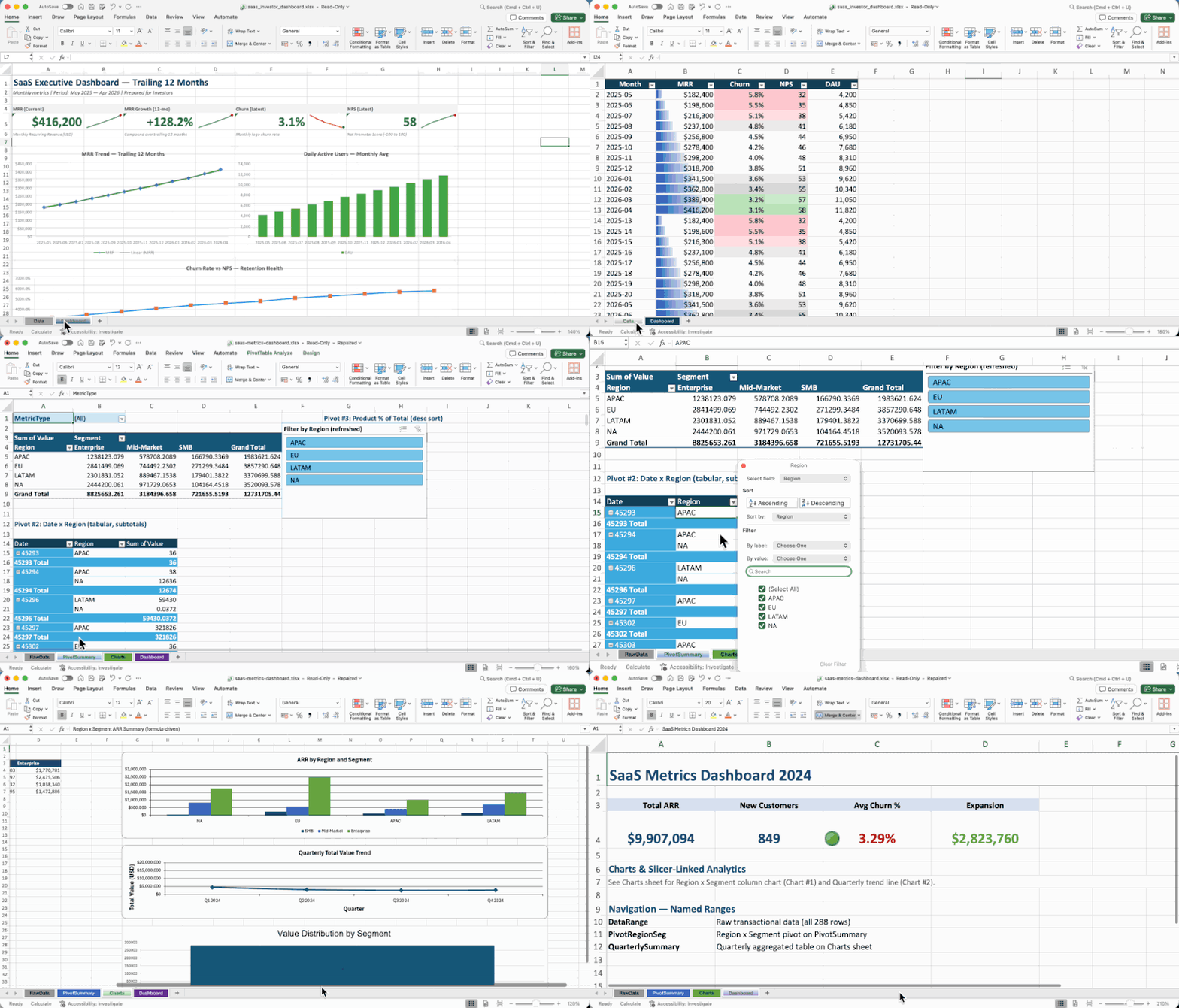
更实用的是 watch 里的交互:浏览器里可以直接点击选中元素,Agent 通过 get 文件名 selected 读取用户选中的内容,实现人机协作——用户选中目标元素,Agent 定位并修改。
公式引擎:350+ 函数自动求值
openpyxl 读到 =VLOOKUP(...) 这种单元格,返回的就是公式字符串本身,不做求值。OfficeCLI 内置了 350+ 个 Excel 函数的求值引擎,包括:
查找引用:VLOOKUP、XLOOKUP、INDEX、MATCH
动态数组:FILTER、SORT、UNIQUE、SEQUENCE
财务函数:XIRR、PRICE、YIELD、DURATION
统计函数:NORM.DIST、T.TEST、LINEST
逻辑/文本:IF、LET、LAMBDA、MAP
这就意味着,Agent 修改了 Excel 里的某个数值,依赖这个数值的所有公式会自动重新计算——效果等同于在 Excel 中修改单元格后触发的联动更新。
配合数据透视表(PivotTable)功能,Agent 甚至能直接操作透视表的字段、分组、排序,不需要打开 Excel。
渲染引擎让 Agent 看到输出对不对,公式引擎让计算结果靠得住,两个合在一起,Agent 才能真正做到生成→检查→修正的闭环。
目前的边界
OfficeCLI 还在快速迭代,目前几乎每天发布一个新版本。当前版本有些事还做不了,或者做得不够好。
不做的事:
不执行 VBA 宏和 ActiveX 控件——这涉及安全沙箱,不是 CLI 该干的
不保证与 WPS 等其他渲染器的像素级一致——.docx 规范允许不同渲染器有差异,OfficeCLI 用自己的引擎渲染,和 Word 或 WPS 打开可能存在细微偏差
正在修的问题(从 GitHub Issue 整理):
公式函数有一些边界 bug:ATAN2 参数顺序反了、PMT/FV/PV/NPER 等财务函数忽略年金类型参数、MROUND 用了银行家舍入而非四舍五入、COMBIN/PERMUT 大数溢出、COUNTBLANK 返回恒零——常用函数基本正常,但在极端参数下可能触发上述问题
PPT 渲染有行距偏差,对调整手柄(Adjust Value)的验证不完整
Word 的形状(Shape)只返回原始 XML 预览,没有结构化读回;旋转和渐变只支持文本框,不支持通用形状
Excel 的 watch 暂不支持元素选中定位;透视表的标签筛选和 Top-N 只能在添加时指定,之后改不了
单体二进制体积不算小——功能全塞进一个文件,体积是 C# 项目的正常水平,但比 Python 脚本重得多
实操上需要注意几个问题:
zsh/bash 里带 [N] 的路径必须加引号,否则 shell 会当 glob 展开
PPT 里 shape[1] 一般是标题占位符,内容形状从 shape[2] 开始
修改文件前确保在 PowerPoint/WPS 里关闭了该文件
Shell 里的 $ 和
日常场景——生成 PPT、填报表、读文档——已经够用。对于非典型需求,提议查阅 Issue 列表,一般已有相关讨论。
写在最后
OfficeCLI 补的是 AI Agent 一个直接的缺口:让 Agent 能直接读写 Word、Excel、PPT,无需人工中转。
© 版权声明
文章由作者编辑发布,如有侵权内容,请通过“联系我们” 的QQ或者邮件进行反馈,我们会及时处理。
相关文章




暂无评论...















